
Дякуємо за відгук.
Функція зони виключення звуку для Cisco Ceiling Microphone Pro
 Надіслати відгук?
Варіанти ослаблення
Для зон звукового виключення доступні два режими загасання:
- М'яке ослаблення
Цей режим вимикає промені мікрофона у вибраних зонях виключення, зупиняючи захоплення звуку з цих областей без додаткового загасання .
- Агресивне загасання
У цьому режимі мікрофон не тільки вимикає промені, але й застосовує загасання, щоб ще більше зменшити поглинання звуку із зон відчуження, забезпечуючи більш сильне придушення небажаного звуку.
Переваги
- Мінімізує шум і відволікання від конкретних частин кімнати.
- Підвищує чіткість звуку зустрічі, фокусуючи покриття мікрофона
- Працює в тандемі з Cinematic Meetings від Cisco для оптимізованого досвіду.
Як налаштувати зони виключення звуку на дисплеї
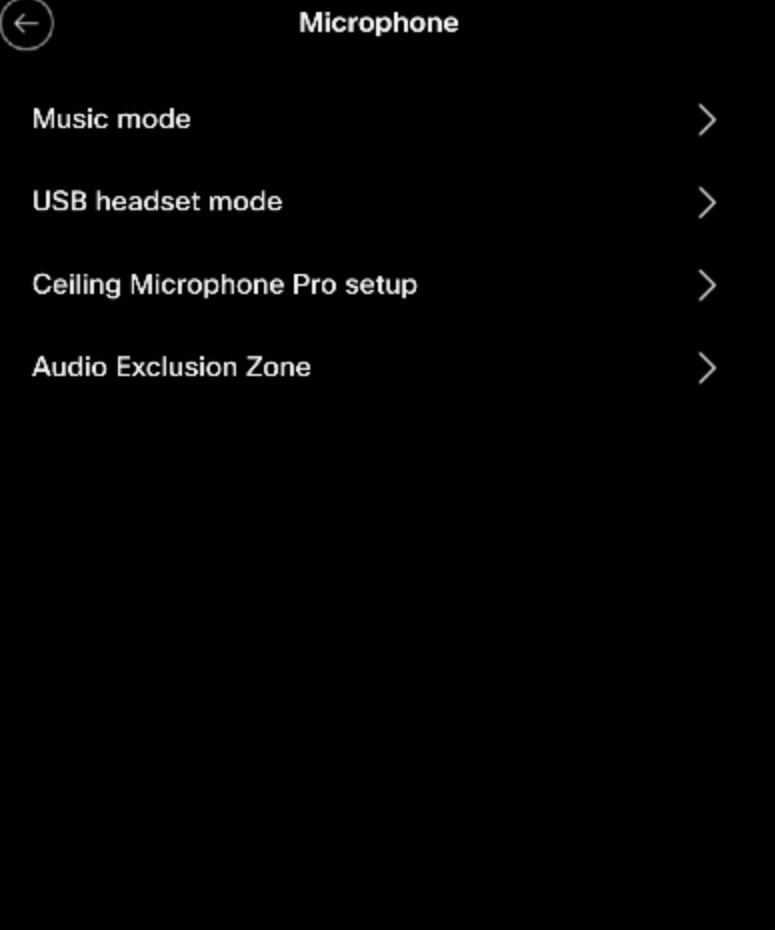
- У меню інтерфейсу пристрою перейдіть до Н алаштування → Мі кро фони → З она
виключення звуку.
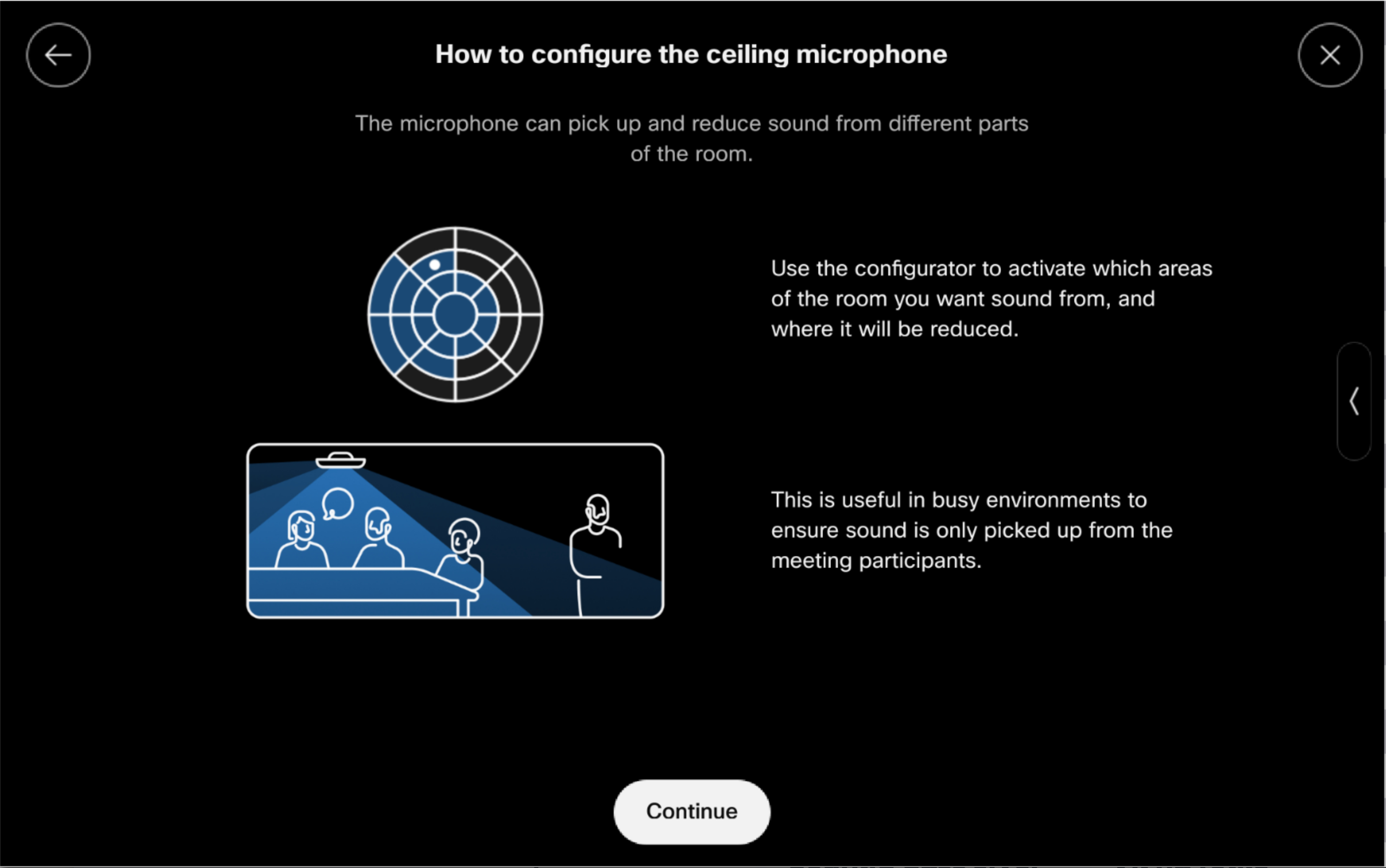
- З'явиться діалогове вікно під назвою «Як налаштувати стельовий мікрофон». Натисніть кнопку
Про довжити, щоб переглянути доступні мікрофони.
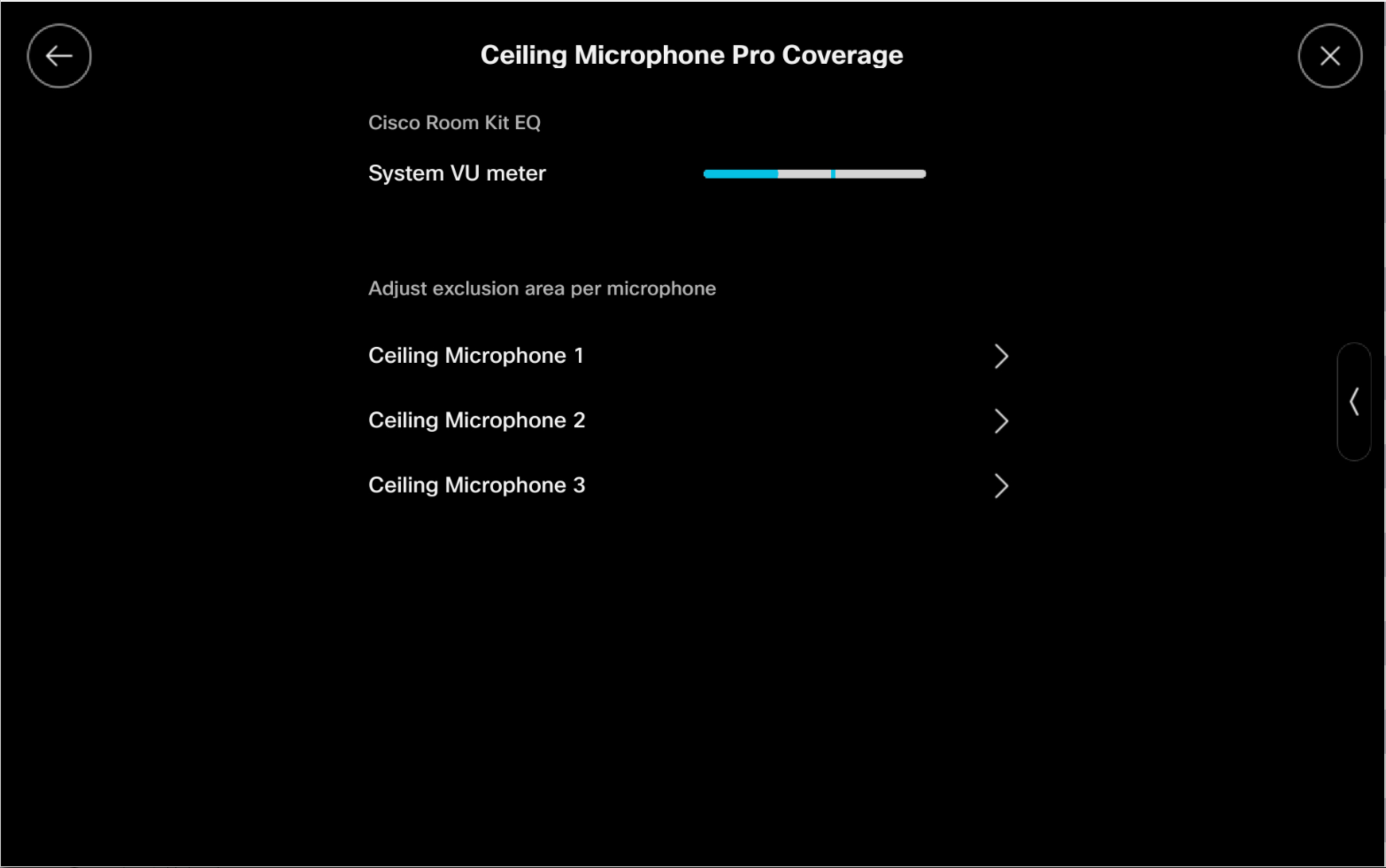
- Виберіть те Ceiling Microphone Pro, що потрібно налаштувати. Якщо у вас більше
одного стельового мікрофона, вам потрібно налаштувати кожен окремо.
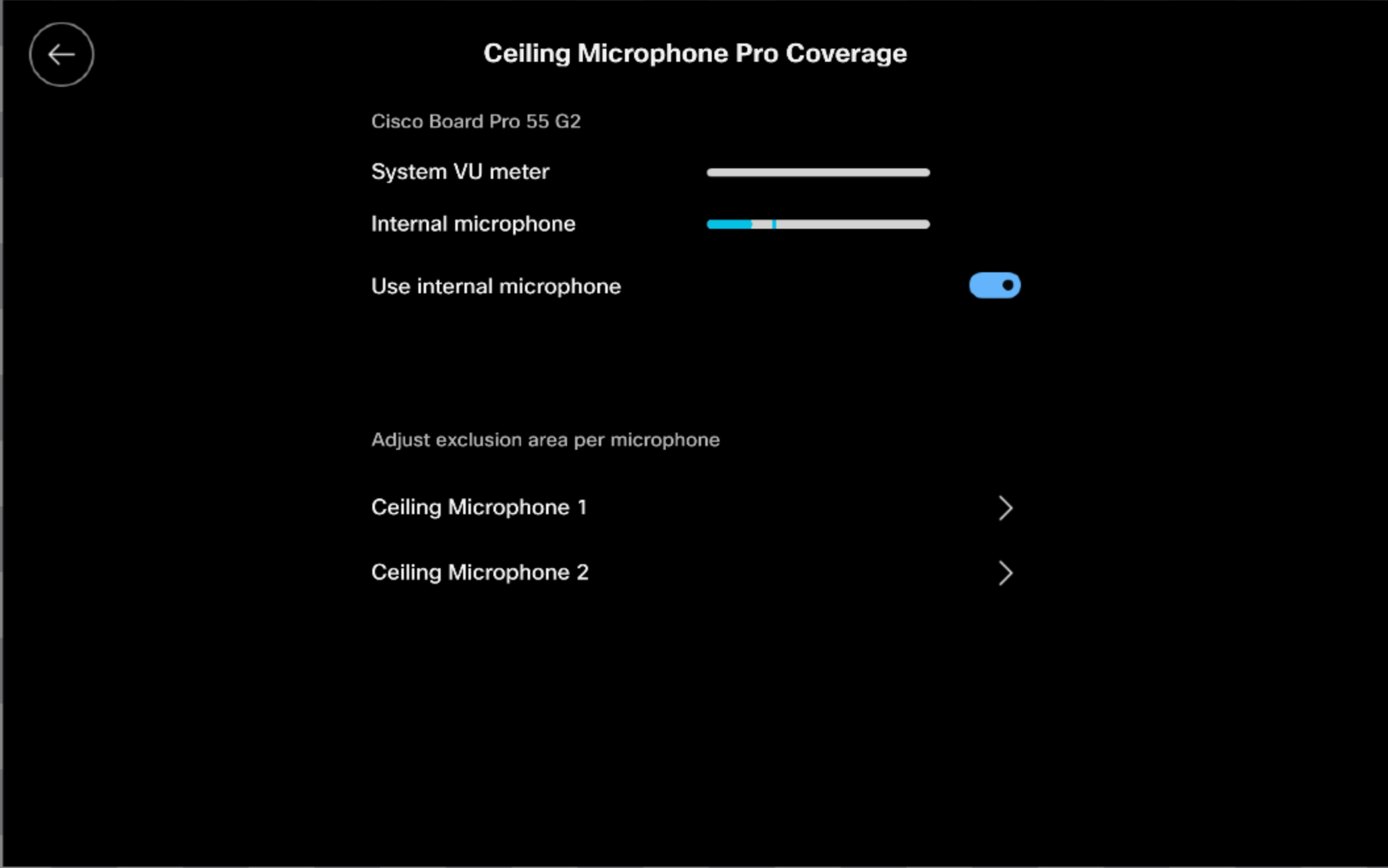
Зауважте, що існують деякі відмінності між продуктами Cisco. Деякі продукти, такі як Cisco Board Pro, мають «внутріш ній мікрофон», який можна ввімкнути або вимкнути.
- Торкніться зон, які потрібно виключити зі зйомки звуку.
- Невиключені зони відображаються сірим кольором.
- Зони, натиснуті для виключення звуку, зміняться на чорну.
- Натисніть ще раз, щоб повернути зону до невиключеної.
- Коли людина розмовляє в кімнаті, в невиключених зонях з'являється синя крапка, а у виключених - червона крапка.
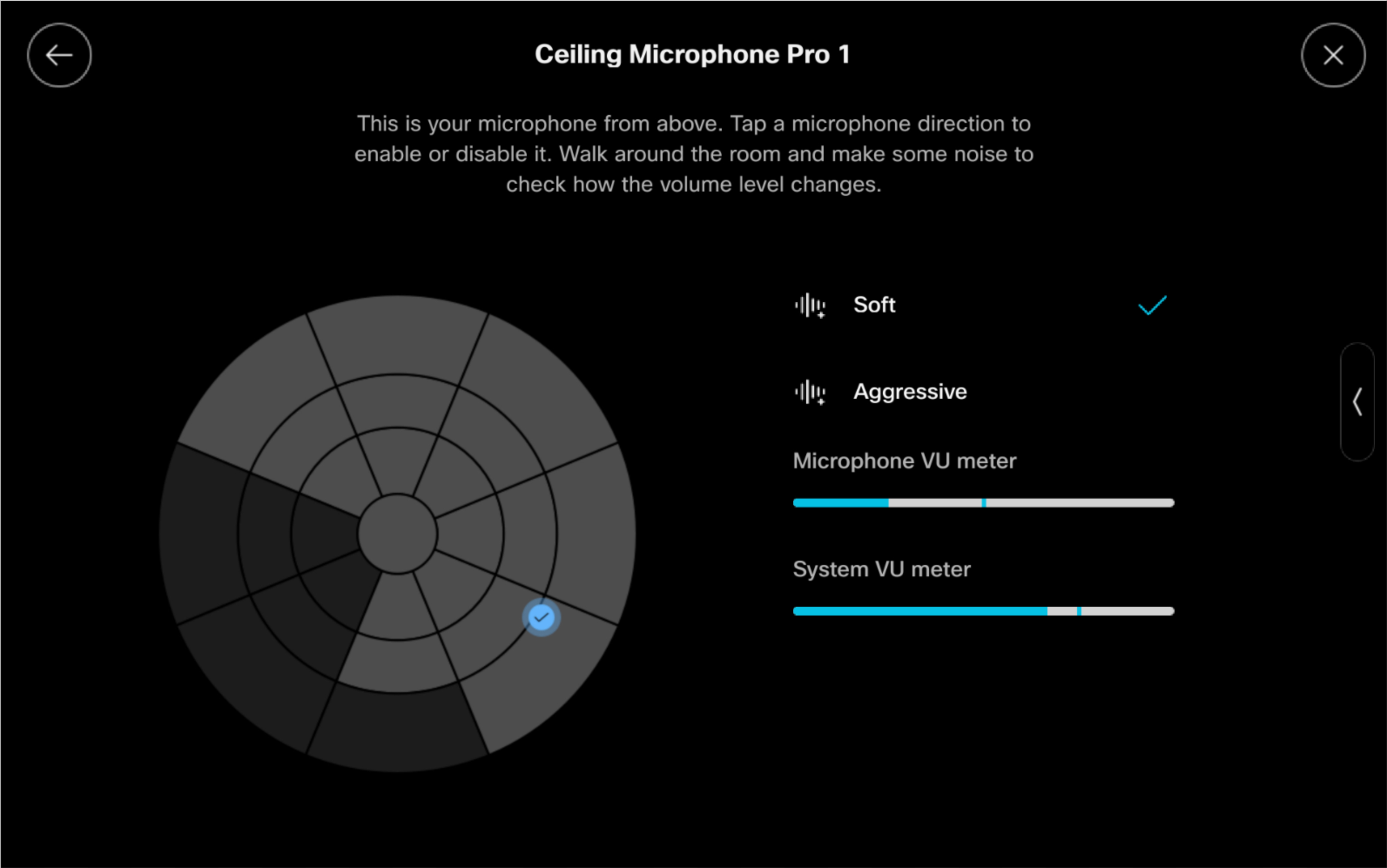
Вимірювач системного VU відобража є комбіновану суміш усіх сигналів мікрофона після додаткових етапів обробки, таких як автоматичне регулювання посилення (AGC) та зменшення шуму. Для порівняння, вимірювач мікрофона VU відображає рівень звуку для одного конкретного мікрофона.
- Ви можете переміщатися по кімнаті, щоб знайти кожну зону.


