这篇文章对您有帮助吗?

感谢您的反馈。
Cisco Ceiling Microphone Pro 反馈?
反馈?
反馈?Cisco Ceiling Microphone Pro 的音频禁区功能可以精确控制麦克风在房间特定区域捕捉声音的方式。 这有助于优化音频质量,最大限度地减少来自指定区域的噪音或干扰,从而增强整体会议体验。 您必须在同一个房间才能配置此功能。
衰减选项
音频禁区有空有两种衰减模式:
- 软衰减
此模式将禁用所选禁区的麦克风波束,停止来自这些区域的音频捕获,而不会应用任何额外的衰减。
- 强衰减
在这种模式下,麦克风不仅会禁用波束,还会应用衰减以进一步减少来自禁区的声音拾取,从而更强烈地抑制不需要的音频。
好处
- 最大限度地减少房间特定部位的噪音和干扰。
- 聚焦麦克风覆盖范围,增强会议音频清晰度
- 与 Cisco 的电影会议协同工作,以优化体验。
如何在显示屏上配置音频排除区
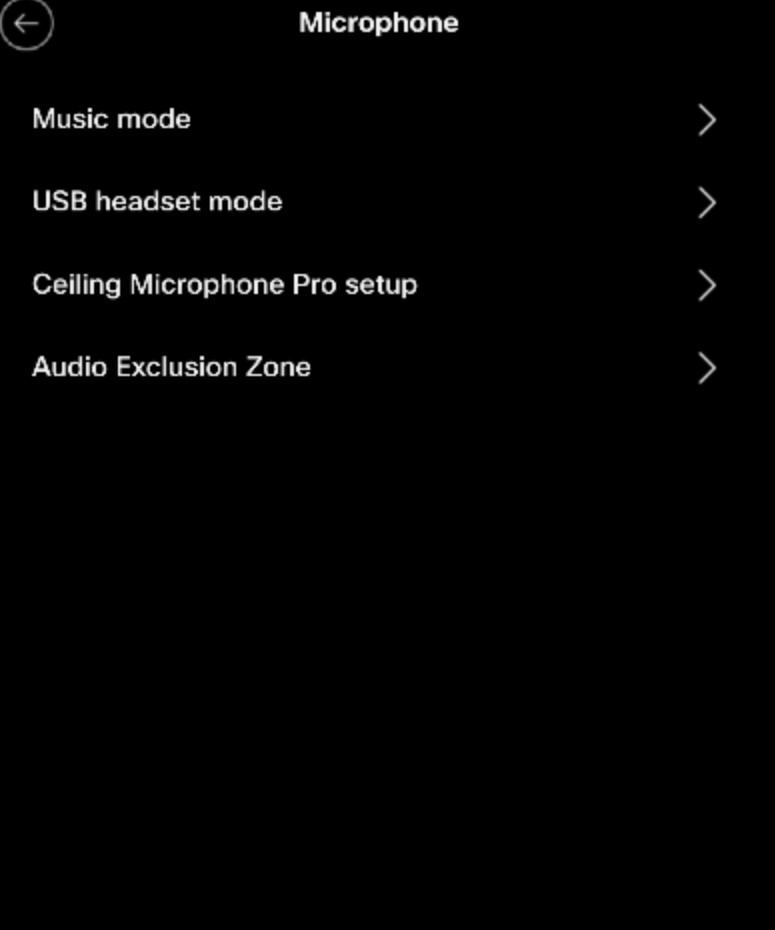
- 在设备 UI 菜单上, 导航到设置 → 麦克风 → 音频禁区。
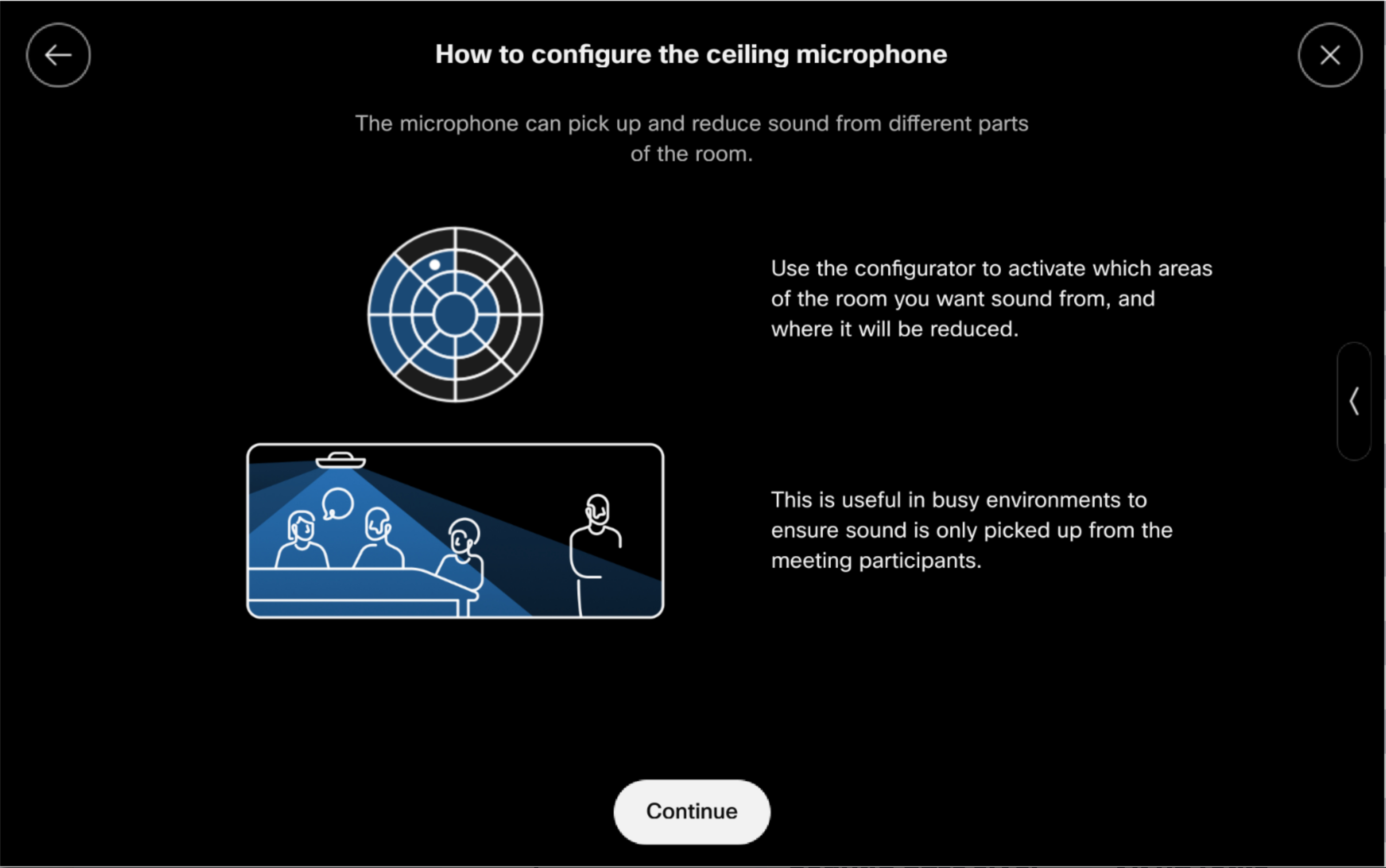
- 将出现标题为“如何配置天花板麦克风”的对话框。 按“继续 ” 查看有空麦克风。
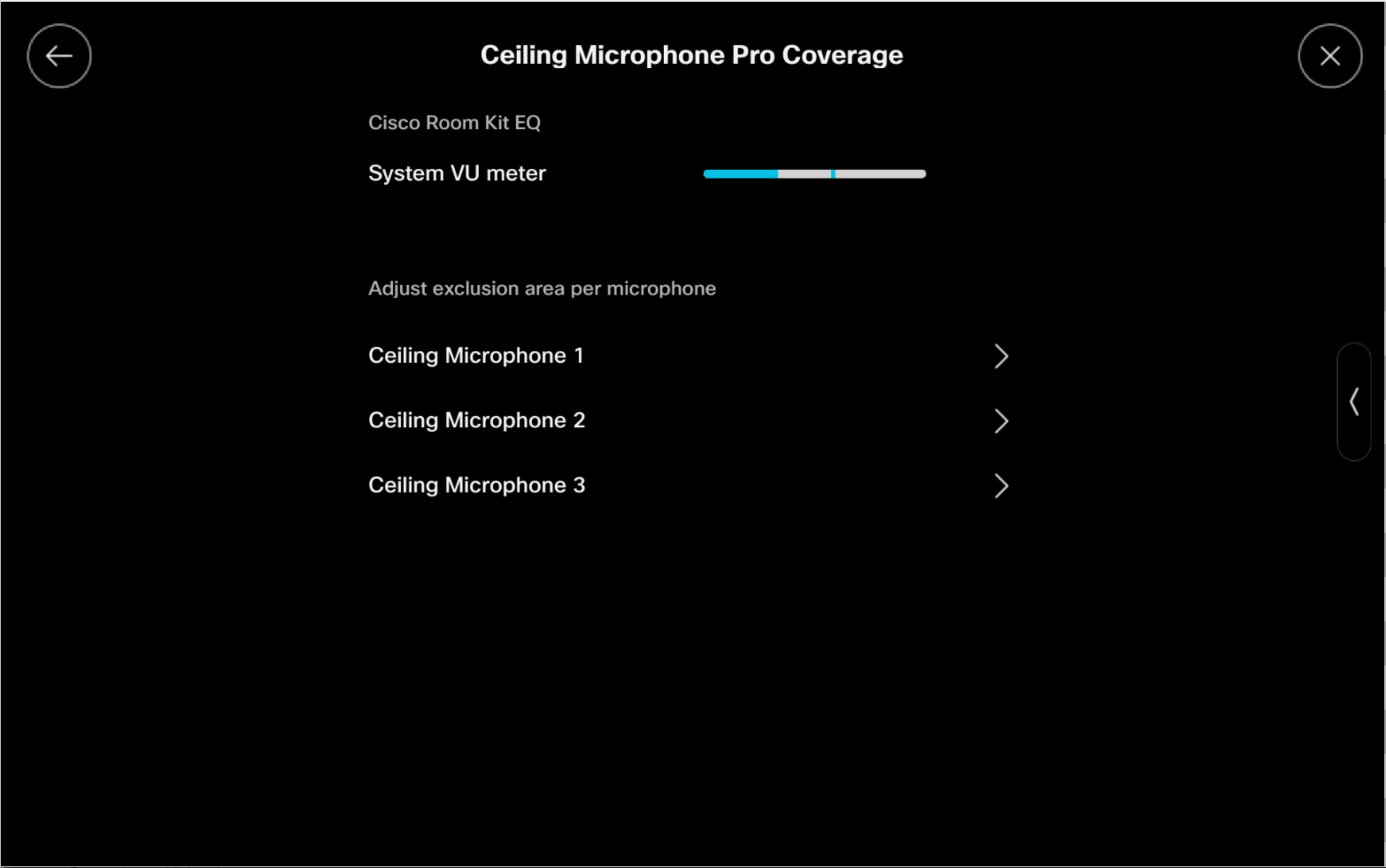
- 选择要配置的 Ceiling Microphone Pro 。 如果您有多个吸顶麦克风,则需要单独配置每个麦克风。
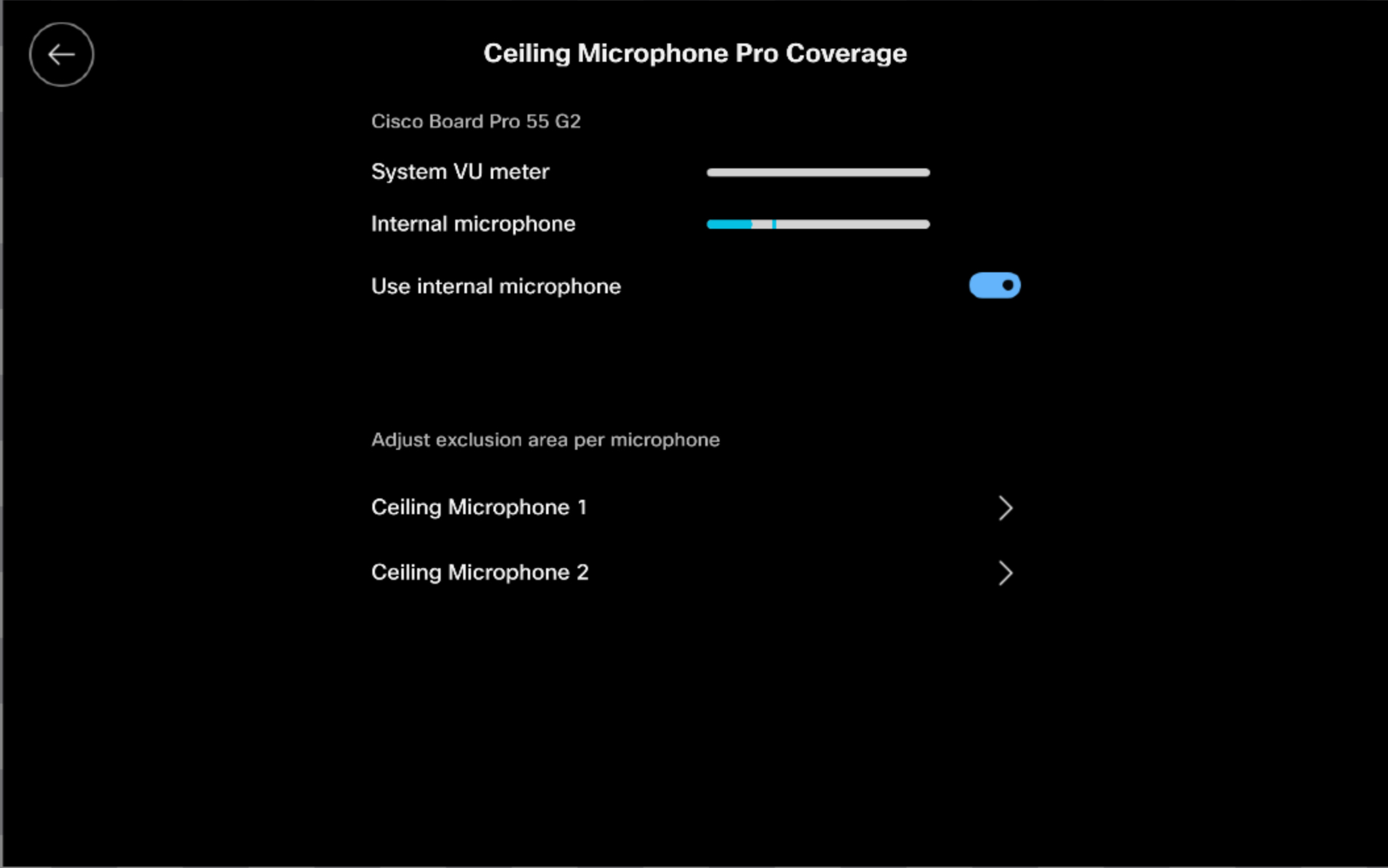
请注意,Cisco 产品之间存在一些差异。 某些产品(如 Cisco Board Pro)具有可以启用或禁用的“内置麦克风”。
- 点击要从音频捕捉中排除的区域。
- 未排除的区域显示为灰色。
- 点击以排除音频的区域将变为黑色。
- 再次点击将区域恢复为非排除区域。
- 当此人在会议室中发言时,非排除区域中会显示一个蓝点,而在排除区域中会显示一个红点。
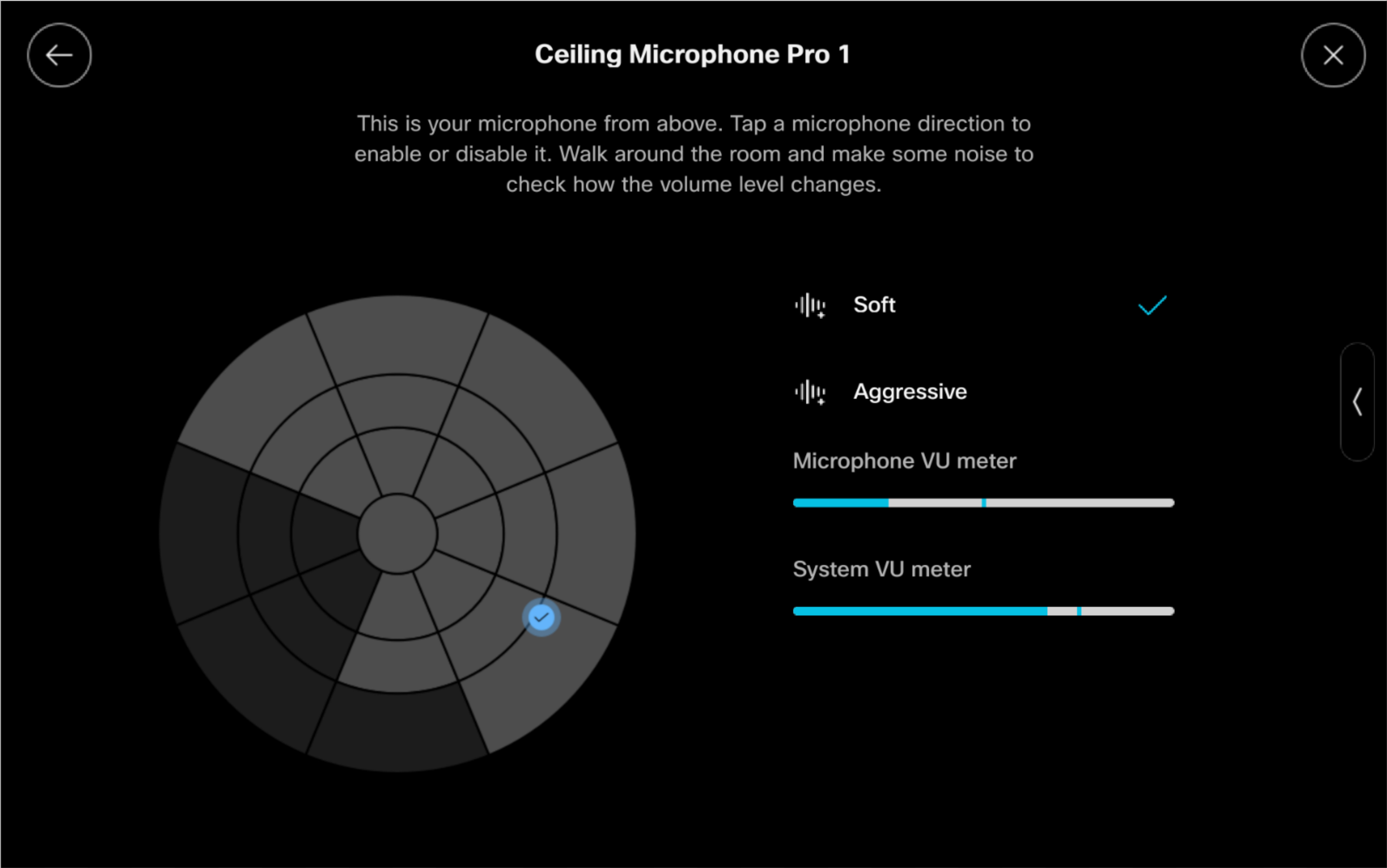
系统 VU 表显示经过额外处理步骤(例如自动增益控制(AGC)和降噪)后所有麦克风信号的组合混音。 相比之下,麦克风 VU 表显示单个特定麦克风的音频电平。
- 您可以在房间内移动以找到每个区域。
这篇文章对您有帮助吗?
这篇文章对您有帮助吗?


