
Danke für Ihr Feedback.
Audio-Sperrzonen-Funktion für Cisco Ceiling Microphone Pro
 Feedback?
Dämpfungsoptionen
Für die Audio-Ausschlusszonen stehen zwei Dämpfungsmodi zur Verfügung:
- Sanfte Dämpfung
Dieser Modus deaktiviert die Mikrofonstrahlen in den ausgewählten Ausschlusszonen und stoppt die Audioaufnahme aus diesen Bereichen, ohne dass eine zusätzliche Dämpfung angewendet wird.
- Aggressive Dämpfung
In diesem Modus deaktiviert das Mikrofon nicht nur die Strahlen, sondern wendet auch eine Dämpfung an, um die Schallaufnahme aus den Ausschlusszonen weiter zu reduzieren und unerwünschte Audiosignale stärker zu Unterdrücken.
Vorteile
- Minimiert Geräusche und Ablenkungen durch bestimmte Teile des Raumes.
- Verbessert die Audioqualität bei Meetings durch Fokussierung der Mikrofonabdeckung
- Funktioniert zusammen mit den Cinematic Meetings von Cisco für ein optimiertes Erlebnis.
So konfigurieren Sie Audio-Ausschlusszonen auf dem Display
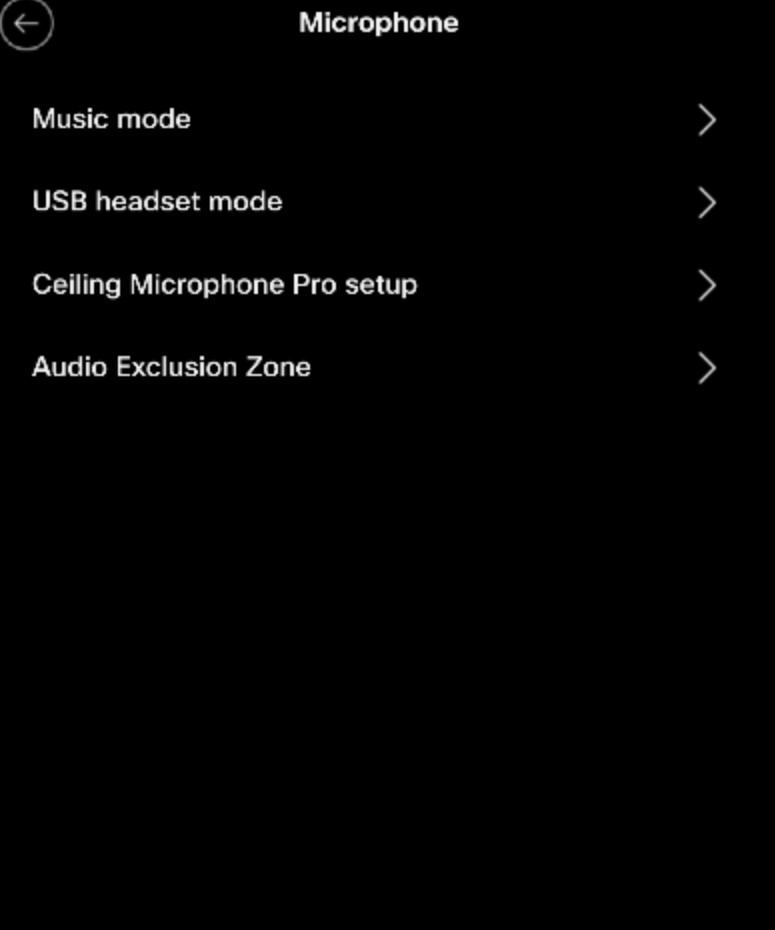
- Navigieren Sie im Menü der Benutzeroberfläche des Geräts zu Einstellungen → Mikrofone → Audio-Ausschlusszone.
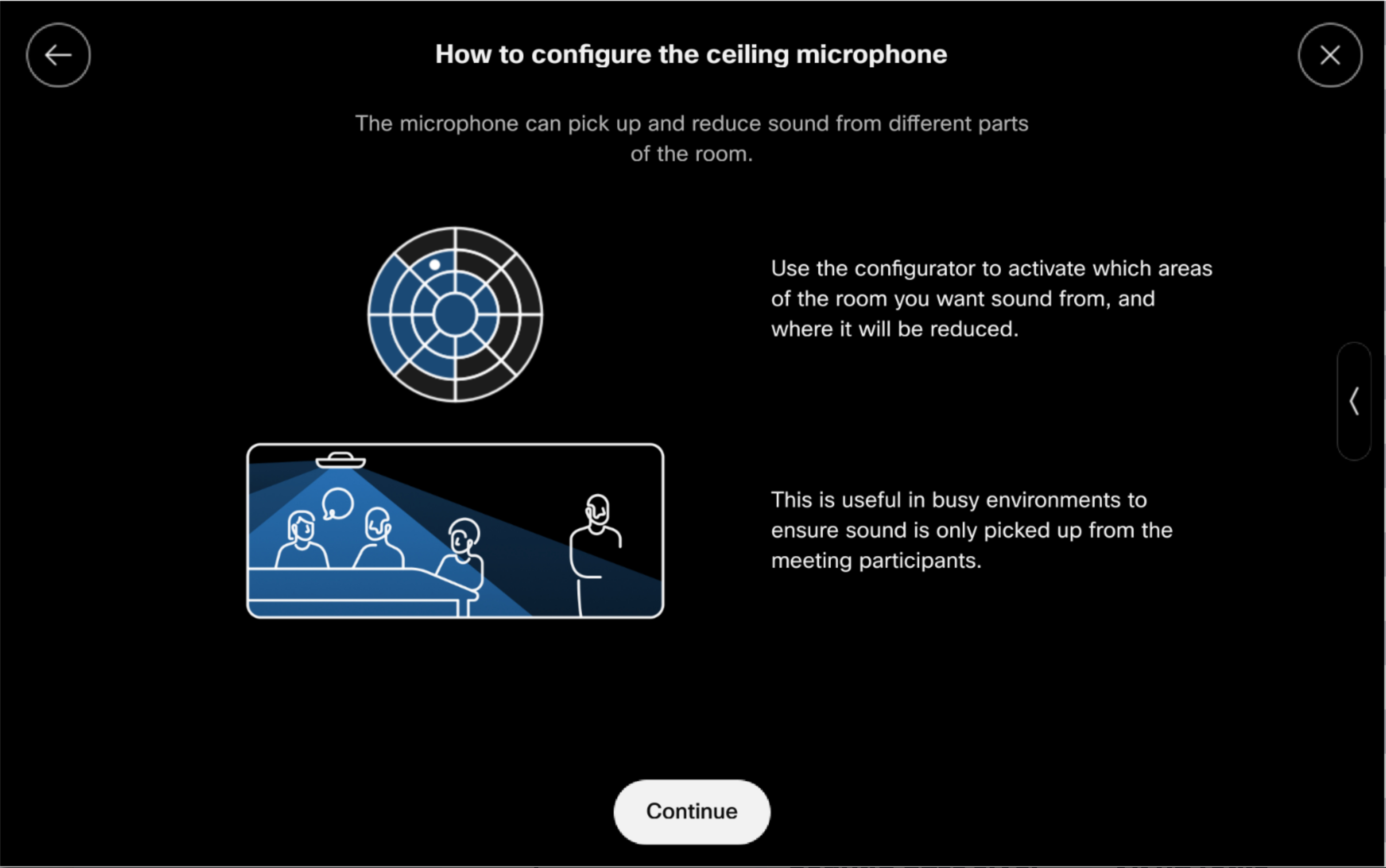
- Ein Dialog mit dem Titel "So konfigurieren Sie das Deckenmikrofon" wird angezeigt. Drücken Sie Weiter , um die verfügbaren Mikrofone anzuzeigen.
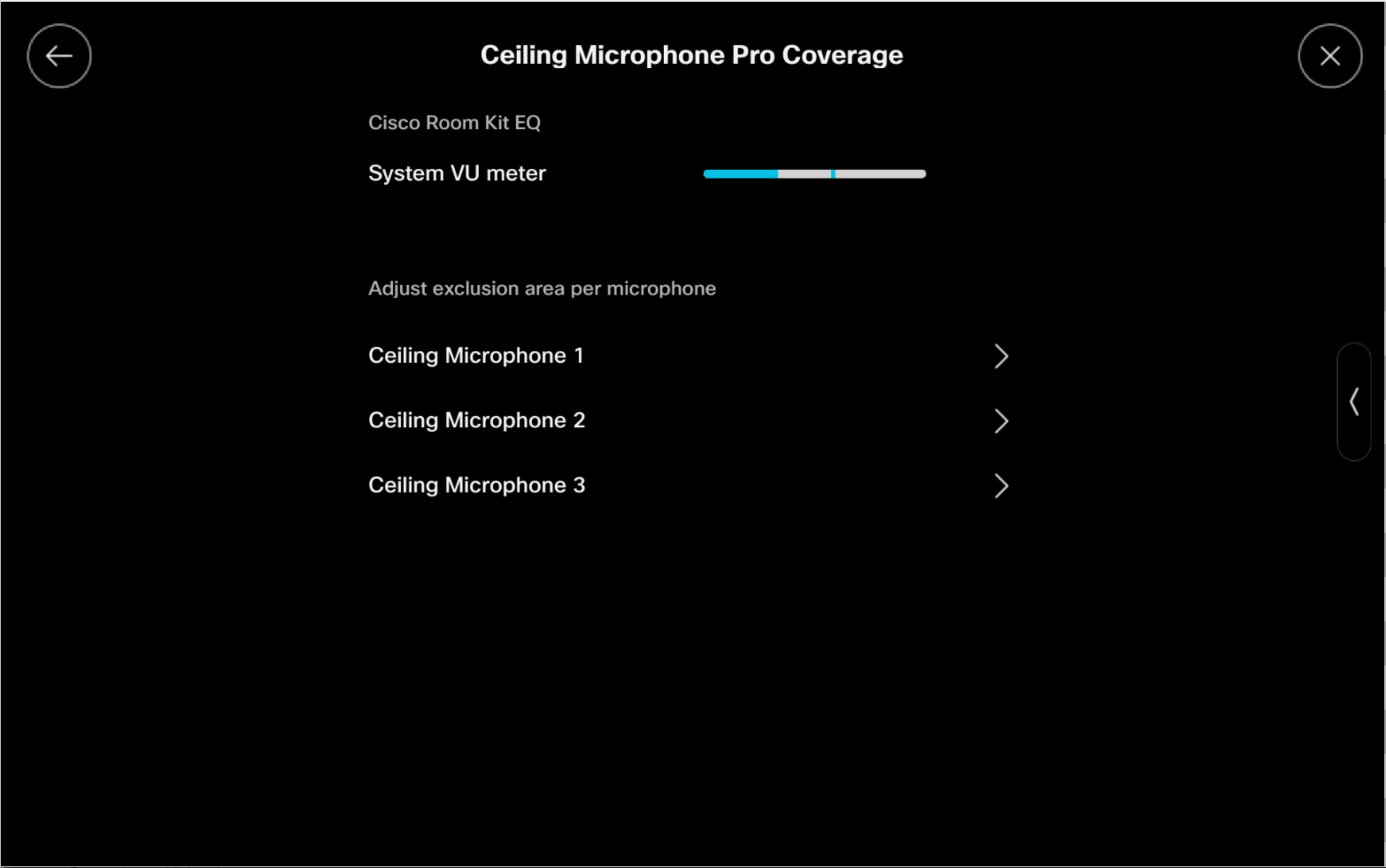
- Wählen Sie die Ceiling Microphone Pro aus, die Sie konfigurieren möchten. Wenn Sie über mehrere Deckenmikrofone verfügen, müssen Sie jedes separat konfigurieren.
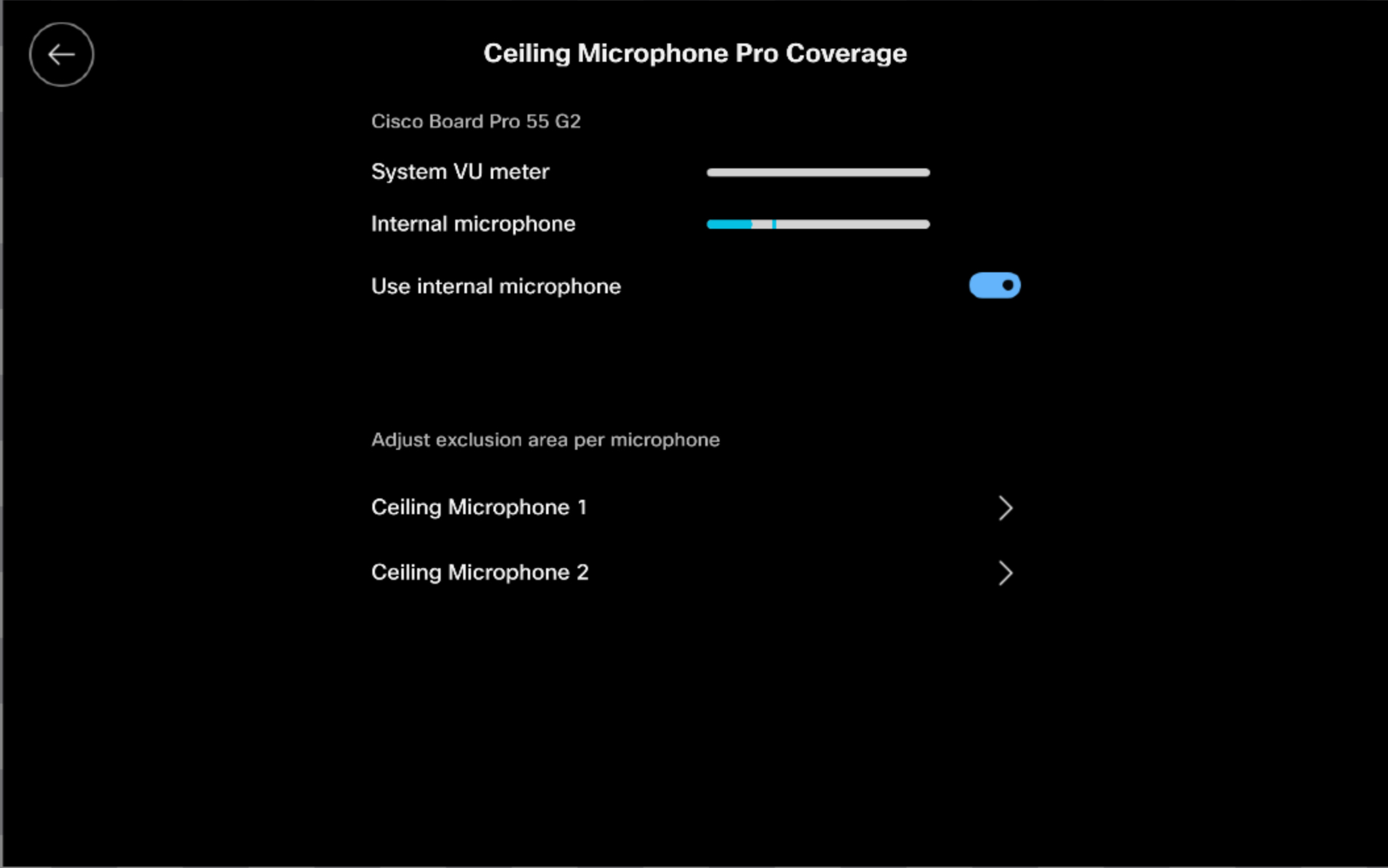
Beachten Sie, dass es einige Unterschiede zwischen den Cisco-Produkten gibt. Einige Produkte wie das Cisco Board Pro verfügen über ein "internes Mikrofon", das aktiviert oder deaktiviert werden kann.
- Tippen Sie auf die Zonen, die Sie von der Audioaufnahme ausschließen möchten.
- Nicht ausgeschlossene Zonen werden grau dargestellt.
- Angetippte Zonen, die Audio ausschließen sollen, werden schwarz angezeigt.
- Tippen Sie erneut, um eine Zone wieder auf "Nicht ausgeschlossen" zurückzusetzen.
- Wenn die Person im Raum spricht, wird in den nicht ausgeschlossenen Bereichen ein blauer Punkt und in den ausgeschlossenen Zonen ein roter Punkt angezeigt.
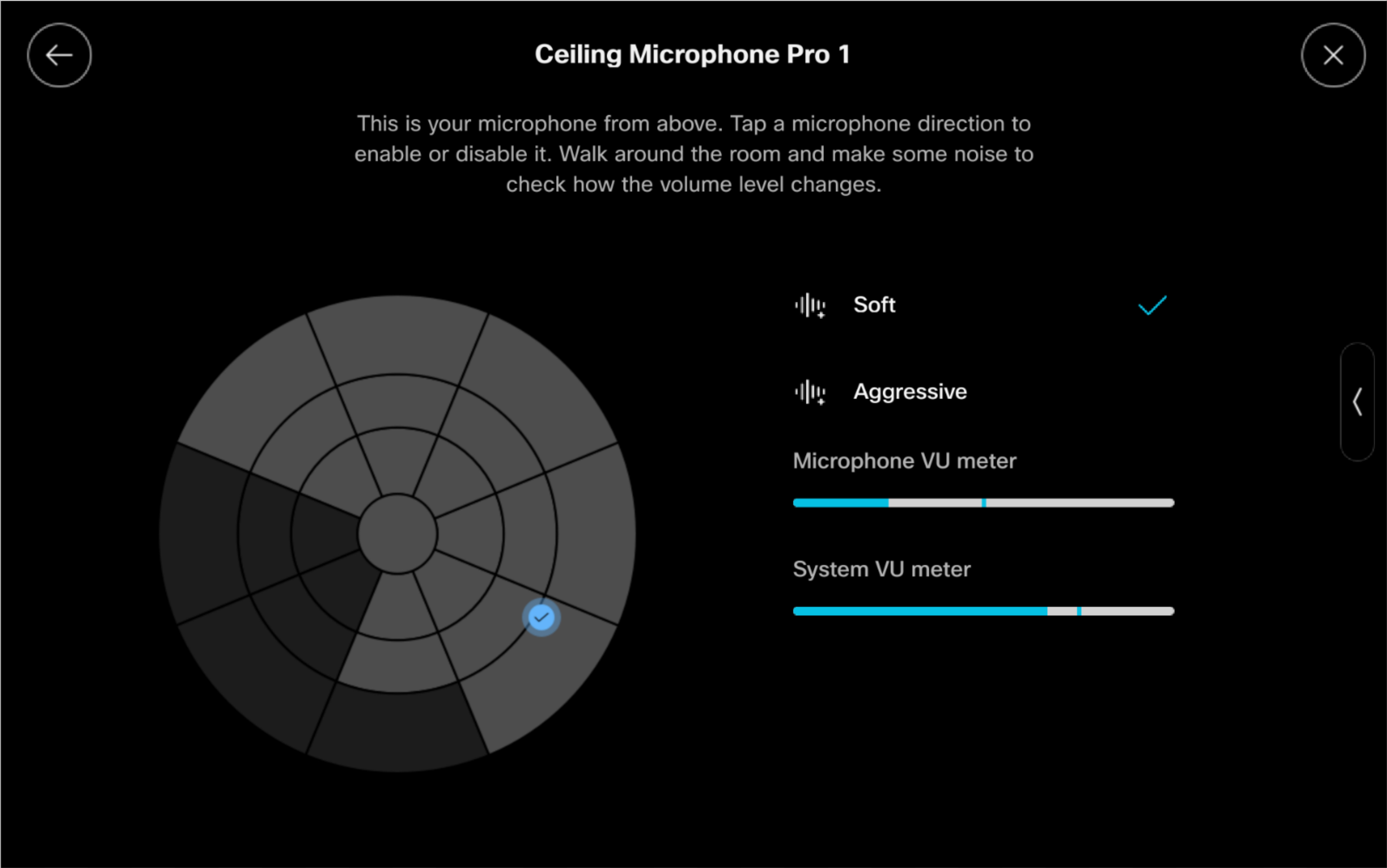
Das System-VU-Meter zeigt die kombinierte Mischung aller Mikrofonsignale nach zusätzlichen Verarbeitungsschritten wie automatischer Verstärkungsregelung (AGC) und Rauschunterdrückung an. Im Vergleich dazu zeigt das Mikrofon-VU-Meter den Audiopegel für ein einzelnes spezifisches Mikrofon an.
- Sie können sich im Raum bewegen, um die einzelnen Zonen zu finden.


