이 문서가 도움이 되었습니까?

피드백을 보내 주셔서 감사합니다.
시스코의 오디오 제외 구역 기능이에요 Ceiling Microphone Pro
 피드백이 있습니까?
Cisco Ceiling Microphone Pro 오디오 제외 구역 기능을 사용하면 방의 특정 영역에서 마이크가 사운드를 캡처하는 방식을 정밀하게 제어할 수 있어요.이렇게 하면 지정된 구역에서 오는 소음이나 방해 요소를 최소화하여 오디오 품질을 최적화하고 전반적인 회의 경험을 향상할 수 있어요.이 기능을 구성하려면 같은 방에 있어야 해요.
어테뉴에이션 옵션
오디오 제외 구역에는 두 가지 감쇠 모드를 사용할 수 있어요.
- 소프트 어테뉴에이션
이 모드는 선택한 제외 구역의 마이크 빔을 비활성화하여 추가 감쇠 없이 해당 영역의 오디오 캡처를 중지해요.
- 과격한 감쇠
이 모드에서는 마이크가 빔을 끌 뿐만 아니라 감쇠를 가해 제외 구역에서 들리는 소리를 더 줄여서 원하지 않는 오디오를 강력하게 억제해요.
복리후생
- 방 특정 부분에서 발생하는 소음과 방해 요소를 최소화합니다.
- 마이크 커버리지에 집중해서 회의 오디오 선명도를 높여줘요
- 최적화된 경험을 위해 시스코의 시네마틱 미팅과 함께 작동해요.
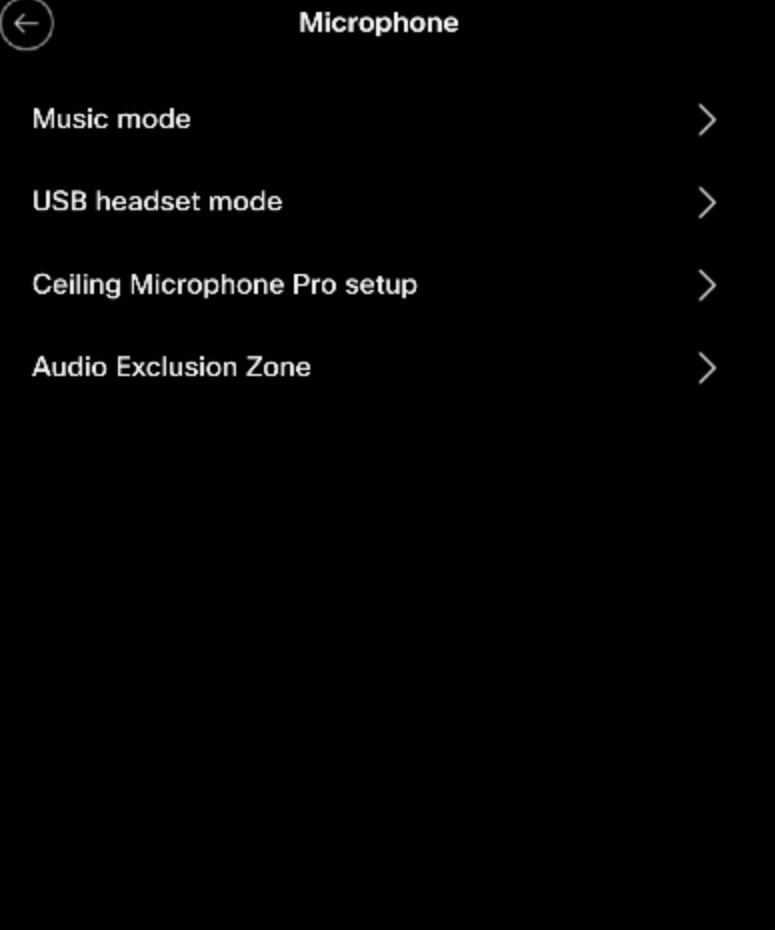
디스플레이에 오디오 제외 영역 구성하는 방법이에요
- 디바이스 UI 메뉴에서 설정 → 마이크 → 오디오
제외 구역으로 이동해요.
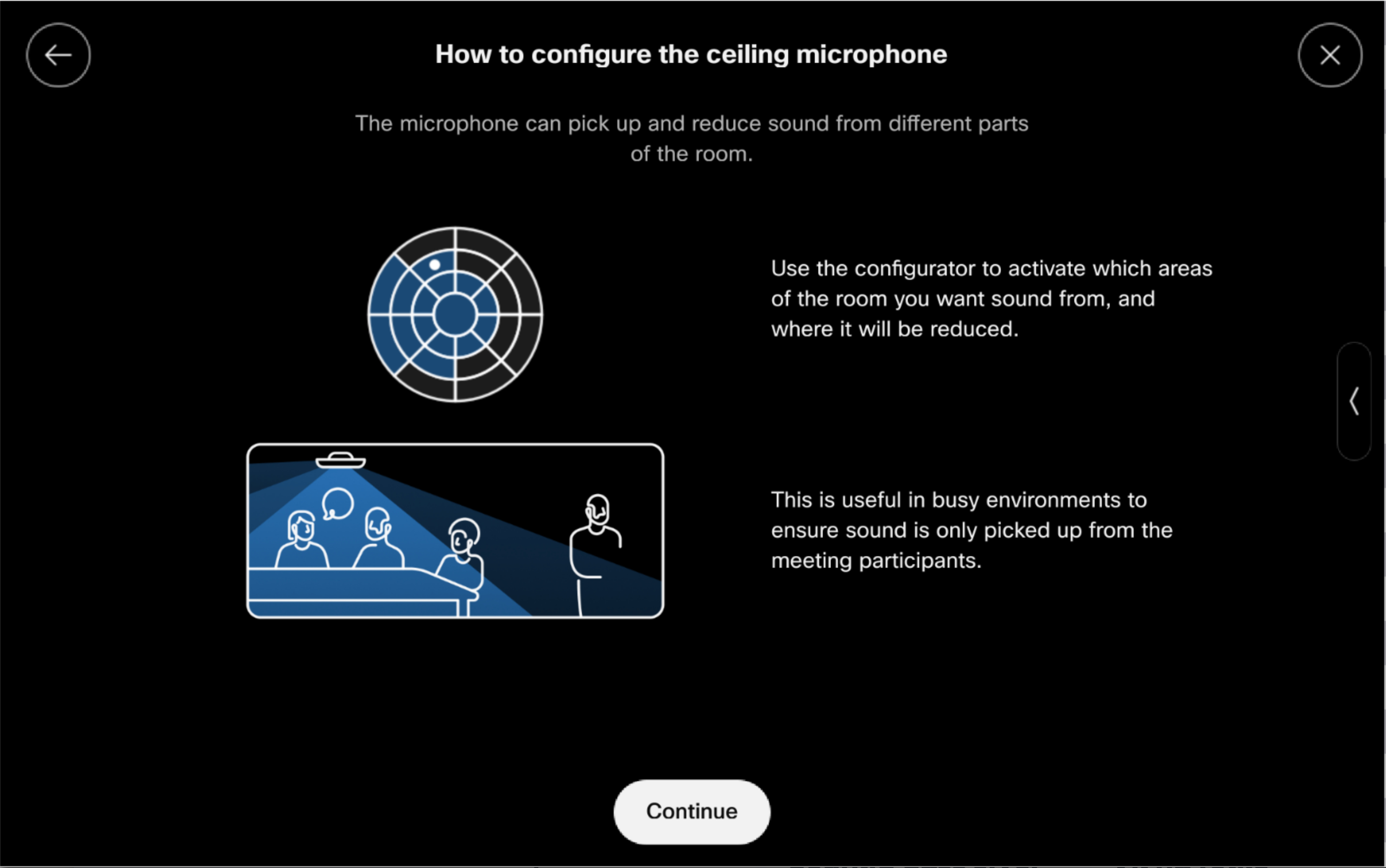
- “천장 마이크 구성 방법”이라는 제목의 대화 상자가 표시될 거예요. 사용 가능한 마이크를 보려면
계속을 누르세요.
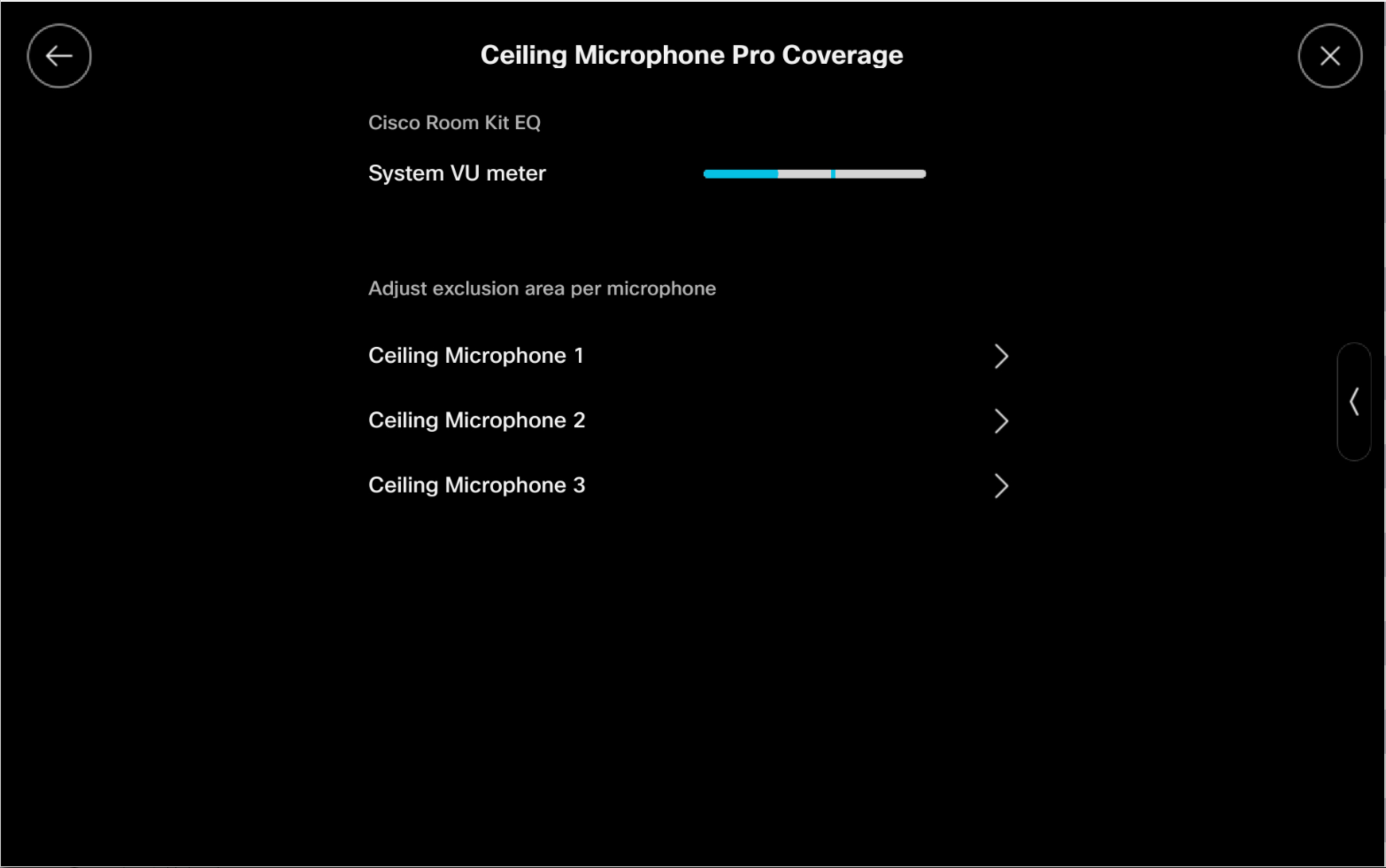
- Ceiling Microphone Pro구성하고자 하는 것을 선택해요. 천장 마이크가
두 개 이상이면 각각 개별적으로 구성해야 해요.
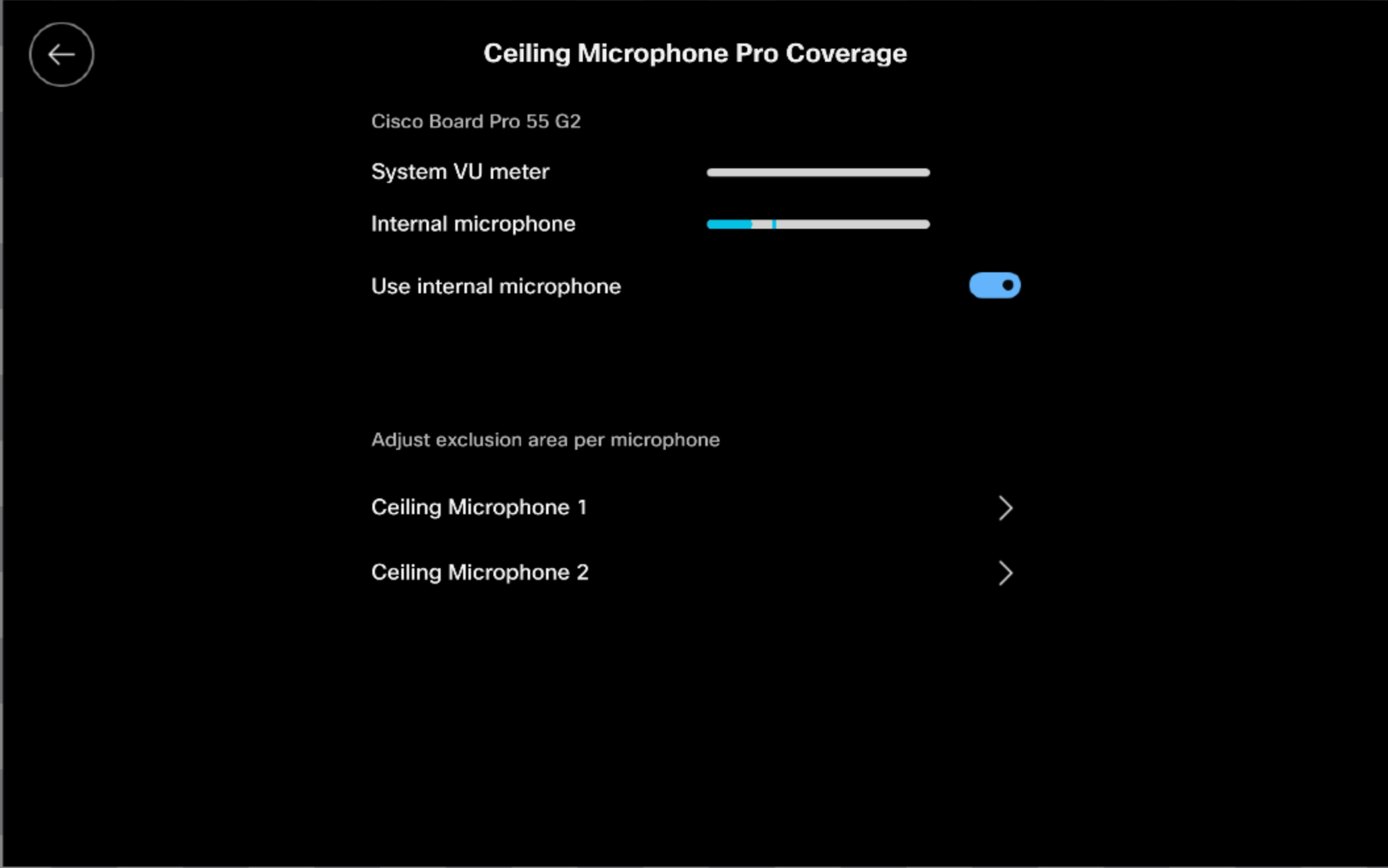
Cisco 제품 간에는 몇 가지 차이가 있다는 것을 참고하세요. 시스코 보드 프로 같은 일부 제품에는 활성화 또는 비활성화할 수 있는 “내장 마이크”가 있어요.
- 오디오 캡처에서 제외하려는 영역을 탭하세요.
- 제외되지 않은 구역은 회색으로 표시돼요.
- 오디오를 제외하기 위해 탭한 영역이 검은색으로 바뀔 거예요.
- 영역을 제외 안 됨으로 되돌리려면 다시 탭하세요.
- 방에서 말하는 사람이 있으면 비제외 구역에 파란색 점이 나타나고 제외 구역에 빨간색 점이 나타나요.
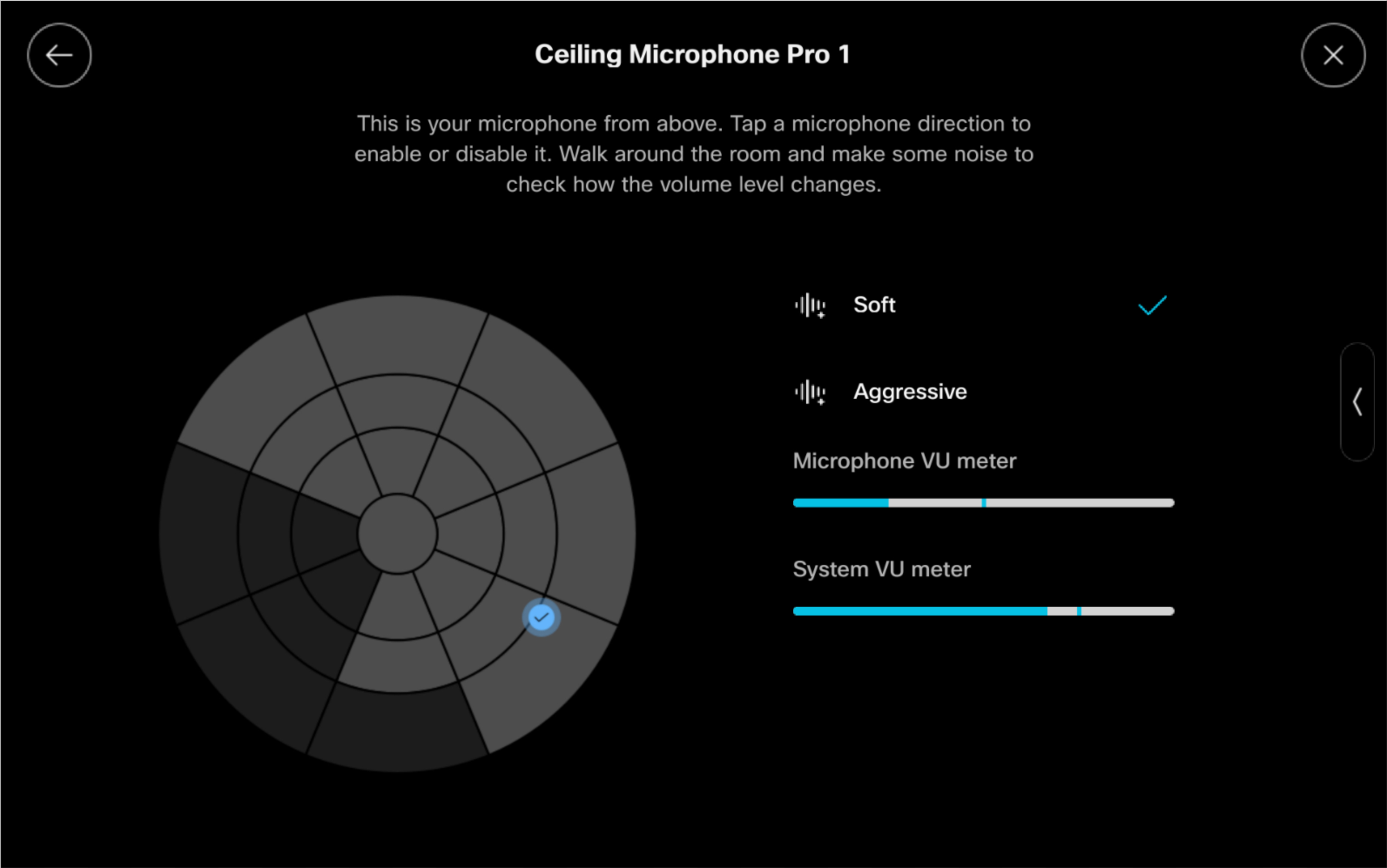
시스템 VU 미터는 자동 게인 컨트롤 (AGC) 하고 노이즈 감소와 같은 추가 처리 단계 후에 모든 마이크 신호를 조합하여 표시해요. 그에 비해 마이크 VU 미터는 특정 마이크 하나의 오디오 레벨을 표시해요.
- 방을 돌아다니면서 각 구역을 찾을 수 있어요.
이 문서가 도움이 되었습니까?


