
コメントありがとうございます。
 フィードバックがある場合
External IDフィールドでは、サードパーティまたは独自のシステムからの希望の一意の識別子を使用して、Webex Eventsプラットフォームのユーザーを識別できます。 外部IDを使用して出席者データをインポートすると、次のことが可能になります。
-
システム全体でユーザーを「マッチさせる」
-
Webex Eventsからエクスポートし、元のシステムにインポートし直します
-
バッジの印刷とリード検索用の外部IDに基づいてQRコードを生成します
外部 ID を使用する
外部IDを出席者プロフィールに追加する方法は3つあります。
-
参加者インポートテンプレートを使用して、複数の参加者プロファイルにIDを追加します。
-
プロファイルを編集したり、Webex Eventsに手動で追加したりするときに、1人の出席者にIDを追加してください。
-
API統合の一環として。 詳細については、Webex Events API 入門の記事をご覧ください。
新しい出席者に外部IDを割り当てる方法については、出席者の追加とインポートに関する記事を読んでください。 既存の参加者に外部IDを追加するには、出席者の管理に関する記事の説明に従って出席者情報を編集してください。
外部IDフィールドの英数字の最大数は255文字であることを覚えておいてください。
Webex Events プラットフォームでは、外部 ID フィールドは一度しか編集できません。 変更を保存すると、フィールドはロックされます。
外部IDをURLに渡す
イベントでリード検索が有効で、イベントアプリの外部リンクの「データをURLに渡す」オプションを有効にした場合、渡されるデータには外部IDが含まれます。 これは、たとえばアンケートにリンクして、各参加者の外部IDで回答を調べる場合に役立ちます。
外部IDとオンサイト
オンサイトを使用している場合は、インポートされた外部IDが自動的にQRコードの生成に使用されます。 バッジデザインにQRコードを追加すると、セッションチェックインとリード検索を簡単かつシームレスにスキャンできます。
外部IDとリード検索
Webex Eventsでは、リード検索機能を利用して、出席者の外部IDからQRコードを生成することができます。
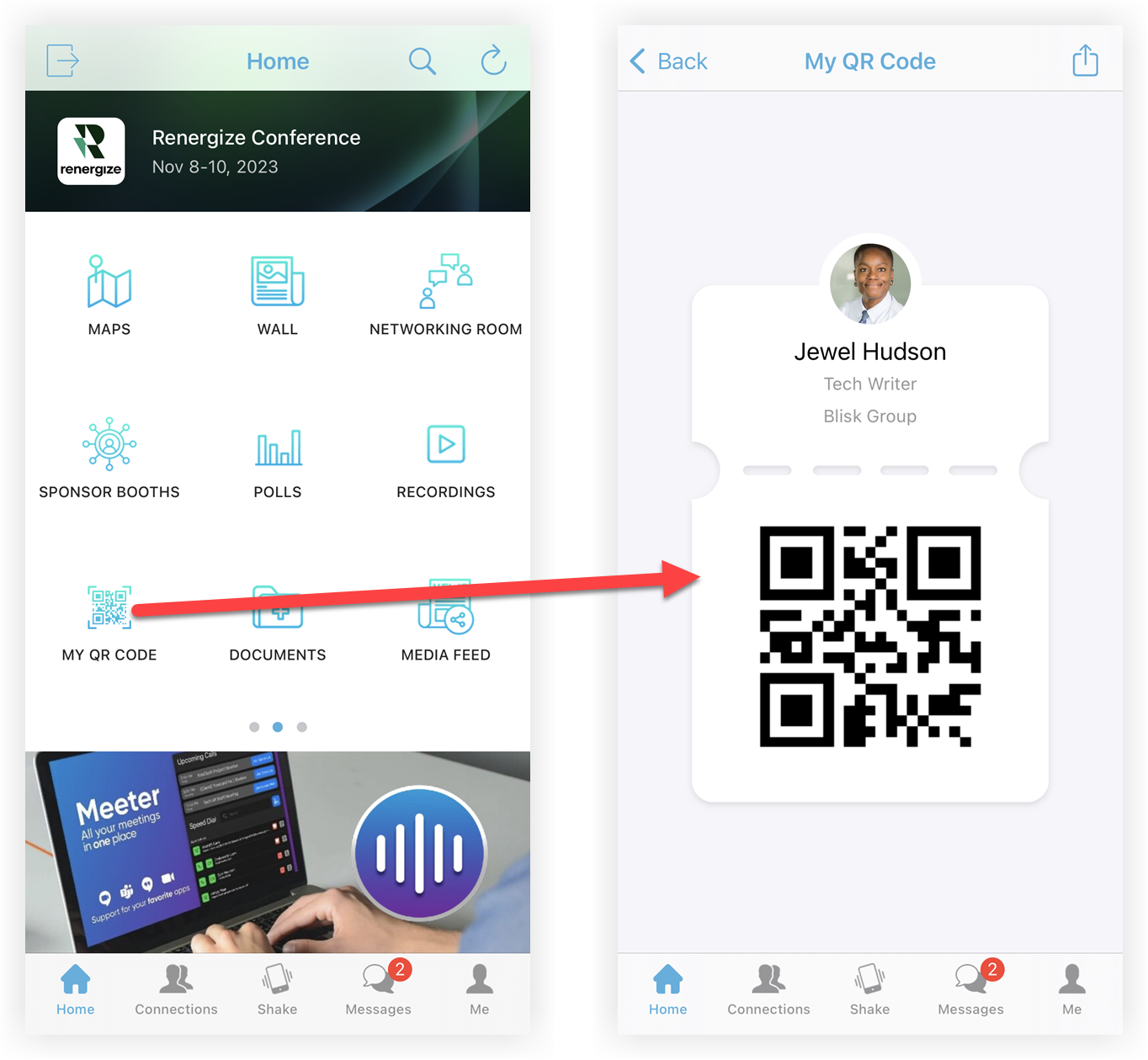
外部IDを使ってQRコードを生成してください
Webex Events Onsiteを使用している場合は、以下のプロセスは必要ないことに注意してください。 さようなら!👋
オンサイトを利用しておらず、参加者の外部IDを使用して見込み客検索のQRコードを生成したい場合は:
-
イベントのナビゲーションバーで、「リード検索」をクリックします。
-
QRコードをクリックします。
-
QRコードページで、外部IDを使用してQRコードを生成する設定を有効にします。
-
画面の右下隅にある [保存] をクリックします。
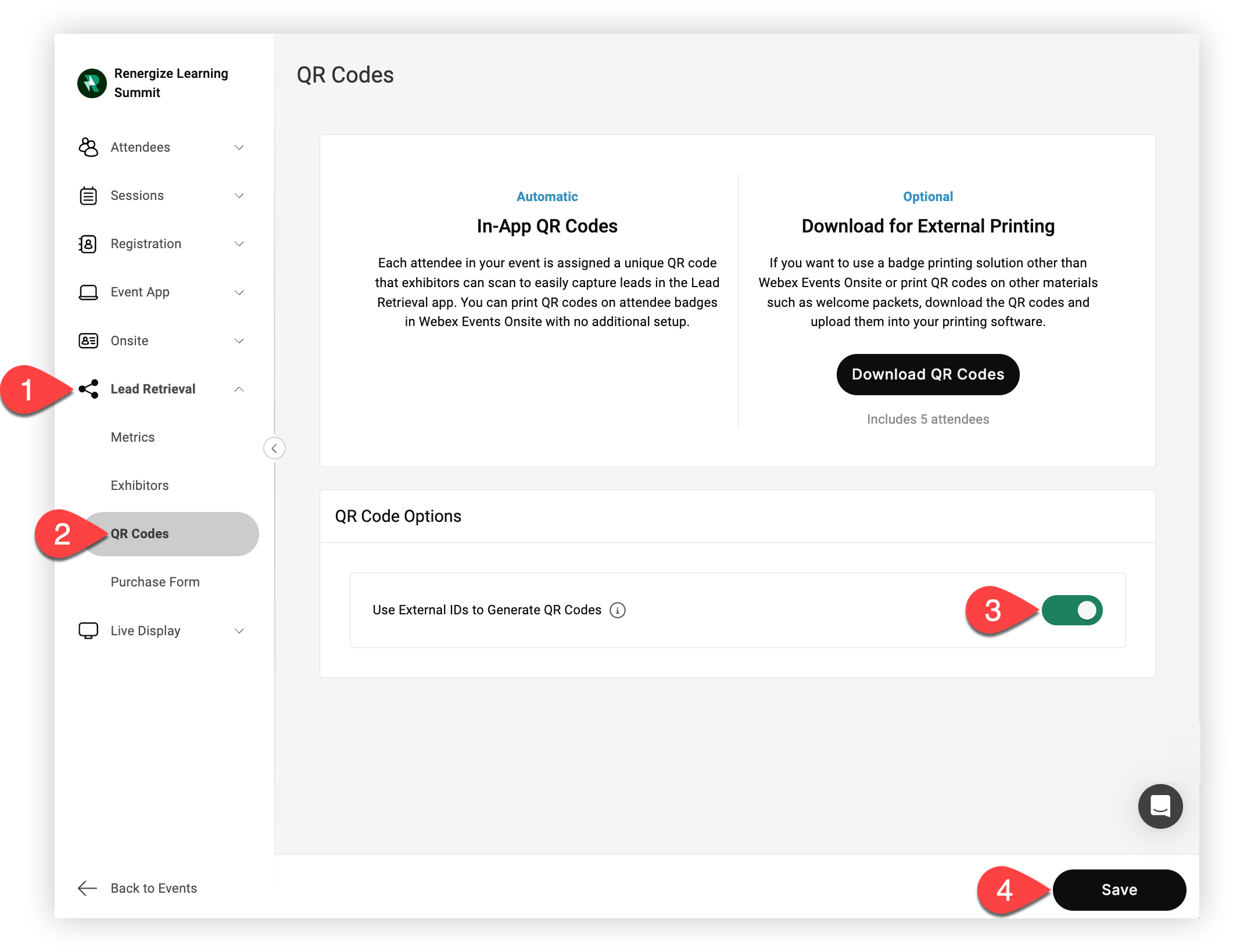
見込み客検索では、外部IDを使用して参加者のQRコードを生成するようになりました。 出席者に外部 ID が関連付けられていない場合、出席者には Webex Events QR コードが割り当てられます。


