
피드백을 보내 주셔서 감사합니다.
 피드백이 있습니까?
외부 ID 필드를 사용하면 타사 또는 독점 시스템에서 선호하는 고유 식별자로 Webex Events 플랫폼에서 사용자를 식별할 수 있어요. 외부 ID로 참석자 데이터를 가져오면 다음을 할 수 있어요.
-
여러 시스템에서 사용자를 “매칭”해요
-
Webex Events에서 내보내고 원래 시스템으로 다시 가져오기
-
배지 인쇄하고 리드 검색용 외부 ID 기반으로 QR 코드 생성해요
외부 ID 사용해요
참석자 프로필에 외부 ID를 추가하는 세 가지 방법이 있어요.
-
참석자 가져오기 템플릿을 사용하여 여러 참석자 프로필에 ID를 추가해요.
-
참석자의 프로필을 편집하거나 Webex Events에 수동으로 추가할 때 참석자 한 명에게 ID를 추가하세요.
-
API 통합의 일부로요. Webex 이벤트 API 시작하기 문서에서 자세히 알아보세요.
새 참석자에게 외부 ID를 할당하는 방법을 알아보려면 참석자 추가 및 가져오기에 관한 기사를 읽어보세요. 기존 참석자에 외부 ID를 추가하려면 참석자 관리 관련 문서에 설명된 대로 참석자 정보를 편집하세요.
명심하세요. 외부 ID 필드의 최대 영숫자 수는 255자예요.
웹엑스 이벤트 플랫폼의 외부 ID 필드는 한 번만 편집할 수 있어요. 변경 사항을 저장한 후에는 필드가 잠깁니다.
URL에 외부 ID 전달하기
이벤트에서 리드 검색이 활성화되어 있고 이벤트 앱의 외부 링크에 대해 '데이터를 URL로 전달' 옵션을 활성화하면 전달된 데이터에 외부 ID가 포함돼요. 예를 들어 설문조사에 연결한 다음 각 참석자의 외부 ID로 응답을 검토할 때 유용해요.
외부 ID 및 온사이트
온사이트를 사용하는 경우 가져온 외부 ID가 자동으로 QR 코드를 생성하는 데 사용돼요. 쉽고 매끄러운 세션 체크인과 리드 검색 스캔을 위해 배지 디자인에 QR 코드를 추가하세요.
외부 ID 및 리드 검색
리드 검색을 통해, Webex Events는 참석자의 외부 ID에서 QR 코드를 생성하는 옵션을 제공해요.
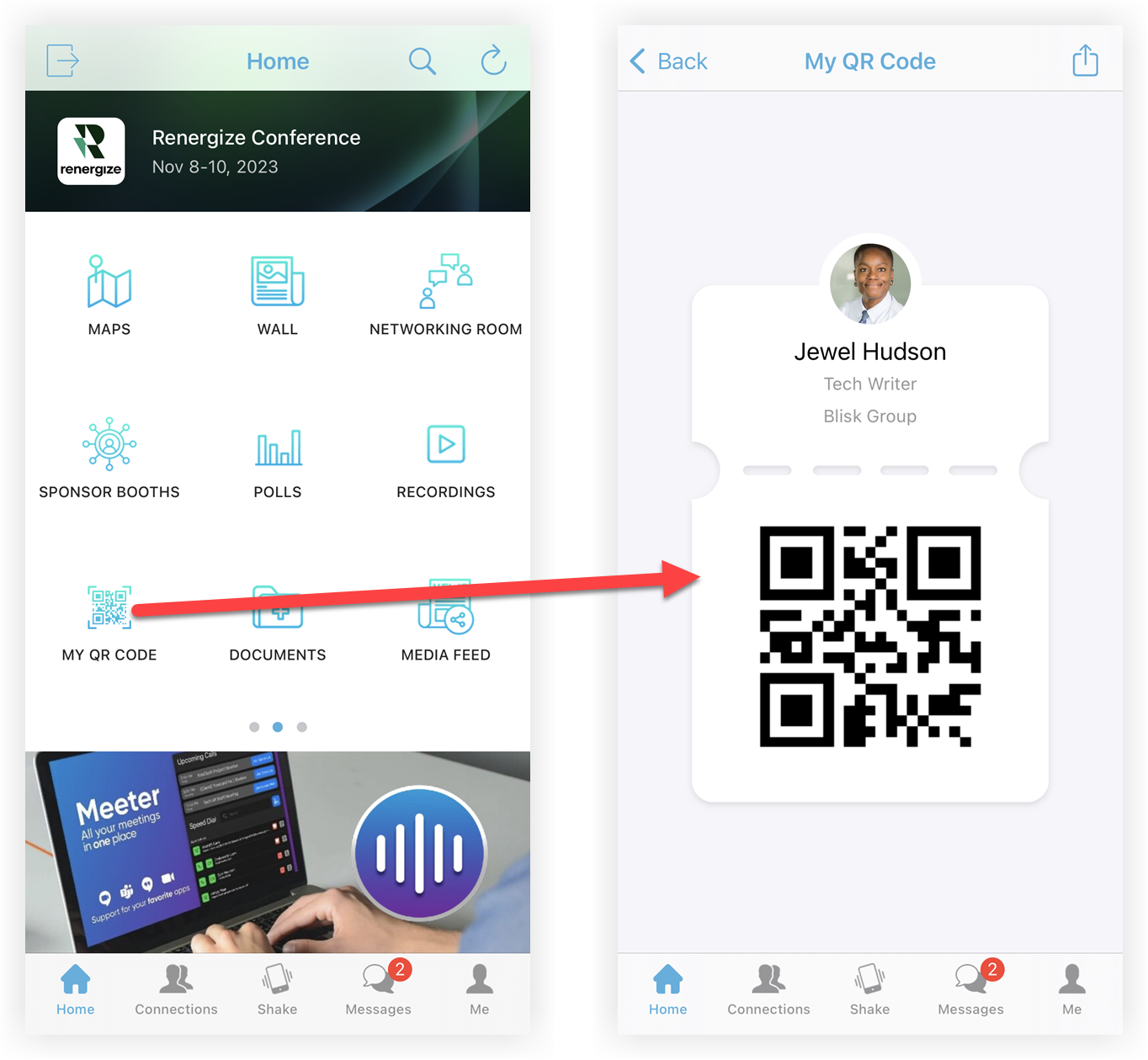
외부 ID를 사용하여 QR 코드 생성하세요.
명심하세요, Webex Events 온사이트를 사용하는 경우, 아래 절차는 필요하지 않아요. 안녕히 계세요!👋
온사이트를 사용하지 않고 참석자 외부 ID를 사용하여 리드 검색 QR 코드를 생성하려는 경우:
-
이벤트 내비게이션 바에서 리드 검색을 클릭하세요.
-
QR 코드 클릭해요.
-
QR 코드 페이지에서 외부 ID를 사용하여 QR 코드 생성 설정을 활성화하세요.
-
화면 오른쪽 하단에 있는 저장을 클릭해요.
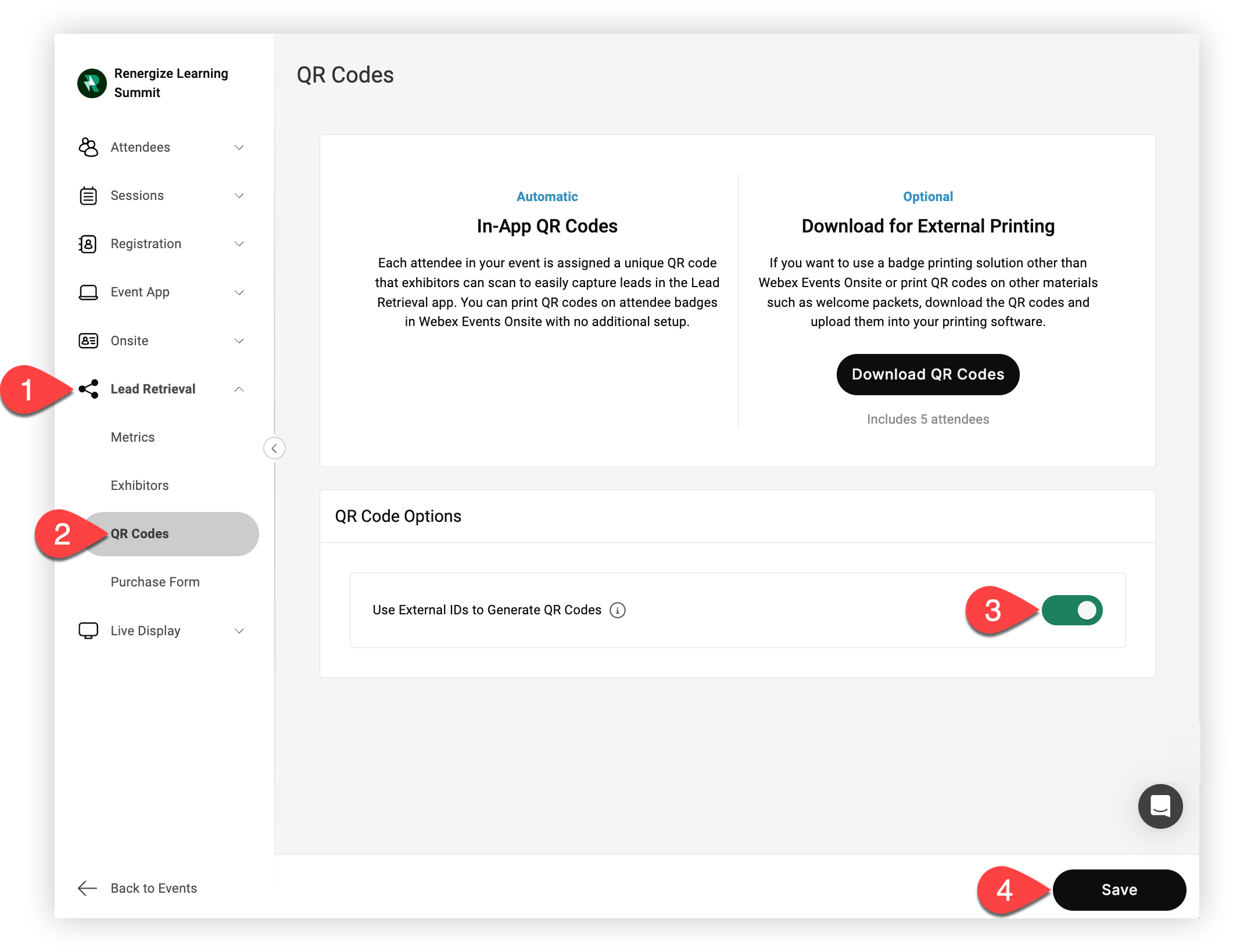
리드 검색에서 이제 외부 ID를 사용하여 참석자 QR 코드를 생성해요. 참석자에게 연결된 외부 ID가 없는 경우, 참석자에게 Webex Events QR 코드가 할당돼요.


