
Tack för din feedback.
 Har du feedback?
Fältet Externt ID låter dig identifiera användare i Webex Events-plattformen med din föredragna unika identifierare från ett tredjepartssystem eller ett proprietärt system. Genom att importera deltagardata med ett externt ID kan du:
-
”Matcha” användare över system
-
Exportera från Webex Events och importera tillbaka till det ursprungliga systemet
-
Generera QR-koder baserat på det externa ID för märkesutskrift och Lead Retrieval
Använda externa ID:n
Det finns tre sätt att lägga till externa ID:n i deltagarprofiler:
-
Lägg till ID:n i flera deltagarprofiler med hjälp av mallen för deltagareimport.
-
Lägg till ett ID till en enda deltagare när du redigerar eller lägger till deras profil manuellt i Webex Events.
-
Som en del av en API-integration. Läs mer i artikeln Komma igång med Webex Events API.
Läs vår artikel om att lägga till och importera deltagare för att lära dig hur du tilldelar externa ID för nya deltagare. Om du vill lägga till ett externt ID till en befintlig deltagare redigerar du deras deltagarinformation enligt beskrivningen i vår artikel om hantering av deltagare.
Tänk på att det maximala antalet alfanumeriska tecken för fältet Externt ID är 255.
Du kan bara redigera fältet Externt ID i Webex Events-plattformen en gång. När du har sparat en ändring är fältet låst.
Skicka externa ID:n till en URL
Om Lead Retrieval är aktiv i ditt Event och du aktiverar alternativet ”Skicka data till URL” för en extern länk i din Event-app, innehåller de skickade uppgifterna externa ID:n. Detta är användbart för att länka till en enkä t och sedan granska svar med varje deltagares externa ID, till exempel.
Externa ID:n och på plats
Om du använder Onsite används importerade externa ID:n automatiskt för att generera QR-koder. Lägg till QR-koder i dina märkesdesigner för enkel, sömlös sessionsincheckning och Lead Retrieval-skanning.
Externa ID:n och leadhämtning
Med Lead Retrieval erbjuder Webex Events möjlighet att generera QR-koder från deltagarnas externa ID.
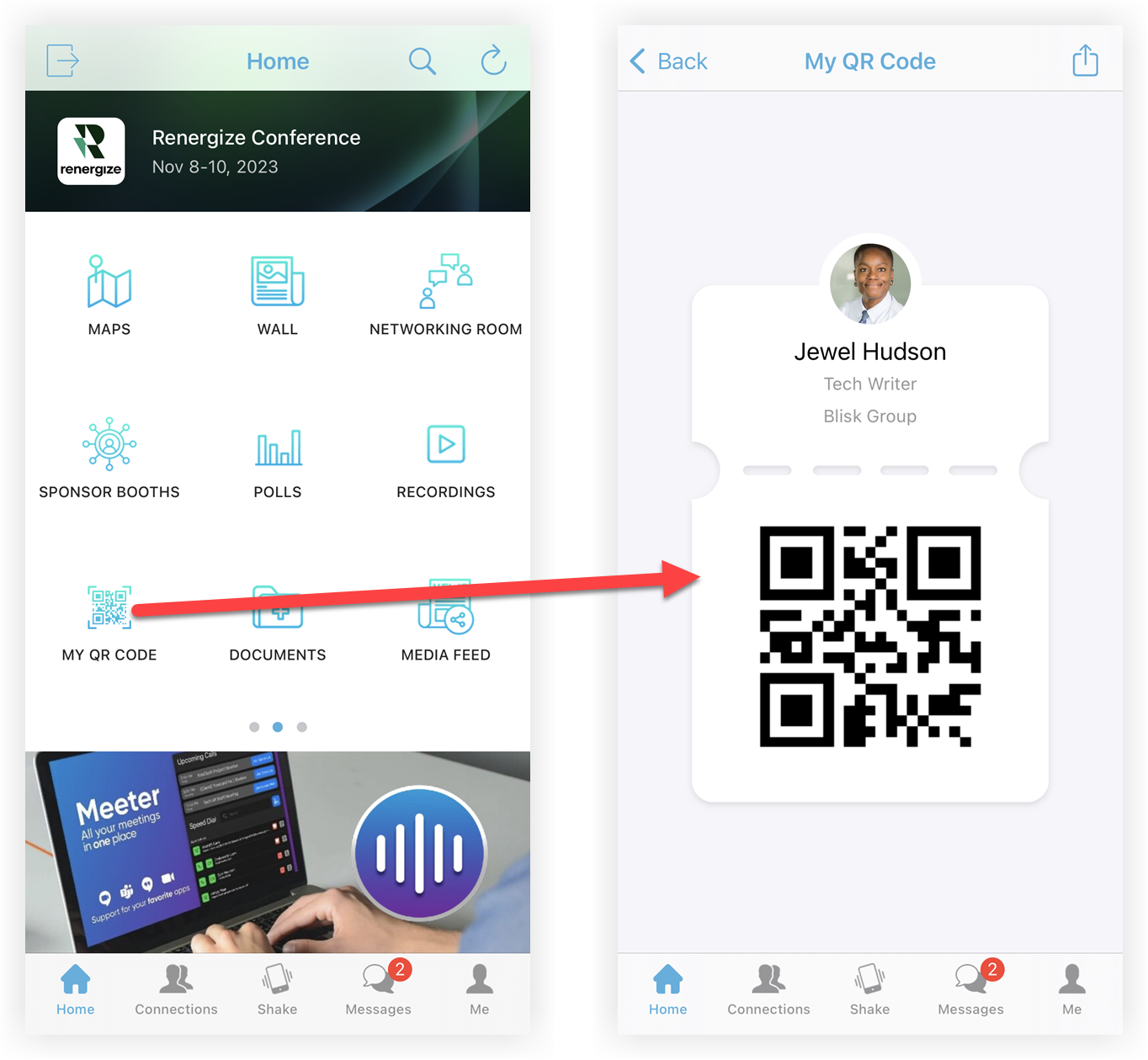
Använd externa ID:n för att generera QR-koder
Tänk på att om du använder Webex Events Onsite är processen nedan inte nödvändig. Hejdå! 👋
Om du inte använder Onsite och vill använda externa deltagar-ID för att generera QR-koder för Lead Retrieval:
-
Klicka på Lead Häm tning i navigeringsfältet för evenemang.
-
Klicka på QR-koder.
-
På sidan QR-koder aktiverar du inställningen Använd externa ID:n för att generera QR-koder.
-
Klicka på Spara längst ned till höger på skärmen.
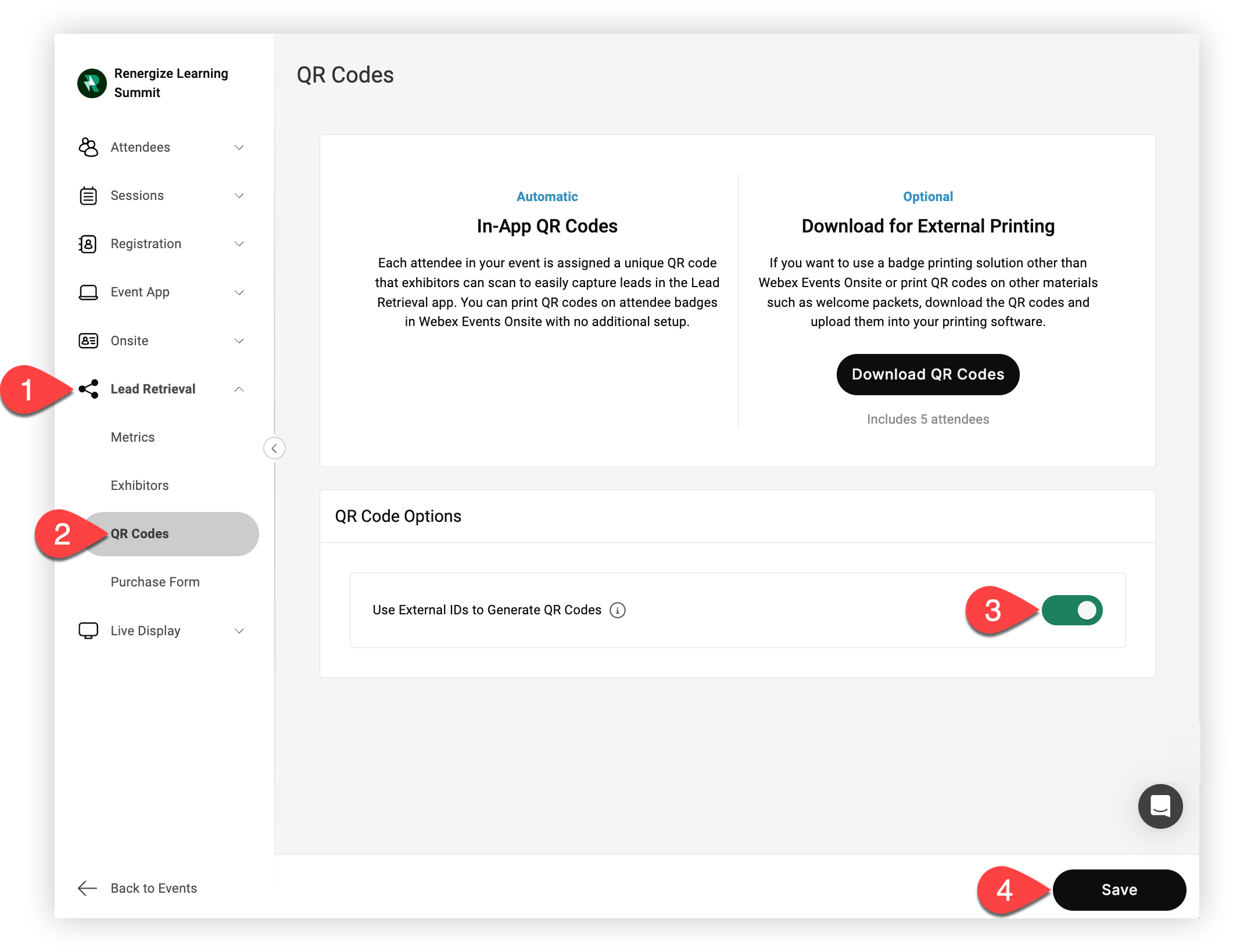
Lead Retrieval kommer nu att använda externa ID:n för att generera deltagarnas QR-koder. Om en deltagare inte har ett associerat externt ID tilldelas deltagaren en QR-kod för Webex Events.


