
コメントありがとうございます。
 フィードバックがある場合
イベントに関するアンケートのフィードバックを集めることは、参加者、スポンサー、講演者、および利害関係者に毎年最高の体験を提供するために重要です。 イベントの前、最中、後にアンケートを戦略的に使用することで、イベント戦略を練り、参加者のエンゲージメントと満足度を最大化できます。
この記事では、イベントアプリのアンケートをサポートする機能を紹介し、アンケートを最大限に活用するためのヒントをいくつか紹介します。📈
評価とレビュー
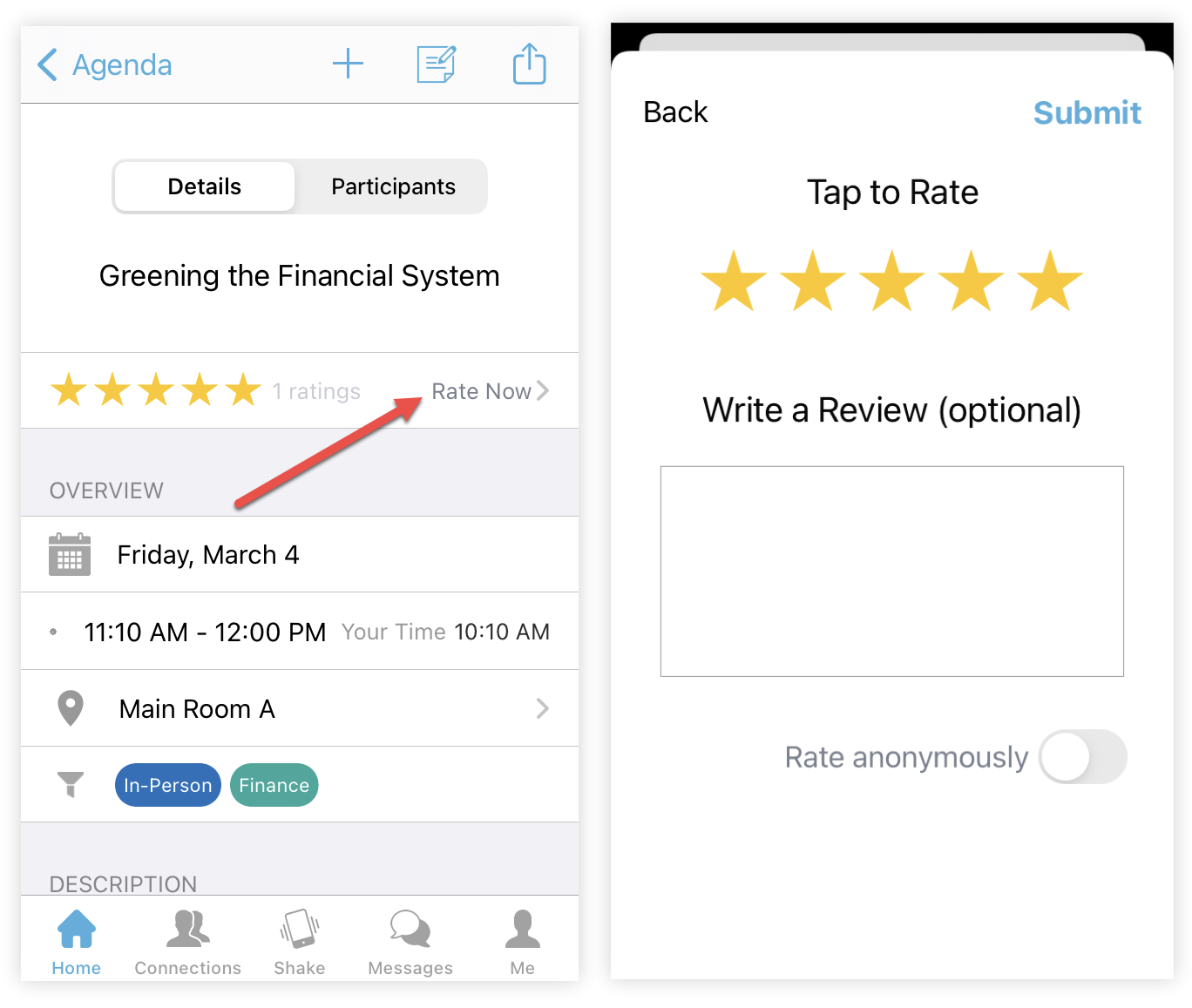
組み込みの評価とレビューツールは、イベントのフィードバック戦略に役立つ素晴らしいツールです。 セッションでアジェンダ機能を使っている場合や、スピーカー、スポンサー、出展者、カスタムリスト機能を使っている場合は、個々の機能項目に関する簡単なフィードバックを簡単に集めることができます! 詳細については、評価とレビューの記事を参照してください。
出席者の洞察
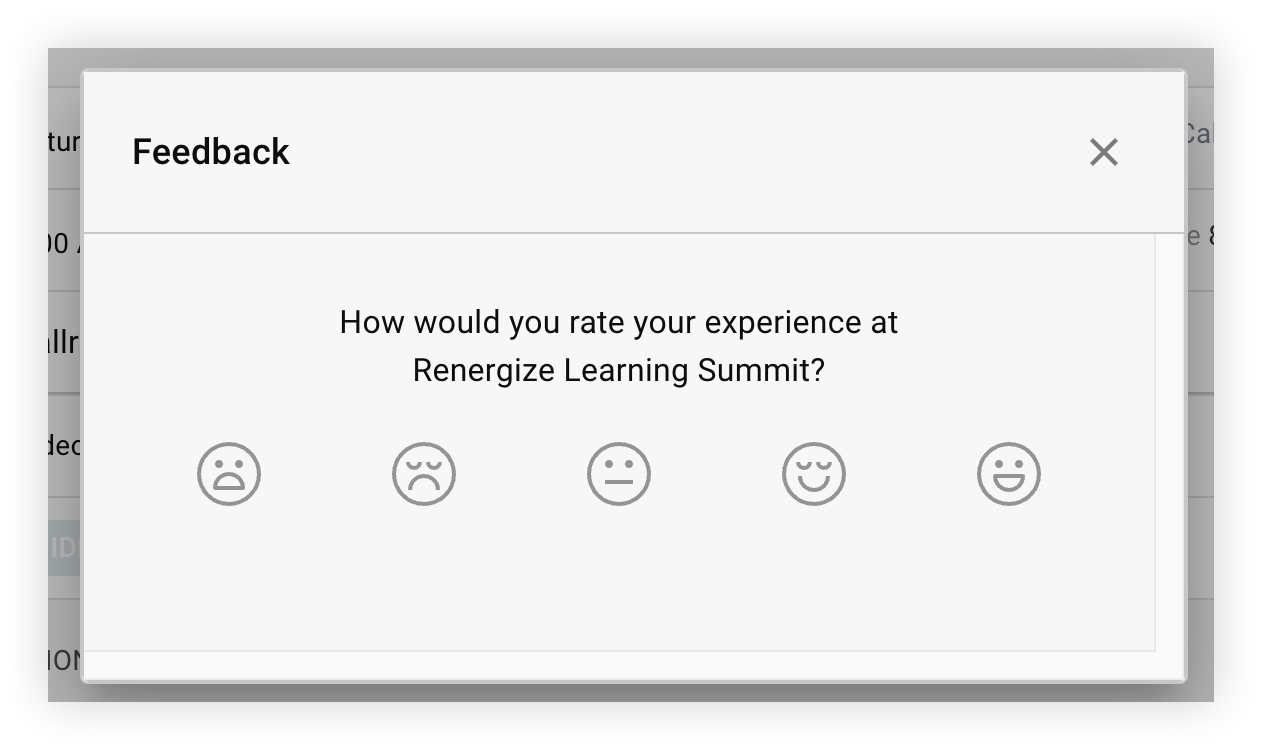
Attendee Insightsは、いくつかのアジェンダセッションに参加したり、いくつかのアンケートの質問に答えたりするなど、イベントアプリで一連のアクションを完了した後に、イベントの全体的な体験を評価するよう出席者に促すもう1つの組み込みフィードバックツールです。 詳細については、参加者インサイトの記事を読んでください。
高度なアンケートプロバイダー
よりカスタマイズ可能なアンケートのニーズに合わせて、サードパーティプロバイダーの推奨事項をいくつか集めました。 お気に入りのプロバイダーがリストにない場合でも、心配しないでください! アンケートリンクを提供するアンケートプロバイダーならどれでもイベントアプリと連携でき、多くはあなたのイベントアプリに埋め込むこともできます。Web App
シスコの別の企業であるSlidoは、当社の主要な調査および投票プロバイダーです。 Slidoは分析、複数の部屋、投票、アンケートなどの高度な機能を提供しています! Slidoアンケートの設定はシンプルで直感的です。 魅力的なライブアンケートや自分のペースで進められるアンケートを作成し、結果をリアルタイムで視覚化します。 アンケートを簡単に完了できると、回答率が急上昇します!🚀 Slido の優れた参加者エンゲージメント機能と Webex Events との連携について詳しくは、Slido と Webex Events の記事をご覧ください。
また、美しく会話型のユーザーエクスペリエンス、堅牢なカスタマイズ、管理者向けの直感的なインターフェイスなど、Typeformも気に入っています。 TypeformがWebex Eventsとどのように連携するかについて詳しくは、イベントアプリへのTypeformアンケート追加に関する記事を読んでください。
検討すべき人気のあるプロバイダーは次のとおりです。
アンケートをカスタムタブに追加したり、Web Appスタンドアロン機能として組み込んだりする場合は、アンケートをテストすることを強くお勧めします。 テストでは、アンケートが適切に埋め込まれ、イベントで期待どおりに機能することを確認します。👍
イベントアプリに第三者アンケートを追加する
以下のオプションのいずれかを使用して、イベントアプリからアンケートに直接リンクしてください。 いずれの場合も、アンケートが埋め込まれていれば、Web Appユーザーは新しいブラウザタブではなく、イベントアプリ内でアンケートに記入できます。 これらのオプションをそれぞれ調べてみましょう。🔍
外部サイトへのリンクは、常にモバイルアプリユーザーのデフォルトのウェブブラウザで開くことを覚えておいてください。
ウェブリンク
ウェブリンク機能は、1つのイベントアンケート全体を強調したい場合に最適なオプションです。 詳しくは、ウェブリンクの記事をご覧ください。
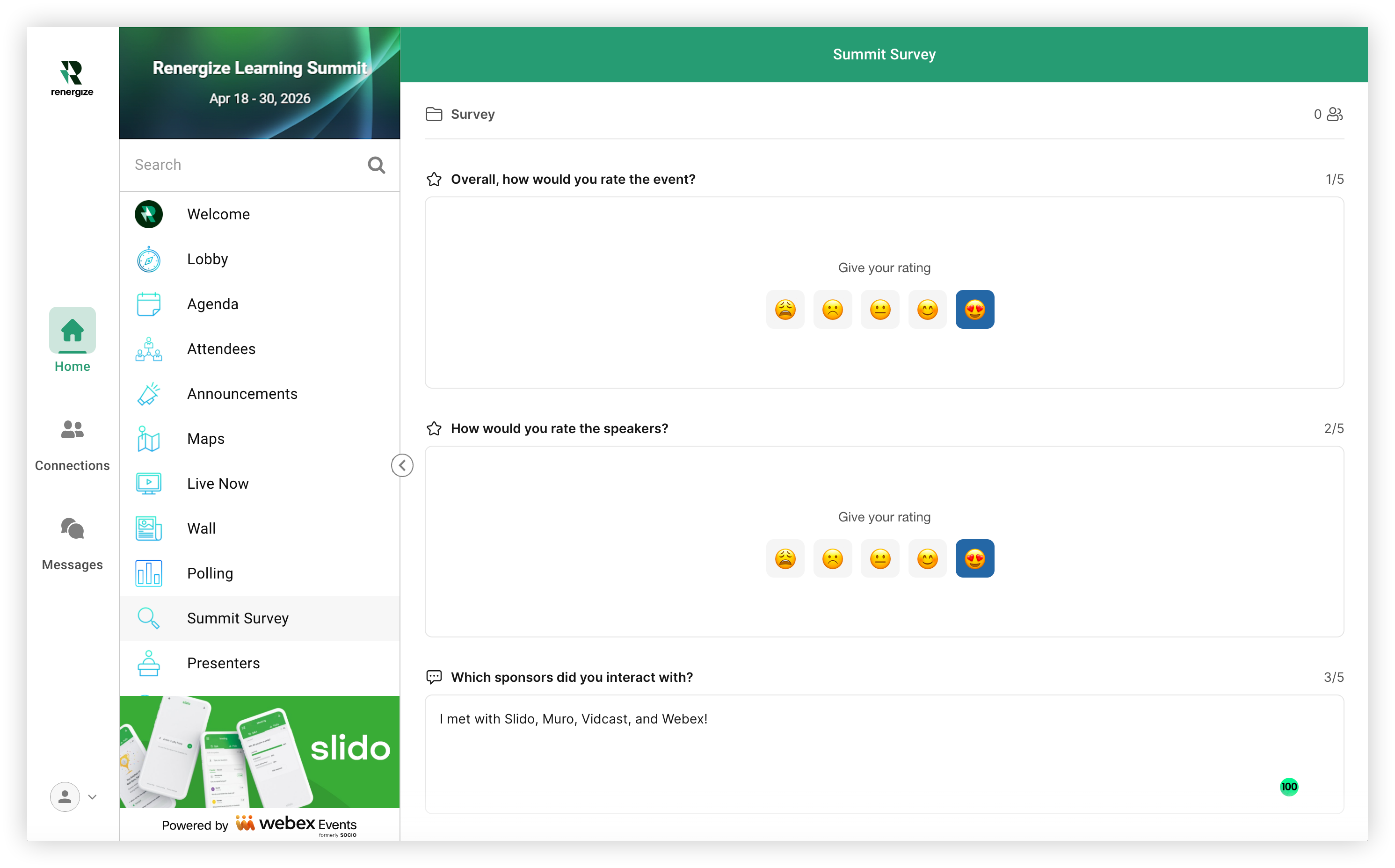
次のスクリーンショットは、にWebリンク機能として埋め込まれたSlidoアンケートを示しています。Web App この機能の名前を「サミットサーベイ」に変更しました。
ウェブリスト
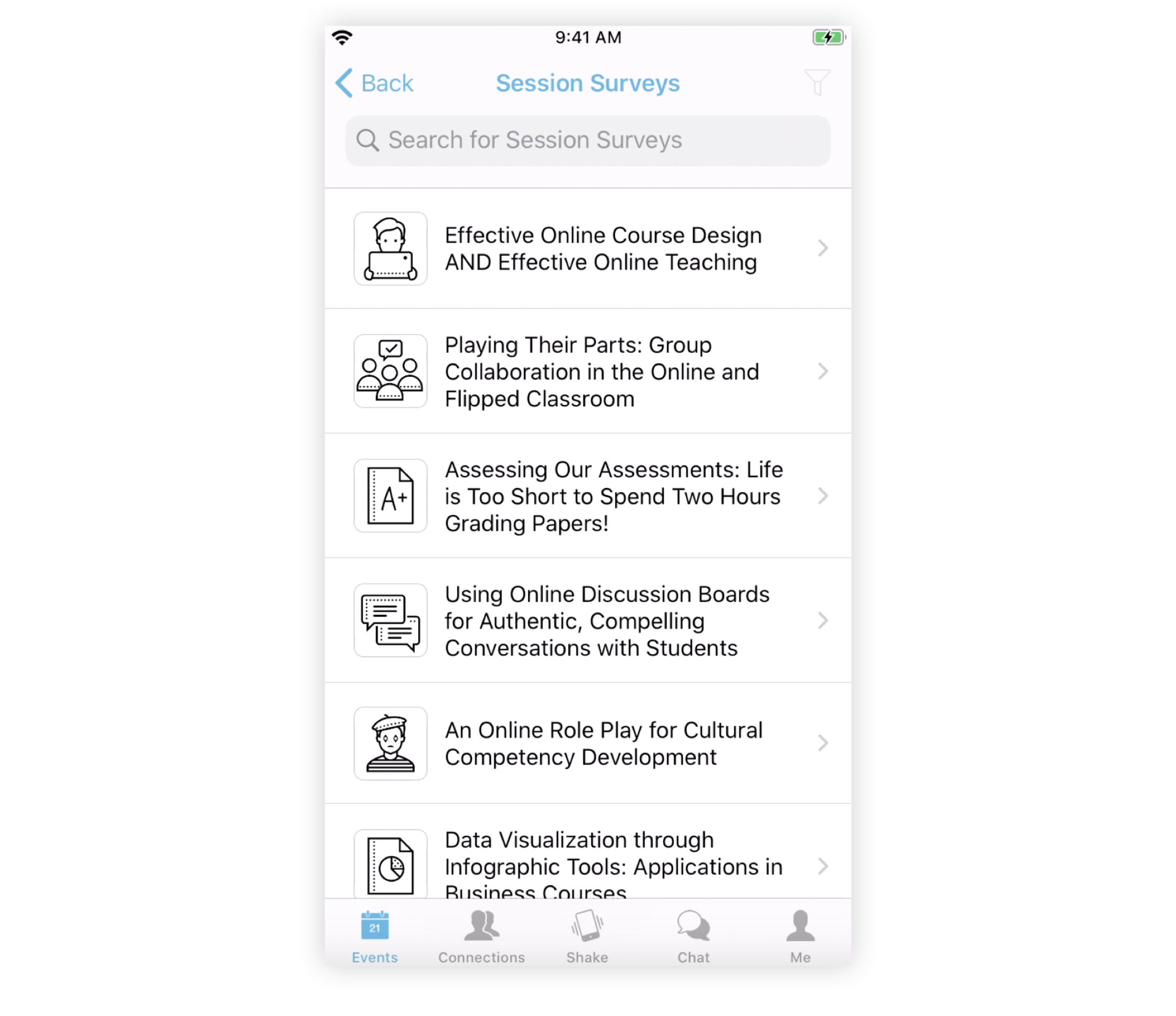
ウェブリスト機能は、複数のセッション、講演者、またはイベントの他の側面に関するアンケートのフィードバックが必要な場合に最適です。 各セッションには個別のリンクを設定できます。 詳しくは、ウェブリストの記事をご覧ください。
外部リンク
外部リンクはイベントアプリのさまざまな場所にあります。 アンケートをセッション、スポンサーまたは出展者のプロフィール、バナー、お知らせなどに直接リンクするだけです。 詳細については、外部リンクに関する記事を読んでください。
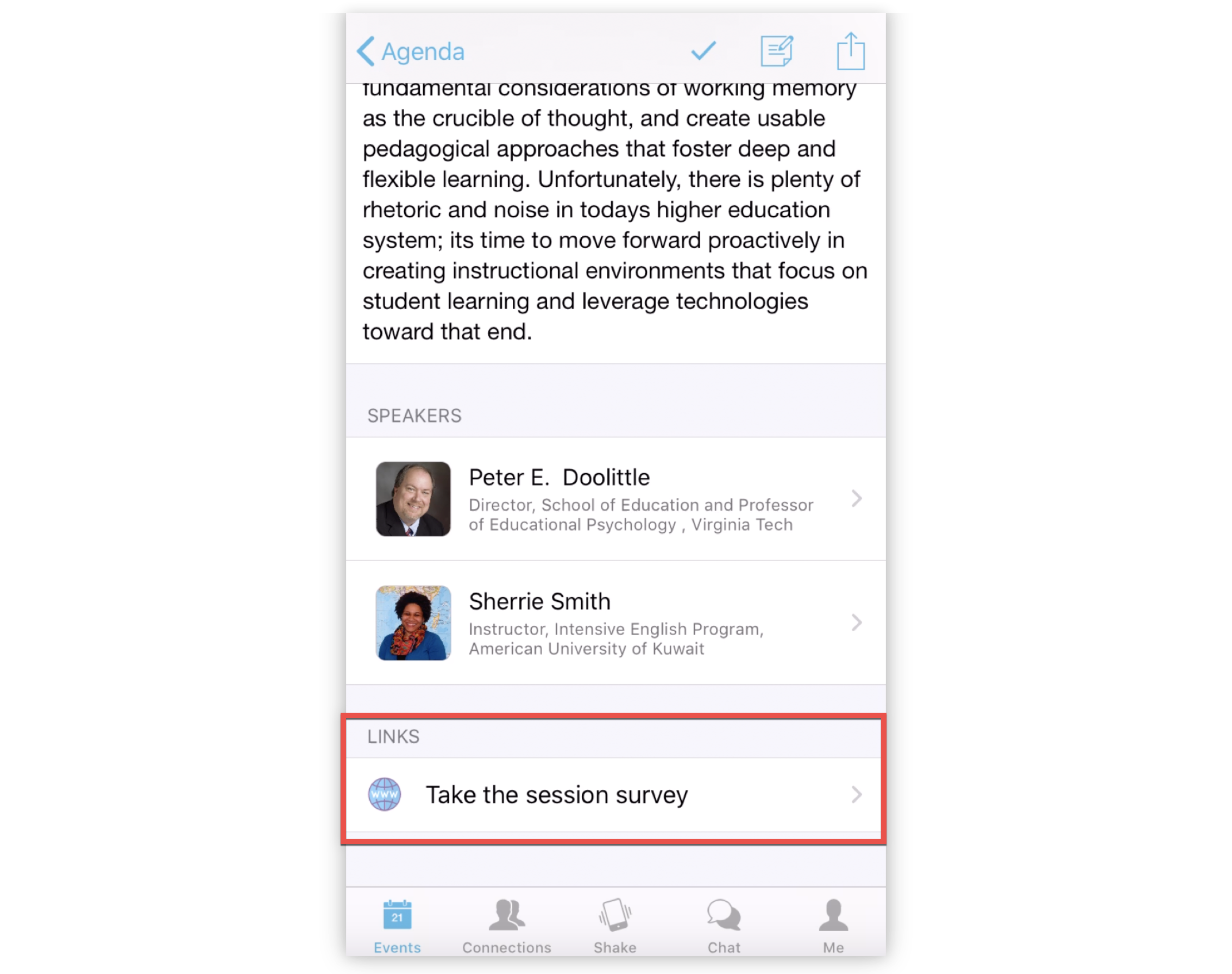
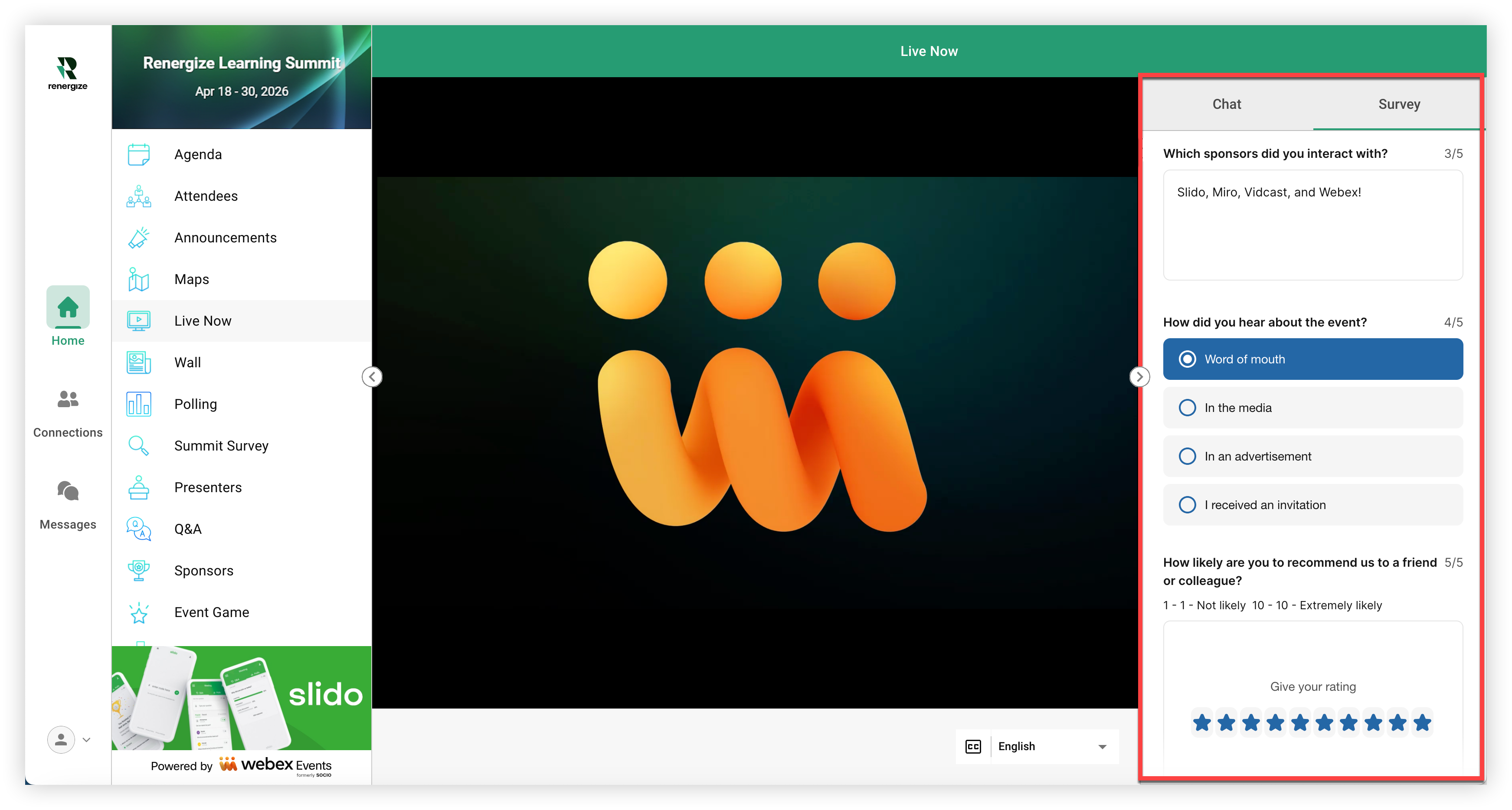
カスタムタブ
カスタムタブでは、ライブストリーム機能やアジェンダセッションのタブにアンケートリンクを直接埋め込むことができます。 これは、特定のライブ配信中にフィードバックが必要な場合に最適です。 Web Appユーザーがカスタムタブをクリックすると、画面右側のエンゲージメントパネルにアンケートが表示されます。 詳細については、カスタムタブに関する記事を読んでください。
プロのコツです!😎
-
Webex Events の URL にデータを渡して、アンケートフォームを事前に入力してください。
-
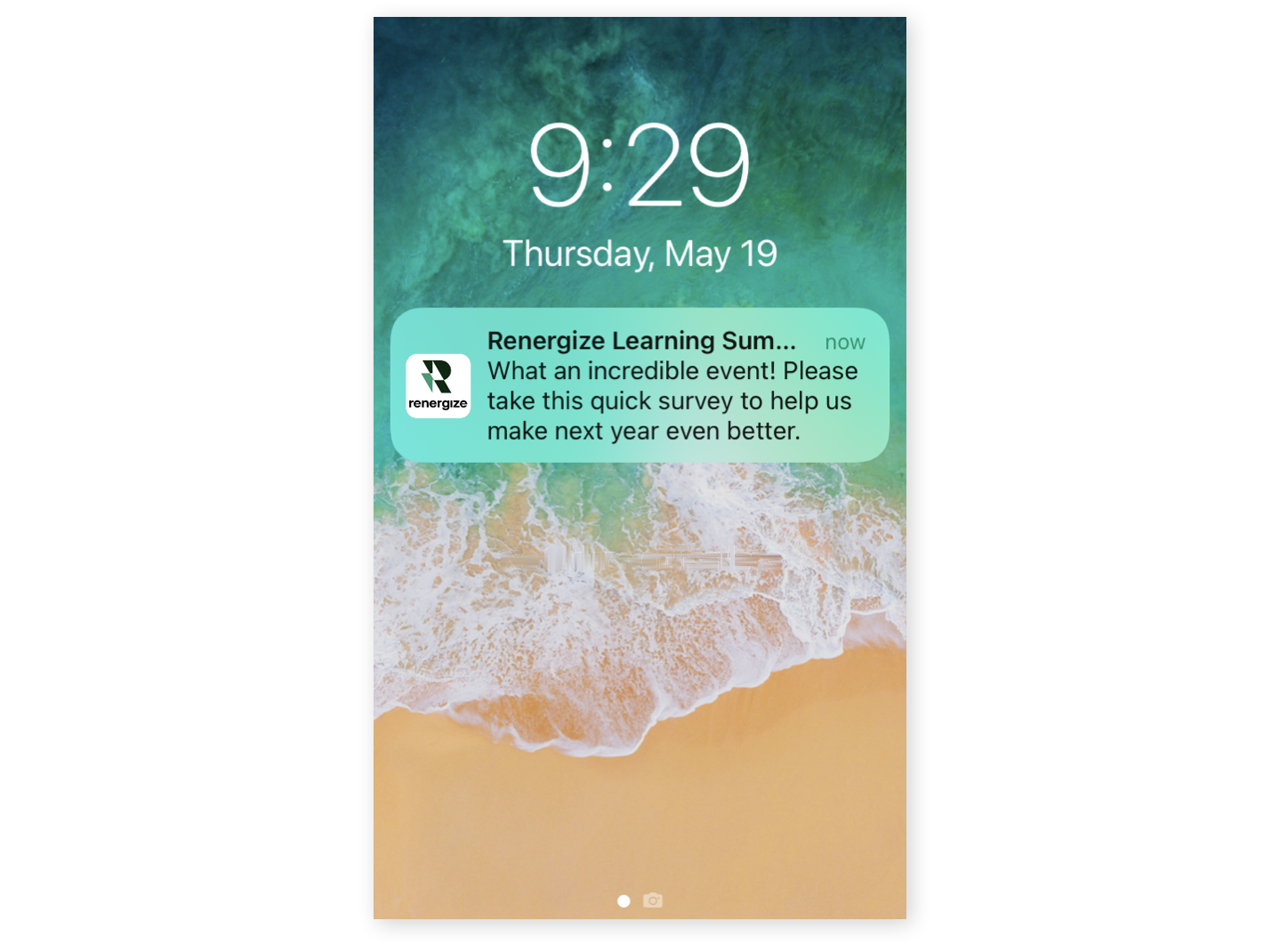
アナウンスを使って、アンケートに注目してもらってください。 出席者が簡単に回答できるように、アナウンスからアンケートに直接リンクしてください。
-
アンケートは簡潔に、意図的に答えてください。 目標を達成するために必要なだけアンケートの質問をしてください。 修了率が高くなります。
-
イベントが終わりに近づいたら、アンケートのWebリストまたはWebリンク機能をイベントアプリのより目立つ場所に移動してください。
-
後で問題が発生しないように、必ずアンケートをテストしてください!
-
アンケートを声に出して読んでください。
-
プロジェクト外の誰かにアンケートを取ってもらってください。
-
アンケートレポートを見直してください。
-
イベントアンケートで、イベントを次のレベルに引き上げる準備が整いました!🤩 次に、アナウンスのベストプラクティスの記事を読んで、アナウンスを使って参加者にアンケートへの回答を促すなどのヒントをご覧ください。


