
Tack för din feedback.
 Har du feedback?
Att samla in enkätfeedback om ditt evenemang är avgörande för att ge bästa möjliga upplevelse för deltagare, sponsorer, talare, och intressenter år efter år. Att använda enkäter strategiskt före, under och efter ditt evenemang informerar din evenemangsstrategi och hjälper till att maximera deltagarnas engagemang och tillfredsställelse.
Den här artikeln visar de funktioner som stöder enkäter i din evenemangsapp och erbjuder några proffstips för att få ut mesta möjliga av enkäter. 📈
Betyg & Recensioner
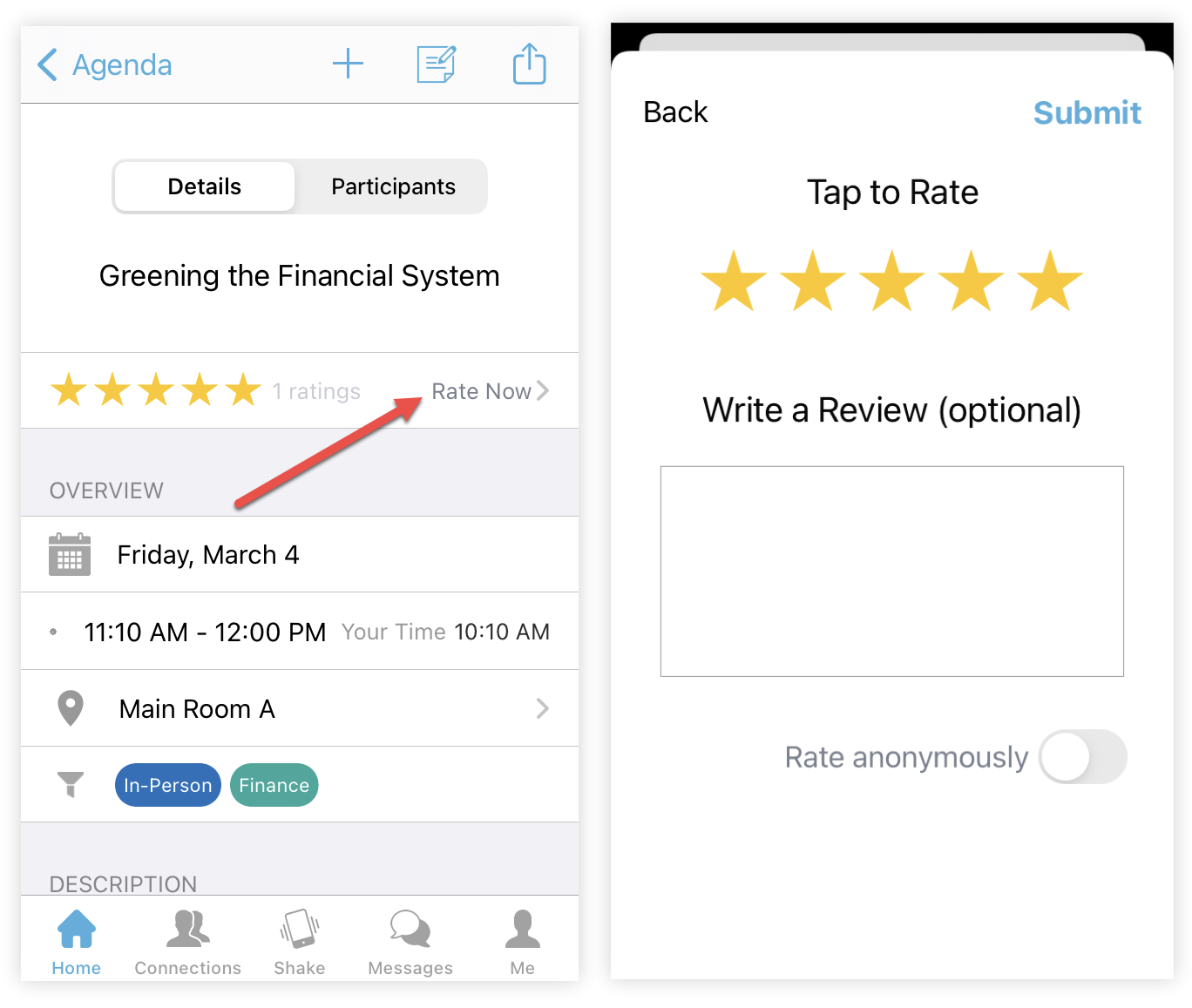
Vårt inbyggda verktyg för betyg och recensioner är ett bra komplement till din feedbackstrategi för evenemang. Om du använder Agenda-funktionen med sessioner, eller om du använder högtalare, sponsorer, utställare eller anpassade listfunktioner, gör vi det enkelt att samla in enkel feedback om enskilda funktionsobjekt! För mer information, se vår artikel om betyg och recensioner.
Deltagarnas insikter
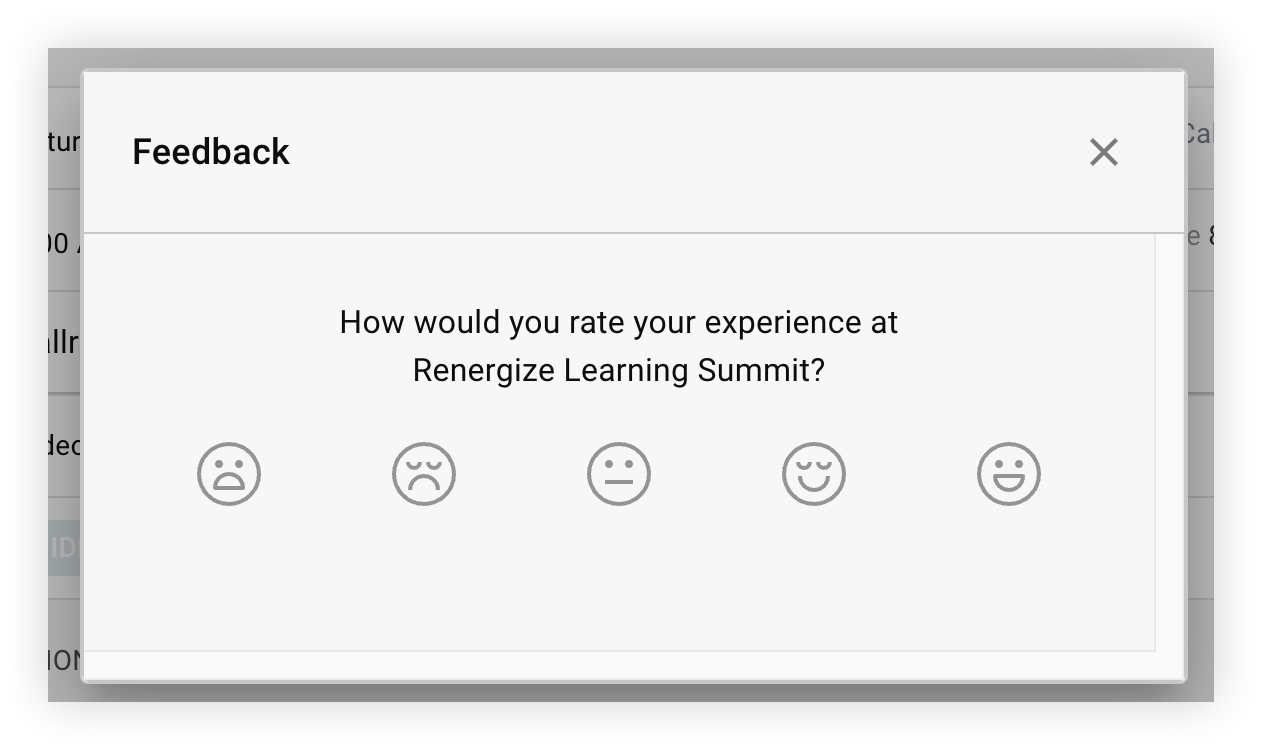
Attendee Insights är ett annat inbyggt feedbackverktyg som uppmanar deltagarna att betygsätta sin övergripande evenemangsupplevelse efter att de har slutfört en uppsättning åtgärder i evenemangsappen, som att gå med i några agendasessioner eller svara på ett par omröstningsfrågor. För mer information, läs vår artikel Attendee Insights.
Avancerade enkätleverantörer
Vi har samlat flera rekommendationer från tredjepartsleverantörer för dina mer anpassningsbara enkätbehov. Om din favoritleverantör inte finns på listan, oroa dig inte! Alla enkätleverantörer som erbjuder en enkätlänk kan arbeta med din evenemangsapp, och många kan till och med bädda in i dinWeb App.
Slido, ett annat Cisco-företag, är vår främsta leverantör av undersökningar och omröstningar. Slido erbjuder avancerade funktioner som analys, flera rum, omröstningar och undersökningar! Att ställa in en Slido-undersökning är enkelt och intuitivt. Skapa engagerande enkäter i realtid och i eget tempo och visualisera resultaten i realtid. När det är lätt att fylla i enkäter stiger dina svarsfrekvenser! 🚀 För att lära dig mer om Slidos fantastiska deltagarengagemangsfunktioner och hur det fungerar med Webex Events, läs vår Slido & Webex Events artikel.
Vi älskar också Typeform på grund av dess vackra och konversationella användarupplevelse, robust anpassning, och intuitivt gränssnitt för administratörer. Om du vill veta mer om hur Typeform fungerar med Webex Events, läs vår artikel om hur du lägger till en Typeform-undersökning i din evenemangs app.
Här är några populära leverantörer att tänka på:
Tänk på att vi rekommenderar att du testar din enkät om du lägger till den på en anpassad flik eller vill att den ska vara inbäddad i funktionen Web App som en fristående funktion. Testning säkerställer att enkäten är korrekt inbäddad och fungerar som förväntat för ditt evenemang. 👍
Lägga till en enkät från tredje part i din evenemangsapp
Använd bara ett av alternativen nedan för att länka direkt till enkäten från din eventapp. I vart och ett av dessa fall kan Web App användare fylla i enkäten i din evenemangsapp istället för en ny webbläsarflik om enkäten är inbäddbar. Låt oss utforska vart och ett av dessa alternativ. 🔍
Tänk på att länkar till externa webbplatser alltid öppnas i mobilappens användares standardwebbläsare.
Webblänk
Funktionen Web Link är ett utmärkt alternativ när du vill markera en enda övergripande händelseundersökning. Läs mer i vår webblänkartikel.
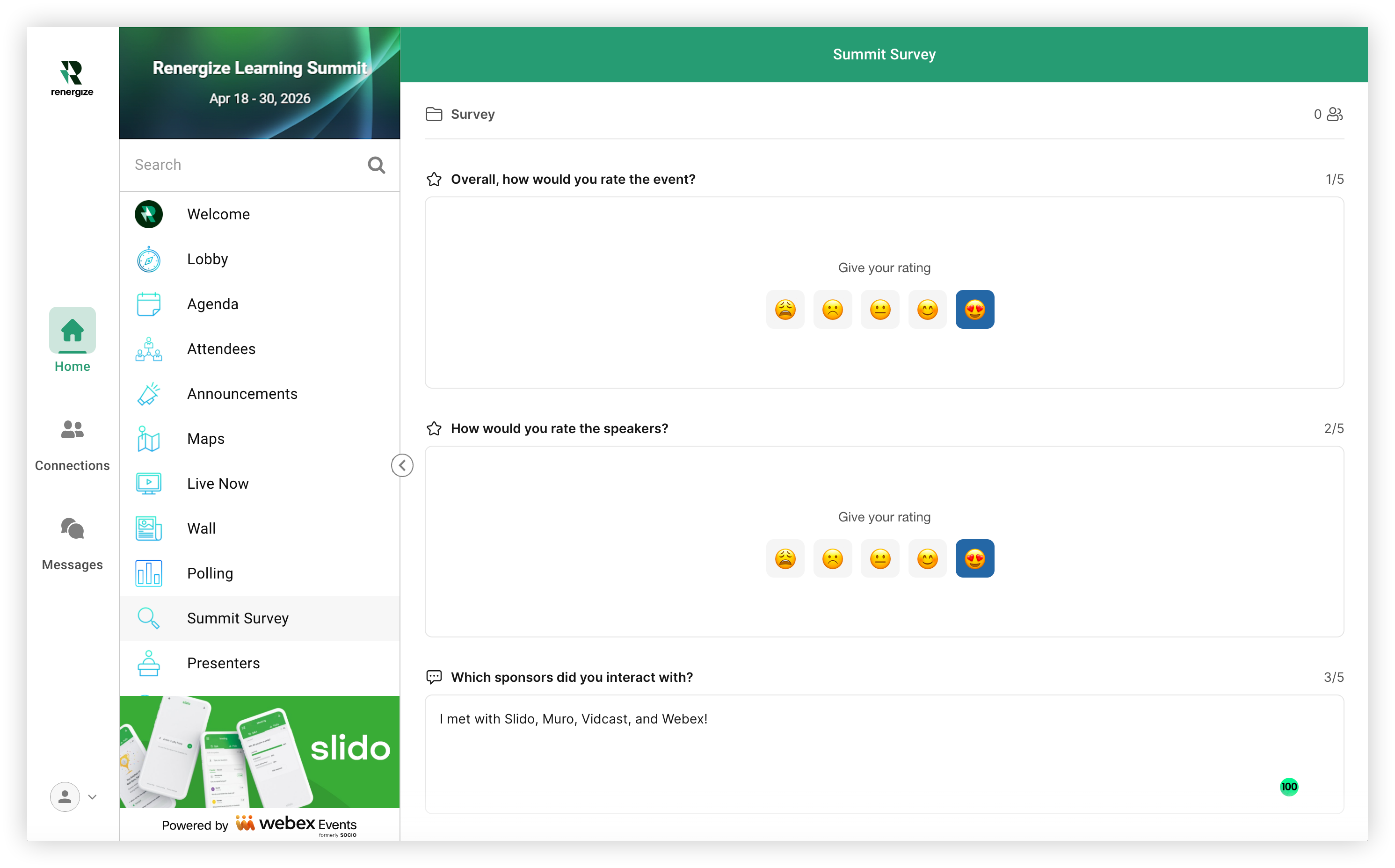
Följande skärmdump visar en Slido- undersökning inbäddad som en Web Link-funktion i enWeb App. Vi döpte om funktionen till ”Summit Survey”.
Webblista
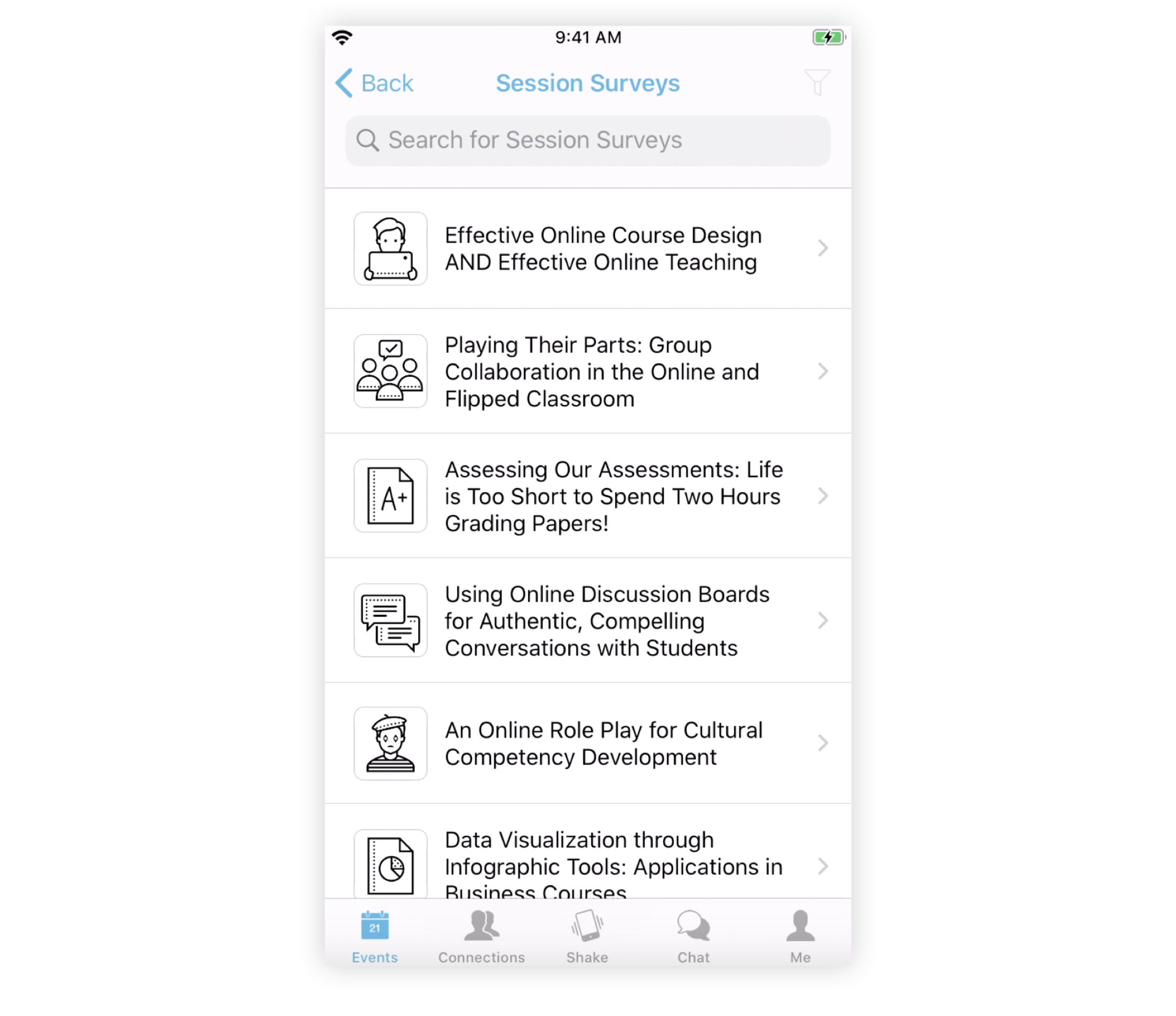
Webblista-funktionen är perfekt när du vill ha feedback från enkäter för flera sessioner, talare eller andra aspekter av ditt evenemang. Varje session kan ha en separat länk. Läs mer i vår webblistaartikel.
Extern länk
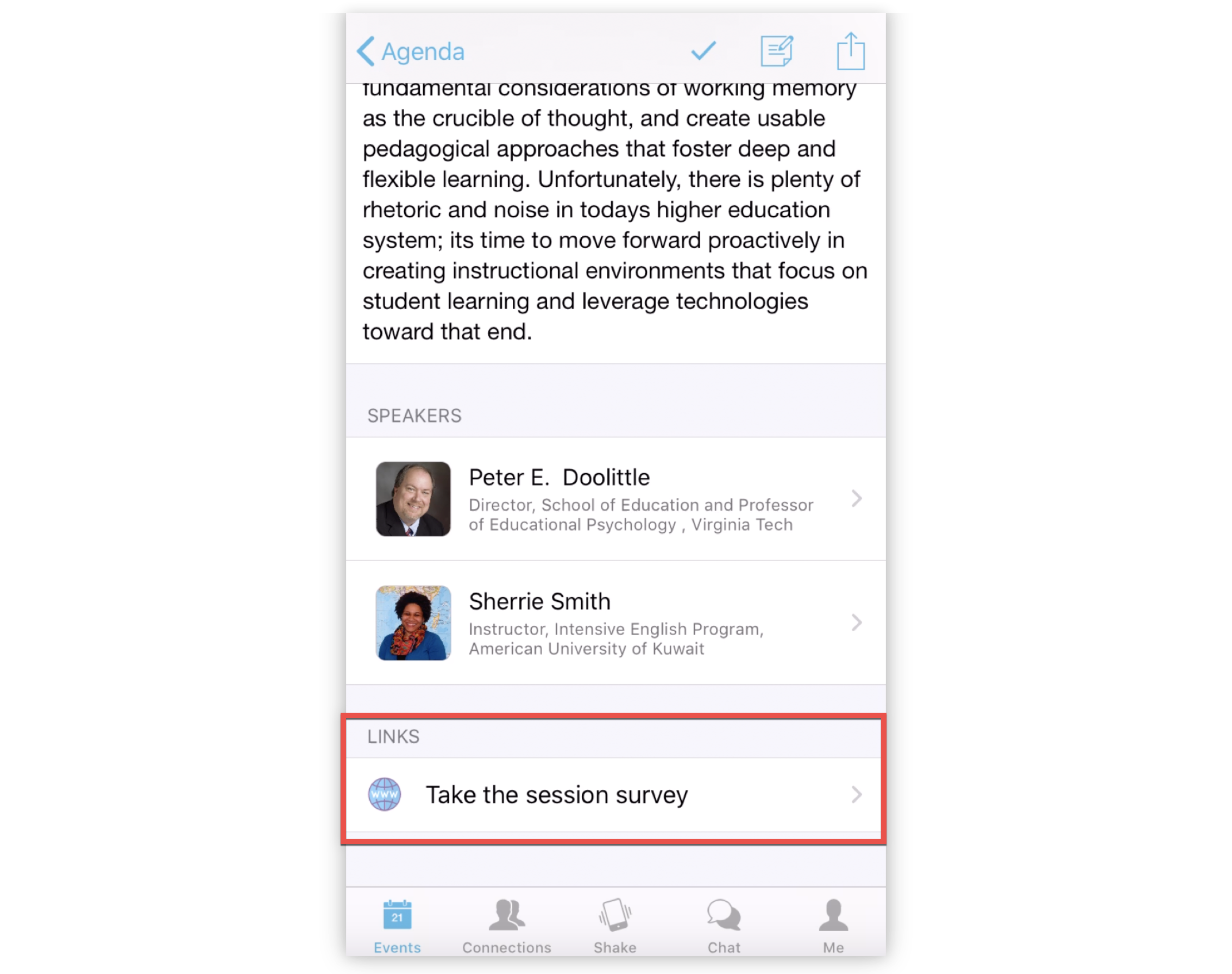
Externa länkar finns på många ställen i din Event App. Länka helt enkelt en undersökning direkt till en session, sponsor eller utställarprofil, banner, tillkännagivande, och mer. Läs vår artikel om externa länkar för mer information.
Anpassad flik
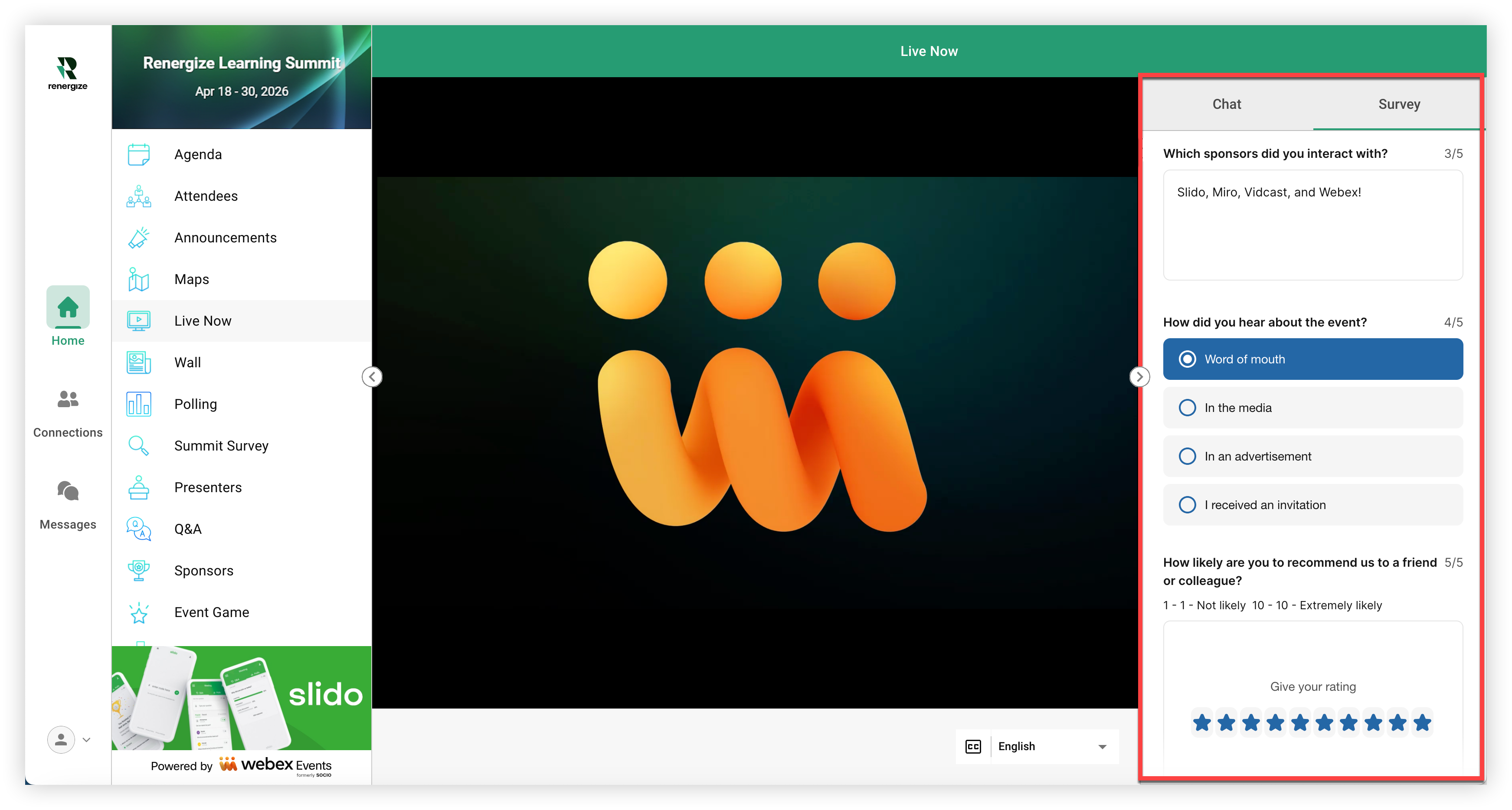
Med anpassade flikar kan du bädda in en enkätlänk direkt i en flik i din Live Stream-funktion eller Agendasession. Detta är perfekt om du vill ha feedback under en specifik livestream. När Web App användare klickar på fliken Anpassad visas enkäten i engagemangspanelen till höger på skärmen. Läs vår artikel om anpassade flikar för mer information.
Proffstips! 😎
-
Använd Skicka data till URL i Webex Events för att fylla i enkätformulär i förväg.
-
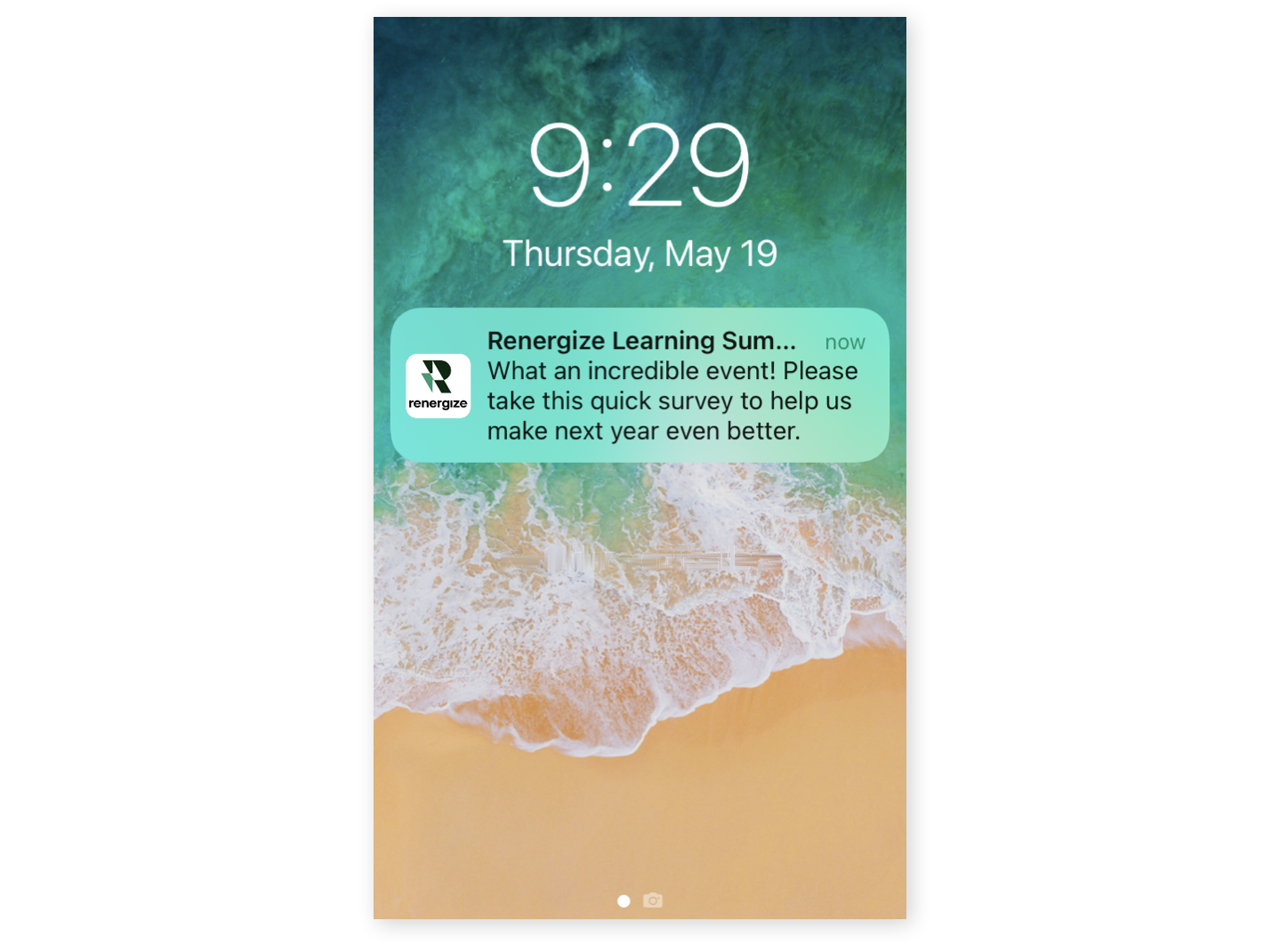
Använd ett tillkännagivande för att locka uppmärksamhet till din undersökning. Länka direkt till din enkät från tillkännagivandet för att göra det enkelt för dina deltagare att slutföra den.
-
Håll din undersökning kort och var avsiktlig. Ställ bara så många enkätfrågor som du behöver för att uppnå ditt mål. Du kommer att ha en högre grad av slutförande.
-
När ditt evenemang nästan är över flyttar du din enkätweblista eller webblänkfunktion till en mer framträdande plats i din evenemangsapp.
-
Glöm inte att testa din undersökning för att undvika problem senare!
-
Läs din enkät högt.
-
Låt någon utanför projektet göra din undersökning.
-
Granska dina enkätrapporter.
-
Du är redo att ta ditt evenemang till nästa nivå med evenemangsundersökningar! 🤩 Läs sedan vår artikel om bästa praxis för tillkännagivanden för tips om hur du använder meddelanden för att påminna dina deltagare om att fylla i din undersökning och mer.


