
コメントありがとうございます。
 フィードバックがある場合
Webex Eventsでは、イベントアプリを使用している参加者は、 アジェンダ機能から直接ライブストリームに参加したり、 モバイルデバイスやパソコンですぐにライブストリームを開始するライブストリーム機能をクリックしたりできます。 これらの便利なマルチデバイス機能があれば、 どこにいてもユーザーと交流するのが簡単で便利です。
適切なライブストリーミングプラットフォームを選択してください
Webex Events は、組み込みの非常に便利な Webex Events プロダクションスタジオに加えて、他の多くの主要なライブストリーミングプラットフォームとシームレスに統合されます。 ストリーミングプラットフォームがストリームリンクまたはRTMP機能を提供している場合は、Webex Eventsにストリーミングできます。
ライブ配信プラットフォームを選ぶときは、ブレイクアウトルーム、モデレーション、カスタムブランディングなどのニーズをサポートしていることを確認してください。 これにより、あなたと出席者にスムーズな体験が保証されます。 サポート、セキュリティ、価格、およびデバイスの互換性は、他の考慮事項です。
司会者を雇う
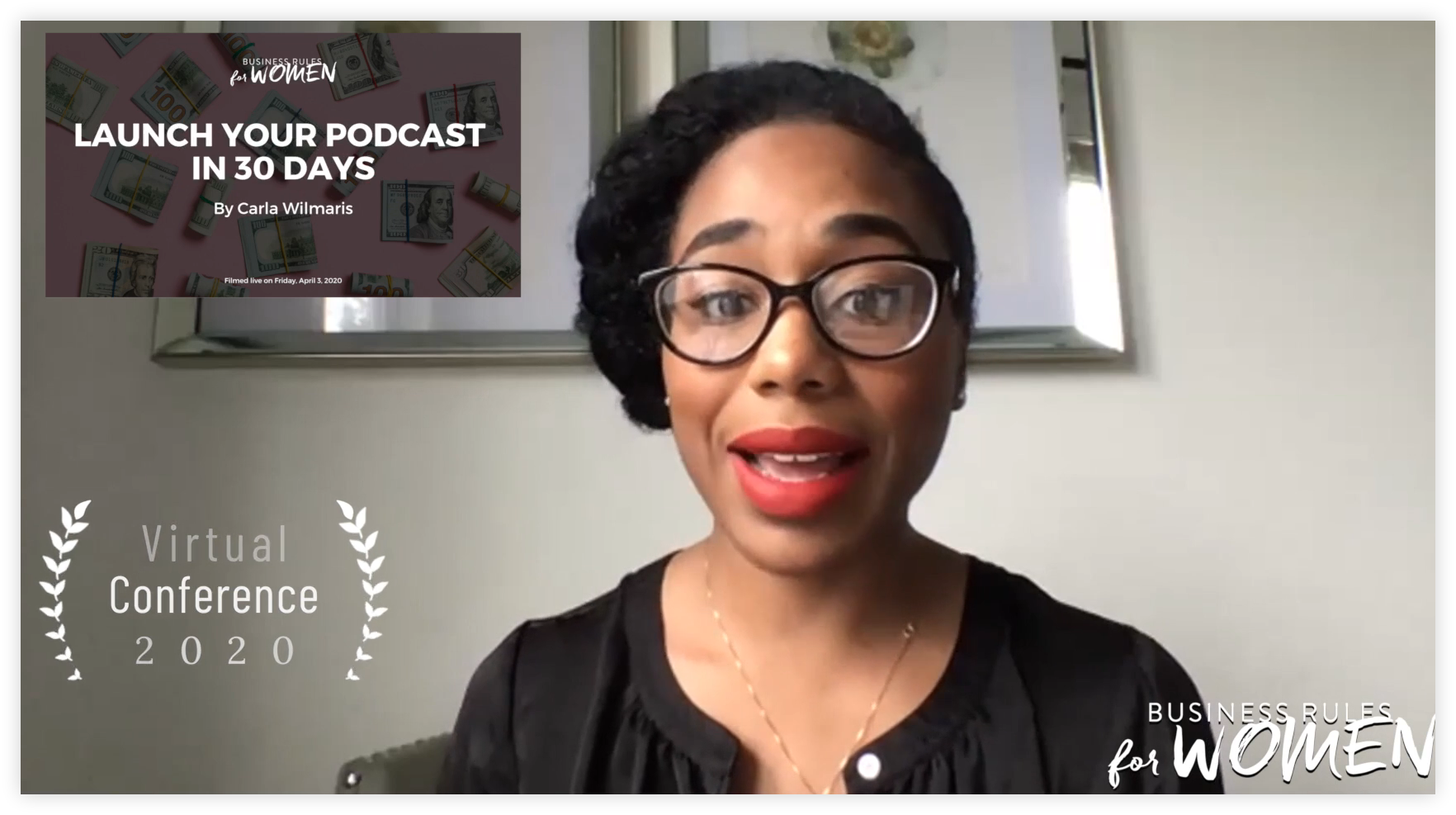
視聴者との交流の難しさを含め、ライブストリームを行うにはたくさんのことが必要です。 これらの責任を分担してくれる人がいると、結果に大きな違いが生まれます。 優れた司会者は、活力を維持し、スムーズな移行を促進し、聴衆と講演者の交流を管理します。
舞台裏にストリームテックがあります
対面式のイベントの場合、これは言うまでもありません。ただし、純粋に仮想ストリーム用のストリーム技術はないと思うかもしれません。 バーチャルスタジオに「バックステージ」にいて、視聴者のやりとりを追跡したり、トランジションを管理したり、スピーカーを調整したり、質問に答えたりする人がいると、ライブストリームがずっとスムーズに進みます。 ストリームの技術者と司会者が舞台裏で協力して、ストリームの制作価値を高めることができます。
詳細なランオブショーを作成してください
講演者、司会者、技術者、司会者に明確で簡潔な指示を与えて、何をすべきか、どのようにすべきかを常に把握できるようにしてください。 ライブストリーム、休憩時間、コマーシャル、バナー、その他すべてのライブストリーム制作における各人の役割を定義してください。 番組の流れを関係者全員と共有し、リマインダーを設定してもらうと、司会者は全員を予定通りに進めることができます。
Webex Events Production Studioを使用している場合は、スピーカーを送るためのライブストリームスタジオスピーカーのインストラクションを用意しています!
どのクローズドキャプションプロバイダーを使用するかを早めに決めてください
クローズドキャプションを提供することで、イベントがより身近になり、視聴者の幅が広がります。Webex Eventsのクローズドキャプションと翻訳は、Webex Eventsプロダクションスタジオ、RTMPプレーヤー、ビデオオンデマンド、Simuliveで利用できます。 クローズドキャプションを有効にすると、参加者はライブ配信中にクローズドキャプションをオンにして、とモバイルアプリの両方で30以上の言語翻訳から選択できます!Web App🙌
Webex Events のクローズドキャプションと翻訳では、トランスクリプトや音声による説明は提供されず、話し言葉の英語からの翻訳のみがサポートされていることに注意してください。
英語以外の言語からの翻訳が必要な場合や、人間によるキャプションが必要な場合は、Webex EventsはSyncWordsやInterprefyと提携し、他のプロバイダーとの統合をサポートしています。 選択したベンダーと調整するのはあなた次第です。 サードパーティの字幕プロバイダーと提携する予定がある場合は、できるだけ早くベンダーとの会話を始めるようにしてください。詳しくは、サードパーティの字幕に関する記事を読んでください。
ブランディング資産をできるだけ早く準備してください
ライブストリームでカスタムロゴ、背景、画像、または事前に録画されたビデオを使用する場合は、テストやリハーサルの準備ができるように、それらのアセットをできるだけ早くWebex Events Production Studioまたは他のブロードキャストソフトウェアにアップロードしてください。
Webex Events Production Studioのブランドフォルダを使用すると、あるブランドのロゴや背景から別のブランドロゴや背景にすばやく簡単に切り替えたり、スタジオの [メディア] タブに画像や動画をアップロードしたりできます。
リハーサル
ギアのセットアップ後は、バーチャルスピーカーとオンサイトスピーカーでテストを実施することが最優先事項です。 大事な日に使うのと同じ機材、ソフトウェア、インターネットソースを使ってリハーサルをしてもらいます。 テスト中に、携帯電話(iPhoneとAndroid)、ラップトップ、その他の予定されているディストリビューションなど、複数の異なるデバイスでストリームが期待どおりに機能していることを確認します。
Webex Events Production Studioの使用を計画している場合、ライブストリームテストの実行ガイドには、ライブ配信の準備が整っていることを確認するために必要なものがすべて含まれています。👍
出席者の関心を維持しましょう
ストリーミング中に参加者と交流することで、ライブに参加できなかった人にとってレコーディングがより魅力的になり、次回の参加を促すことができます。 モデレートされたライブ投票とQ&Aで、バーチャル参加者を引き付け、気が散る可能性のあるものを管理し、コンテンツを充実させましょう。 Slidoを強くお勧めします! 出席者とエンゲージメントを高めるために、お知らせ付きのセッションリマインダーをスケジュールすることを忘れないでください。
バーチャルスポンサーシップを取り入れましょう
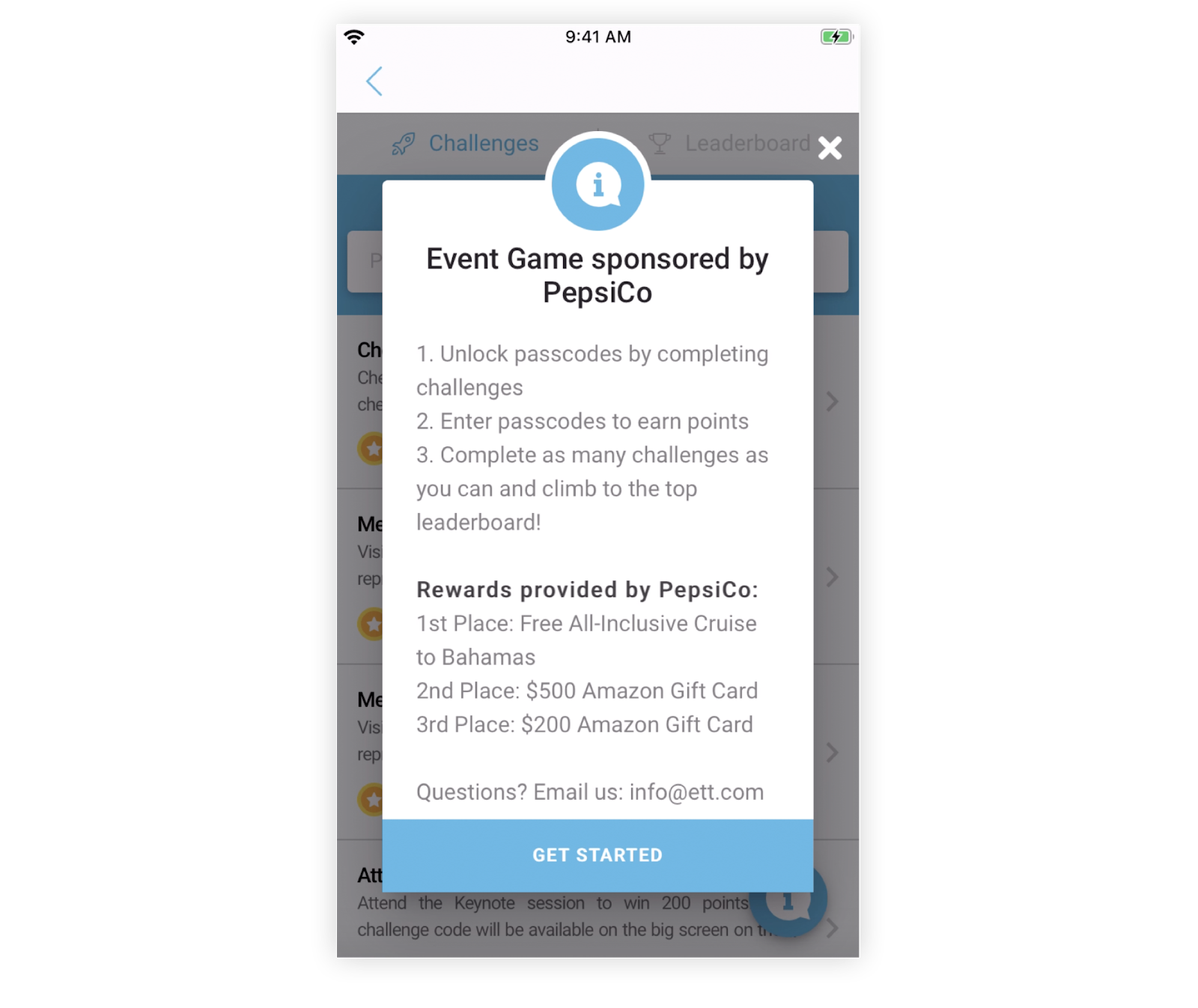
ライブストリームでスポンサーシップの価値を簡単に最大化できるようにしています! スポンサーに、セッション、バーチャルプレゼント、ゲームチャレンジなどをスポンサーする機会を提供してください。 Webex Events がスポンサーシップを有意義なものにしている素晴らしい方法については、イベントアプリでスポンサーを紹介する記事をご覧ください。
ライブ配信の寿命を延ばしてください
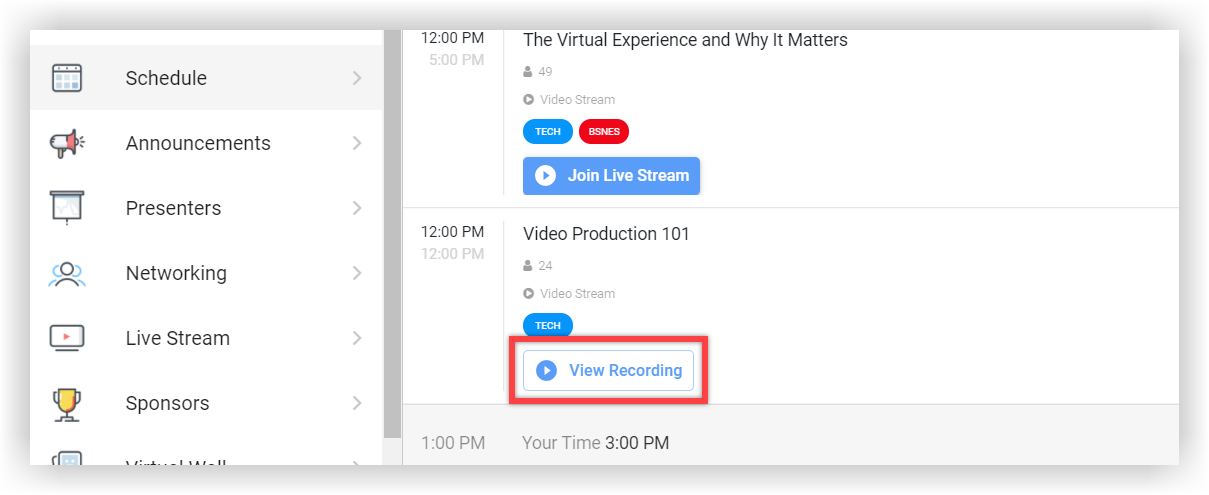
ライブ配信の録画を配信終了後に使用して、ハードワークをさらに進めてください。 Webex Events Production Studioを使用してストリーミングすると、録画は自動的にビデオセンターに追加されるので、録画をすばやく簡単に視聴できます。 別のプロバイダーを使用している場合は、セッションに録画リンクを追加する方法が他にもいくつかあります。
ライブストリームをロックする準備はできましたよ!🎸 特定のニーズに合わせた会話については、Webex Events の連絡先に連絡してください。


