
피드백을 보내 주셔서 감사합니다.
 피드백이 있습니까?
Webex Events를 사용하면 이벤트 앱을 사용하는 참석자가 아젠다 기능에서 직접 실시간 스트림에 참여하거나 모바일 장치나 컴퓨터에서 실시간 스트림을 즉시 시작하는 라이브 스트림 기능을 클릭할 수 있어요. 이렇게 편리한 멀티 디바이스 기능을 사용하면 어디에서든 사용자와 소통하는 것이 간단하고 편리해요.
적합한 라이브 스트리밍 플랫폼 고르세요
매우 편리한 내장형 웹엑스 이벤트 프로덕션 스튜디오 외에도, 웹엑스 이벤트는 다른 많은 주요 라이브 스트리밍 플랫폼과 완벽하게 통합돼요. 스트리밍 플랫폼이 스트림 링크 또는 RTMP 기능을 제공하는 경우, Webex Events로 스트리밍할 수 있어요.
라이브 스트림 플랫폼을 선택할 때는 소회의실, 조정, 맞춤 브랜딩 등 당신의 요구를 지원하는지 확인하세요. 이렇게 하면 여러분과 참석자들의 원활한 경험이 보장돼요. 지원, 보안, 가격, 기기 호환성은 다른 고려 사항이에요.
사회자 고용해요
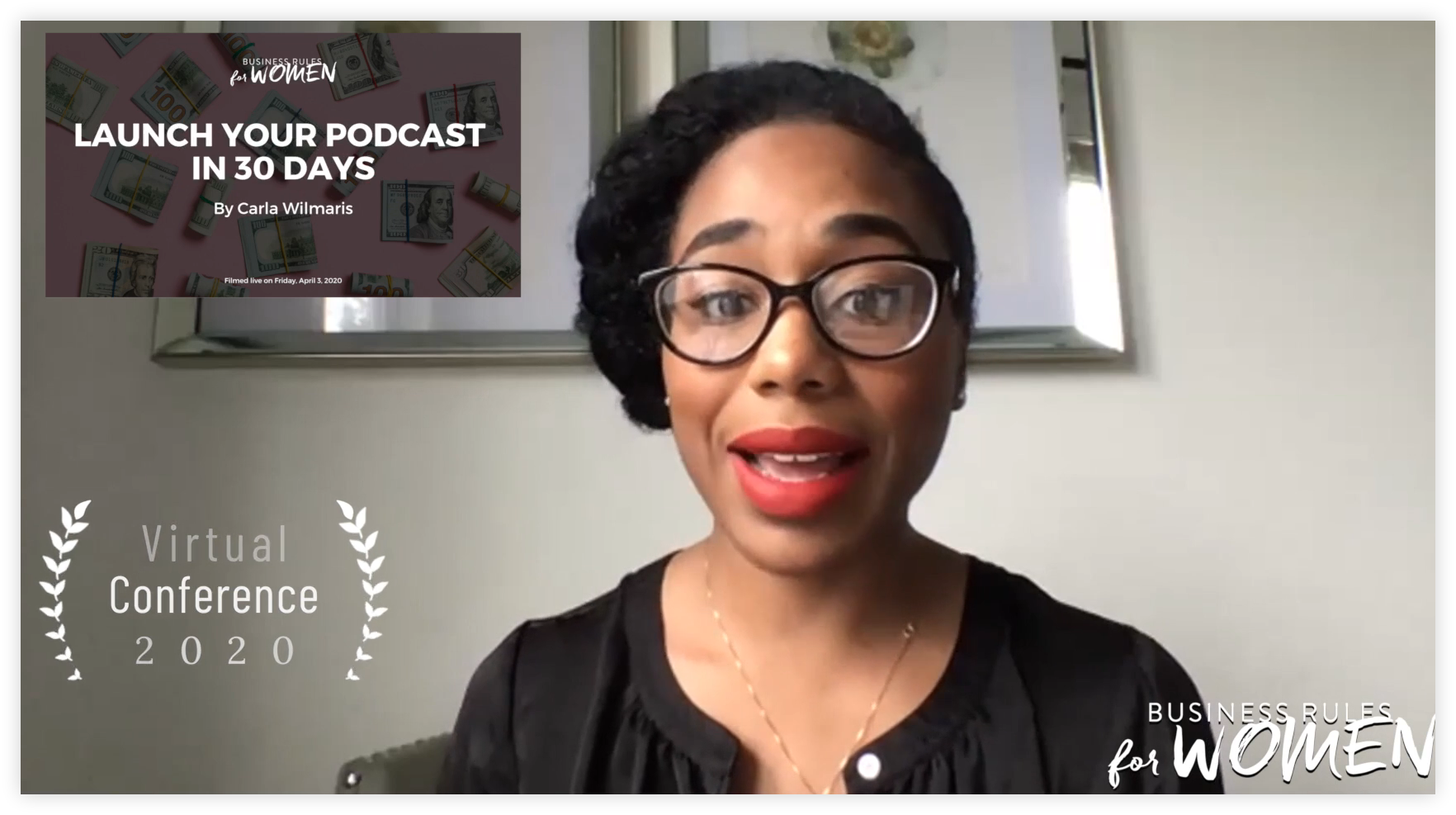
청중과의 상호작용의 어려움을 포함하여 라이브 스트림을 하는 데에는 많은 노력이 필요해요. 이러한 책임을 분담하는 데 도움을 줄 사람이 있으면 결과에 큰 차이가 날 수 있어요. 훌륭한 사회자는 에너지를 유지하고 원활한 전환을 촉진하며 청중과 화자 상호 작용을 관리해요.
무대 뒤에서 스트리밍 테크도 해봐요
대면 이벤트의 경우 두말할 필요도 없겠지만 순수 가상 스트리밍에는 스트리밍 기술이 없을 것 같아요. 가상 스튜디오에서 시청자 상호 작용을 추적하고, 장면 전환을 관리하고, 발표자 조율하고, 질문에 답할 사람이 있으면 라이브 스트리밍이 훨씬 원활하게 진행될 수 있어요. 스트리밍 기술자와 사회자가 무대 뒤에서 협력하여 스트림의 제작 가치를 높일 수 있어요.
자세한 쇼 런오브쇼를 만들어보세요.
스피커, 사회자, 기술자, 사회자가 항상 무엇을 어떻게 해야 하는지 알 수 있도록 명확하고 간결한 지침을 제공하세요. 라이브 스트림, 휴식 시간, 광고, 배너 및 라이브 스트림 제작의 다른 모든 부분에서 각 사람의 역할을 정의하세요. 쇼 진행을 관련된 모든 사람들과 공유하고, 미리 알림을 설정하게 하세요. 그러면 사회자가 모든 사람들을 계획대로 진행시킬 수 있어요.
Webex Events Production Studio를 사용하는 경우, 스피커를 보낼 수 있는 라이브 스트림 스튜디오 스피커 지침이 있어요!
어떤 자막 제공자를 쓸지 일찍 결정하세요
자막을 제공하면 이벤트에 더 쉽게 접근할 수 있고 청중이 넓어져요.웹엑스 이벤트 자막 및 번역은 웹엑스 이벤트 프로덕션 스튜디오, RTMP 플레이어, 비디오 온 디맨드 및 시뮬라이브에서 사용할 수 있어요. 자막을 활성화하면 참석자들이 실시간 스트리밍 중에 자막을 켤 수 있고 모바일 Web App 앱과 모바일 앱 모두에서 30개 이상의 언어 번역 중에서 선택할 수 있어요!🙌
명심하세요, Webex Events 자막 및 번역은 녹취록이나 오디오 설명을 제공하지 않으며, 영어 구어체 번역만 지원해요.
영어가 아닌 다른 언어로 번역해야 하거나 사람이 캡션을 추가해야 하는 경우, 웹엑스 이벤트는 SyncWords 및 Interprefy와 파트너십을 맺고 다른 제공업체와의 통합을 지원해요. 선택한 공급업체와 조율하는 것은 당신에게 달렸어요. 타사 자막 제공업체와 협력할 계획이면 가능한 한 빨리 공급업체와 대화를 시작하세요.자세히 알아보려면 타사 캡션에 관한 기사를 읽어보세요.
브랜드 자산을 가능한 한 빨리 준비하세요
라이브 스트림에서 사용자 정의 로고, 배경, 이미지 또는 사전 녹화된 비디오를 사용하려는 경우, 테스트와 리허설을 준비할 수 있도록 가능한 한 빨리 Webex Events Production Studio나 다른 방송 소프트웨어에 자산을 업로드하세요.
Webex Events Production Studio의 브랜드 폴더를 사용하여 브랜드 로고 및 배경 세트를 빠르고 쉽게 전환하고 스튜디오의 미디어 탭에 이미지와 비디오를 업로드하세요.
Webex 이벤트 프로덕션 스튜디오를 사용하는 방법에 대해 자세히 알아보세요.
리허설
장비를 설치한 후에는 가상 및 현장 스피커로 테스트를 실시하는 것이 최우선이어야 해요. 모든 사람들이 중요한 날에 사용하는 것과 같은 장비, 소프트웨어, 인터넷 소스를 사용하여 리허설을 하게 하세요. 테스트 중에 휴대폰 (아이폰과 안드로이드), 노트북 및 기타 예정 배포판을 포함한 여러 가지 기기에서 스트림이 예상대로 작동하는지 확인하세요.
Webex Events Production Studio를 사용할 계획이라면, 라이브 스트림 테스트 실행 가이드에 실시간 스트리밍을 시작할 준비가 되었는지 확인하는 데 필요한 모든 것이 포함되어 있어요.👍
참석자들의 참여도 유지하세요
가상 스폰서십 받아들이세요
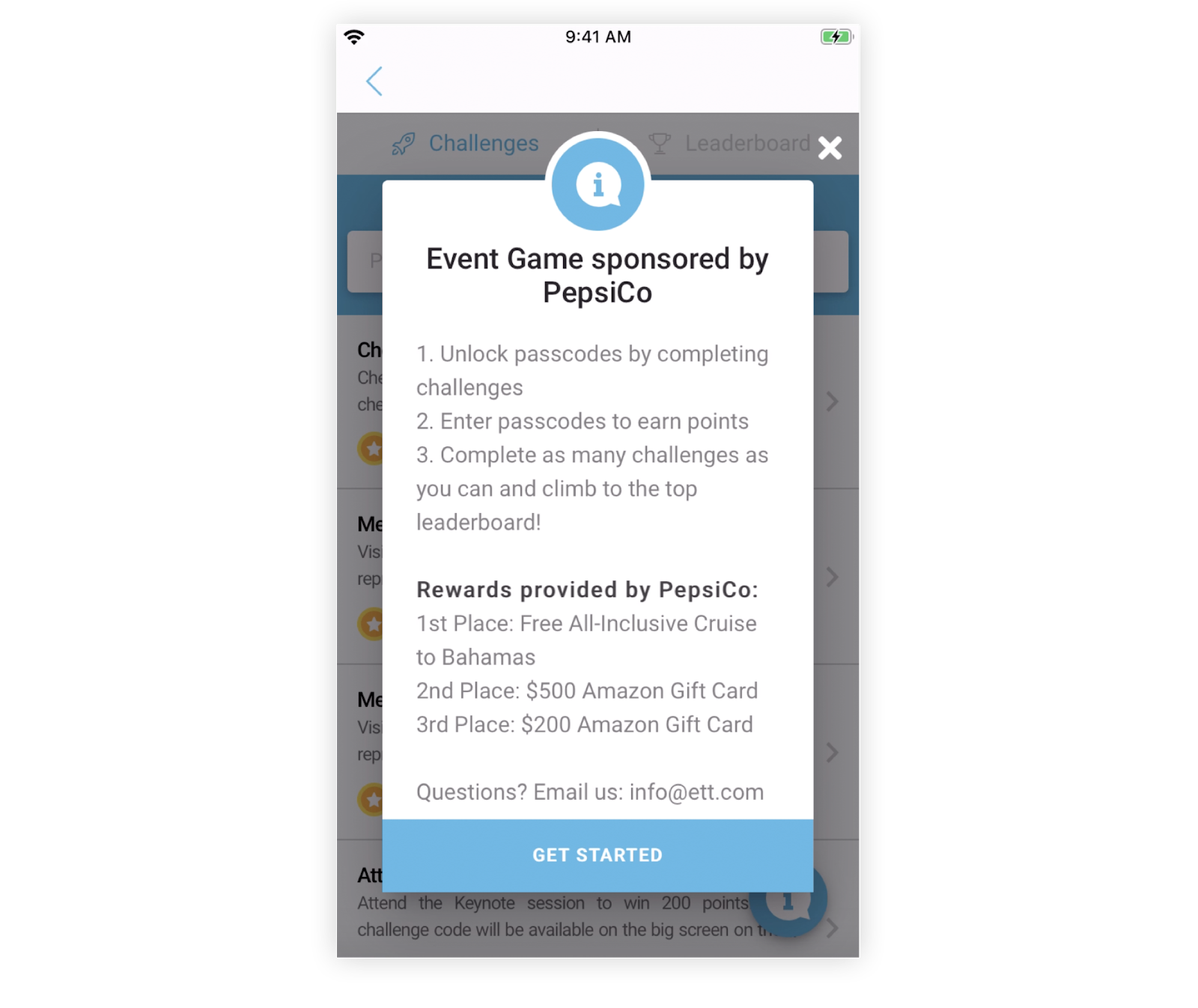
라이브 스트림에서 스폰서십 가치를 극대화하기 쉽게 만들어요! 스폰서에게 세션, 가상 경품, 게임 챌린지 등을 후원할 기회를 제공하세요. 이벤트 앱에서 스폰서 보여주기 문서에서 Webex Events가 의미 있는 스폰서십을 강화하는 놀라운 방법을 모두 읽어보세요.
라이브 스트림 수명 연장해요
스트리밍 종료 후 라이브 스트림 녹화물을 사용해서 노력을 한 단계 더 발전시키세요. Webex Events Production Studio를 사용하여 스트리밍하면 녹화가 비디오 센터에 자동으로 추가되어 녹화를 빠르고 쉽게 사용할 수 있어요. 다른 공급자를 이용하는 경우, 세션에 녹화 링크를 추가할 수 있는 다른 옵션이 여러 개 있어요.
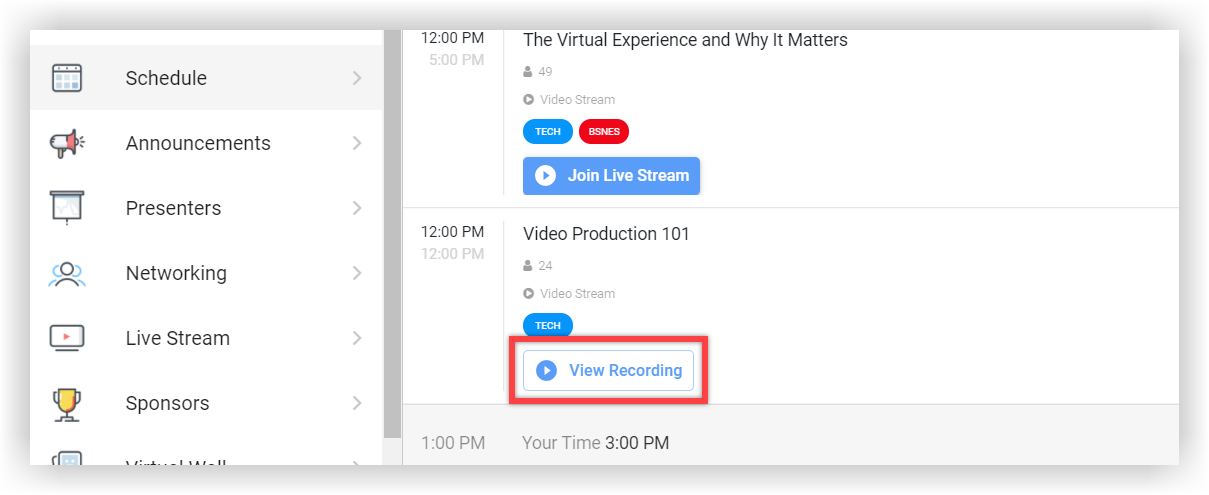
라이브 스트림을 멋지게 꾸밀 준비가 됐어요!🎸 특정 요구 사항에 맞는 대화를 원하시면, Webex Events 연락처에 연락하세요.


