
Hartelijk dank voor uw feedback
 Feedback?
Met Webex Events kunnen deelnemers die de Event-app gebruiken, rechtstreeks vanuit de Agenda-functie deelnemen aan een livestream, of op een Live Stream-functie klikken die onmiddellijk een livestream start op mobiele apparaten of een computer. Met deze handige mogelijkheden voor meerdere apparaten is het eenvoudig en handig om met gebruikers te communiceren, waar ze zich ook bevinden.
Kies het juiste platform voor livestreaming
Naast onze ingebouwde, uiterst handige Webex Events Production Studio kan Webex Events naadloos worden geïntegreerd met vele andere toonaangevende platforms voor livestreaming. Als een streamingplatform een streamlink of RTMP-mogelijkheid biedt, kunt u streamen naar Webex Events.
Wanneer u een livestreamplatform kiest, moet u ervoor zorgen dat dit voldoet aan uw behoeften, zoals breakout rooms, moderatie en aangepaste huisstijl. Dit zorgt voor een soepele ervaring voor u en uw bezoekers. Ondersteuning, beveiliging, prijzen en compatibiliteit van apparaten zijn andere overwegingen.
Huur een presentator in
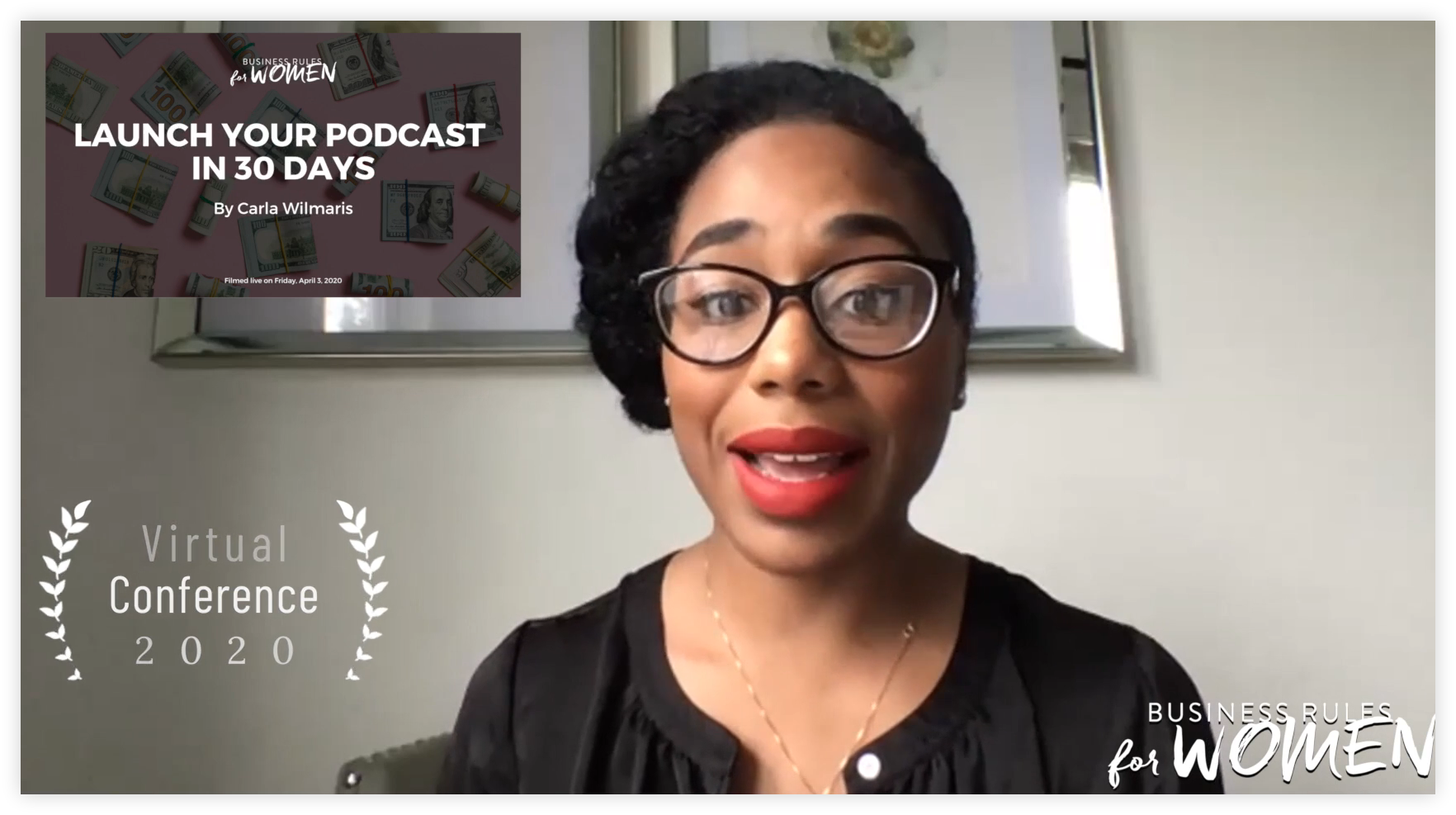
Er komt veel kijken bij het opzetten van een livestream, waaronder de uitdagingen van de interactie met een publiek. Als u iemand heeft om deze verantwoordelijkheden te delen, kan dat een groot verschil maken in uw resultaten. Een geweldige presentator houdt de energie op peil, zorgt voor soepele overgangen en beheert de interacties tussen publiek en spreker.
Heb je een streamtechneut achter de schermen?
Voor persoonlijke evenementen is dit vanzelfsprekend, hoewel u misschien niet denkt om een streamtechnologie te hebben voor puur virtuele streams. Als u iemand in de virtuele studio hebt om „backstage” te blijven en de interacties van het publiek bij te houden, overgangen te beheren, sprekers te coördineren en hun vragen te beantwoorden, kunt u uw livestream veel soepeler laten verlopen. Een streamtechnicus en een presentator kunnen achter de schermen samenwerken om de productiewaarde van de stream te verhogen.
Stel een gedetailleerde run of show samen
Geef uw sprekers, sprekers, technici en moderators duidelijke, beknopte instructies, zodat ze altijd weten wat ze moeten doen en hoe ze dat moeten doen. Definieer de rol van elke persoon tijdens uw livestream, pauzes, commercials, banners en elk ander onderdeel van de livestreamproductie. Deel de show met alle betrokkenen, laat ze herinneringen instellen en de presentator kan iedereen op het goede spoor houden.
Als u Webex Events Production Studio gebruikt, hebben we instructies voor de livestream van de studioluidspreker waarmee u uw luidsprekers kunt verzenden!
Bepaal in een vroeg stadium welke provider voor ondertiteling u wilt gebruiken
De ondertiteling maakt uw evenement toegankelijker en vergroot uw publiek. Webex Events Closed Captions & Translations is beschikbaar met Webex Events Production Studio, de RTMP Player, Video on Demand en Simulive. Nadat u ondertitels hebt geactiveerd, kunnen uw deelnemers deze tijdens een livestream inschakelen en kiezen uit meer dan 30 taalvertalingen op Web App zowel de mobiele app als de mobiele app! 🙌
Houd er rekening mee dat Webex Events Closed Captions & Translations geen transcripties of audiobeschrijvingen biedt en alleen vertalingen uit gesproken Engels ondersteunt.
Als u uit een andere taal dan het Engels moet vertalen of ondertiteling wilt, werkt Webex Events samen met SyncWords en Interprefy en ondersteunt het de integratie met andere providers. Het is aan u om dit af te stemmen met de door u gekozen leverancier. Als u van plan bent om met een externe ondertitelingsprovider samen te werken, zorg er dan voor dat u het gesprek met uw leverancier zo snel mogelijk begint. Lees voor meer informatie ons artikel over ondertitels van derden.
Bereid uw merkmateriaal zo vroeg mogelijk voor
Als u van plan bent om aangepaste logo's, achtergronden, afbeeldingen of vooraf opgenomen video te gebruiken in uw livestream, upload die middelen dan zo vroeg mogelijk naar de Webex Events Production Studio of andere uitzendsoftware, zodat u voorbereid bent op tests en repetities.
Gebruik merkmappen in de Webex Events Production Studio om snel en eenvoudig over te schakelen van de ene set merklogo's en -achtergronden naar de andere, en om afbeeldingen en video's te uploaden naar het tabblad Media in uw Studio.
Meer informatie over het gebruik van Webex Events Production Studio.
Repeteren
Het uitvoeren van een test met virtuele luidsprekers en luidsprekers ter plaatse zou uw topprioriteit moeten zijn nadat uw apparatuur is ingesteld. Laat iedereen repeteren met dezelfde apparatuur, software en internetbron die ze op de grote dag zullen gebruiken. Controleer tijdens de test of de stream naar verwachting werkt op verschillende apparaten, waaronder mobiele telefoons (iPhone en Android), laptops en andere geplande distributies.
Als u van plan bent Webex Events Production Studio te gebruiken, vindt u in onze handleiding voor het uitvoeren van een livestreamtest alles wat u nodig hebt om ervoor te zorgen dat u klaar bent om live te gaan. 👍
Houd de deelnemers betrokken
De interactie met de deelnemers tijdens de stream maakt de opname ook boeiender voor degenen die niet live aanwezig konden zijn en moedigt hen aan om de volgende keer deel te nemen. Betrek virtuele bezoekers, beheer mogelijke afleidingen en verrijk uw inhoud met gemodereerde live opiniepeilingen en vragen en antwoorden. We raden Slido ten zeerste aan! Vergeet niet om sessieherinneringen in te plannen met aankondigingen om de opkomst en betrokkenheid te vergroten.
Maak gebruik van virtuele sponsoring
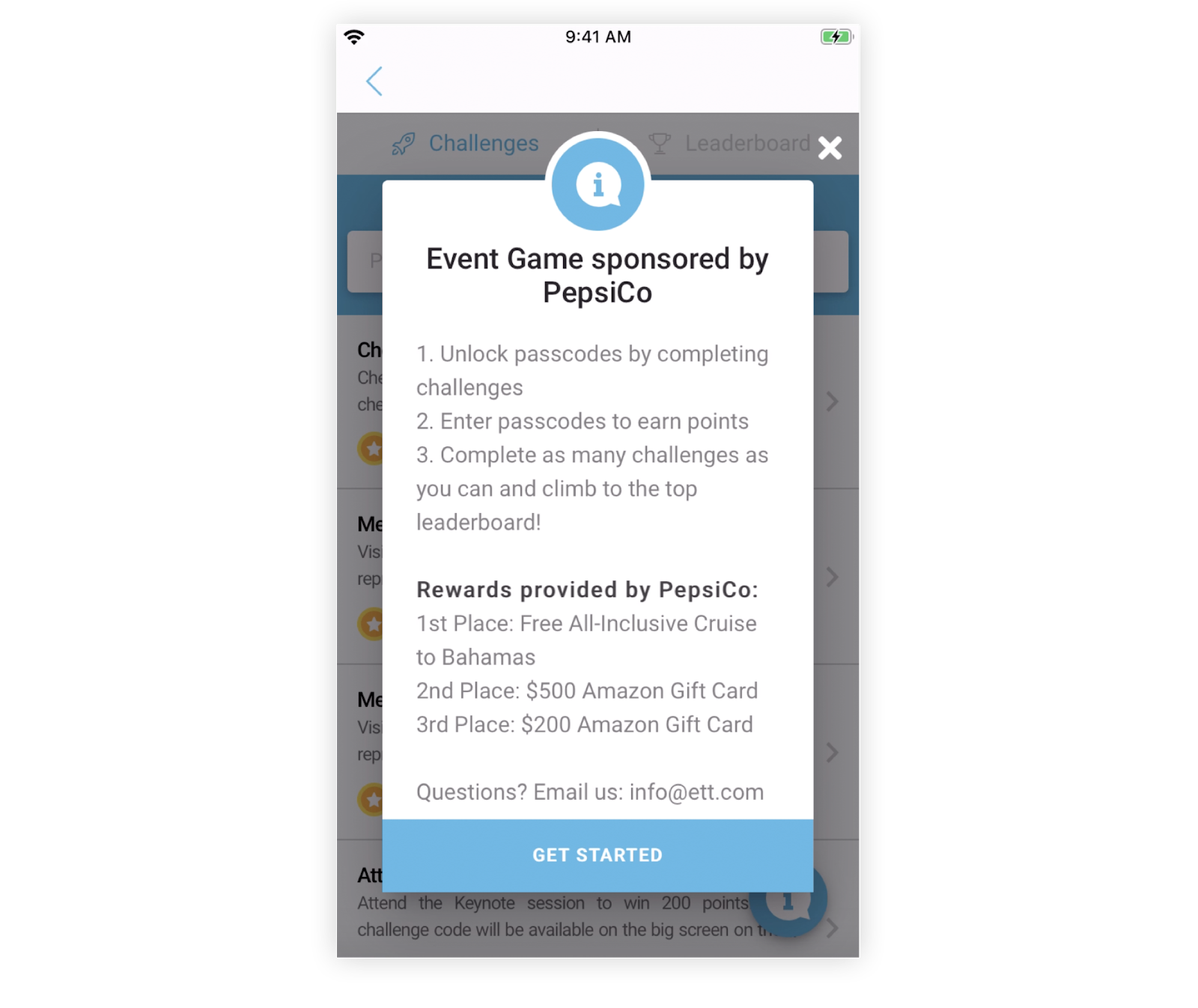
We maken het gemakkelijk om de sponsorwaarde te maximaliseren in een livestream! Bied uw sponsors de mogelijkheid om sessies, virtuele weggeefacties, speluitdagingen en meer te sponsoren. Lees meer over alle ongelooflijke manieren waarop Webex Events zinvolle sponsoring mogelijk maakt in ons artikel 'Sponsors in Your Event App' onder de aandacht brengen.
Verleng de levensduur van uw livestream
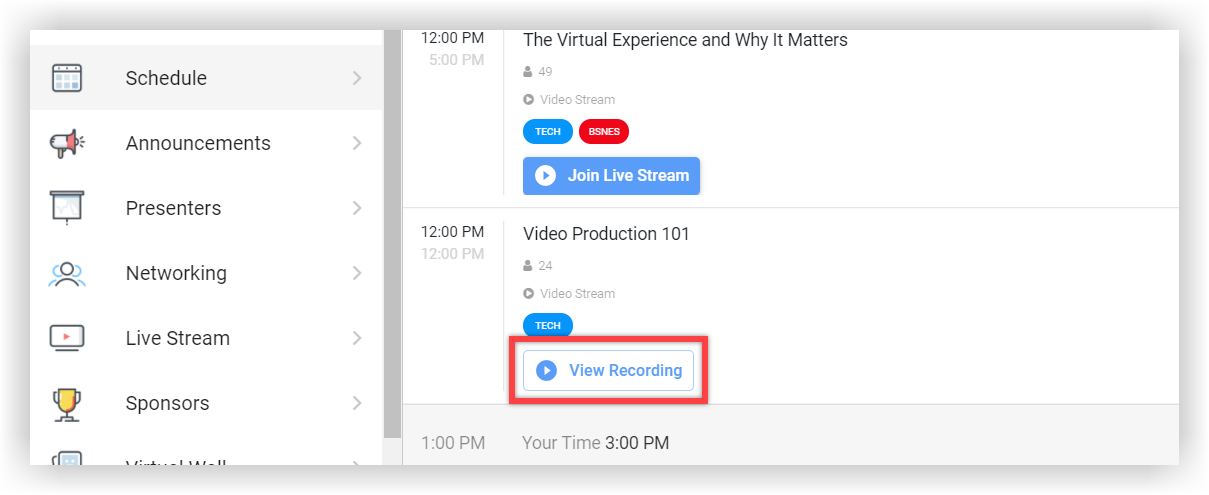
Maak uw harde werk nog een stapje verder door de opname van uw livestream te gebruiken nadat de stream is afgelopen. Wanneer u streamt met Webex Events Production Studio, worden de opnamen automatisch toegevoegd aan het Video Center, zodat u snel en eenvoudig opnamen beschikbaar kunt maken. Als u een andere provider gebruikt, zijn er verschillende andere opties om de opnamelink aan een sessie toe te voegen.
U bent klaar om uw livestream te rocken! 🎸 Neem contact op met uw contactpersoon voor Webex Events voor een gesprek dat is afgestemd op uw specifieke behoeften.


