
感谢您的反馈。
 反馈?
反馈?借助 Webex Events,使用活动应用程序的与会者可以直接通过 “ 议程” 功能加入直播,也可以单击 “直播” 功能,即时在 移动设备或计算机上启动直播。 借助这些便捷的多设备功能,无论 用户身在何处,都能轻松便捷地与他们互动。
选择合适的直播平台
除了我们内置的、高度便捷的 Webex 活动制作工作室外,Webex Events 还可与许多其他领先的直播平台无缝集成。 如果直播平台提供直播链接或 RTMP 功能,则您可以直播到 Webex Events。
选择直播平台时,请确保它支持您的需求,例如分组讨论室、主持人和自定义品牌。 这样可以确保您和您的与会者获得流畅的体验。 支持、安全性、定价和设备兼容性是其他考虑因素。
雇用一位司仪
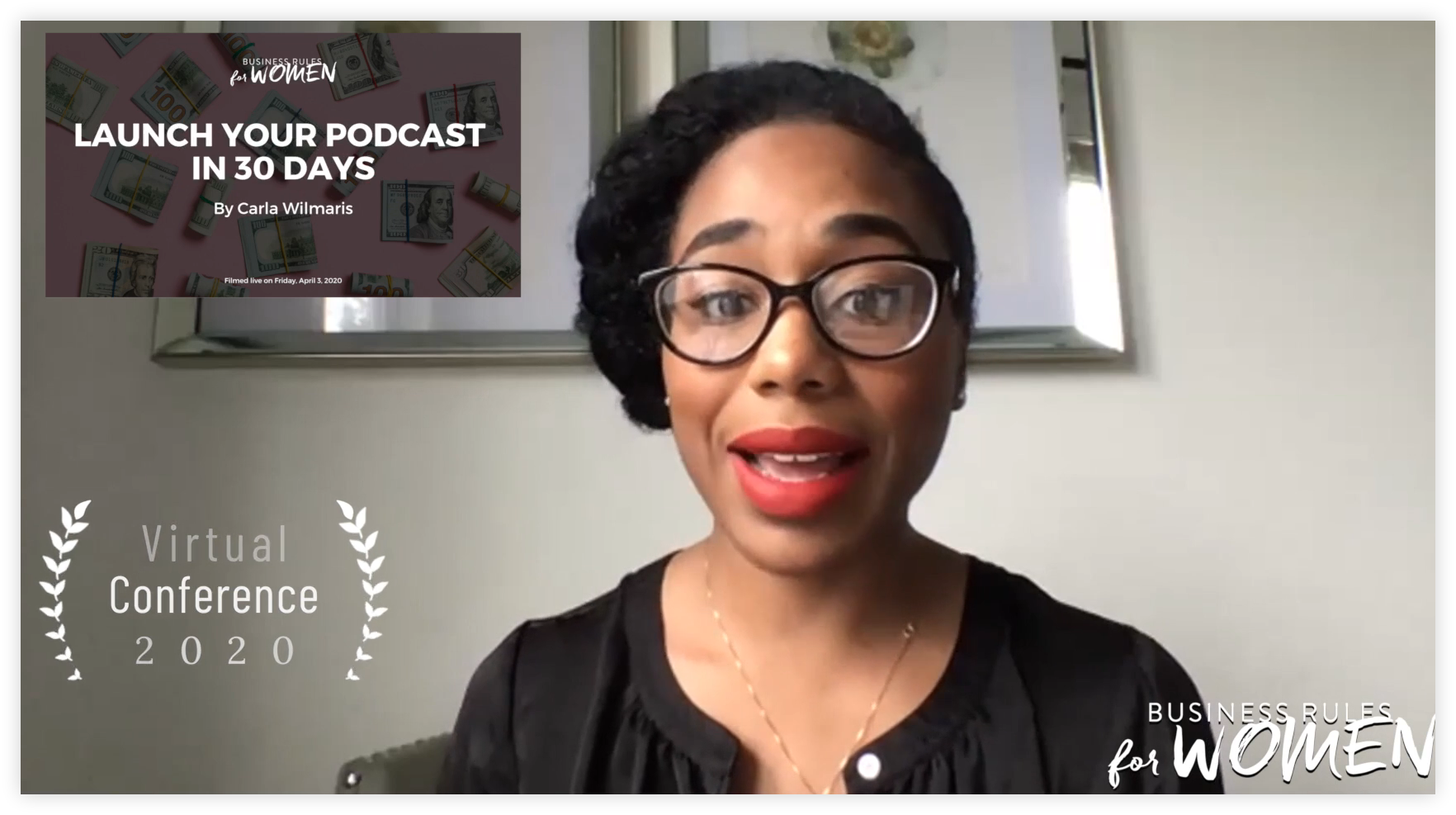
进行直播需要付出很多努力,包括与观众互动所面临的挑战。 找人帮忙分担这些责任可以对你的结果产生巨大的影响。 出色的主持人可以保持精力充沛,促进平稳过渡,并管理观众和演讲者的互动。
在后台直播科技节目
对于面对面活动来说,这是不言而喻的,尽管你可能不认为有一种直播技术可以用于纯粹的虚拟直播。 让某人在虚拟演播室待在 “后台”,跟踪观众互动,管理转场,协调发言人并回答他们的问题,可以使您的直播更加顺利。 直播技术人员和主持人可以在幕后共同努力,提升直播的制作价值。
制作详细的演示视频
为您的演讲者、主持人、技术人员和主持人提供清晰简洁的说明,使他们始终知道该做什么和怎么做。 定义每个人在直播、休息时间、广告、横幅广告以及直播制作的其他所有部分中的角色。 与所有参与者分享节目大纲,让他们设置提醒,主持人可以让所有人步入正轨。
如果您使用的是 Webex Events 制作工作室,我们有直播演播室扬声器说明供您发送演讲者!
尽早决定使用哪个隐藏字幕提供商
提供隐藏式字幕使您的活动更易于访问并扩大受众范围。Webex 活动隐藏式字幕和翻译可通过 Webex 活动制作工作室、RTMP 播放器、视频点播和 Simulive 提供。 激活隐藏字幕后,与会者可以在直播期间将其打开,并在Web App和移动应用程序上从30多种语言翻译中进行选择!🙌
请注意,Webex Events 隐藏式字幕和翻译不提供笔录或音频描述,仅支持英语口语翻译。
如果您需要从英语以外的其他语言进行翻译或需要人工字幕,Webex Events 与 SyncWords 和 Interprefy 合作,并支持与其他提供商集成。 您可以与所选供应商进行协调。 如果您计划与第三方字幕提供商合作,请确保尽早开始与供应商对话。要了解更多信息,请阅读我们关于第三方字幕的文章。
尽早准备品牌资产
如果您计划在直播中使用自定义徽标、背景、图像或预先录制的视频,请尽早将这些资源上传到 Webex Events 制作工作室或其他广播软件,以便为测试和排练做好准备。
使用 Webex Events 制作工作室中的品牌文件夹,快速轻松地从一组品牌徽标和背景切换到另一组,并将图像和视频上传到工作室的 “媒体” 选项卡。
了解有关如何使用 Webex 活动制作工作室的更多信息。
排练
设置好设备后,使用虚拟和现场扬声器进行测试应该是您的首要任务。 让每个人使用他们在重要的日子里使用的相同设备、软件和互联网资源进行排练。 在测试期间,确认直播在多个不同的设备上按预期运行,包括手机(iPhone和Android)、笔记本电脑和任何其他计划发行版。
如果您计划使用 Webex Events 制作工作室,我们的直播测试运行指南包含了确保您为上线做好准备所需的一切。👍
保持与会者的参与度
拥抱虚拟赞助
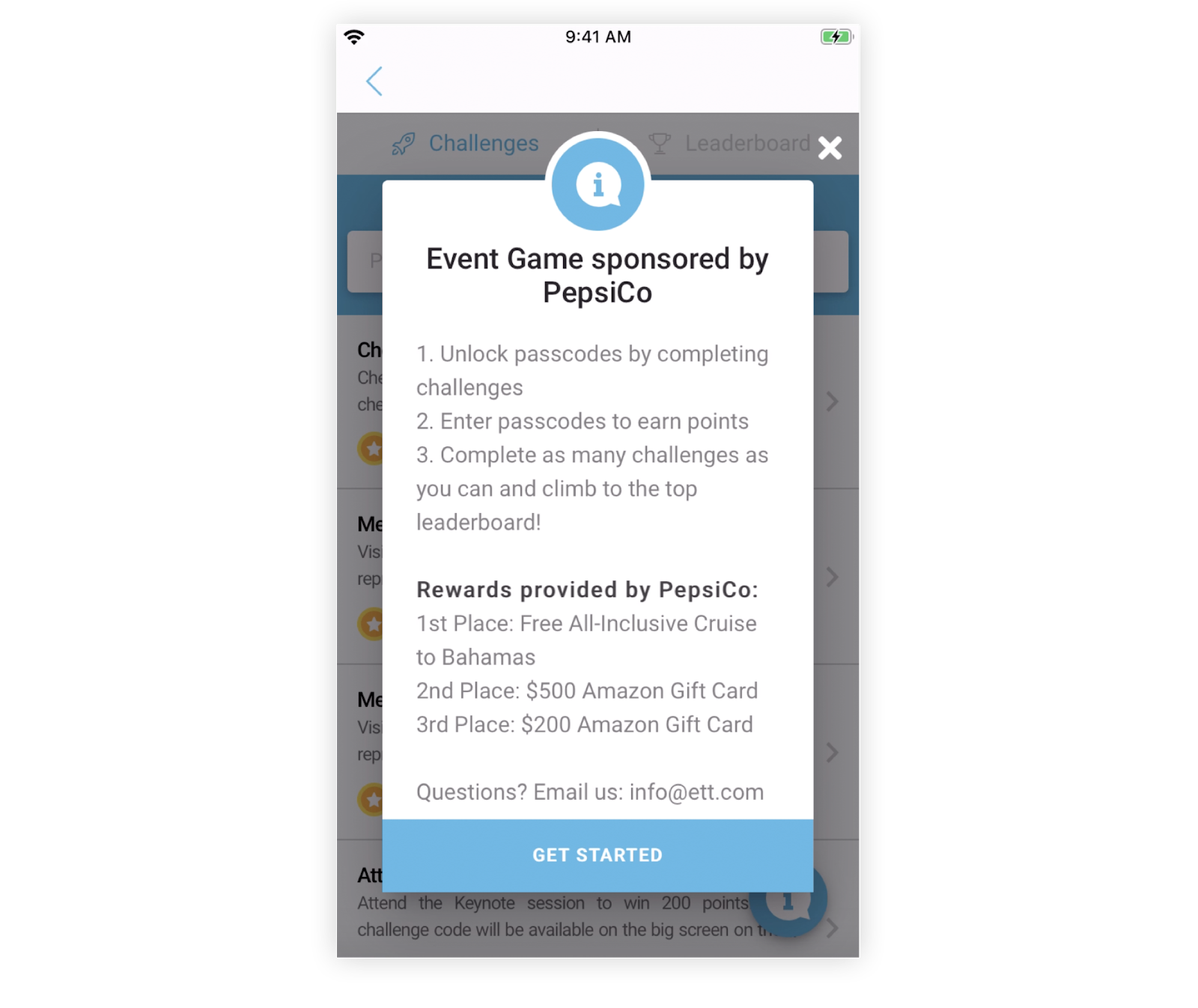
我们可以轻松地在直播中最大限度地提高赞助价值! 让您的赞助商有机会赞助会议、虚拟赠品、游戏挑战赛等。 阅读我们的 “在您的活动应用程序中展示赞助商” 一文,了解 Webex Events 为有意义的赞助提供的所有不可思议的方式。
延长直播的使用寿命
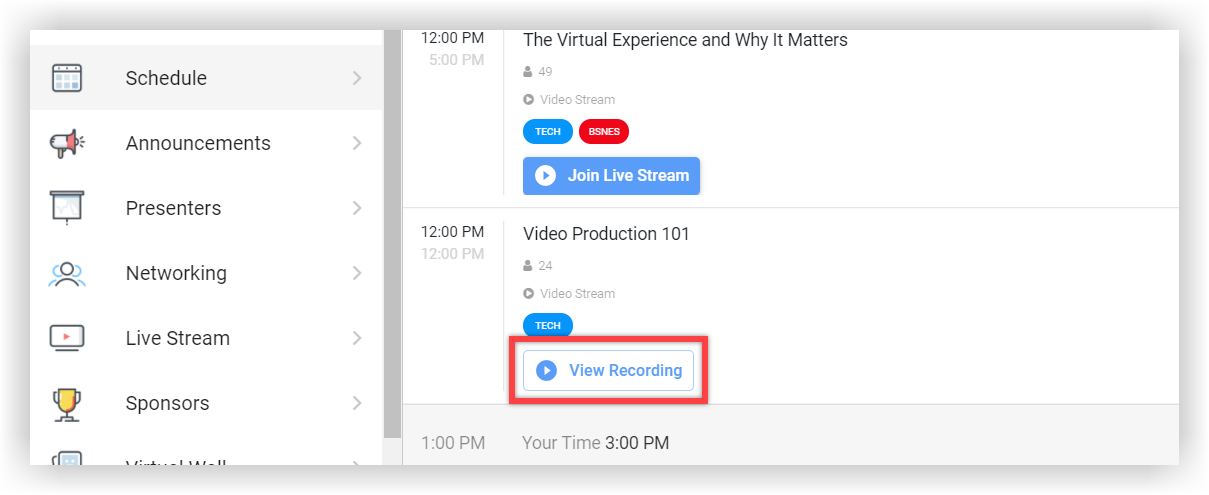
在直播结束后使用直播录像,让你的辛勤工作走得更远。 当您使用 Webex Events 制作工作室进行直播时,录制内容会自动添加到视频中心,因此您可以快速轻松地提供录制内容。 如果您使用其他提供商,则还有其他几种方法可以将录制链接添加到会话。
你已经准备好在直播中大放异彩了!🎸 如需根据您的特定需求量身定制对话,请联系您的 Webex 活动联系人。


