
Tack för din feedback.
 Har du feedback?
Med Webex Events kan deltagare som använder Event-appen gå med i en livestream direkt från Agenda- funktionen, eller klicka på en Live Stream-funktion som omedelbart startar en livestream på mobila enheter eller en dator. Med dessa praktiska funktioner för flera enheter är det enkelt och bekvämt att interagera med användare var de än är.
Välj rätt livestreamingplattform
Förutom vår inbyggda, mycket praktiska Webex Events Production Studio, integreras Webex Events sömlöst med många andra ledande livest reamingsplattformar. Om en streamingplattform tillhandahåller en strömlänk eller RTMP-funktion kan du strömma till Webex Events.
När du väljer en livestream-plattform, se till att den stöder dina behov, till exempel breakout-rum, moderering och anpassad branding. Detta garanterar en smidig upplevelse för dig och dina deltagare. Support, säkerhet, prissättning och enhetskompatibilitet är andra överväganden.
Hyr en emcee
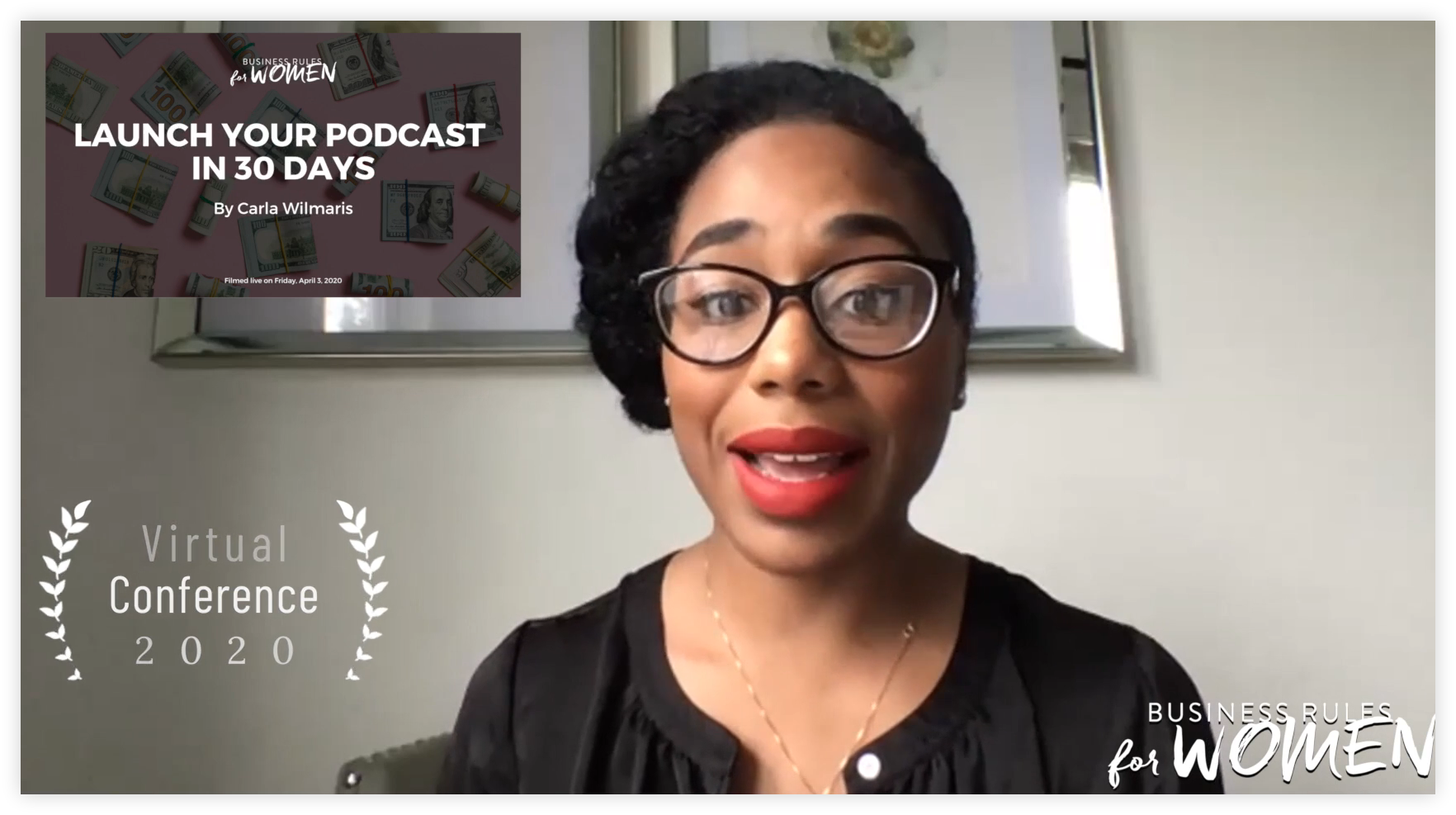
Det är mycket som går att sätta på en livestream, inklusive utmaningarna med att interagera med en publik. Att ha någon som hjälper till att dela detta ansvar kan göra en enorm skillnad i dina resultat. En bra emcee håller energin uppe, underlättar smidiga övergångar, och hanterar publik- och talarinteraktioner.
Ha en strömteknik bakom kulisserna
För personliga evenemang är detta självklart, även om du kanske inte tror att du har en strömteknik för rent virtuella strömmar. Att ha någon i den virtuella studion för att stanna ”bakom scenen” och spåra publikinteraktioner, hantera övergångar, samordna talare och svara på deras frågor kan göra din livestream mycket smidigare. En streamtekniker och en emcee kan arbeta tillsammans bakom kulisserna för att höja strömmens produktionsvärde.
Bygg en detaljerad run-of-show
Ge tydliga, kortfattade instruktioner för dina talare, företrädare, tekniker och moderatorer så att de alltid vet vad de ska göra och hur man gör det. Definiera varje persons roll under din livestream, paustider, reklam, banners och alla andra delar av livestream-produktionen. Dela run-of-showen med alla inblandade, låt dem ställa in påminnelser, och emceen kan hålla alla på rätt spår.
Om du använder Webex Events Production Studio har vi instruktioner för livestream-studiohögtalare som du kan skicka dina högtalare!
Bestäm tidigt vilken leverantör av undertexter som ska användas
Att tillhandahålla undertexter gör ditt evenemang mer tillgängligt och breddar din publik. Webex Events Closed Captions & Translations är tillgängligt med Webex Events Production Studio, RTMP-spelaren, Video on Demand och Simulive. När du har aktiverat dolda bildtexter kan dina deltagare slå på dem under en livestream och välja mellan över 30 språköversättningar på både mobilappen Web App och mobilappen! 🙌
Tänk på att Webex Events Closed Captions & Translations inte tillhandahåller transkript eller ljudbeskrivningar, och det stöder endast översättningar från talad engelska.
Om du behöver översätta från ett annat språk än engelska eller vill ha mänsklig textning samarbetar Webex Events med SyncWords och Interprefy och stöder integration med andra leverantörer. Det är upp till dig att samordna med din valda leverantör. Om du planerar att arbeta med en tredjepartsleverantör av bild texter, se till att du startar konversationen med din leverantör så tidigt som möjligt. För att lära dig mer, läs vår artikel om bildtexter från tredje part.
Förbered varumärkestillgångar så tidigt som möjligt
Om du planerar att använda anpassade logotyper, bakgrunder, bilder eller förinspelad video i din livestream laddar du upp dessa tillgångar till Webex Events Production Studio eller annan sändningsprogramvara så tidigt som möjligt så att du är förberedd för testning och repetitioner.
Använd varumärkesmappar i Webex Events Production Studio för att snabbt och enkelt växla från en uppsättning logotyper och bakgrunder till en annan, och ladda upp bilder och videor till fliken Media i din Studio.
Läs mer om hur du använder Webex Events Production Studio.
Repetera
Att genomföra ett test med virtuella högtalare och högtalare på plats bör vara din högsta prioritet efter att din utrustning är inställd. Låt alla öva med samma utrustning, programvara och internetkälla som de kommer att använda på den stora dagen. Bekräfta under testet att strömmen fungerar som förväntat på flera olika enheter, inklusive mobiltelefoner (iPhone och Android), bärbara datorer och andra planerade distributioner.
Om du planerar att använda Webex Events Production Studio har vår guide för att köra ett livestreamtest allt du behöver för att säkerställa att du är redo att gå live. 👍
Håll deltagarna engagerade
Att interagera med deltagare under strömmen gör också inspelningen mer engagerande för dem som inte kunde delta live och uppmuntrar dem att delta nästa gång. Engagera virtuella deltagare, hantera potentiella distraktioner och berika ditt innehåll med modererad live-omröstning och frågor och svar. Vi rekommenderar starkt Slido! Glöm inte att schemalägga sessionspåminnelser med meddelanden för att öka närvaron och engagemanget.
Omfamna virtuella sponsringar
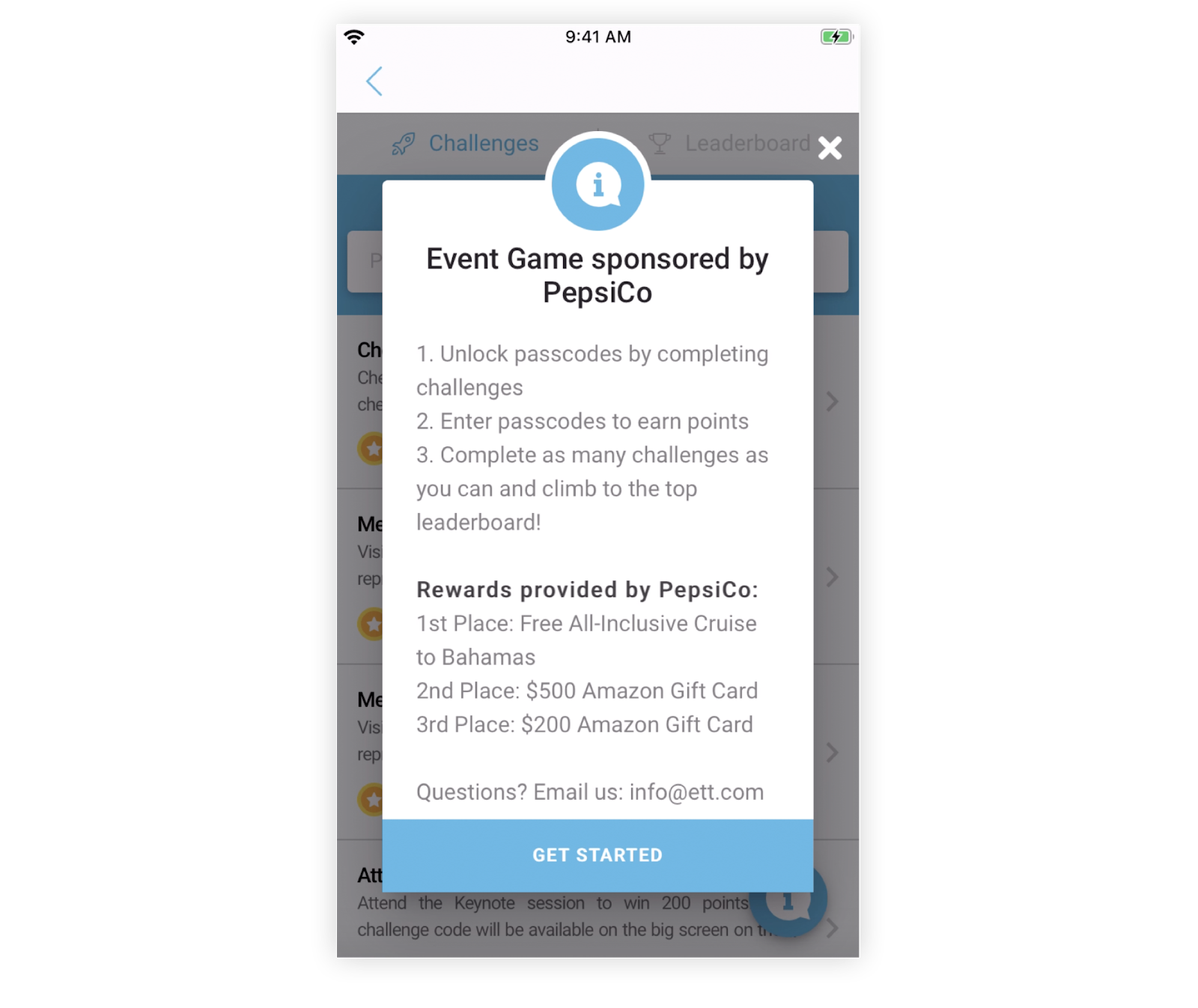
Vi gör det enkelt att maximera sponsringsvärdet i en livestream! Erbjud dina sponsorer möjligheten att sponsra sessioner, virtuella giveaways, spelutmaningar, och mer. Läs om alla fantastiska sätt som Webex Events driver meningsfulla sponsringar i artikeln Visa sponsorer i din evenem angsapp.
Förläng livslängden på din livestream
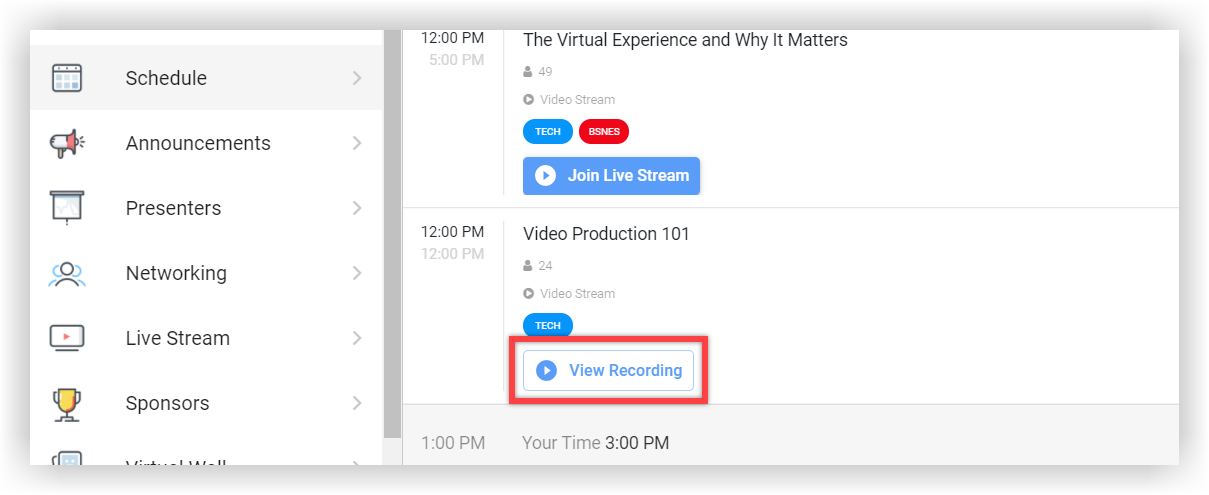
Få ditt hårda arbete att gå längre genom att använda din liveströminspelning efter att strömmen är slut. När du strömmar med Webex Events Production Studio läggs inspelningar automatiskt till i Video Center, så att du snabbt och enkelt kan göra inspelningar tillgängliga. Om du använder en annan leverantör finns det flera andra alternativ för att lägga till inspelningslänken i en session.
Du är redo att rocka din livestream! 🎸 För en konversation skräddarsydd för dina specifika behov, kontakta din Webex Events-kontakt.


