
피드백을 보내 주셔서 감사합니다.
웹엑스 앱을 위한 SIP 또는 XMPP 인터도메인 페더레이션
 피드백이 있습니까?
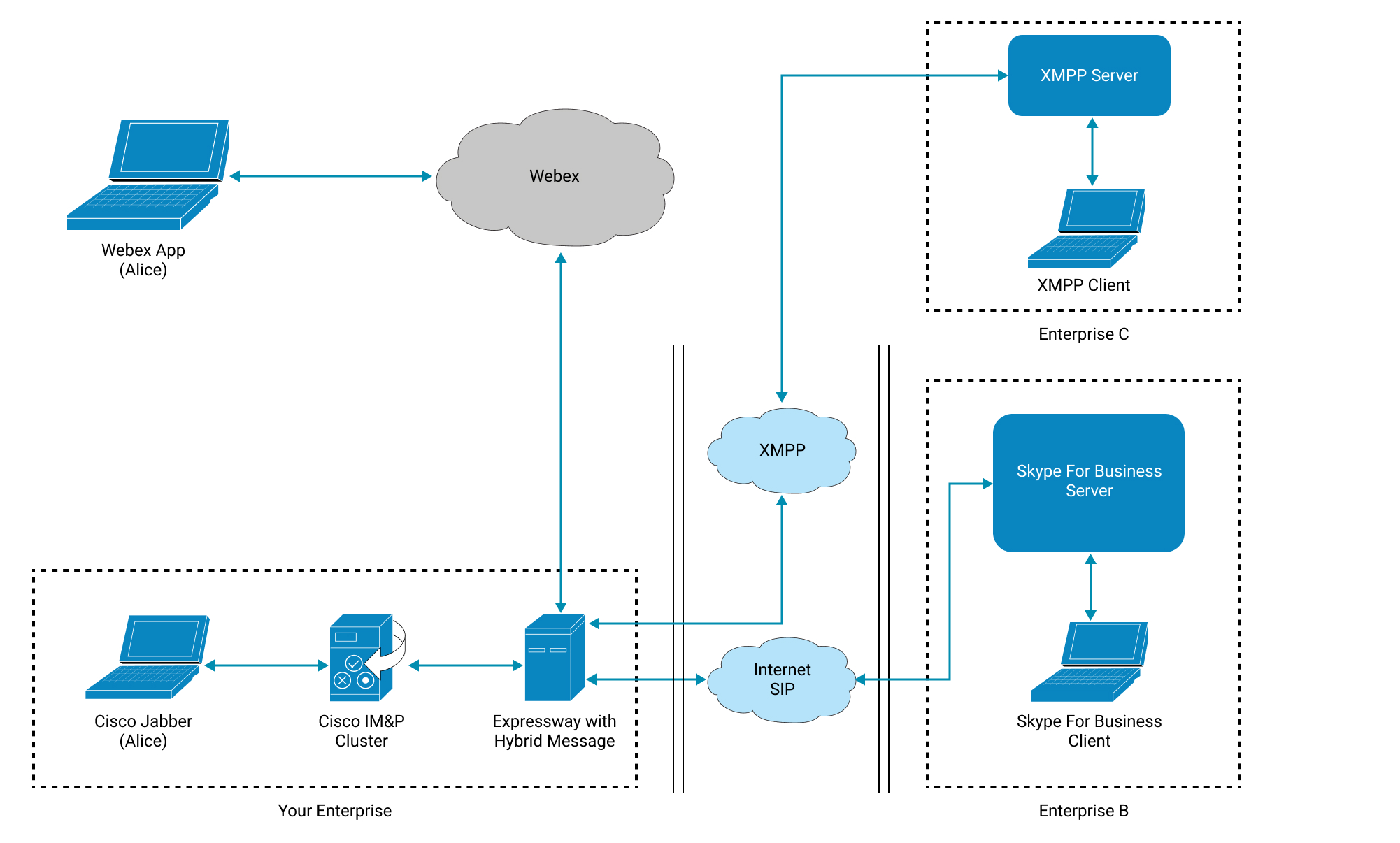
이 통합을 통해 Webex 앱 사용자는 페더레이션된 XMPP 또는 SIP 도메인의 사용자와 채팅할 수 있어요. 통합은 온-프레미스 Cisco IM and Presence 서비스를 Webex 하이브리드 메시지 서비스와 함께 사용하므로, Webex 앱 사용자가 하이브리드 메시지를 사용할 수 있어야 해요.
전제조건
다음 사항을 확인해야 해요.
-
Cisco Unified Communications Manager IM and Presence Service(IM 및 프레즌스 서비스) 완전히 작동해요.
자동 프레즌스 인증이 활성화되어 있는지 확인해 주세요.
자세한 내용은 IM 및 프레즌스 서비스의 구성 및 관리, 릴리스 12.5 (1) SU2를 참조하십시오.
-
SIP는 IM 및 프레즌스 배포에서 구성돼요. SIP 메시징 또는 프레즌스는 현재 Jabber와 SIP 페더레이션 도메인 사이에서 작동해요.
자세한 내용은 IM 및 프레즌스 서비스의 도메인 간 페더레이션 가이드, 릴리스 12.5 (1) 를 참조하세요.
-
사용자가 하이브리드 메시지 서비스를 활성화하고 활성화했어요.
-
(선택 사항) 사용자가 오프라인일 때 메시지가 저장되도록 하려면 IM 및 프레즌스 서비스와 비즈니스용 Skype 서버에서 오프라인 인스턴트 메시징이 활성화되어 있는지 확인하세요.
-
(선택 사항) 외부 통신을 차단하면 허용 목록에 SIP 페더레이션 도메인을 추가해야 해요. 자세한 내용은 조직의 Webex Spaces에서 외부 사용자 차단을 참조하십시오.
염두에 두어야 할 사항들
-
일반 텍스트는 공백으로만 보낼 수 있어요.
-
두 사람이 있는 공간만 지원돼요.
다음은 Webex 앱에서 상태 변경이 있을 때 Jabber 및 비즈니스용 Skype에서 사용자에게 표시되는 상태를 보여줍니다.
|
웹엑스에서 상태 변경 |
재버에서 상태 보여요. |
비즈니스용 Skype에 상태가 표시돼요. |
|---|---|---|
|
활동적이에요 |
사용 가능해요 (@Webex) |
가능 - 외부 네트워크 |
|
10분에서 72시간 사이 활성 |
어웨이 (@ 웹엑스) |
어웨이 - 외부 네트워크 |
|
방해하지 마세요. |
방해하지 마세요 |
바빠요 - 외부 네트워크 |
|
72시간 이상 활성 |
오프라인으로 |
어웨이 - 외부 네트워크 |
다음은 Jabber에서 상태 변경이 있을 때 Webex 앱 및 비즈니스용 Skype에서 사용자에게 표시되는 상태를 보여줍니다.
|
웹엑스에 상태 보여요. |
재버 상태 변경 |
비즈니스용 Skype에 상태가 표시돼요. |
|---|---|---|
|
상태 없어요 |
사용 가능해요 |
가능 - 외부 네트워크 |
|
상태 없어요 |
어웨이 |
어웨이 - 외부 네트워크 |
|
상태 없어요 |
방해하지 마세요. |
바빠요 - 외부 네트워크 |
|
상태 없어요 |
오프라인 |
어웨이 - 외부 네트워크 |
다음은 비즈니스용 Skype에서 상태 변경이 있을 때 Webex 앱 및 Jabber에서 사용자에게 표시되는 상태를 보여줍니다.
|
웹엑스에 상태 보여요. |
재버에서 상태 보여요. |
비즈니스용 Skype에서 상태 변경 |
|---|---|---|
|
상태 없어요 |
사용 가능해요 |
사용 가능해요 |
|
상태 없어요 |
어웨이 |
어웨이 |
|
상태 없어요 |
방해하지 마세요 |
바빠요 |
|
상태 없어요 |
오프라인으로 |
오프라인 |
| 1 |
컨트롤 허브에 https://admin.webex.com 로그인하고 메시지 페이지를 여세요. |
| 2 |
인스턴트 메시징으로 스크롤한 다음 온프레미스를 통한 SIP 페더레이션 (Jabber IM&P) 을 활성화하세요.
|
전제조건
다음 사항을 확인해야 해요.
-
Cisco Unified Communications Manager IM and Presence Service(IM 및 프레즌스 서비스) 완전히 작동해요.
자동 프레즌스 인증이 활성화되어 있는지 확인해 주세요.
자세한 내용은 IM 및 프레즌스 서비스의 구성 및 관리, 릴리스 12.5 (1) SU2를 참조하십시오.
-
XMPP는 메신저 앤 프레즌스 배포에서 구성돼요. XMPP 메시징 및 프레즌스는 현재 Jabber와 XMPP 페더레이션 도메인 사이에서 작동해요.
자세한 내용은 IM 및 프레즌스 서비스의 도메인 간 페더레이션 가이드, 릴리스 12.5 (1) 를 참조하세요.
-
사용자가 하이브리드 메시지 서비스를 활성화하고 활성화했어요.
-
(선택 사항) 사용자가 오프라인일 때 메시지가 저장되도록 하려면 IM and Presence Service에서 오프라인 인스턴트 메시징이 활성화되어 있는지 확인하세요.
-
(선택 사항) 외부 통신을 차단하면 허용 목록에 XMPP 페더레이션 도메인을 추가해야 해요. 자세한 내용은 조직의 Webex Spaces에서 외부 사용자 차단을 참조하십시오.
염두에 두어야 할 사항들
-
일반 텍스트는 공백으로만 보낼 수 있어요.
-
두 사람이 있는 공간만 지원돼요.
이 옵션은 자체 IM 및 프레즌스 서비스 (온프레미스) 를 통해 Webex 앱 사용자와 타사 XMPP 도메인의 사용자를 위한 XMPP 페더레이션을 제공해요.
| 1 |
컨트롤 허브에 https://admin.webex.com 로그인하고 메시지 페이지를 여세요. |
| 2 |
인스턴트 메시징으로 스크롤한 다음 온프레미스를 통한 XMPP 페더레이션 활성화 (Jabber IM&P) 를 클릭해요.
|


