
Merci pour votre commentaire.
Fédération interdomaines SIP ou XMPP pour l'application Webex
 Un commentaire ?
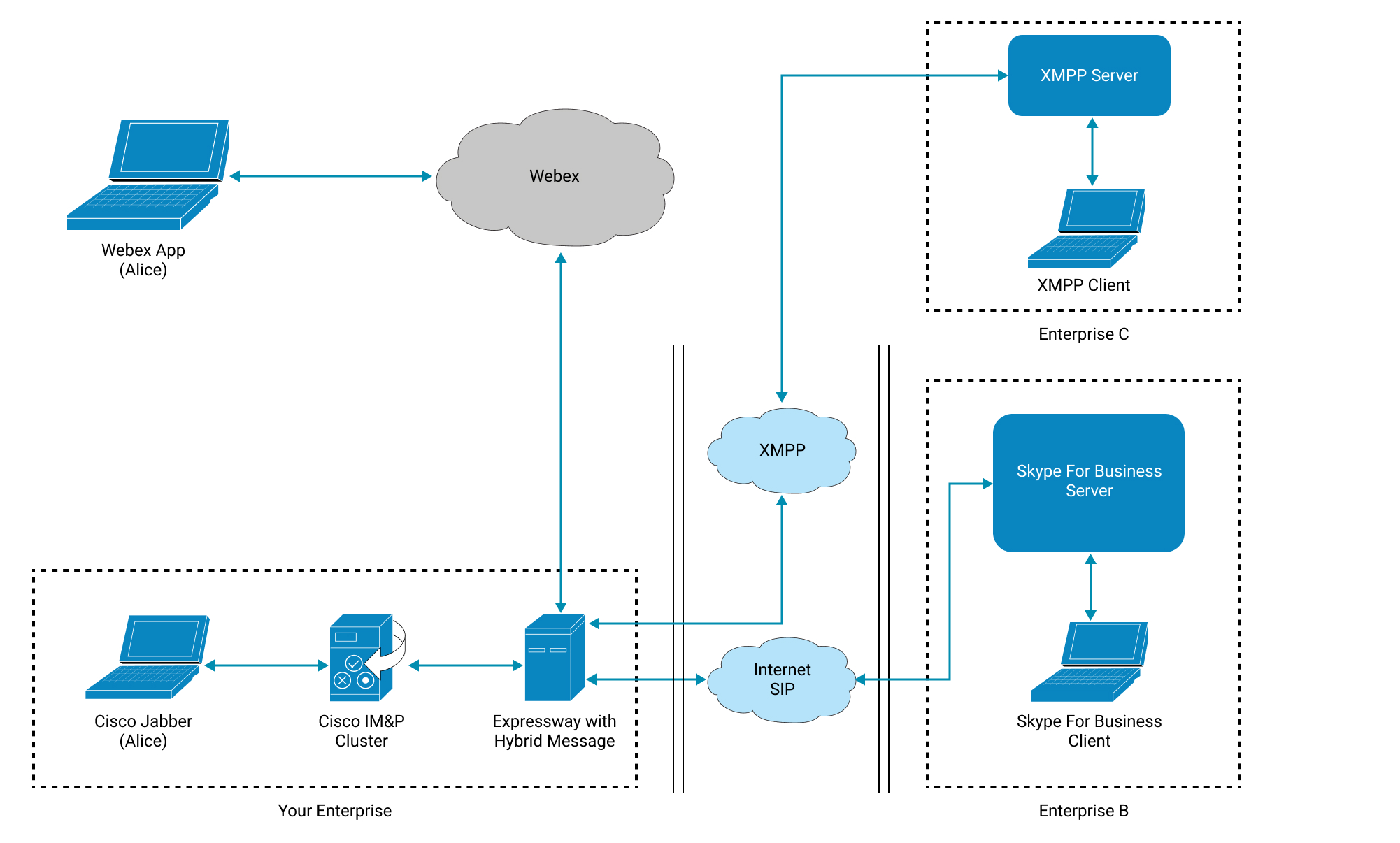
Cette intégration permet aux utilisateurs de votre application Webex de discuter avec des utilisateurs appartenant à des domaines XMPP ou SIP fédérés. L'intégration utilise votre service de messagerie instantanée et de présence Cisco sur site, associé au service de messagerie hybride Webex. Les utilisateurs de votre application Webex doivent donc être activés pour les messages hybrides.
Prérequis
Vous devez vous assurer de ce qui suit :
-
Cisco Unified Communications Manager IM and Presence Service(Service de messagerie instantanée et de présence) est pleinement opérationnel.
Assurez-vous que l'autorisation de présence automatique est activée.
Pour plus d'informations, voir Configuration et administration du service de messagerie instantanée et de présence, version 12.5 (1) SU2
-
Le protocole SIP est configuré dans votre déploiement de messagerie instantanée et de présence. La messagerie ou la présence SIP fonctionnent actuellement entre Jabber et le domaine fédéré SIP.
Pour plus d'informations, consultez le Guide de fédération interdomaines pour le service de messagerie instantanée et de présence, version 12.5 (1)
-
Le service de messagerie hybride est activé et activé pour les utilisateurs.
Pour plus d'informations, rendez-vous sur http://www.cisco.com/go/hybrid-services-message
-
(Facultatif) Pour garantir l'enregistrement des messages lorsque les utilisateurs sont hors ligne, assurez-vous que la messagerie instantanée hors ligne est activée dans le service de messagerie instantanée et de présence et sur votre serveur Skype for Business.
-
(Facultatif) Si vous bloquez les communications externes, vous devez ajouter les domaines fédérés SIP à la liste des domaines autorisés. Pour plus d'informations, voir Bloquer les utilisateurs externes dans Webex Spaces pour votre organisation.
Points à garder à l'esprit
-
Vous ne pouvez envoyer que du texte brut entre espaces.
-
Seules les places pour deux personnes sont prises en charge.
Ce qui suit montre le statut des utilisateurs sur Jabber et Skype for Business en cas de changement de statut dans l'application Webex.
|
Changement de statut dans Webex |
Statut affiché sur Jabber |
Statut affiché dans Skype for Business |
|---|---|---|
|
Active |
Disponible (@Webex) |
Disponible - Réseau externe |
|
Active entre 10 minutes et 72 heures |
Away (@ Webex) |
Away - Réseau externe |
|
Ne pas déranger |
Ne pas déranger |
Occupée : Réseau externe |
|
Active depuis plus de 72 heures |
Hors ligne |
Away - Réseau externe |
Ce qui suit montre le statut des utilisateurs dans l'application Webex et Skype for Business en cas de changement de statut dans Jabber.
|
Statut affiché sur Webex |
Changement de statut sur Jabber |
Statut affiché dans Skype for Business |
|---|---|---|
|
Aucun statut |
Disponible |
Disponible - Réseau externe |
|
Aucun statut |
À l'extérieur |
Away - Réseau externe |
|
Aucun statut |
Ne pas déranger |
Occupée : Réseau externe |
|
Aucun statut |
Hors ligne |
Away - Réseau externe |
Ce qui suit montre le statut des utilisateurs dans l'application Webex et Jabber en cas de changement de statut dans Skype for Business.
|
Statut affiché sur Webex |
Statut affiché sur Jabber |
Changement de statut dans Skype for Business |
|---|---|---|
|
Aucun statut |
Disponible |
Disponible |
|
Aucun statut |
À l'extérieur |
À l'extérieur |
|
Aucun statut |
Ne pas déranger |
Occupée |
|
Aucun statut |
Hors ligne |
Hors ligne |
| 1 |
Connectez-vous à Control Hub sur https://admin.webex.com, puis ouvrez la page de messagerie. |
| 2 |
Accédez à la messagerie instantanée, puis activez la fédération SIP sur site (Jabber IM&P).
|
Prérequis
Vous devez vous assurer de ce qui suit :
-
Cisco Unified Communications Manager IM and Presence Service(Service de messagerie instantanée et de présence) est pleinement opérationnel.
Assurez-vous que l'autorisation de présence automatique est activée.
Pour plus d'informations, voir Configuration et administration du service de messagerie instantanée et de présence, version 12.5 (1) SU2
-
XMPP est configuré dans votre déploiement de messagerie instantanée et de présence. La messagerie et la présence XMPP fonctionnent actuellement entre Jabber et le domaine fédéré XMPP.
Pour plus d'informations, consultez le Guide de fédération interdomaines pour le service de messagerie instantanée et de présence, version 12.5 (1)
-
Le service de messagerie hybride est activé et activé pour les utilisateurs.
Pour plus d'informations, rendez-vous sur http://www.cisco.com/go/hybrid-services-message
-
(Facultatif) Pour garantir l'enregistrement des messages lorsque les utilisateurs sont hors ligne, assurez-vous que la messagerie instantanée hors ligne est activée dans le service de messagerie instantanée et de présence.
-
(Facultatif) Si vous bloquez les communications externes, vous devez ajouter les domaines fédérés XMPP à la liste des domaines autorisés. Pour plus d'informations, voir Bloquer les utilisateurs externes dans Webex Spaces pour votre organisation.
Points à garder à l'esprit
-
Vous ne pouvez envoyer que du texte brut entre espaces.
-
Seules les places pour deux personnes sont prises en charge.
Cette option permet aux utilisateurs de votre application Webex de créer une fédération XMPP, via votre propre service de messagerie instantanée et de présence (dans vos locaux), avec les utilisateurs d'un domaine XMPP tiers.
| 1 |
Connectez-vous à Control Hub sur https://admin.webex.com, puis ouvrez la page de messagerie. |
| 2 |
Accédez à la messagerie instantanée, puis cliquez sur Activer la fédération XMPP sur site (Jabber IM&P).
|


