
شكرًا على ملاحظاتك.
الاتحاد بين النطاقات SIP أو XMPP لتطبيق Webex
 هل لديك ملاحظات؟
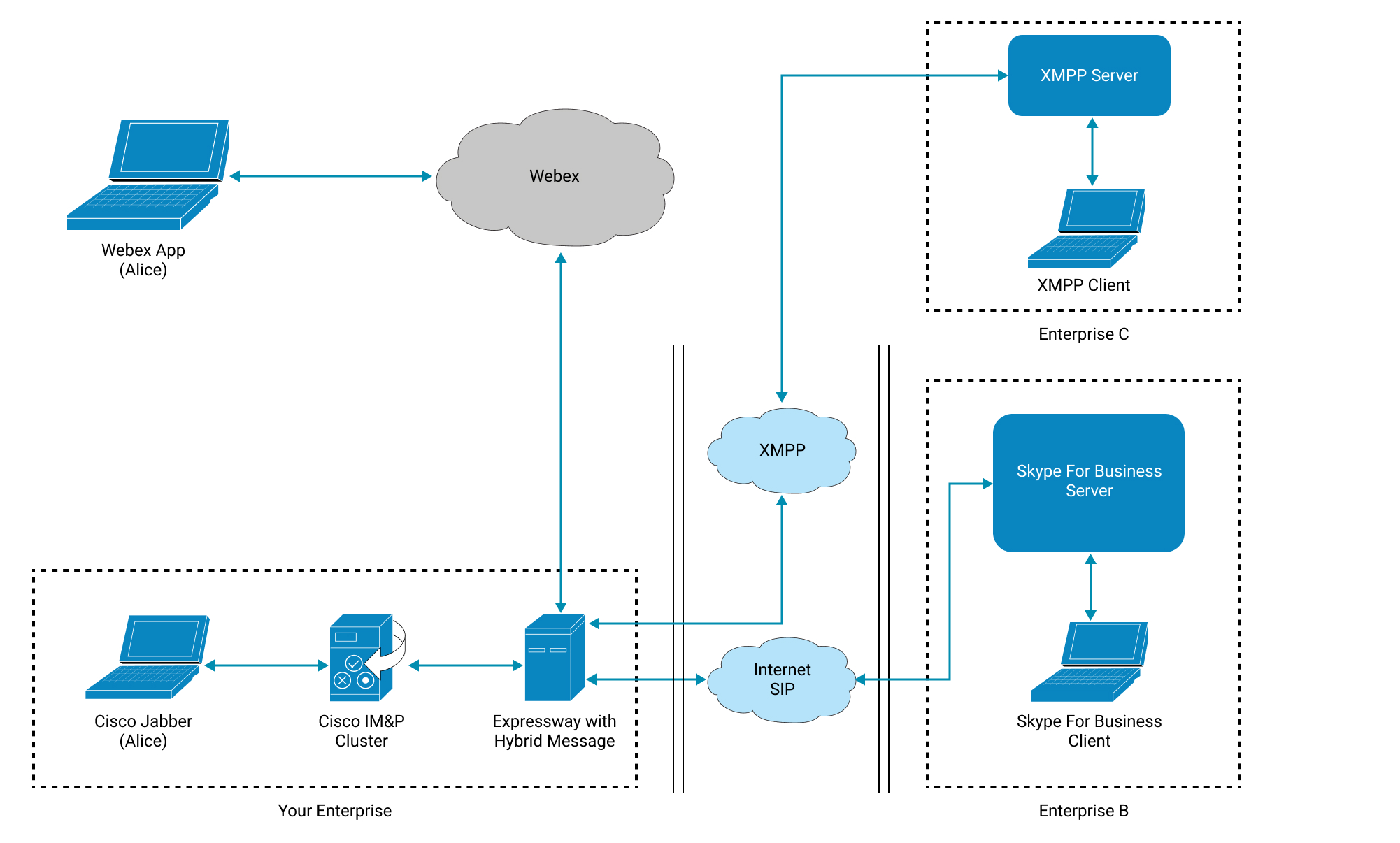
يتيح هذا التكامل لمستخدمي تطبيق Webex الدردشة مع المستخدمين في نطاقات XMPP أو SIP الموحدة. يستخدم التكامل خدمة Cisco IM وPresence المحلية، إلى جانب خدمة رسائل Webex المختلطة، لذلك يجب تمكين مستخدمي تطبيق Webex للرسائل المختلطة.
المتطلبات الأساسية
يجب عليك التأكد مما يلي:
-
Cisco Unified Communications Manager IM and Presence Service(خدمة المراسلة الفورية والحضور) تعمل بكامل طاقتها.
تأكد من تمكين إذن التواجد التلقائي.
لمزيد من المعلومات، راجع تكوين وإدارة خدمة المراسلة الفورية والحضور، الإصدار 12.5 (1) SU2
-
تم تكوين SIP في نشر IM وPresence. تعمل رسائل SIP أو التواجد حاليًا بين Jabber ومجال SIP الموحد.
لمزيد من المعلومات، راجع دليل الاتحاد بين النطاقات لخدمة المراسلة الفورية والحضور، الإصدار 12.5 (1)
-
تم تمكين خدمة الرسائل المختلطة وتنشيطها للمستخدمين.
لمزيد من المعلومات، راجع http://www.cisco.com/go/hybrid-services-message
-
(اختياري) لضمان حفظ الرسائل عندما يكون المستخدمون غير متصلين بالإنترنت، تأكد من تمكين المراسلة الفورية دون اتصال بالإنترنت في خدمة IM وPresence وفي خادم Skype for Business.
-
(اختياري) إذا قمت بحظر الاتصال الخارجي، يجب إضافة نطاقات SIP الموحدة إلى القائمة المسموح بها. لمزيد من المعلومات، راجع حظر المستخدمين الخارجيين في مساحات Webex لمؤسستك.
أشياء يجب وضعها في الاعتبار
-
يمكنك فقط إرسال نص عادي في المسافات.
-
يتم دعم المساحات التي تضم شخصين فقط.
يوضح ما يلي الحالة التي يراها المستخدمون في Jabber و Skype for Business عندما يكون هناك تغيير في الحالة في تطبيق Webex.
|
تغيير الحالة في Webex |
الحالة معروضة في Jabber |
الحالة المعروضة في Skype for Business |
|---|---|---|
|
نشيط |
متاح (@Webex) |
متاح - شبكة خارجية |
|
نشط بين 10 دقائق و 72 ساعة |
أواي (@ ويبكس) |
Away - شبكة خارجية |
|
لا تزعج |
لا تزعج |
مشغول - شبكة خارجية |
|
نشط أكثر من 72 ساعة |
غير متصل |
Away - شبكة خارجية |
يوضح ما يلي الحالة التي يراها المستخدمون في تطبيق Webex و Skype for Business عندما يكون هناك تغيير في الحالة في Jabber.
|
الحالة المعروضة في Webex |
تغيير الحالة في Jabber |
الحالة المعروضة في Skype for Business |
|---|---|---|
|
لا توجد حالة |
متاح |
متاح - شبكة خارجية |
|
لا توجد حالة |
بعيدا |
Away - شبكة خارجية |
|
لا توجد حالة |
لا تزعج |
مشغول - شبكة خارجية |
|
لا توجد حالة |
غير متصل |
Away - شبكة خارجية |
يوضح ما يلي الحالة التي يراها المستخدمون في تطبيق Webex وJabber عندما يكون هناك تغيير في الحالة في Skype for Business.
|
الحالة المعروضة في Webex |
الحالة معروضة في Jabber |
تغيير الحالة في Skype for Business |
|---|---|---|
|
لا توجد حالة |
متاح |
متاح |
|
لا توجد حالة |
بعيدا |
بعيدا |
|
لا توجد حالة |
لا تزعج |
مشغول |
|
لا توجد حالة |
غير متصل |
غير متصل |
| 1 |
قم بتسجيل الدخول إلى Control Hub على https://admin.webex.com، وافتح صفحة المراسلة. |
| 2 |
انتقل إلى المراسلة الفورية، ثم قم بتمكين اتحاد SIP عبر الموقع (Jabber IM&P).
|
المتطلبات الأساسية
يجب عليك التأكد مما يلي:
-
Cisco Unified Communications Manager IM and Presence Service(خدمة المراسلة الفورية والحضور) تعمل بكامل طاقتها.
تأكد من تمكين إذن التواجد التلقائي.
لمزيد من المعلومات، راجع تكوين وإدارة خدمة المراسلة الفورية والحضور، الإصدار 12.5 (1) SU2
-
تم تكوين XMPP في نشر IM وPresence. تعمل رسائل XMPP والتواجد حاليًا بين Jabber ومجال XMPP الموحد.
لمزيد من المعلومات، راجع دليل الاتحاد بين النطاقات لخدمة المراسلة الفورية والحضور، الإصدار 12.5 (1)
-
تم تمكين خدمة الرسائل المختلطة وتنشيطها للمستخدمين.
لمزيد من المعلومات، راجع http://www.cisco.com/go/hybrid-services-message
-
(اختياري) لضمان حفظ الرسائل عندما يكون المستخدمون غير متصلين بالإنترنت، تأكد من تمكين المراسلة الفورية دون اتصال بالإنترنت في خدمة IM وPresence.
-
(اختياري) في حالة حظر الاتصال الخارجي، يجب إضافة نطاقات XMPP الموحدة إلى القائمة المسموح بها. لمزيد من المعلومات، راجع حظر المستخدمين الخارجيين في مساحات Webex لمؤسستك.
أشياء يجب وضعها في الاعتبار
-
يمكنك فقط إرسال نص عادي في المسافات.
-
يتم دعم المساحات التي تضم شخصين فقط.
يمنحك هذا الخيار اتحاد XMPP لمستخدمي تطبيق Webex، عبر خدمة IM & Presence الخاصة بك (في مقر عملك)، مع مستخدمين في نطاق XMPP تابع لجهة خارجية.
| 1 |
قم بتسجيل الدخول إلى Control Hub على https://admin.webex.com، وافتح صفحة المراسلة. |
| 2 |
انتقل إلى المراسلة الفورية، ثم انقر فوق تمكين اتحاد XMPP عبر الموقع (Jabber IM&P).
|


