
コメントありがとうございます。
Webexアプリケーション用のSIPまたはXMPPドメイン間フェデレーション
 フィードバックがある場合
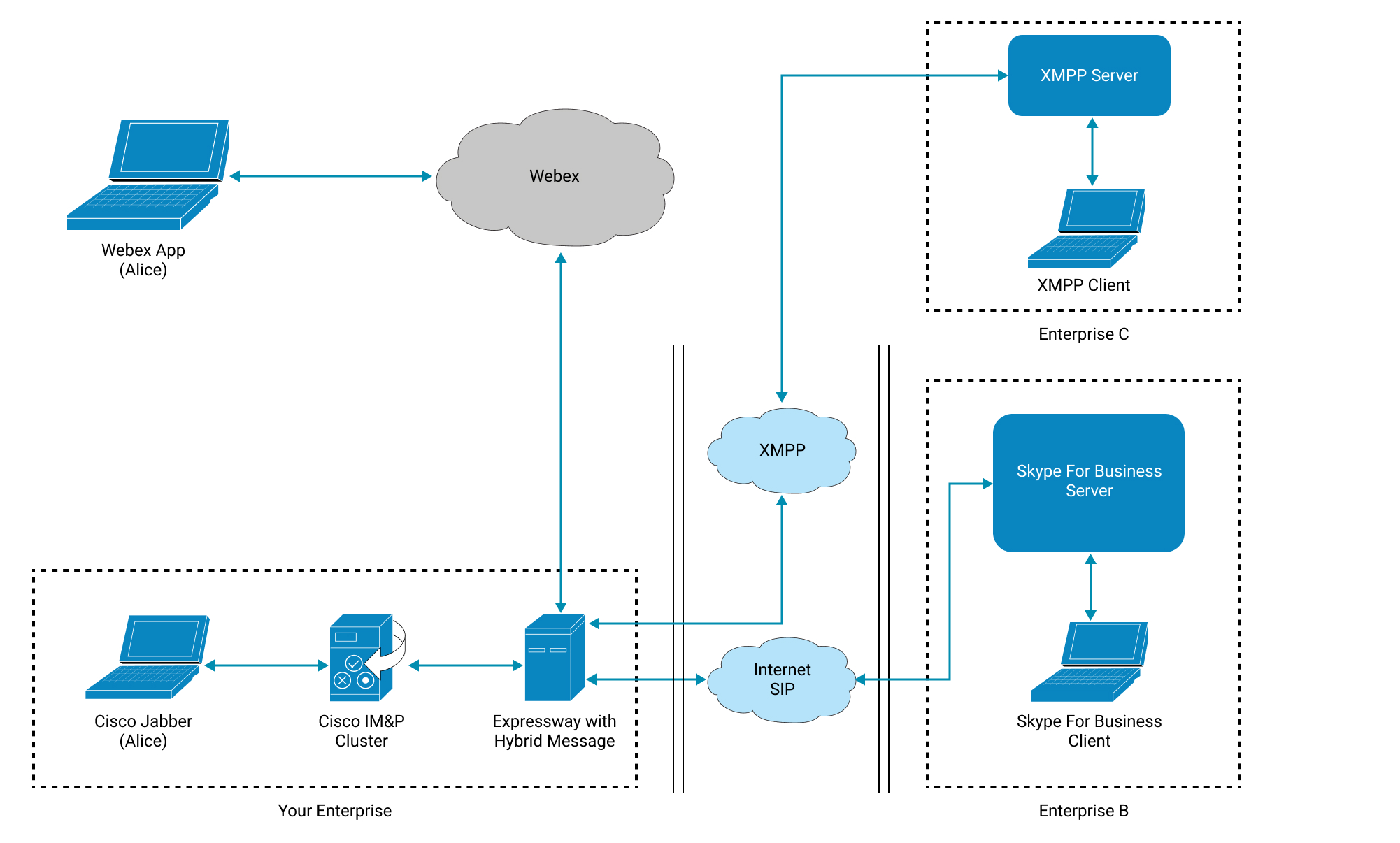
この統合により、Webex アプリユーザーはフェデレーションXMPPまたはSIPドメインのユーザーとチャットできます。 統合では、オンプレミスの Cisco IM and Presence サービスと Webex ハイブリッドメッセージサービスが使用されるため、Webex アプリユーザーはハイブリッドメッセージを有効にする必要があります。
前提条件
次のことを確認する必要があります。
-
Cisco Unified Communications Manager IM and Presence Service(IM and Presence サービス)は完全に機能しています。
自動プレゼンス認証が有効になっていることを確認してください。
詳細については、「IM and Presence サービスの設定と管理、リリース 12.5 (1) SU2」を参照してください
-
SIPはIM & Presenceの導入環境で設定されています。 SIPメッセージまたはプレゼンスは現在、JabberとSIPフェデレーションドメイン間で機能しています。
詳細については、「IM and Presence サービスのドメイン間フェデレーションガイド、リリース 12.5 (1)」を参照してください。
-
ハイブリッドメッセージサービスは、ユーザーに対して有効化され、有効になっています。
詳細については、http://www.cisco.com/go/hybrid-services-message を参照してください
-
(オプション)ユーザーがオフラインのときにメッセージが確実に保存されるようにするには、IM and Presence ServiceとSkype for Businessサーバーでオフラインインスタントメッセージが有効になっていることを確認してください。
-
(オプション)外部通信をブロックする場合は、SIPフェデレーションドメインを許可リストに追加する必要があります。 詳細については、「組織の Webex Spaces で外部ユーザーをブロックする」を参照してください。
心に留めておくべきこと
-
プレーンテキストはスペースでのみ送信できます。
-
2人のスペースのみがサポートされています。
以下は、Webex アプリのステータスが変更されたときに、Jabber と Skype for Business でユーザーに表示されるステータスを示しています。
|
Webex でのステータス変更 |
Jabberに表示されるステータス |
Skype for Businessに表示されるステータス |
|---|---|---|
|
アクティブ |
利用可能 (@Webex) |
利用可能-外部ネットワーク |
|
10分から72時間まで有効です |
アウェイ(@ Webex) |
アウェイ-外部ネットワーク |
|
邪魔しないで |
邪魔しないで |
忙しい-外部ネットワーク |
|
72時間以上活動しています |
オフライン |
アウェイ-外部ネットワーク |
以下は、Jabberのステータスが変更されたときに、WebexアプリとSkype for Businessでユーザーに表示されるステータスを示しています。
|
Webex に表示されるステータス |
Jabberのステータス変更 |
Skype for Businessに表示されるステータス |
|---|---|---|
|
ステータスなし |
利用可能です |
利用可能-外部ネットワーク |
|
ステータスなし |
離れて |
アウェイ-外部ネットワーク |
|
ステータスなし |
邪魔しないで |
忙しい-外部ネットワーク |
|
ステータスなし |
オフライン |
アウェイ-外部ネットワーク |
以下は、Skype for Businessでステータスが変更されたときに、WebexアプリとJabberでユーザーに表示されるステータスを示しています。
|
Webex に表示されるステータス |
Jabberに表示されるステータス |
Skype for Businessのステータスの変更 |
|---|---|---|
|
ステータスなし |
利用可能です |
利用可能です |
|
ステータスなし |
離れて |
離れて |
|
ステータスなし |
邪魔しないで |
忙しい |
|
ステータスなし |
オフライン |
オフライン |
| 1 |
https://admin.webex.com でコントロールハブにサインインし、メッセージページを開きます。 |
| 2 |
インスタントメッセージまでスクロールして、オンプレミス(Jabber IM&P)経由でSIPフェデレーションを有効にします。
|
前提条件
次のことを確認する必要があります。
-
Cisco Unified Communications Manager IM and Presence Service(IM and Presence サービス)は完全に機能しています。
自動プレゼンス認証が有効になっていることを確認してください。
詳細については、「IM and Presence サービスの設定と管理、リリース 12.5 (1) SU2」を参照してください
-
XMPPは、IM & Presenceの導入環境で設定されています。 XMPPメッセージとプレゼンスは現在、JabberとXMPPフェデレーションドメイン間で機能しています。
詳細については、「IM and Presence サービスのドメイン間フェデレーションガイド、リリース 12.5 (1)」を参照してください。
-
ハイブリッドメッセージサービスは、ユーザーに対して有効化され、有効になっています。
詳細については、http://www.cisco.com/go/hybrid-services-message を参照してください
-
(オプション)ユーザがオフラインのときにメッセージを確実に保存するには、IM and Presence Serviceでオフラインインスタントメッセージが有効になっていることを確認してください。
-
(オプション)外部通信をブロックする場合は、XMPPフェデレーションドメインを許可リストに追加する必要があります。 詳細については、「組織の Webex Spaces で外部ユーザーをブロックする」を参照してください。
心に留めておくべきこと
-
プレーンテキストはスペースでのみ送信できます。
-
2人のスペースのみがサポートされています。
このオプションでは、WebexアプリユーザーのXMPPフェデレーションを、(オンプレミスの)独自のIM & Presenceサービスを介して、サードパーティのXMPPドメインのユーザーとXMPPフェデレーションを行うことができます。
| 1 |
https://admin.webex.com でコントロールハブにサインインし、メッセージページを開きます。 |
| 2 |
「インスタントメッセージ」までスクロールし、「オンプレミスでXMPPフェデレーションを有効にする(Jabber IM&P)」をクリックします。
|


