
Obrigado pelos seus comentários.
Federação entre domínios SIP ou XMPP para o aplicativo Webex
 Comentários?
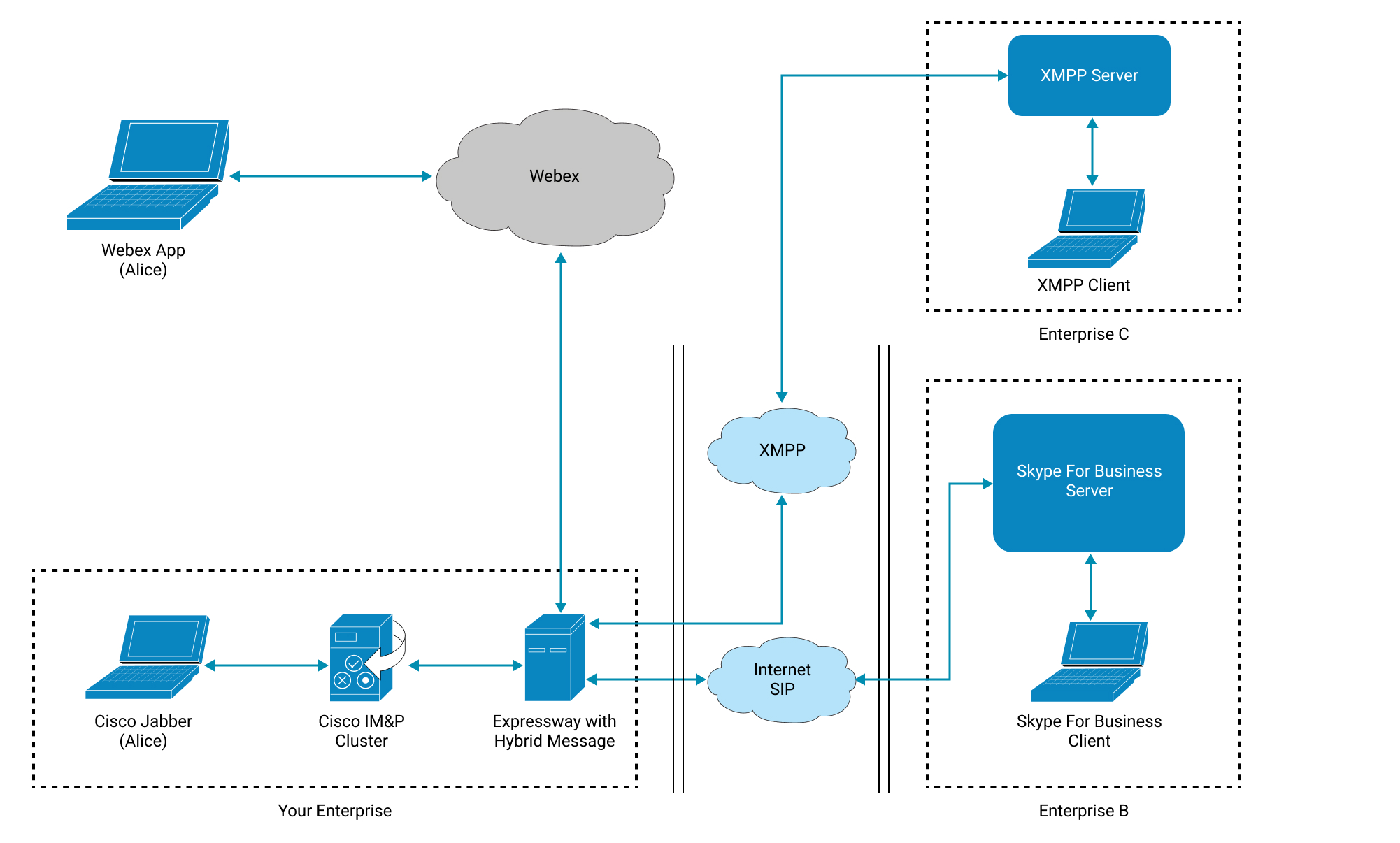
Essa integração permite que os usuários do aplicativo Webex conversem com usuários em domínios XMPP ou SIP federados. A integração usa seu serviço local de IM e Presença da Cisco, juntamente com o Webex Hybrid Message Service, portanto, seus usuários do aplicativo Webex devem estar habilitados para o Hybrid Message.
Pré-requisitos
Você deve garantir o seguinte:
-
Cisco Unified Communications Manager IM and Presence Service(Serviço de IM e Presença) está totalmente operacional.
Certifique-se de que a autorização automática de presença esteja ativada.
Para obter mais informações, consulte Configuração e administração do serviço de IM e presença, versão 12.5 (1) SU2
-
O SIP está configurado em sua implantação de IM e Presence. Atualmente, a presença ou mensagem SIP está funcionando entre o Jabber e o domínio federado SIP.
Para obter mais informações, consulte o Guia de federação entre domínios para o serviço de IM e presença, versão 12.5 (1)
-
O serviço de mensagens híbridas está ativado e ativado para os usuários.
Para obter mais informações, consulte http://www.cisco.com/go/hybrid-services-message
-
(Opcional) Para garantir que as mensagens sejam salvas quando os usuários estiverem off-line, certifique-se de que as mensagens instantâneas offline estejam habilitadas no Serviço de Presença e IM e em seu servidor Skype for Business.
-
(Opcional) Se você bloquear a comunicação externa, deverá adicionar os domínios federados SIP à lista permitida. Para obter mais informações, consulte Bloquear usuários externos no Webex Spaces para sua organização.
Coisas para manter em mente
-
Você só pode enviar texto sem formatação em espaços.
-
Somente espaços com duas pessoas são suportados.
O seguinte mostra o status que os usuários veem no Jabber e no Skype for Business quando há uma alteração de status no aplicativo Webex.
|
Alteração de status no Webex |
Status mostrado no Jabber |
Status exibido no Skype for Business |
|---|---|---|
|
Ativo |
Disponível (@Webex) |
Disponível - Rede externa |
|
Ativo entre 10 minutos e 72 horas |
Fora (@ Webex) |
Ausente - Rede externa |
|
Não perturbe |
Não perturbe |
Ocupado - Rede externa |
|
Ativo por mais de 72 horas |
Off-line |
Ausente - Rede externa |
O seguinte mostra o status que os usuários veem no aplicativo Webex e no Skype for Business quando há uma alteração de status no Jabber.
|
Status mostrado no Webex |
Mudança de status no Jabber |
Status exibido no Skype for Business |
|---|---|---|
|
Sem status |
Disponível |
Disponível - Rede externa |
|
Sem status |
Fora |
Ausente - Rede externa |
|
Sem status |
Não perturbe |
Ocupado - Rede externa |
|
Sem status |
Off-line |
Ausente - Rede externa |
O seguinte mostra o status que os usuários veem no aplicativo Webex e no Jabber quando há uma alteração de status no Skype for Business.
|
Status mostrado no Webex |
Status mostrado no Jabber |
Alteração de status no Skype for Business |
|---|---|---|
|
Sem status |
Disponível |
Disponível |
|
Sem status |
Fora |
Fora |
|
Sem status |
Não perturbe |
Ocupado |
|
Sem status |
Off-line |
Off-line |
| 1 |
Faça login no Control Hub em https://admin.webex.com e abra a página de mensagens. |
| 2 |
Vá até Mensagens instantâneas e ative a Federação SIP via local (Jabber IM&P).
|
Pré-requisitos
Você deve garantir o seguinte:
-
Cisco Unified Communications Manager IM and Presence Service(Serviço de IM e Presença) está totalmente operacional.
Certifique-se de que a autorização automática de presença esteja ativada.
Para obter mais informações, consulte Configuração e administração do serviço de IM e presença, versão 12.5 (1) SU2
-
O XMPP está configurado em sua implantação de IM e Presence. As mensagens e a presença XMPP estão atualmente funcionais entre o Jabber e o domínio federado XMPP.
Para obter mais informações, consulte o Guia de federação entre domínios para o serviço de IM e presença, versão 12.5 (1)
-
O serviço de mensagens híbridas está ativado e ativado para os usuários.
Para obter mais informações, consulte http://www.cisco.com/go/hybrid-services-message
-
(Opcional) Para garantir que as mensagens sejam salvas quando os usuários estiverem off-line, certifique-se de que as mensagens instantâneas offline estejam habilitadas no Serviço de Presença e IM.
-
(Opcional) Se você bloquear a comunicação externa, deverá adicionar os domínios federados XMPP à lista permitida. Para obter mais informações, consulte Bloquear usuários externos no Webex Spaces para sua organização.
Coisas para manter em mente
-
Você só pode enviar texto sem formatação em espaços.
-
Somente espaços com duas pessoas são suportados.
Essa opção oferece federação XMPP para seus usuários do aplicativo Webex, por meio de seu próprio serviço de IM e Presença (no seu local), com usuários em um domínio XMPP de terceiros.
| 1 |
Faça login no Control Hub em https://admin.webex.com e abra a página de mensagens. |
| 2 |
Role até Mensagens instantâneas e clique em Ativar federação XMPP via local (Jabber IM&P).
|


