이 문서가 도움이 되었습니까?

피드백을 보내 주셔서 감사합니다.
Webex 유료 플랜으로 업그레이드하세요
 피드백이 있습니까?
더 긴 미팅을 예약하거나 더 많은 웹엑스 기능을 이용하고 싶다면, 웹엑스 스타터, 플러스 또는 비즈니스 플랜을 구매하세요.이 문서는 2020년 3월 17일 이전에 만든 무료 계정에 적용돼요.
무료 계정에 언제 가입했는지 정확히 기억나지 않으면, 계정에 로그인해서 브라우저 바에서 사이트 URL을 확인해 보세요. 네 부분으로 구성된 URL이고 [이름] .my.webex.com과 같으면 이 문서에 있는 단계를 따르세요.
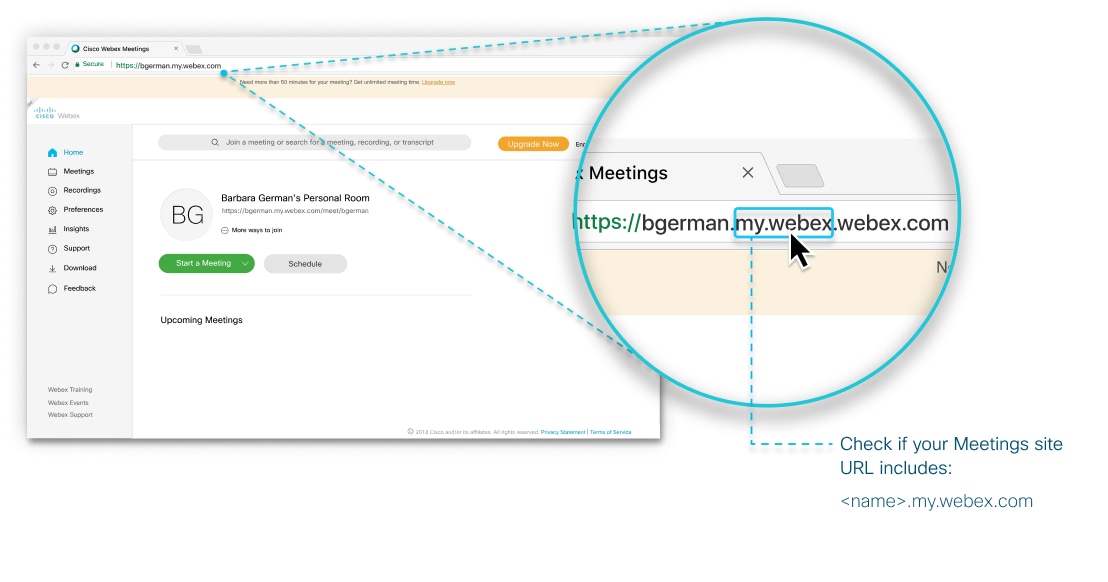
미팅 사이트 URL이 세 부분으로 구성되고 meetingsgamer, meetingsapec 또는 meetingsemea라는 단어가 포함된 경우, 이 문서는 적용되지 않아요. 대신 Webex 유료 플랜으로 전환 (2020년 3월 17일 이후에 생성된 무료 계정의 경우) 의 단계를 따르세요.
유료 플랜으로 업그레이드하려면:
| 1 | |
| 2 | 홈페이지 오른쪽 상단에서 프리미엄 플랜 구매 클릭해. |
| 3 | 플랜 및 가격 페이지에서 원하는 요금제를 선택하고 지금 구매 클릭해 주세요. |
| 4 | 플랜 맞춤 설정하세요: |
| 5 | 체크아웃하려면 진행을 클릭하세요. |
| 6 | 무료 계정에 사용한 이메일 주소를 입력하세요. |
| 7 | 계속을 클릭해서 유료 플랜으로 업그레이드 끝내세요. |
이 문서가 도움이 되었습니까?


