- Start
- /
- Artikel

Hartelijk dank voor uw feedback


 In dit artikel
 Feedback?
Als leidinggevende kunt u assistenten aan uw executive pool toevoegen om gesprekken voor u te beheren, terwijl u als uitvoerend assistent gesprekken kunt voeren, beantwoorden, onderscheppen en doorsturen op de juiste manier namens uw leidinggevende.
Configureer uw executive service
Als leidinggevende kunt u instellen wanneer en welke soorten gesprekken een assistent kan afhandelen. Assistenten kunnen zich naar behoefte aan- of afmelden.
Voordat u begint
-
Uw beheerder moet de diensten van de uitvoerende en uitvoerende assistent hebben ingeschakeld om deze te kunnen openen en configureren. Als u deze instelling niet ziet, neem dan contact op met uw beheerder.
-
De directie moet u toewijzen aan de pool van assistenten.
-
U kunt alle gespreksinstellingen configureren via de User Hub door naar te gaan.
De optie Bellen is alleen beschikbaar voor gebruikers met een Webex Calling licentie. Als u de optie Bellen niet ziet, betekent dit dat u geen Webex Calling licentie hebt.
Als u wilt weten met welke belservice u bent ingesteld, kunt u dat controleren via de Webex-app. Voor meer informatie, zie Ontdek welke telefoondienst u hebt.
Belopties, rollover-opties en weergave van nummerherkenning instellen
Met de waarschuwingsfunctie kunt u belopties configureren voor inkomende gesprekken, rollover-opties en weergave van de nummerherkenning.
| 1 |
Meld u aan bij de User Hub. |
| 2 |
Ga naar . |
| 3 |
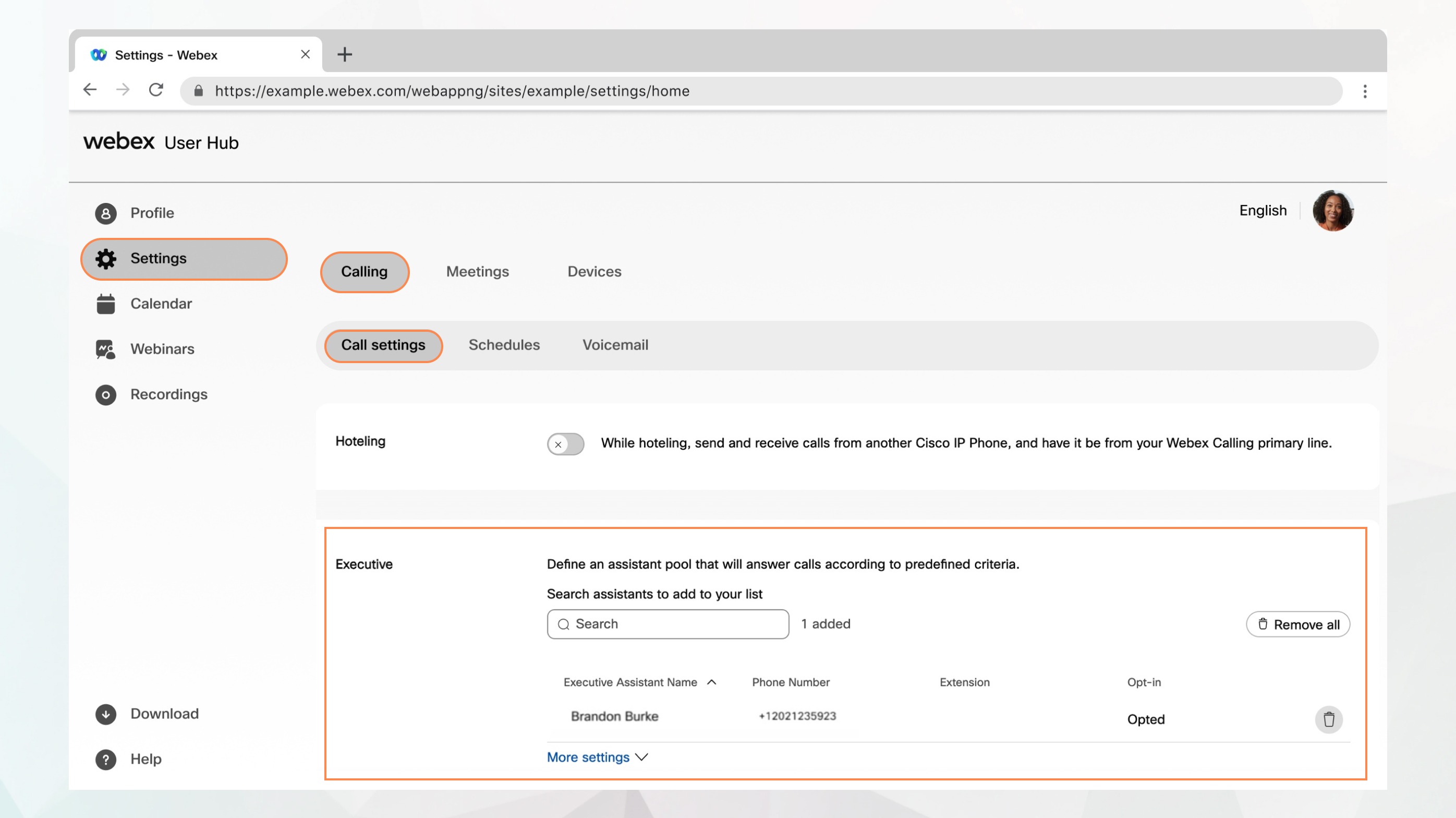
Ga naar de sectie Executive en klik op Meer instellingen. |
| 4 |
Kies een van de volgende waarschuwingsmodi:
|
| 5 |
Kies hoe gesprekken worden afgehandeld als niemand beantwoordt.
U kunt aangeven op welk tijdstip (in seconden) de onbeantwoorde oproepen worden doorgeschakeld. |
| 6 |
Kies de naam en het nummer van de beller-ID die u op de telefoon van de assistent wilt weergeven voor inkomende oproepen van uw lijn. |
| 7 |
Klik op Opslaan. |
Wat nu te doen
Oproepmeldingen naar andere locaties inschakelen
U kunt ervoor kiezen om extra locaties te waarschuwen met behulp van de executive service. U kunt er ook voor kiezen om een ringsplash toe te voegen aan deze meldingen.
| 1 |
Meld u aan bij de User Hub. |
| 2 |
Ga naar . |
| 3 |
Ga naar de sectie Executive en klik op Meer instellingen. |
| 4 |
Schakel Locatie in om te bellen. |
| 5 |
Selecteer het waarschuwingstype in het keuzemenu:
|
| 6 |
Selecteer de locaties die u wilt waarschuwen:
|
| 7 |
Klik op Opslaan. |
Oproepen filteren die naar uw assistent zijn gestuurd
Gebruik oproepfiltering om te beslissen welke gesprekken naar uw assistent moeten gaan.
| 1 |
Meld u aan bij de User Hub. |
| 2 |
Ga naar . |
| 3 |
Ga naar de sectie Executive en klik op Meer instellingen. |
| 4 |
Schakel gespreksfiltering in. |
| 5 |
Kies een van de volgende opties:
|
| 6 |
Klik op Opslaan. U kunt de optie voor gespreksfiltering activeren of deactiveren met uw bureautelefoon. Gebruik de volgende functietoegangscodes (FAC), die via het toetsenbord van de telefoon kunnen worden ingevoerd om bepaalde functies te bedienen, om de opties voor gespreksfiltering te activeren of deactiveren die u in de User Hub hebt ingesteld.
|
Wijs assistenten toe aan uw assistent-pool
| 1 |
Meld u aan bij de User Hub. |
| 2 |
Ga naar . |
| 3 |
Ga naar het Executive gedeelte. |
| 4 |
Zoek en selecteer de gebruikers die u aan uw assistent-pool wilt toevoegen. |
| 5 |
Klik op Opslaan. |
Beheer de service van uw uitvoerend assistent
Als uw beheerder u als assistent heeft ingesteld met de functie Executive Assistant (ook bekend als Boss-Admin), kunt u namens uw manager gesprekken voeren en beantwoorden. Als u meer dan één manager hebt, kunt u de juiste lijn selecteren wanneer u belt.
In- of uitschrijven van de functie Executive Assistant
| 1 |
Meld u aan bij de User Hub. |
| 2 |
Ga naar . |
| 3 |
Ga naar de sectie Executive Assistant. De lijst van leidinggevenden waaraan u als assistent bent toegewezen, wordt weergegeven, samen met de optie om u aan of af te melden.
|
| 4 |
Om u aan te melden voor een executive assistent-service, selecteert u de executive en vinkt u vervolgens de optie Opt-in aan. Om u af te melden, vinkt u Afmelden aan. |
| 5 |
Klik op Opslaan. U kunt zich aan- of afmelden voor de executive assistant service door de respectieve functietoegangscodes (FAC) in te voeren op het toetsenbord van de telefoon.
|
Oproepen van uw directieassistent doorsturen
| 1 |
Meld u aan bij de User Hub. |
| 2 |
Ga naar . |
| 3 |
Ga naar de sectie Executive Assistant. |
| 4 |
Voer in het veld Telefoonnummer instellen het telefoonnummer in waarnaar de gesprekken moeten worden doorgeschakeld en selecteer Gefilterde gesprekken doorsturen. |
| 5 |
Klik op Opslaan. |


