- Start
- /
- Artikel

Tack för din feedback.


 I den här artikeln
 Har du feedback?
Som chef kan du lägga till assistenter i din chefspool för att hantera samtal åt dig, medan du som verkställande assistent kan ringa, besvara, avlyssna och dirigera samtal på lämpligt sätt på uppdrag av din chef.
Konfigurera din chefstjänst
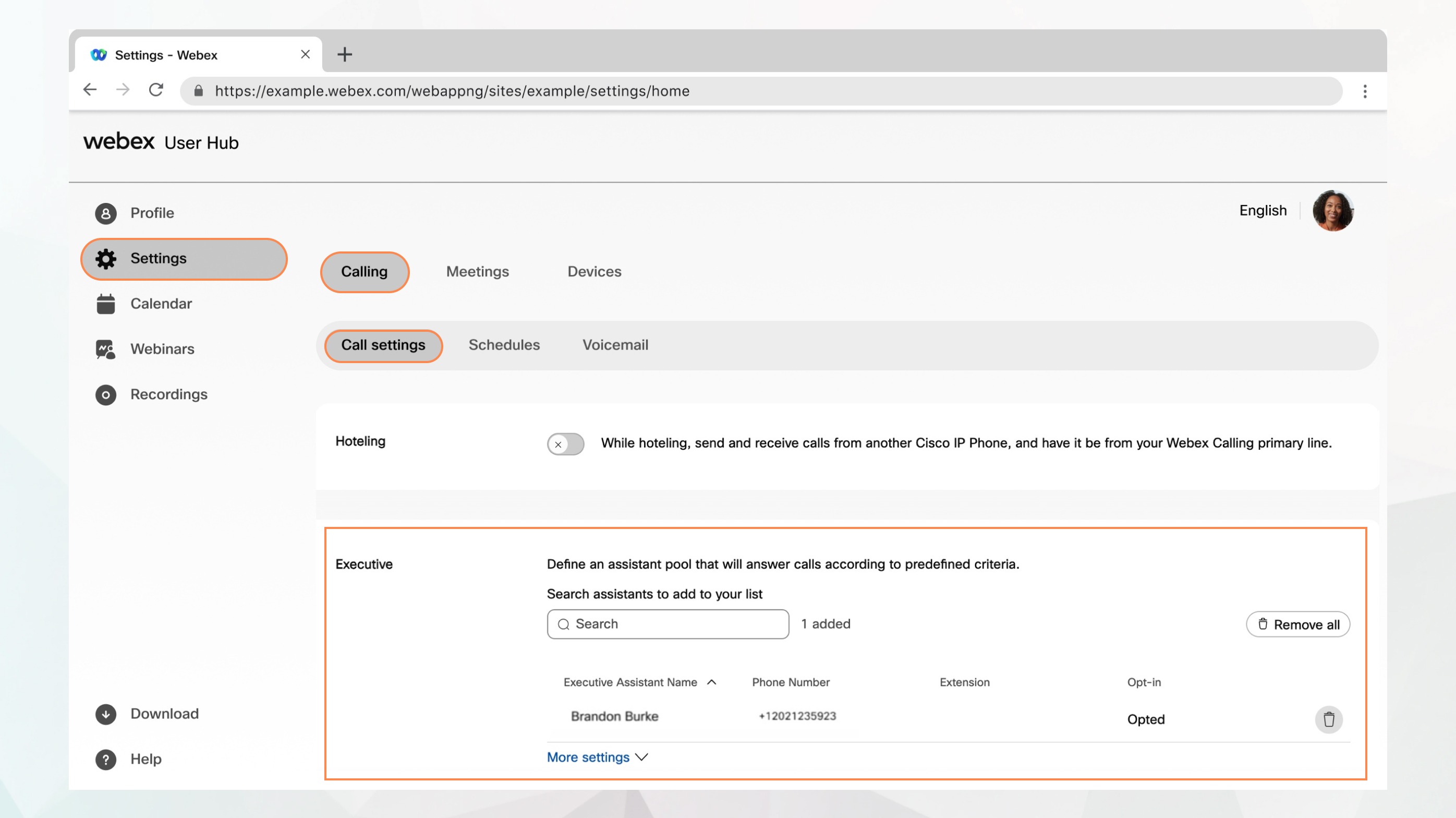
Som chef kan du ställa in när och vilka typer av samtal en assistent kan hantera. Assistenter kan välja in eller välja bort efter behov.
Innan du börjar
-
Din administratör måste ha aktiverat tjänsterna för verkställande och verkställande assistent för att du ska kunna komma åt och konfigurera den. Om du inte ser den här inställningen kontaktar du administratören.
-
Verkställande direktören måste tilldela dig till sin assistentpool.
-
Alternati vet Samtal är endast tillgängligt för användare med en Webex Calling licens. Om du inte ser alternativet Sam tal betyder det att du inte har en Webex Calling licens.
Om du vill ta reda på vilken samtalstjänst du har konfigurerat kan du kontrollera från Webex-appen. Mer information finns i Ta reda på vilken samtalstjänst du har.
Ställa in ringalternativ, övergångsalternativ och presentation av uppringnings-ID
Med varningsfunktionen kan du konfigurera ringalternativ för inkommande samtal, övergångsalternativ och presentation av uppringnings-ID.
| 1 |
Logga in på User Hub. |
| 2 |
Gå till . |
| 3 |
Gå till avsnittet Executive och klicka på Fler inställningar. |
| 4 |
Välj ett av följande varningsläge:
|
| 5 |
Välj hur samtal hanteras om ingen svarar.
Du kan ange tiden (i sekunder) efter vilken de obesvarade samtalen vidarebefordras. |
| 6 |
Välj namn och nummer för uppringnings-ID som ska visas på assistentens telefon för inkommande samtal från din linje. |
| 7 |
Klicka på Spara. |
Vad du ska göra härnäst
Aktivera samtalsmeddelanden till ytterligare platser
Du kan välja att varna ytterligare platser med hjälp av exekutivtjänsten. Du kan också välja att lägga till ett ringstänk i dessa varningar.
| 1 |
Logga in på User Hub. |
| 2 |
Gå till . |
| 3 |
Gå till avsnittet Executive och klicka på Fler inställningar. |
| 4 |
Slå på Plats för att ringa. |
| 5 |
Välj varningstyp i rullgardinsmenyn:
|
| 6 |
Välj de platser som du vill varna:
|
| 7 |
Klicka på Spara. |
Filtrera samtal som skickas till din assistent
Använd samtalsfiltrering för att bestämma vilka samtal som ska gå till din assistent.
| 1 |
Logga in på User Hub. |
| 2 |
Gå till . |
| 3 |
Gå till avsnittet Executive och klicka på Fler inställningar. |
| 4 |
Aktivera samtalsfiltrering. |
| 5 |
Välj ett av följande alternativ:
|
| 6 |
Klicka på Spara. Du kan aktivera eller inaktivera samtalsfiltreringsalternativet med din skrivbordstelefon. Använd följande funktionsåtkomstkoder (FAC), som kan matas in via telefonens knappsats för att styra vissa funktioner, för att aktivera eller inaktivera de samtalsfiltreringsalternativ som du har ställt in i användarhubben.
|
Tilldela assistenter till din assistentpool
| 1 |
Logga in på User Hub. |
| 2 |
Gå till . |
| 3 |
Gå till Executive- sektionen. |
| 4 |
Sök och välj de användare som ska läggas till i din assistentpool. |
| 5 |
Klicka på Spara. |
Hantera din verkställande assistenttjänst
Om administratören har ställt in dig som assistent med funktionen Executive Assistant (även känd som Boss-Admin) kan du ringa och besvara samtal å chefens vägnar. Om du har mer än en chef kan du välja lämplig linje när du ringer.
Anmäl dig till eller ur funktionen Executive Assistant
| 1 |
Logga in på User Hub. |
| 2 |
Gå till . |
| 3 |
Gå till avsnittet Executive Assistant. Listan över chefer som du har tilldelats som assistent visas, tillsammans med alternativet att välja in eller välja bort.
|
| 4 |
Om du vill anmäla dig till en verkställande assistenttjänst väljer du chefen och markerar sedan Opt- in. För att välja bort, markera Op t-Out. |
| 5 |
Klicka på Spara. Du kan välja in eller inte använda tjänsten Executive Assistant genom att ange respektive Feature Access Codes (FAC) på telefonens knappsats.
|
Vidarebefordra dina chefsassistentsamtal
| 1 |
Logga in på User Hub. |
| 2 |
Gå till . |
| 3 |
Gå till avsnittet Executive Assistant. |
| 4 |
Ange det telefonnummer som samtalen ska vidarebefordras till i fältet Ange telefonnummer och välj Vid arebefordra filtrerade samtal. |
| 5 |
Klicka på Spara. |


