- Start
- /
- Artikel

Hartelijk dank voor uw feedback


 In dit artikel
 Feedback?
U kunt verschillende beheerdersrollen toewijzen aan gebruikers in uw organisatie. Gebruikers kunnen volledige beheerders worden, of een combinatie van ondersteuningsbeheerders, gebruikers- en apparaatbeheerders, apparaatbeheerders, beheerders die alleen kunnen lezen of nalevingsfunctionarissen. In Control Hub kunt u ook een lijst zien van alle of specifieke beheerders, waaronder apparaatbeheerders en nalevingsfunctionarissen.
Rollen beheren in Control Hub
We raden u aan de administratieve verantwoordelijkheden binnen uw organisatie te delen. Zelfs in kleine organisaties raden we aan om meer dan één persoon een volledige beheerdersrol te laten vervullen om de beschikbaarheid te garanderen.
Als volledige beheerder kunt u verschillende administratieve rollen toewijzen aan mensen in uw organisatie, om de verantwoordelijkheden te stroomlijnen en de verantwoordelijkheid voor het beheer van de organisatie te delen.
Een nalevingsfunctionaris heeft bijvoorbeeld toegang tot door gebruikers gegenereerde inhoud als dat nodig is voor juridische/nalevingsdoeleinden. Dit is waarschijnlijk een andere persoon dan een ondersteuningsbeheerder, die toegang heeft tot analyses en informatie over het oplossen van problemen.
In dit artikel wordt beschreven hoe u beheerdersrollen beheert en worden de bevoegdheden vermeld die aan elke rol zijn gekoppeld. Plan zorgvuldig welke rollen uw organisatie nodig heeft en hoe u de verantwoordelijkheden wilt verdelen.
Voor andere artikelen over administratieve functies:
-
Als u een aangepaste beheerdersrol wilt aanmaken, zie Aangepaste rollen in Control Hub.
-
Als u meerdere Webex-organisaties beheert voor uw klanten, zie beheerdersrollen in Partner Hub.
-
Als uw organisatie wordt beheerd door een partner, krijgt u mogelijk ook toegang tot gedelegeerde partnerbeheerders. Om de toegang van partners te controleren of te wijzigen, zie Externe beheerdersrollen toewijzen in Control Hub.
Rollen toewijzen aan gebruikers
Wijs rollen toe aan gebruikers om de administratieve verantwoordelijkheden te delen en geef elke beheerder de toegang die ze nodig hebben in Control Hub. Controleer de rolgegevens voordat u rollen toewijst, zodat de toegang overeenkomt met de verantwoordelijkheden van elke gebruiker.
Voordat u begint
-
Bekijk de rollen van de gebruikers op het gebied van dienstverlening voordat u hun organisatorische rol wijzigt. Als u de organisatorische rol wijzigt van een gebruiker die een bestaande servicerol heeft, kunt u invloed hebben op hun bestaande servicerollen.
-
De rol van locatiebeheerder is exclusief voor andere soorten beheerdersrollen. U kunt geen locatiebeheerdersrol toewijzen aan een gebruiker die al andere beheerdersrollen heeft gekregen.
Om locaties aan de gebruiker toe te wijzen, vinkt u Locatiebeheer aan en voegt u de locaties toe.
-
Als een gebruiker is toegewezen als gebruikers- en apparaatbeheerder of apparaatbeheerder, kan hij deze niet beherenWebex Calling.
| 1 |
Meld u aan bij Control Hub, ga naar en kies een gebruiker. Als u een partner bent, open dan de klantenorganisatie waaraan u rollen wilt toewijzen en ga dan naar de pagina Gebruikers van die organisatie.
|
| 2 |
Ga op het tabblad Samenvatting naar Beheerdersrollen. Als aan de gebruiker rollen zijn toegewezen, worden die hier vermeld.
|
| 3 |
Klik op > en selecteer vervolgens de rollen die u aan de gebruiker wilt toewijzen. Voor de beheerdersrollen van de vergaderingssite klikt u op Bewerken naast de beheerdersrollen van Webex Site. Selecteer rollen voor elke Webex-site die u door de gebruiker wilt laten beheren. |
| 4 |
Klik op Opslaan. Het kan tot 10 minuten duren voordat gebruikers toegang krijgen tot hun nieuwe rollen. |
Wilt u zien hoe dat in zijn werk gaat? Bekijk deze videodemonstratie over het toewijzen van accountrollen van organisaties in Control Hub.
Rollen toewijzen aan een groep
U kunt specifieke beheerdersrollen toewijzen aan groepen in uw organisatie. Dit maakt het beheer van machtigingen efficiënter en zorgt voor consistente toegangscontrole. Leden die aan een groep zijn toegewezen, krijgen allemaal dezelfde beheerdersrechten. Wanneer u een gebruiker uit die groep verwijdert, verliezen ze ook de beheerdersrechten die door de groep zijn verleend. U kunt beheerdersrechten eenvoudig bijwerken door het groepslidmaatschap aan te passen.
Houd rekening met de volgende beperkingen bij het toewijzen van rollen aan een groep:
-
Organisaties kunnen maximaal 100 groepen hebben met toegewezen beheerdersrollen.
-
U kunt maximaal 20 verschillende rollen toewijzen aan één groep.
Een gebruiker kan incompatibele rollen hebben als gevolg van directe toewijzing en groepslidmaatschap. Een gebruiker met een rechtstreeks toegewezen beheerdersrol als alleen-lezen of locatiebeheerder zal bijvoorbeeld geen incompatibele rol van een groep erven. Om de aan de groep toegewezen rol toe te passen, verwijdert u de incompatibele rol die rechtstreeks aan de gebruiker is toegewezen. Verwijder vervolgens de gebruiker uit de groep en voeg ze opnieuw toe aan de groep. Klik hier voor meer informatie over de beperkingen tussen rollen.
| 1 |
Meld u aan bij Control Hub. |
| 2 |
Ga naar . |
| 3 |
Selecteer de groep waaraan u rollen wilt toewijzen. |
| 4 |
Klik op . |
| 5 |
Selecteer de rollen die u aan uw groep wilt toewijzen. |
| 6 |
Klik op Opslaan. |
Zoek specifieke beheerders
Sorteer en filter de lijst van gebruikers in uw organisatie om te zien aan wie specifieke rollen zijn toegewezen.
| 1 |
Meld u aan bij Control Hub. |
| 2 |
Ga naar . |
| 3 |
Klik |

Exporteer de beheerderslijst als een CSV-bestand
U kunt een volledige of gefilterde lijst van beheerders in uw organisatie exporteren als een CSV-bestand. De volgende tabel toont u de gegevens die het CSV-bestand exporteert.
U kunt beheerdersrollen niet beheren via het CSV-bestand.
|
Naam van de kolom |
Beschrijving |
|---|---|
|
Voor- en achternaam |
De namen (voor- en <space>achternaam) van de geëxporteerde beheerders. |
|
Gebruikers-ID/e-mailadres |
De unieke ID's (e-mailadressen) van de geëxporteerde gebruikers. |
|
Rol van beheerder |
Door komma's gescheiden lijsten van administratieve functies die door de geëxporteerde gebruikers worden vervuld. |
| 1 |
Meld u aan bij Control Hub, ga naar . |
| 2 |
Klik |
| 3 |
Klik Het CSV-bestand wordt automatisch gedownload zodra het klaar is.
Als u een gefilterde lijst exporteert, wacht dan tot het CSV-bestand is gedownload voordat u het filter wijzigt. Anders krijgt u de bijgewerkte gefilterde lijst bij de huidige download van het CSV-bestand. |
 rechtsboven om de lijst te exporteren.
Gegevens over de rol
Elke rol bepaalt het bevoegdheidsniveau dat u hebt in Control Hub. Als u volledige beheerdersrechten hebt, kunt u een of meer rollen toewijzen aan elke gebruiker in uw organisatie.
Wanneer u uw account voor de eerste keer instelt, wordt de beheerder van de partnerorganisatie de volledige beheerder van uw organisatie en kan hij extra beheerders instellen.
Gebruikers die u aan uw organisatie toevoegt, hebben in eerste instantie geen beheerdersrechten. Hier is een lijst van de vooraf gebouwde rollen in Control Hub en waarom u ze misschien aan een gebruiker wilt toewijzen:
-
Volledige beheerder — Volledige beheerders hebben toegang tot elk aspect van de manier waarop een organisatie wordt bestuurd. Ze kunnen gebruikers toevoegen en verwijderen, Webex-licenties distribueren, sjablonen voor bedrijfsbeleid maken en wijzigen en organisatie-instellingen wijzigen.
Volledige beheerders kunnen niet tegelijkertijd de rol van locatiebeheerder vervullen.
-
Beheerder die alleen kan lezen — Beheerders die alleen kunnen lezen, kunnen alle delen van de Control Hub bekijken en controleren, maar hebben geen toestemming om wijzigingen in de organisatie aan te brengen.
Aan beheerders die alleen kunnen worden gelezen, kan niet ook een aangepaste of locatiebeheerdersrol worden toegewezen. Als een beheerder alleen weergave-toegang nodig heeft met specifieke aanvullende machtigingen, maak dan een aangepaste rol die de vereiste toegang bevat.
-
Ondersteuningsbeheerder — Ondersteuningsbeheerders zijn bedoeld om volledige beheerders logistieke ondersteuning te bieden. Ze hebben alleen toegang tot analyses en rapporten van de organisatie, en tot hulpmiddelen voor probleemoplossing. Ze kunnen ook ondersteuningsgevallen van organisaties bekijken.
-
Gebruikers- en apparaatbeheerder — Gebruikers- en apparaatbeheerders hebben toegang tot de essentiële dagelijkse werking van een organisatie. Ze kunnen gebruikers toevoegen en beheren, apparaten instellen en beheren en de rol van locatiebeheerder aan gebruikers toewijzen. Ze kunnen geen andere beheerdersrollen toewijzen.
-
Apparaatbeheerder — Apparaatbeheerders richten zich uitsluitend op apparaatbeheer. Dit omvat het registreren of deregistreren van nieuwe apparaten en telefoonnummers, het genereren van activeringscodes en het beheren van werkruimten.
-
Compliance officer — Compliance officers beheren en houden toezicht op door gebruikers gegenereerde inhoud. Ze hebben toegang tot de Events API en eDiscovery-rapporten om door gebruikers gegenereerde inhoud in de Webex-app te bekijken. Ze kunnen ook het standaardbeleid voor het bewaren van inhoud negeren om rechtszaken te ondersteunen.
-
Beheerder van beveiligingsactiviteiten — Beheerders van beveiligingsactiviteiten helpen volledige beheerders bij het controleren van wijzigingen in de organisatie-instellingen en bij het oplossen van problemen met oproep- en vergaderlogboeken.
-
Geavanceerde toegang tot probleemoplossing — De functie voor geavanceerde toegang tot probleemoplossing biedt volledige beheerders, beheerders die alleen kunnen lezen en ondersteuningsbeheerders toegang hebben tot de pagina Live Meeting op het tabblad Problemen oplossen. Volledige beheerders met deze toestemming kunnen ook deelnemen aan vergaderingen die aan de gang zijn om hulp te bieden bij het oplossen van problemen.
Rollen van de organisatie
De volgende tabel bevat een lijst met vooraf gebouwde rollen en welke Control Hub-toegang bij elke rol is inbegrepen.
|
Toegang |
Volledig beheerder |
Admin voor alleen lezen |
Ondersteuningsbeheerder |
Beheerder van gebruikers en apparaten |
Apparaatbeheerder |
Nalevingsfunctionarissen |
Admin voor beveiligingsactiviteiten |
Geavanceerde toegang tot probleemoplossing |
|---|---|---|---|---|---|---|---|---|
|
Gebruikers toevoegen/verwijderen en licenties toewijzen |
✔ |
Alleen voor lezen |
|
✔ |
|
|
|
|
|
Rollen toewijzen aan gebruikers |
✔ |
Alleen voor lezen |
|
|
|
|
|
|
|
Apparaatbeheer |
✔ |
Alleen voor lezen |
|
✔ | ✔ |
|
|
|
|
Bedrijfsbeleid en sjablonen |
✔ |
Alleen voor lezen |
|
|
|
|
| |
|
Analyses en rapporten |
✔ |
Alleen voor lezen |
✔ |
|
|
|
|
|
|
Probleemoplossing |
✔ |
Alleen voor lezen |
✔ |
|
|
|
✔ |
|
|
Licenties op basis van de organisatie |
✔ |
Alleen voor lezen |
|
|
|
|
|
|
|
Licenties op basis van groepen |
✔ | Alleen voor lezen |
|
|
|
|
|
|
|
Gebruikers toevoegen aan of verwijderen uit groepen |
✔ | Alleen voor lezen |
|
✔ |
|
|
|
|
|
Individuele licenties |
✔ | Alleen voor lezen |
|
✔ |
|
|
|
|
|
Instellingen van de organisatie |
✔ |
Alleen voor lezen |
|
|
|
|
|
|
|
App-integraties |
✔ |
Alleen voor lezen |
|
|
|
|
|
|
|
Vidcast |
✔ |
Alleen voor lezen |
|
|
|
|
|
|
|
Websitebeheer op Webex |
✔ |
Alleen voor lezen |
|
|
|
|
|
|
|
Auditlogboek voor acties van beheerders |
✔ |
|
|
|
|
|
✔ |
|
|
Toegang tot door gebruikers gegenereerde inhoud |
|
|
|
|
|
✔ |
|
|
|
Wettelijke bewaarplicht |
|
|
|
|
|
✔ |
|
|
|
Toegang om deel te nemen aan lopende vergaderingen |
|
|
|
|
|
|
|
✔ |
|
Toegang tot live vergaderingen |
|
|
|
|
|
|
|
✔ |
|
E-mailmeldingen voor producten | ✔ |
|
|
|
|
|
|
|
|
Ondersteuningsgevallen van organisaties bekijken |
✔ |
✔ |
✔ |
✔ |
✔ |
|
|
✔ |
In deze tabel worden alleen administratieve functies voor de hele organisatie vermeld. Voor meer informatie over servicespecifieke beheerdersrollen, zoals Webex-sitebeheerder en Webex Contact Center-beheerder, kunt u hierover lezen in de volgende secties.
-
Gebruikers toevoegen/verwijderen en licenties toewijzen — De gebruiker kan gebruikers toevoegen en verwijderen, de gebruikersstatus beheren en licenties voor gebruikers beheren.
-
Rollen toewijzen aan gebruikers — De gebruiker kan beheerdersrollen toewijzen aan gebruikers.
-
Apparaatbeheer — De gebruiker kan nieuwe apparaten en telefoonnummers registreren of deregistreren, activeringscodes genereren en werkplekken beheren.
-
Bedrijfsbeleid en sjablonen — De gebruiker kan het beleid voor het bewaren van inhoud in de Webex-app beheren en beveiligingsinstellingen configureren, zoals het blokkeren van het uploaden van bestanden en het blokkeren van externe communicatie.
-
Analyses en rapporten — De gebruiker heeft toegang tot het tabblad Analytics om de gebruiksgegevens van de Webex-services te bekijken.
-
Problemen oplossen — De gebruiker heeft alleen toegang tot het tabblad Probleemoplossing om recente Webex-vergaderingsgegevens te bekijken.
-
Licenties op basis van de organisatie — De gebruiker kan automatische licentietoewijzingen op basis van de organisatie instellen.
-
Licentietoewijzingen op basis van groepen — De gebruiker kan automatische licenties instellen voor groepen.
-
Gebruikers toevoegen aan of verwijderen uit groepen — De gebruiker kan groepen gebruikers aanmaken en beheren.
-
Individuele licenties — De gebruiker kan individuele licentietoewijzingen bekijken en beheren.
-
Organisatie-instellingen — De gebruiker kan de organisatie-instellingen openen en wijzigen.
-
App-integraties — De gebruiker kan de integraties van Webex-apps bekijken en openen.
-
Vidcast — De gebruiker heeft toegang tot de instellingen, sjablonen en opnames van Vidcast.
-
Webex-sitebeheer — De gebruiker kan Webex-sites toevoegen, wijzigen en verwijderen als de partner Webex-sitebeheer voor klanten heeft ingeschakeld.
-
Auditlogboek voor beheerdersacties — De gebruiker kan de activiteitenlogboeken van beheerders bekijken en exporteren.
-
Toegang tot door gebruikers gegenereerde inhoud — De gebruiker heeft toegang tot de Events API en eDiscovery-rapporten om door gebruikers gegenereerde inhoud in de Webex-app te bekijken.
-
Wettelijke bewaarplicht — De gebruiker kan het beleid voor het bewaren van inhoud van de Webex App negeren om rechtszaken te ondersteunen.
-
Toegang om deel te nemen aan lopende vergaderingen — De gebruiker heeft toegang tot lopende vergaderingen om problemen op te lossen.
-
Toegang tot live vergaderingen — De gebruiker kan live vergaderingen bekijken en openen in de Control Hub.
-
Ondersteuningsgevallen van de organisatie bekijken — De gebruiker heeft toegang tot de Cisco Support Case Manager om de status van de ondersteuningsgevallen van de organisatie te zien.
Toegangsrol voor geavanceerde probleemoplossing
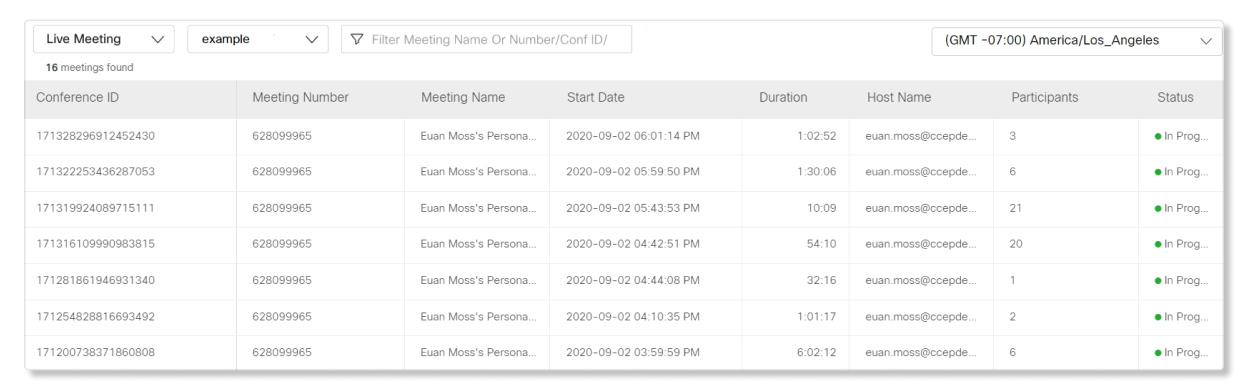
Met deze rol hebben volledige beheerders, beheerders die alleen kunnen lezen en ondersteuningsbeheerders toegang tot de pagina Live Meeting op het tabblad Problemen oplossen, en kunnen volledige beheerders met slechts één klik op de knop deelnemen aan lopende vergaderingen. Als deelnemers problemen hebben tijdens vergaderingen, kunnen beheerders met deze rol snel die vergaderingen vinden om aan deel te nemen en helpen de problemen op te lossen.
Volledige beheerders kunnen de rol Advanced Troubleshooting Access toewijzen aan een andere volledige beheerder, beheerder die alleen kan lezen of ondersteuningsbeheerder binnen hun organisatie. Volledige beheerders kunnen de rol Advanced Troubleshooting Access niet aan zichzelf toewijzen. Een andere volledige beheerder moet de rol aan hen toewijzen.
Rollen als beheerder van Webex Site
U kunt alleen de beheerdersrollen van de Webex-site toewijzen aan gebruikers op door Control Hub beheerde vergadersites. Deze rollen kunnen in de Control Hub niet worden toegewezen voor het beheer van vergaderlocaties die door het sitebeheer worden beheerd.
Webex-sitebeheerders hebben alleen toegang tot de gebruikers en instellingen voor de Webex-site waaraan ze zijn toegewezen in de Control Hub. U kunt een gebruiker als beheerder aanwijzen voor meer dan één Webex-site. Gebruikers aan wie de rol van sitebeheerder is toegewezen, moeten zich één keer aanmelden bij Control Hub nadat ze de rol hebben gekregen voordat ze beheerderstoegang kunnen krijgen tot de vergadersites.
Volledige beheerders hebben standaard beheerdersbevoegdheden voor de Webex-site en de inhoud van Meeting. Deze rollen kunnen niet worden gewijzigd of ingetrokken.
Als uw organisatie veel Webex-sites moet beheren, wijs dan gebruikers toe als Webex-site-, Webex-gebruiker of Webex-alleen-lezen beheerders om het eigendom te bepalen en de administratieve verantwoordelijkheden voor elke Webex-site te verdelen.
Webex-sitebeheerders en Webex-gebruikersbeheerders kunnen alleen Webex Meetings gerelateerde instellingen beheren voor gebruikers in klantorganisaties waaraan ze zijn toegewezen.
Webex-sitebeheerders gebruiken geen Webex Meetings licentie voor de Webex-site waaraan ze zijn toegewezen, maar ze hebben geen hostrechten. Als u wilt dat een Webex-sitebeheerder over hostingbevoegdheden beschikt, wijs hem dan een hostlicentie toe.
Rol als beheerder van de inhoud van de vergadering
Als u Webex-sitebeheerders ook toegang wilt geven tot vergaderartefacten, zoals opnames en transcripties, via API's of een webinterface, kunt u ze via API's of een webinterface laten openen, ophalen en beheren, dan kunt u ze met een schakelaar toewijzen als beheerder van Meeting Content. Met deze rol kunt u gebruikers gedetailleerde toegang geven tot specifieke Webex-sites, in plaats van hen toegang te geven tot alle sites.
Om de beheerdersrol van Meeting Content aan een gebruiker toe te wijzen:
- Meld u aan bij Control Hub, vervolgens bij en kies een gebruiker.
- Zoek op het tabblad Profiel van de gebruiker naar de rollen van Administrator.
- Klik in de sectie Services op Bewerken naast de beheerdersrollen van de Webex-site.
- Schakel Inhoudsbeheerder van de vergadering toewijzen in voor alle in aanmerking komende sites.
De gebruiker moet een van de Webex-sitebeheerdersrollen voor een site toegewezen hebben om toegang te krijgen tot de beheerdersrol van Meeting Content.
- Klik op Gereed.
- Klik op Opslaan.
| Toegang | Websitebeheerder van Webex | Webex-gebruikersbeheerder | Webex Admin voor alleen-lezen | Beheerder van de inhoud van de vergadering |
|---|---|---|---|---|
|
Gebruikersbeheer |
✔ (Gebruikersinstellingen. Kan geen gebruikers toevoegen of verwijderen aan Control Hub org.) |
✔ (Gebruikersinstellingen. Kan geen gebruikers toevoegen of verwijderen aan Control Hub org.) |
Alleen voor lezen |
✔ (Gebruikersinstellingen. Kan geen gebruikers toevoegen of verwijderen aan Control Hub org.) |
|
Analyses en rapporten |
Alleen voor lezen |
Alleen voor lezen |
Alleen voor lezen |
Alleen voor lezen |
|
Licenties* |
✔ |
✔ |
Alleen voor lezen |
✔ |
|
Rollen toeken* |
✔ |
Alleen voor lezen |
Alleen voor lezen |
✔ |
|
Configuratie van de site* |
✔ |
Alleen voor lezen |
Alleen voor lezen |
✔ |
| Opnamen en transcripties* |
Kan opnames en transcripties downloaden via https://developer.webex.com/meeting/docs/meetings. | |||
* Alleen voor hun toegewezen Webex-sites.
De beheerdersrol van Webex Contact Center
Webex Contact Center biedt een speciale rol als beheerder van de contactcenterservice waarmee gebruikers de service en licenties van het contactcenter kunnen beheren en beheren. Deze rol kan worden toegewezen aan externe beheerders en gebruikers binnen de klantenorganisatie. Zie dit artikel voor meer informatie over functies als beheerder van het Contact Center.
De volgende tabel beschrijft de bevoegdheden die specifiek zijn voor het contactcentrum van alle beheerdersrollen van Control Hub:
|
Organisatie van de klant |
Externe organisatie | ||
|---|---|---|---|
|
Partnerorganisatie |
Elke andere organisatie | ||
|
Volledig administrateur |
|
Kan alle administratieve activiteiten uitvoeren die vergelijkbaar zijn met volledige beheerders van een klantenorganisatie, met de volgende uitzondering:
|
|
|
Beheerder van de klantenservice van het contactcentrum |
NA |
Kan alle administratieve activiteiten uitvoeren die vergelijkbaar zijn met volledige beheerders van een klantenorganisatie, met de volgende uitzondering:
|
|
|
Beheerder van bevoorrading |
NA |
|
NA |
|
Beheerder die alleen kan lezen |
Geen toegang tot de beheerinterfaces van Webex Contact Center (Control Hub enManagement Portal). |
Heeft alleen toegang tot de beheerinterfaces van het Webex Contact Center (Control Hub enManagement Portal) in de modus Alleen-lezen. |
|
Locatiebeheerder van Webex
U kunt de administratie over de hele organisatie verdelen door het beheer van bepaalde diensten op locaties te delegeren. Dit stelt u in staat om efficiënt beheer op locatieniveau uit te voeren zonder dat dit gevolgen heeft voor de hele organisatie.
U kunt geen andere beheerdersrol toekennen aan een locatiebeheerder.
Webex Calling Gedetailleerde rol voor API-toegang tot de gespreksgeschiedenis
De eerdere functionele rol, genaamd Webex CallingDetailed Call History API access, is gemarkeerd als Obsolete in Control Hub. De functie blijft operationeel tot 31 december 2026.
Gebruik de volgende aangepaste rol voor toegang tot de API voor Webex Calling gedetailleerde oproepgeschiedenis voor nieuwe opdrachten en migreer gebruikers van de functionele rol vóór die datum.
Volledige beheerders kunnen een aangepaste rol aanmaken om gebruikers toegang te geven tot de CDR API's met Webex Calling gedetailleerde gespreksgeschiedenis, waaronder de stream- en feed-API's. Zie de Webex Callinggedetailleerde API-documentatie voor oproepgeschiedenis voor meer informatie over de CDR API's.
Nadat u de aangepaste rol voor toegang tot de API voor Webex Calling gedetailleerde oproepgeschiedenis hebt aangemaakt, kunt u de rol aan een gebruiker toewijzen via de pagina Gebruikers.
| 1 |
Meld u aan bij Control Hub. |
| 2 |
Ga naar . |
| 3 |
Selecteer Een aangepaste rol aanmaken. |
| 4 |
Voer een naam en een beschrijving in voor de aangepaste rol. Gebruik bijvoorbeeld CDR API Access voor de naam en beschrijf welke beheerders de toestemming moeten krijgen. |
| 5 |
Ga in de machtigingslijst naar . |
| 6 |
Klik op de knop Toevoegen naast API-toegang tot Webex Calling gedetailleerde oproepgeschiedenis. |
| 7 |
Selecteer Opslaan. |
Beheerder van Webex Events
De beheerdersrol van Webex Events heeft toegang tot Webex Events (voorheen Socio) en kan anderen toegang verlenen.
Wanneer de gebruiker met deze rol zich aanmeldt bij Control Hub, kan hij:
- Zie de pagina .
-
Klik op die pagina op de knop Webex Events-portal starten om Socio te openen.
(Beheerders die deze specifieke rol niet hebben, zien een knop die niet actief is)
Bekende problemen
Hieronder volgt een lijst van bekende problemen bij het toewijzen van beheerdersrollen in Control Hub.
-
De rollen van locatiebeheerder kunnen niet worden gecombineerd met andere beheerdersrollen, waaronder aangepaste rollen.
-
Beheerdersrollen die alleen kunnen worden gelezen, kunnen niet worden gecombineerd met aangepaste rollen of locatiebeheerdersrollen. Als een beheerder alleen weergave-toegang nodig heeft met specifieke aanvullende machtigingen, maak dan een aangepaste rol die de vereiste toegang bevat.
-
Een gebruiker kan incompatibele rollen hebben als gevolg van directe toewijzing en groepslidmaatschap. Om de aan de groep toegewezen rol toe te passen, verwijdert u de incompatibele rol die rechtstreeks aan de gebruiker is toegewezen. Verwijder vervolgens de gebruiker uit de groep en voeg ze opnieuw toe aan de groep.
-
In sommige scenario's met rolconflicten komen overgeërfde rolbadges van groepsopdrachten mogelijk niet overeen met de geselecteerde rolselectievakjes op de pagina met gebruikersrolgegevens .


