- Start
- /
- Artikel

Hartelijk dank voor uw feedback


 In dit artikel
 Feedback?
Webex-beheerders kunnen hun abonnementen aanbieden via de Control Hub.
Overzicht
U kunt Webex Suite abonnementen aanbieden in Control Hub. U krijgt een welkomstmail met een link om Webex-services in te stellen. Als u die e-mail niet hebt ontvangen, neem dan contact op met de verkoper met wie u hebt samengewerkt om de bestelling te plaatsen. Nieuwe abonnementen bestaan uit twee onderdelen: organisatiezoeker en serviceconfiguratie.
Wanneer u begint met het leveringsproces, kiest u eerst of de bestelling bestemd is voor uw klant of voor uw eigen organisatie. We raden partners aan om diensten te verlenen namens de klant, zodat de partner de klant kan ondersteunen, zelfs nadat de installatie is voltooid.
Partner die een abonnement voor een klant instelt
Als u een partner bent die zich aanmeldt voor een klant, moet u deze stappen uitvoeren:
- Koppel het abonnement aan uw partnerorganisatie.
- Koppel het abonnement aan de juiste klantenorganisatie.
Een partner en klantenorganisaties worden aanbevolen voor de bestelling op basis van bepaalde parameters, zoals:
- Domeinen in organisaties die verband houden met uw e-mailadres.
- Meest recente activiteit van gebruikers in een organisatie.
- Een wereldwijde zoekopdracht op basis van domeinen, zodat u kunt kiezen uit een lijst van organisaties.
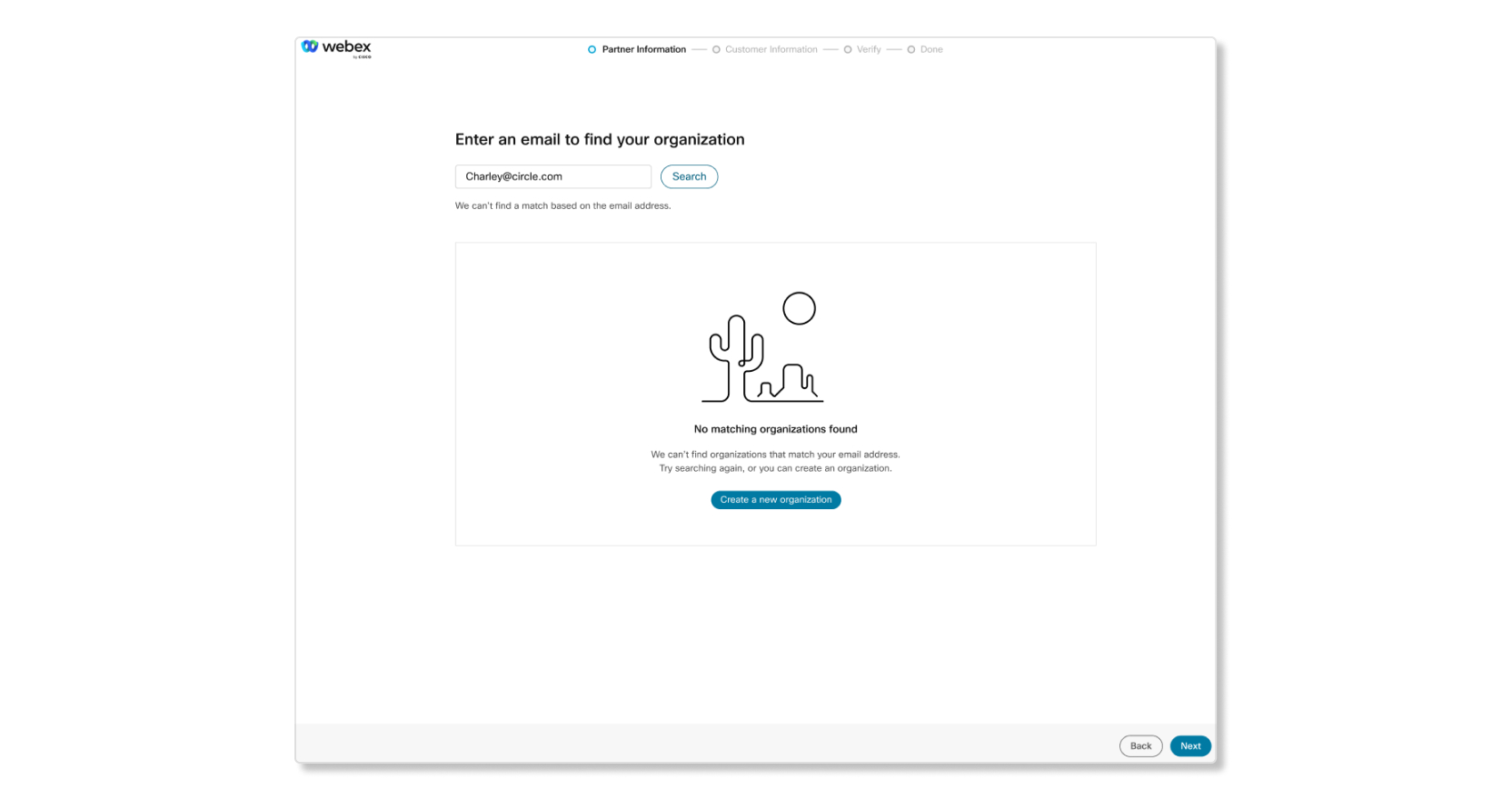
Als u nog geen partnerorganisatie hebt, dan kunt u een nieuwe organisatie oprichten. Zodra u het abonnement hebt toegewezen aan zowel een partner als een klantenorganisatie, kunt u de diensten instellen die de klant heeft gekocht.
Kaart naar een partnerorganisatie
| 1 |
Open de e-mail die u hebt ontvangen met de titel Verstrekkingsinformatie die nodig is voor de bestelling... en klik op Uw service instellen. |
| 2 |
Selecteer Volgende. |
| 3 |
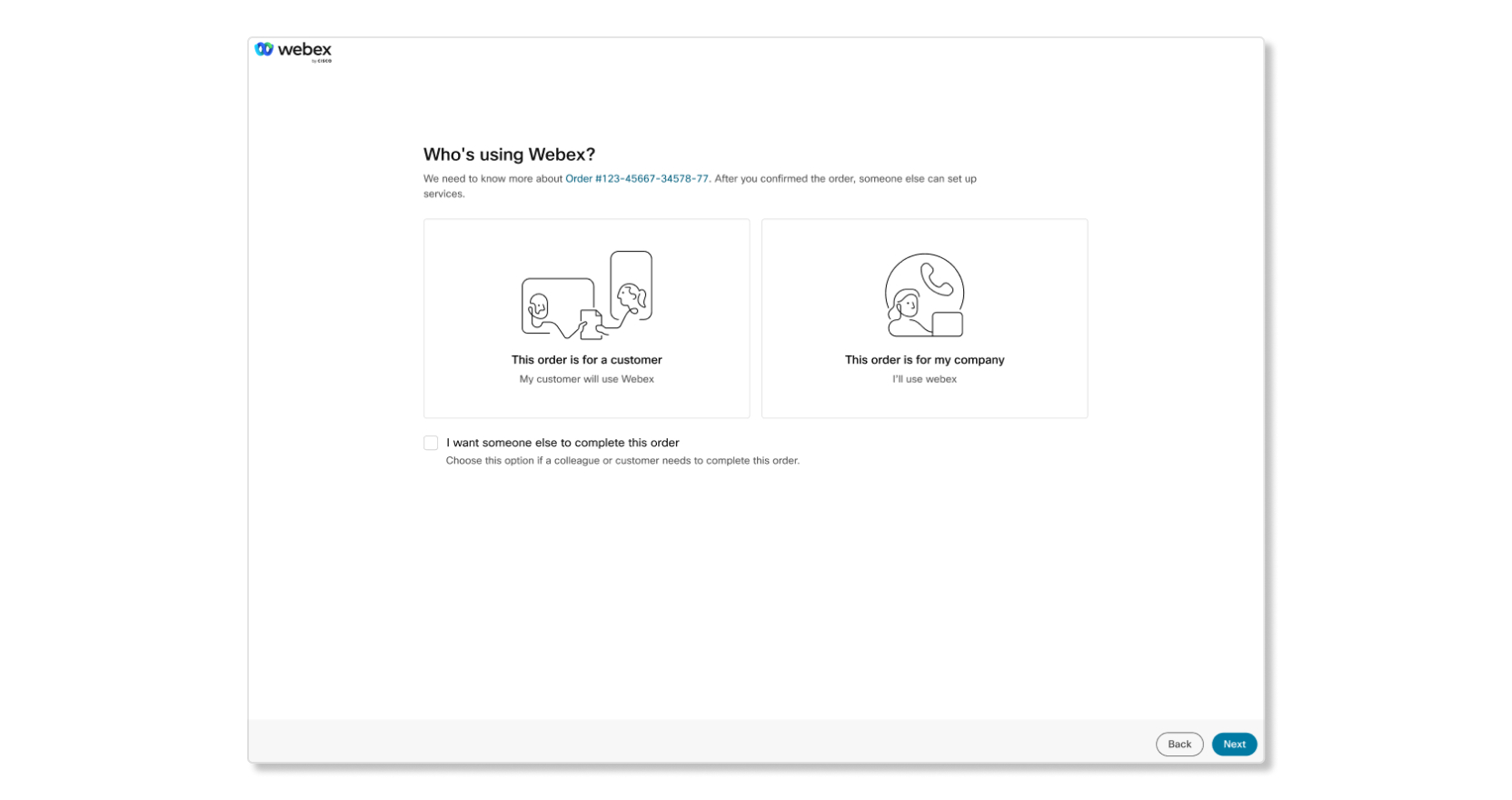
Kies een van de volgende opties:
|
| 4 |
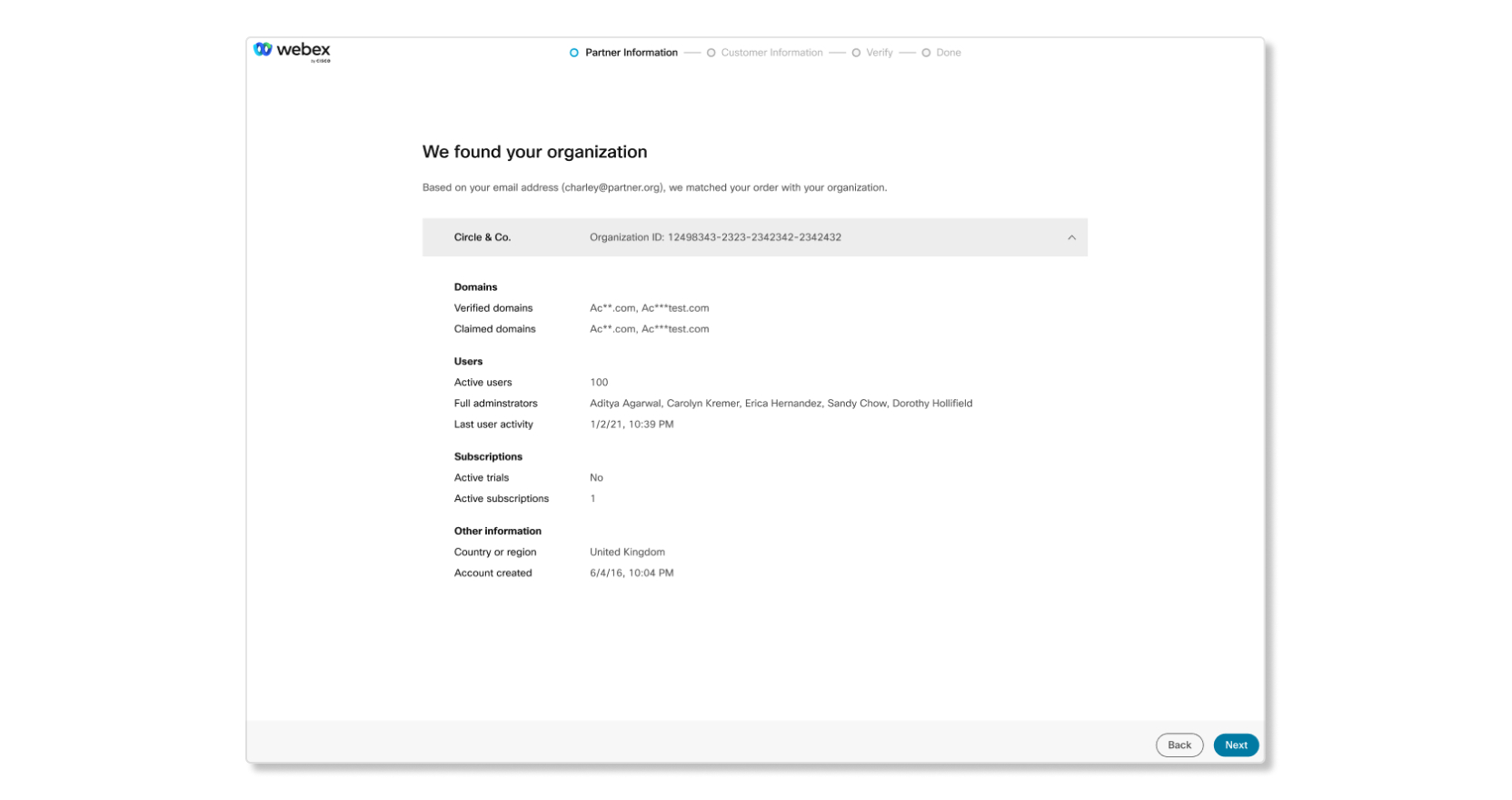
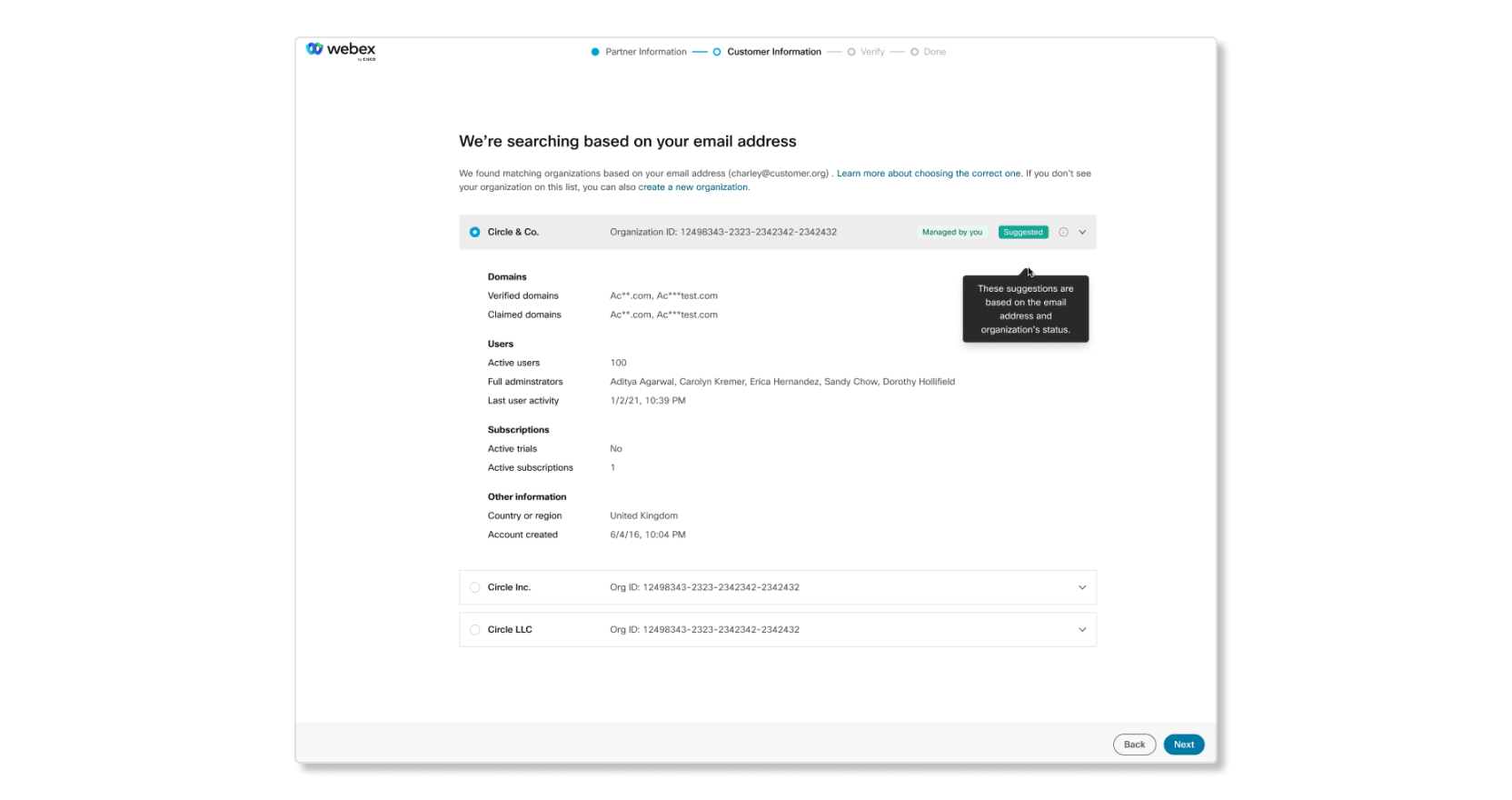
U zult een van de resultaten zien die hieronder worden beschreven. Het vetgedrukte gedeelte is de eerste zin van de berichten die u hebt ontvangen. De rest is een beschrijving van wat de boodschap aangeeft.
|
Kaart naar een klantenorganisatie
Nadat u een abonnement hebt gekoppeld aan een partnerorganisatie, moet u het abonnement koppelen aan de juiste klantorganisatie.
| 1 |
U kunt de klantenorganisatie vinden met de volgende opties:
|
| 2 |
Bekijk de gegevens van deze organisaties. Voor partners verschijnt het label Provisioning administrator wanneer u het abonnement inricht voor een bestaande klant. Als u volledige beheerdersrechten nodig hebt, moet u eerst de service-instellingen voltooien en vervolgens de beheerder van de klant om volledige beheerdersrechten vragen. Als alles er goed uitziet, klik dan op Volgende. 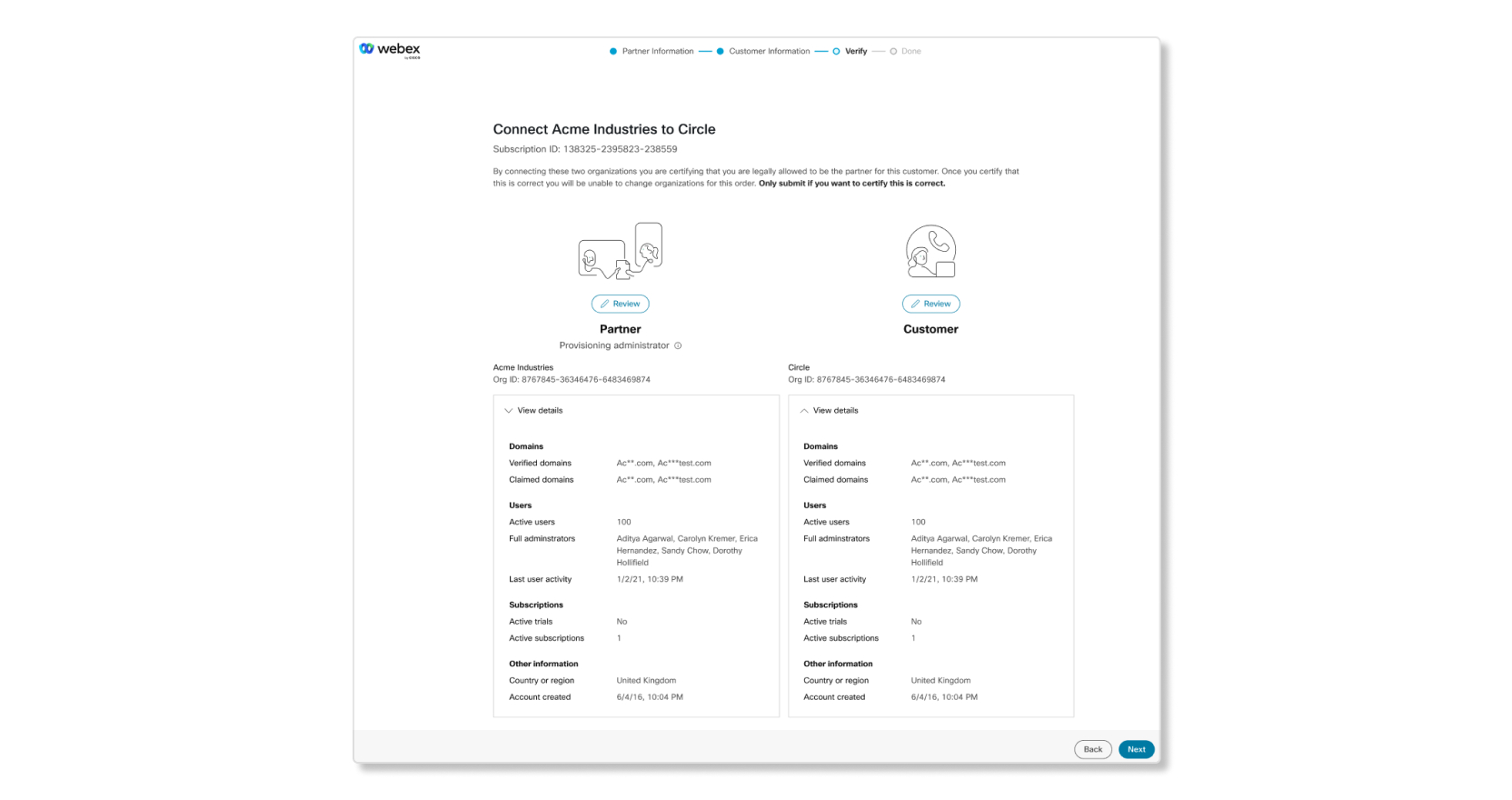
|
| 3 |
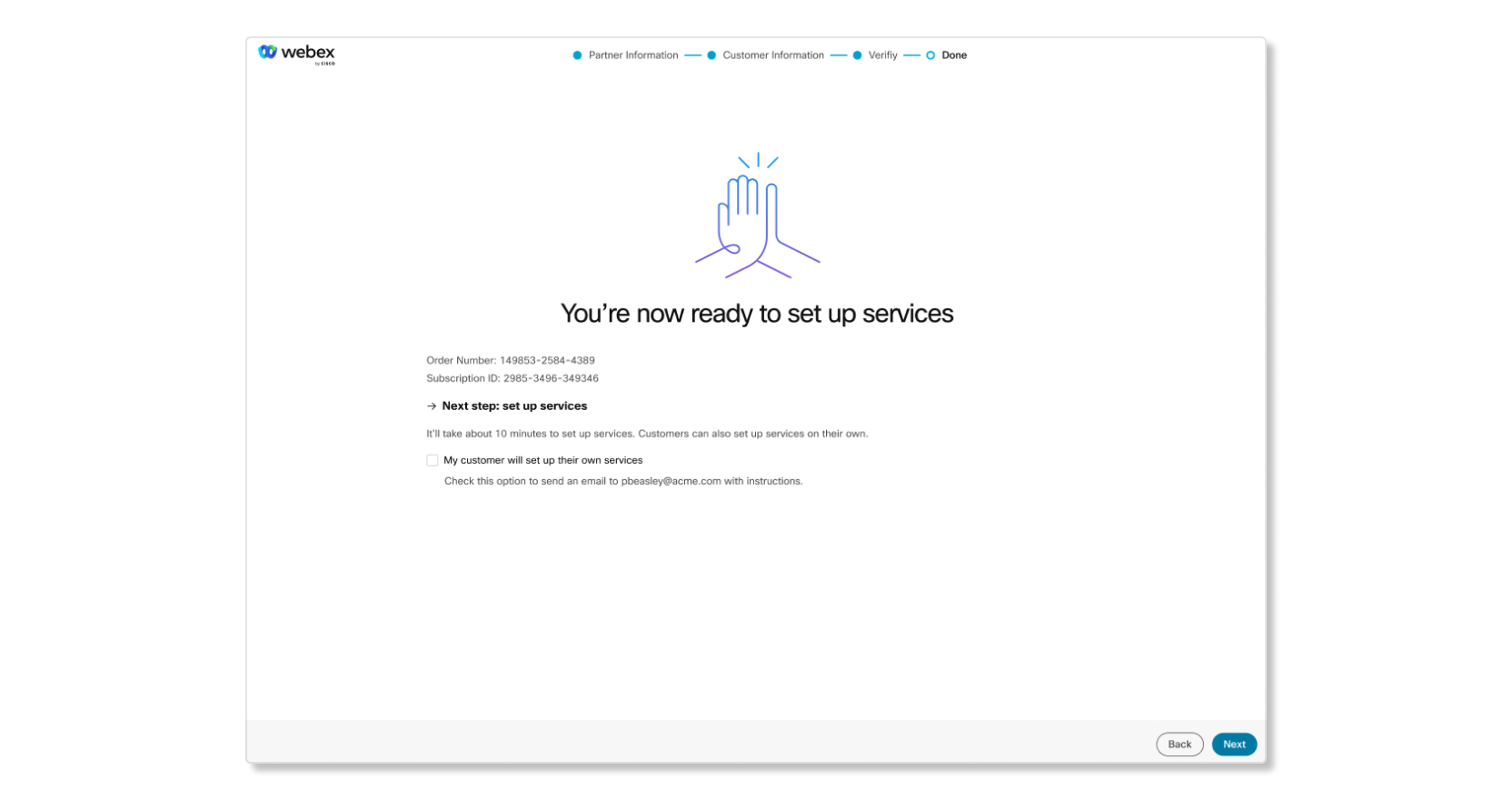
Klik op Next om de installatie van de services te starten. Als u een partner bent, hebt u de mogelijkheid om de klant de
configuratie van de services zelf te laten voltooien door het selectievakje Mijn klant stelt zijn eigen
services in te schakelen. Hiermee wordt een e-mail naar de klantenbeheerder gestuurd om
door te gaan met het instellen van de service. Partners die voor deze optie kiezen, verliezen de toegang tot de organisatie van de
klant niet.
 |


Wat nu te doen
Nu u het abonnement hebt geïdentificeerd en toegewezen aan de juiste partner en klantenorganisatie, kunt u nu de klantenservice instellen.
Bevoorradingsdiensten
Nadat u het abonnement aan de juiste organisaties hebt gekoppeld, kunt u beginnen met het instellen van de diensten.
Als u ervoor kiest om de service later in te stellen, kunt u het installatieproces van de service opnieuw starten wanneer u zich de volgende keer aanmeldt bij Control Hub.
Stel uw nieuwe Webex Meetings -abonnement ter beschikking
| 1 |
Controleer uw abonnement en klik op Nu instellen. Als u kiest voor Later instellen, dan wordt uw abonnement niet beschikbaar gesteld. 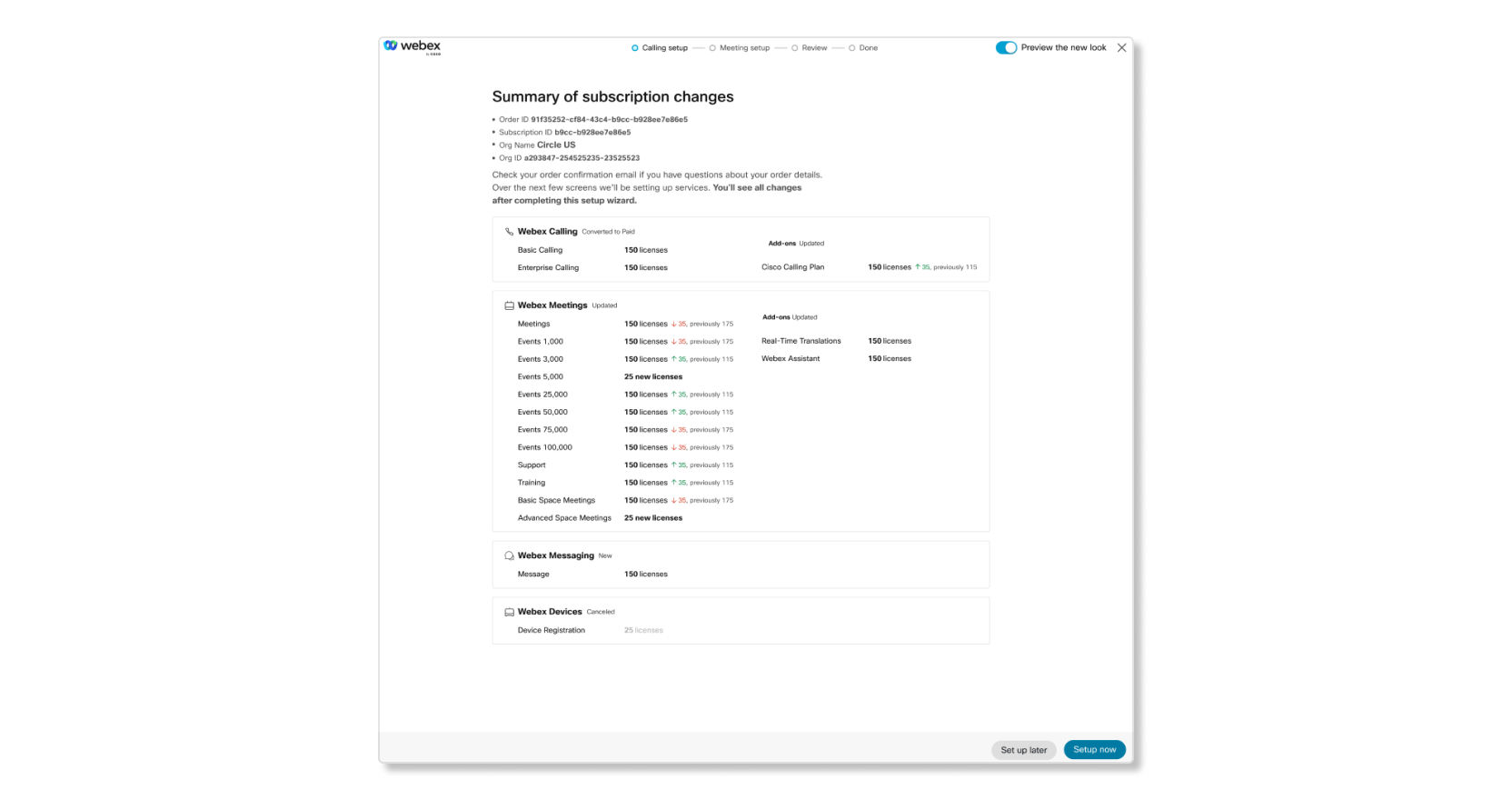
|
| 2 |
Kies op het tabblad Vergaderinstellingen een Webex-URL-naam, een tijdzone en of u wilt dat de site volgens een schema voor vroege publicatie wordt gepubliceerd. Een site met een vroege release krijgt toegang tot functies vóór de normale implementatiecyclus. 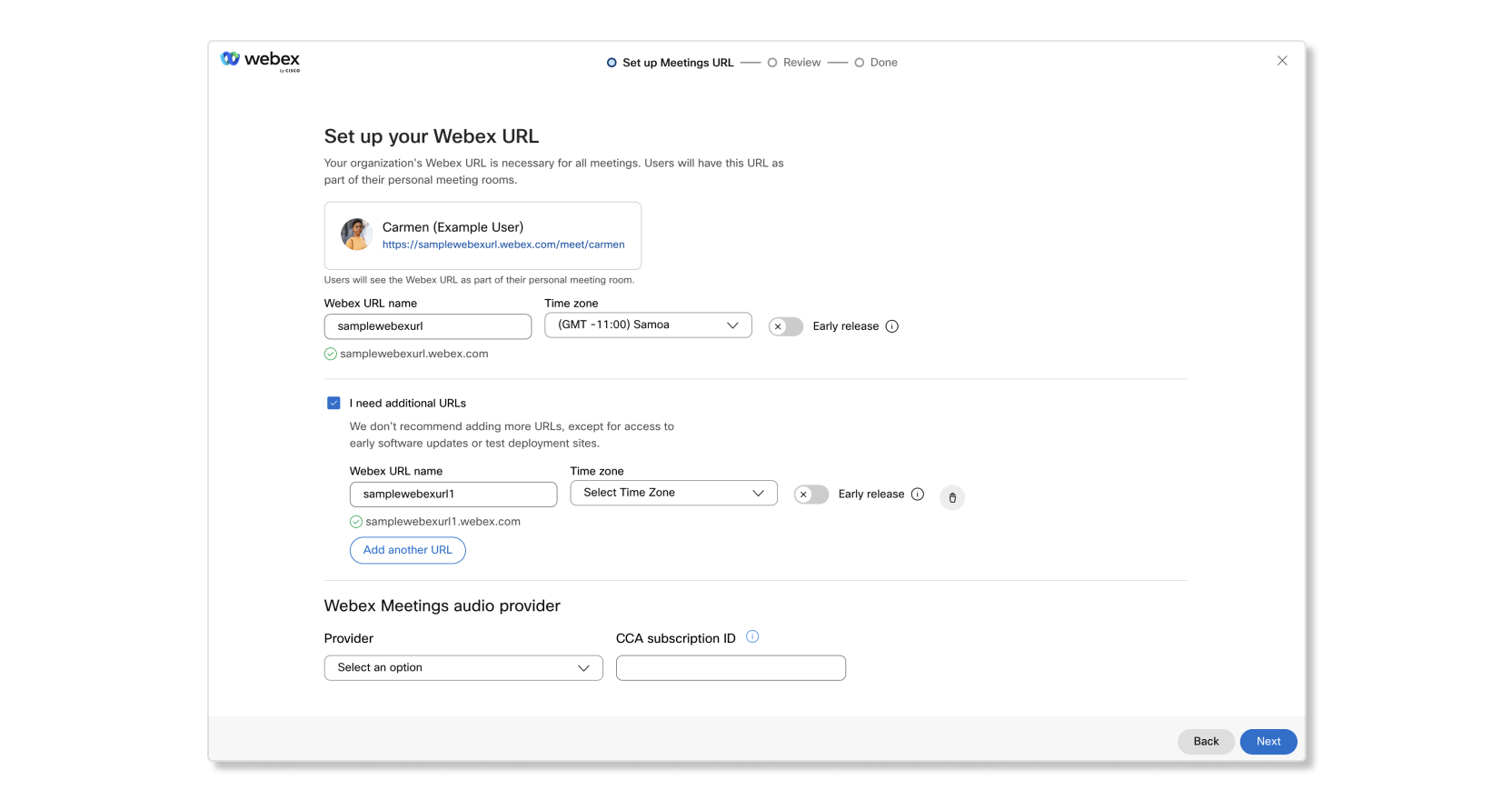
|
| 3 |
Als u meer Webex-sites wilt toevoegen, vinkt u het selectievakje Ik heb extra URL's nodig aan. |
| 4 |
Klik op Volgende als u klaar bent met het instellen van de Webex-URL's. |
| 5 |
Als u meerdere Webex-URL's hebt, verdeel de licenties dan over de benodigde sites en selecteer Next. |
| 6 |
Controleer de informatie en klik vervolgens op Sluiten. Als u een kopie van het besteloverzicht als PDF wilt downloaden voor uw administratie, klikt u op Besteloverzicht downloaden (PDF). 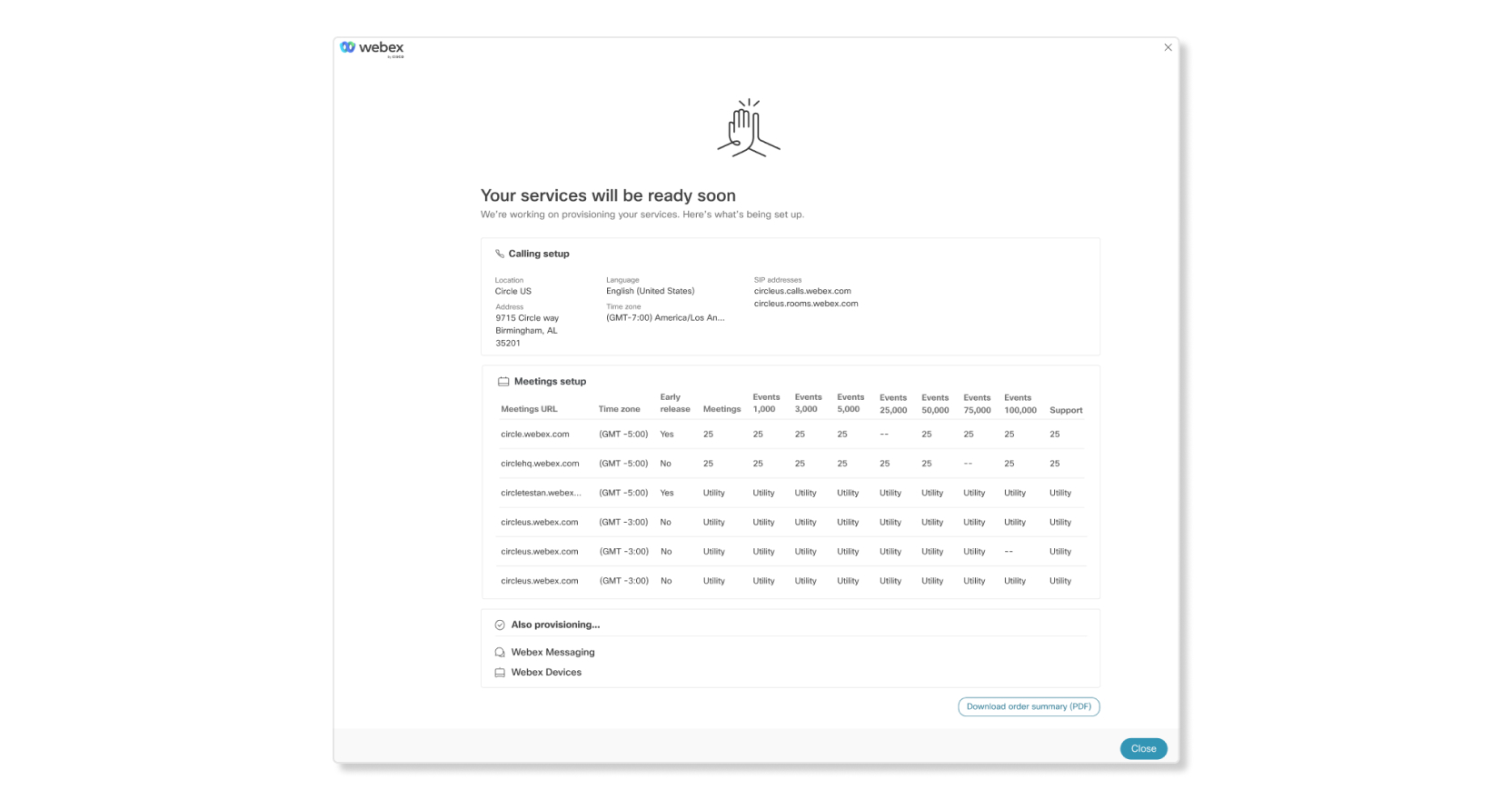
|
Stel uw nieuwe Webex Calling -abonnement ter beschikking
Als u een Webex Calling abonnement aanbiedt, hoeft u alleen maar de locatie van uw hoofdkantoor in te voeren. Na de inrichting in de Control Hub kunt u de locatie wijzigen of meer locaties toevoegen.
| 1 |
Controleer uw abonnement en klik op Nu instellen. Als u kiest voor Later instellen, dan wordt uw bestelling niet geleverd. |
| 2 |
Voer de locatienaam in en selecteer een land of regio waar de meeste gebruikers zich bevinden, vul de aanvullende velden in en klik vervolgens op Volgende. 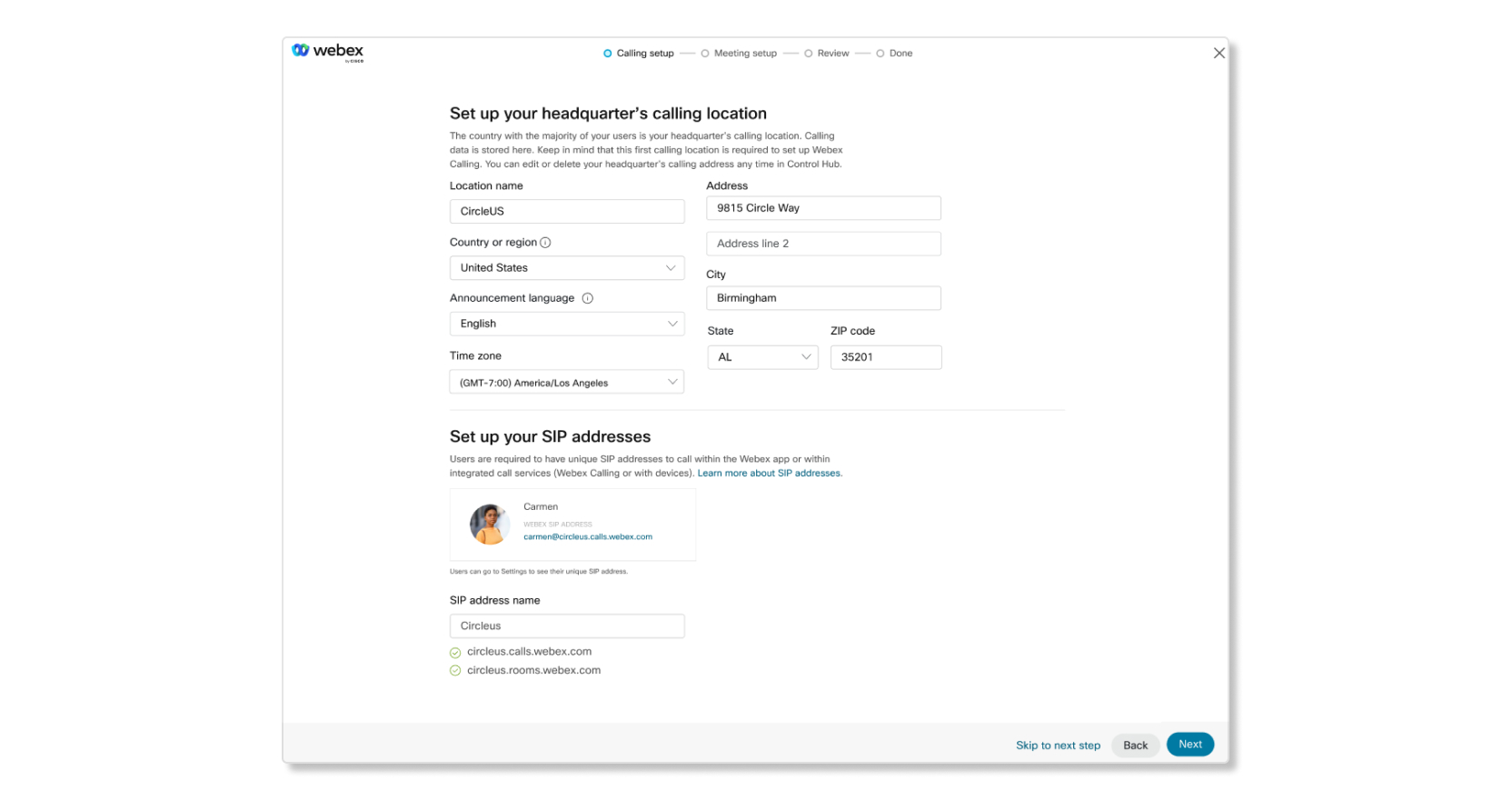
|
| 3 |
Controleer de informatie en klik vervolgens op Sluiten. Als u een kopie van het besteloverzicht als PDF wilt downloaden voor uw administratie, klikt u op Besteloverzicht downloaden (PDF).
|


