
Hartelijk dank voor uw feedback
Gebruikers migreren naar Webex
 Feedback?
Gebruikers en contactpersonen begrijpen
Voer de synchronisatie van nieuwe gebruikers en contactpersonen van de organisatie (contact met de organisatie) uit vanuit de Control Hub om uw gebruikers of contactpersonen van uw organisatie te migrerenUnified CM. Gebruik deze migratietool wanneer u de bestaande Webex-methoden niet gebruikt om gebruikers in te richten, zoals Cisco Directory Connector, gebruikers handmatig toe te voegen of bulkimport in Control Hub te gebruiken. Zie Manieren om gebruikers toe te voegen aan uw Control Hub-organisatie voor meer informatie .
Gebruik deze tabel om de definitie van gebruiker in Control Hub te begrijpen:
|
Termijn |
Definitie |
|---|---|
|
Gebruiker |
Is een persoon binnen een organisatie. Hij heeft een telefoon of een softclient toegewezen. Een beheerder beheert de gebruiker. |
|
Werkruimte |
Is een openbare ruimte. Bijvoorbeeld: telefoon in de lobby of cafetaria, conferentieruimte, enz., met een apparaat en/of een machineaccount. De werkruimte bevindt zich binnen een organisatie en wordt beheerd door een beheerder. |
|
Servicenummer |
Is een computeraccount voor een functie met of zonder apparaat. Bijvoorbeeld: Hunt Group, analoge toegang, voice Portal, VXML, RP, Meet-Me Conference, Instant Group Call, Group Paging, Flexible Seating Host, Find-Me/Follow-Me, Call Center, Broad Works Anywhere Portal. Het servicenummer is gekoppeld aan een organisatie en wordt beheerd door een beheerder. |
|
Persoonlijk contact |
Verwijst naar de gebruiker, de werkruimte, het servicenummer of een contactpersoon van de organisatie. Het persoonlijke contact wordt beheerd door een beheerder. |
|
Contactpersoon voor de organisatie (contact met de organisatie) |
Is een persoon of contactnummer dat niet gekoppeld is aan de organisatie. De persoon of een contactnummer kan echter worden doorzocht door gebruikers of apparaten binnen de organisatie. De contactpersoon van de organisatie wordt aangeduid als gelabelde gebruiker en wordt beheerd door een beheerder. |
Gebruik de kaart Gebruikers/contactpersonen migreren naar Webex op de Control Hub om het volgende te doen:
-
Classificeer gebruikers die in de Unified CM database zijn gevonden in gebruikers en contactpersonen van de organisatie met behulp van configureerbare regels.
-
Synchroniseer de contacten van de organisatie van Directory Service/LDAP naar de contactdienst.
De voordelen van de synchronisatie van contacten tussen gebruikers of organisaties zijn:
-
Biedt een naadloze zoekervaring voor gebruikers. Door gebruikers en contactpersonen te synchroniseren met de cloud helpt deze functie de Webex-app om zoekfunctionaliteit te bieden die vergelijkbaar is met die van Jabber.
-
Automatiseert de synchronisatie van gebruikers van de Unified CM database naar Webex. Deze functie vergemakkelijkt de synchronisatie en vereenvoudigt de migratietaak, aangezien handmatig synchroniseren foutgevoelig en tijdrovend is.
Deze versie ondersteunt de synchronisatie van contactpersonen niet.
Voorwaarde
Voordat u de synchronisatie van de gebruikers start, moet u ervoor zorgen dat u aan de volgende vereisten voldoet:
-
Raak vertrouwd met Control Hub.
Webex Control Hub is de beheerinterface voor het Webex-platform. Zie Aan de slag met Webex Control Hub voor meer informatie.
-
Toegang met volledige beheerdersrechten.
Met volledige beheerdersrechten kunt u een of meer rollen toewijzen aan elke gebruiker in uw organisatie. Zorg ervoor dat u een gebruiker met beheerdersrechten toewijst, zodat u de rest van uw Unified CM gebruikers kunt migreren. Zie Organisatorische accountrollen toewijzen in Webex Control Hub voor meer informatie.
-
Stel uw voorkeuren voor synchronisatie in. Selecteer Ga naar instellingen.
-
Maak gebruik van alle Unified CM clusters om de Control Hub te kunnen importeren om de Common Identity (CI) te kunnen importeren.
-
Gebruik de Bulk Administration Tool (BAT) om gebruikers te migreren.
Gebruik het menu Importeren/Exporteren in de Cisco Unified Communications Manager toepassing om gebruikers te migreren. Zie de Import Users Using the Bulk Administration Tool (BAT) voor gedetailleerde informatie.
Gebruikers importeren met behulp van de Bulk Administration Tool (BAT)
Gebruik de Bulk Administration Tool (BAT) in de Cisco Unified Communications Manager toepassing om gebruikers te exporteren van Unified CM en later te importeren naar Control Hub- en Webex-gebruikers. Voltooi deze stappen om de gebruikers te importeren:
| 1 |
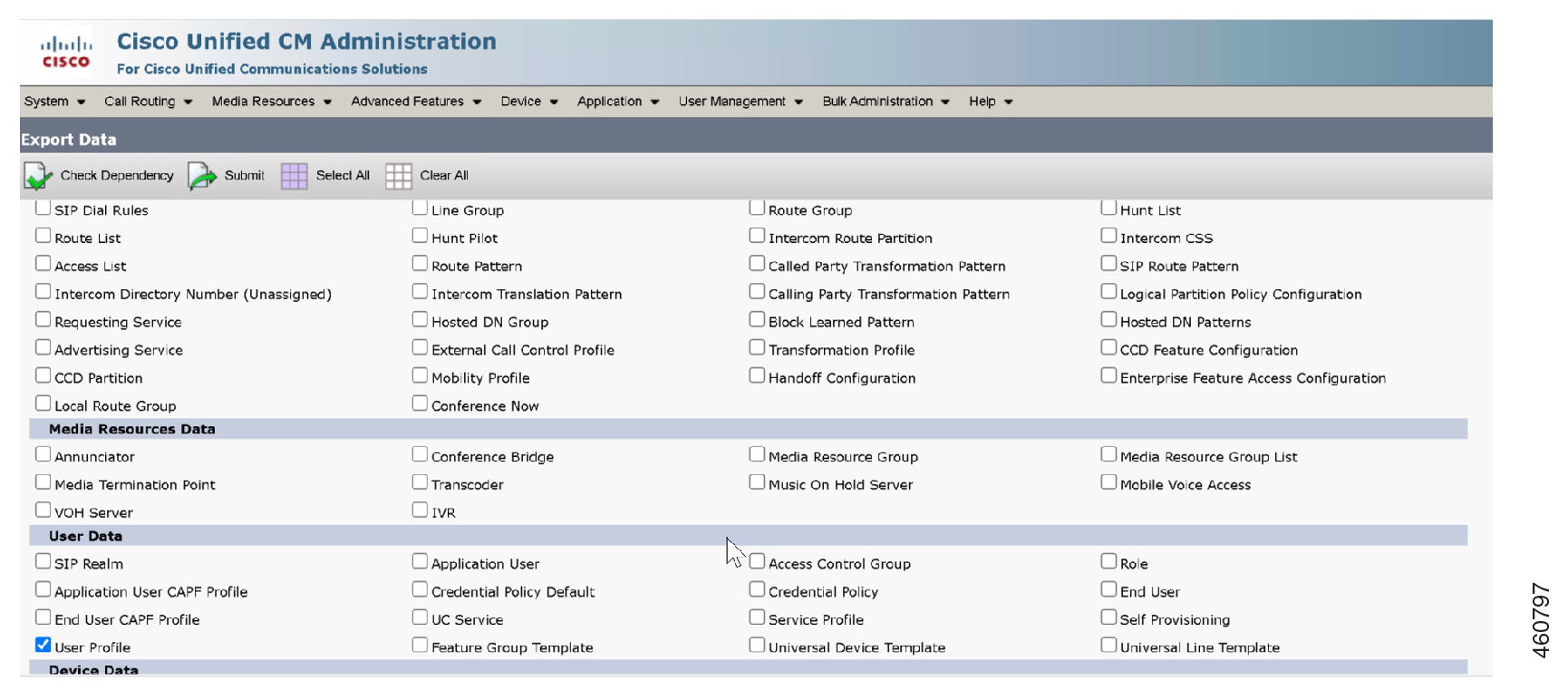
Selecteer Bulkbeheer > Importeren/Exporteren > Exporteren om de contactlijsten van de migrerende gebruikers uit het huidige thuiscluster te exporteren. Het venster Gegevens exporteren wordt weergegeven.
 |
| 2 |
Kies Alles selecteren in de sectie Items selecteren om te exporteren. |
| 3 |
Kies een bestandsnaam voor de geëxporteerde lijstgegevens. Voer in het veld
Functiebeschrijving de beschrijving in die u voor de taak
wilt opgeven. 
|
| 4 |
Klik op Direct uitvoeren of plan de taak zodat deze later wordt uitgevoerd. Klik op Verzenden. |
| 5 |
Controleer de status van de exportopdracht. Gebruik de optie Taakplanner in het hoofdmenu voor bulkbeheer om deze taak in te plannen en/of te activeren. 
Pas het tar-bestand niet aan of werk het niet bij nadat u het bestand uit de Unified CM toepassing hebt geëxporteerd. |
| 6 |
Download het exportbestand en sla het op voor later gebruik wanneer de gebruikersmigratie is voltooid. Kies Cisco Unified CMIM- en aanwezigheidsbeheer > Bulkbeheer > Bestanden uploaden/downloaden.
Selecteer in het venster Uploaden/downloaden het tar-bestand en klik op Geselecteerde downloaden. 
|
| 7 |
Un-tar het .tar-bestand naar een willekeurige locatie op uw computer met behulp van de opdracht tar -xvf. Pak het CSV-bestand uit naar de opgegeven locatie. Zie de handleiding voor Cisco Unified Communications Manager bulkbeheer voor gedetailleerde informatie. Als u een foutmelding krijgt die lijkt op: BAT TAR Upload Failed. Er is een fout opgetreden bij het parseren van de koptekst of het importeren is mislukt tijdens het uploaden van het BAT-bestand. Daarna moet u het tar-bestand handmatig aanpassen. Volg deze stappen als er een uploadfout is opgetreden: Voor Linux/Windows-systemen
|
| 1 |
Ga vanuit de klantweergave in Webex Control Hub naar Services > Migraties. Selecteer een gebruiksscenario, afhankelijk van het type configuratie dat u hebt:
|
| 2 |
Klik op de kaart Gebruikers/contactpersonen migreren naar Webex onder Unified CMUpgrade Utilities op Aan de slag. De pagina voor het synchroniseren van gebruikers/contactpersonen verschijnt. Gebruik de synchronisatie tussen gebruikers en contactpersonen om maximaal 20.000 gebruikers tegelijk te synchroniseren. Als er meer dan 20.000 gebruikers zijn, kunt u ze batchgewijs synchroniseren. |
| 1 |
Ga op het dashboard van de Control Hub naar Updates en migratie. | ||||||||||||||||||
| 2 |
Selecteer de tegel Synchronisatie tussen gebruiker en contact en klik op Ga naar Instellingen onder Vereisten. De pagina Instellingen verschijnt. | ||||||||||||||||||
| 3 |
Configureer de Unified CM of de LDAP-server voor de synchronisatiefunctie van de gebruiker. Selecteer de gegevens uit de volgende secties:
| ||||||||||||||||||
| 4 |
Klik op Opslaan en ga verder. De sectie In afwachting van synchronisatie verschijnt. |
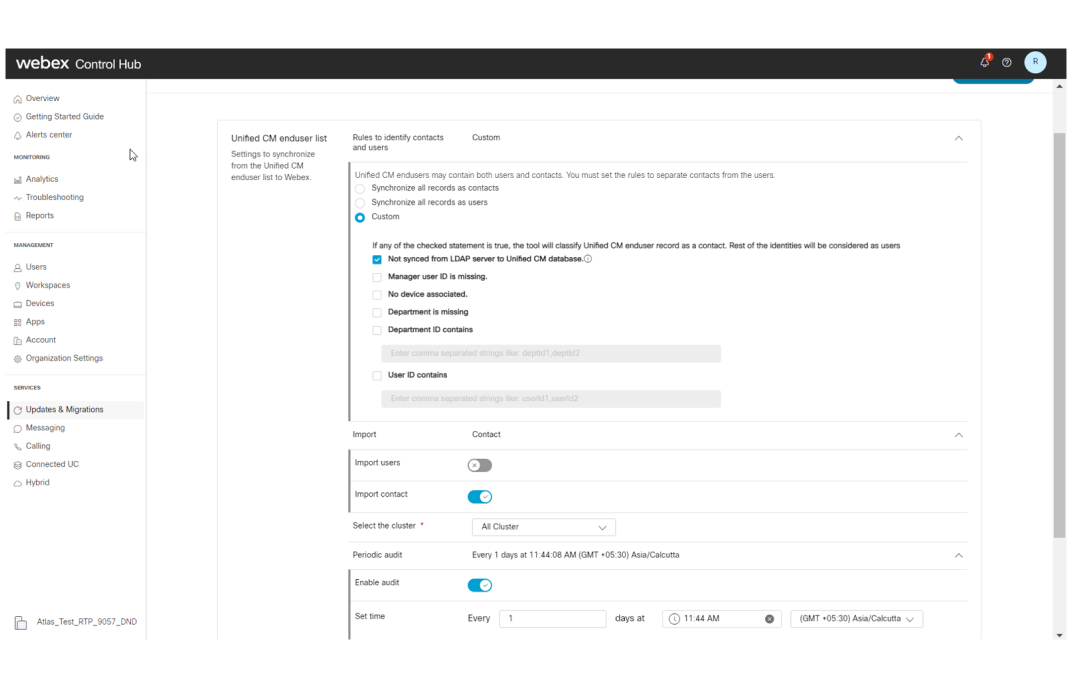
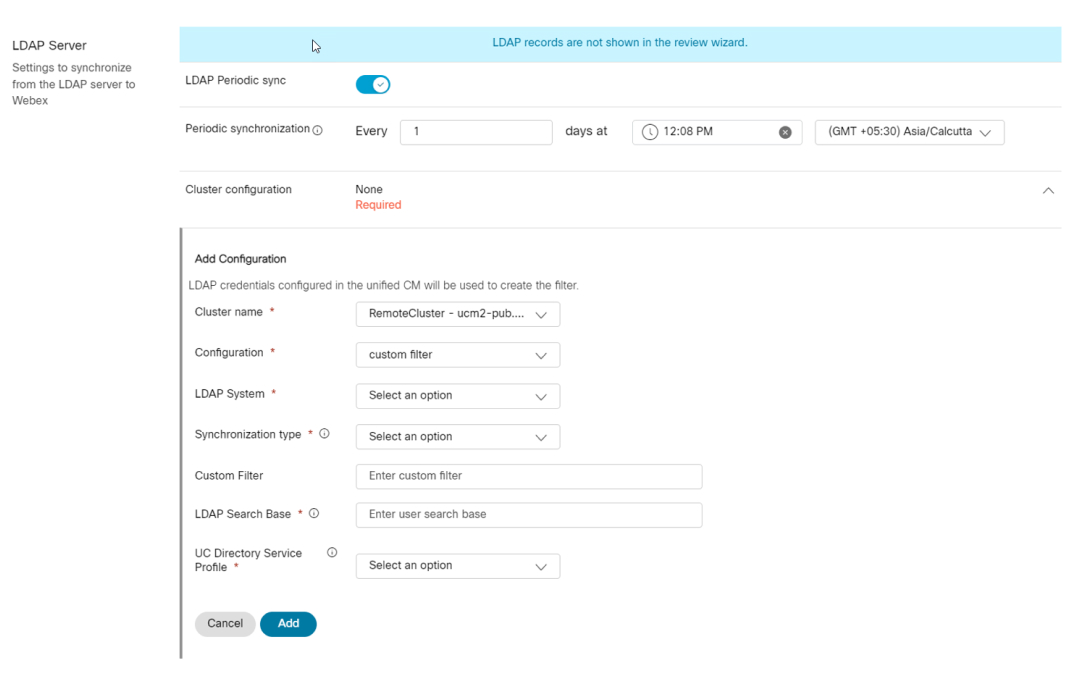
Toont de gebruikers of contactpersonen die zijn geïmporteerd met behulp van het BAT-bestand uit de lijst van Unified CM eindgebruikers. Deze gegevens worden gecategoriseerd op basis van de geselecteerde voorkeur.
| 1 |
Kies in het gedeelte In afwachting van synchronisatie een van de volgende opties:
Opmerking: Het tar-bestand bevat een verzameling CSV-bestanden. Nadat het bestand met succes is geüpload, verschijnen de volgende identiteitsgegevens op het scherm:
| ||||||||||||
| 2 |
Klik op Nieuwe gegevens importeren om het geïmporteerde bestand te verwijderen. Als u een verkeerd bestand hebt geüpload of als u de identiteitsgegevens wilt bijwerken, kunt u het geïmporteerde bestand verwijderen. Zie Nieuwe gegevens importeren voor meer informatie. | ||||||||||||
| 3 |
Klik op Controleren om te synchroniseren. Op de pagina Controleren voor synchronisatie kunt u de lijst met gebruikers- en contactgegevens bekijken voordat u de synchronisatie start. U kunt de gemarkeerde fouten herstellen voordat de gebruikers worden gesynchroniseerd. |
| 1 |
Om de geïmporteerde gegevens te verwijderen, klikt u op het ellipspictogram Nieuwe gegevens importeren dat bovenaan op de pagina In afwachting van synchronisatie wordt weergegeven. Het dialoogvenster Nieuwe gegevens importeren verschijnt met de volgende opties: Zorg ervoor dat u op de hoogte bent van de gevolgen van uw actie. De actie kan niet ongedaan worden gemaakt.
|
| 2 |
Vink alle drie opties aan en klik vervolgens op Verwijderen. De knop Verwijderen wordt alleen ingeschakeld nadat u alle opties hebt aangevinkt. |
| 3 |
Nadat u de gegevens hebt verwijderd, uploadt u het bestand met de bijgewerkte gegevens en klikt u vervolgens op Controleren voor synchronisatie. |
| 1 |
Klik in het gedeelte In behandeling voor synchronisatie op Controleren voor synchronisatie. De pagina Gebruikers beoordelen voor de synchronisatie verschijnt. | ||||||||
| 2 |
Controleer de foutgegevens en corrigeer de fouten. De foutclassificatie is als volgt:
| ||||||||
| 3 |
Klik op de pagina Gebruikers bekijken op Acties om de volgende taken uit te voeren:
| ||||||||
| 4 |
Klik op Volgende. Toont de pagina Contactpersonen controleren vóór synchronisatie. Als de weergavenaam wordt gewijzigd, moet u de Unified CM contactgegevens bijwerken. Gebruik de exportlijst met bijgewerkte records van de Control Hub in Unified CM, om de wijzigingen te importeren. | ||||||||
| 5 |
Op de pagina Contactpersonen controleren vóór synchronisatie kunt u dezelfde taken uitvoeren, zoals zoeken, sorteren, instellingen bewerken en regels voor gebruikers/contactpersonen wijzigen. | ||||||||
| 6 |
Klik op Volgende. De pagina Samenvatting verschijnt. |
De overzichtspagina bevat de fout- en waarschuwingsberichten voor de geselecteerde gebruikers en contactpersonen. Het geeft u ook de nodige suggesties en oplossingen om ze op te lossen. Los de fouten op voordat u verder gaat. U kunt de waarschuwingen echter negeren.
Opmerking: U kunt ook de identiteiten (gebruiker of contactpersoon) bij fouten verwijderen en doorgaan. De verwijderde identiteiten worden weer toegevoegd aan de niet-gesynchroniseerde lijst.
Om de gebruikersfouten op te lossen, klikt u op Fouten bekijken en selecteert u Verwijderen uit de synchronisatielijst.
Wanneer u de optie Verwijderen uit synchronisatielijst gebruikt om gebruikers van de overzichtspagina te verwijderen, wordt het aantal gebruikerssynchronisatie op Control Hub niet bijgewerkt.
| 1 |
U kunt het aantal ongeldige identiteiten bekijken:
De contactgegevens van de gebruikers en de organisatie in de beoordelingswizard worden teruggedraaid wanneer de pagina Instellingen wordt bijgewerkt. Exporteer bijgewerkte records - we raden aan om de lijst Unified CM met contactpersonen bij te werken voor eventuele wijzigingen in de records. Klik op de Expost-lijst om de bijgewerkte records te downloaden en ze handmatig bij te werken inUnified CM. |
| 2 |
Klik op Synchronisatie starten. De voortgangsbalk voor het synchroniseren van identiteiten wordt tijdens de synchronisatie weergegeven en u kunt geen actie uitvoeren tot de synchronisatie is voltooid. Op het tabblad Laatste synchronisatie wordt het aantal gebruikerssynchronisatie weergegeven nadat de synchronisatie is voltooid. De pagina Logboeken verschijnt met de samenvatting van de synchronisatie. |
| 3 |
Bekijk de status van de synchronisatie op de pagina Logboeken. Op deze pagina worden de gebruikers weergegeven die zijn gesynchroniseerd en ook de reden voor de fout, indien aanwezig. |
| 4 |
Klik op CSV exporteren om de gebruikerslijst te downloaden. |


