- Start
- /
- Artikel

Hartelijk dank voor uw feedback


Ga aan de slag met Control Hub
 In dit artikel
 Feedback?
Welkom bij Control Hub, één dashboard voor het beheren van gebruikers, machtigingen, telefoongesprekken, vergaderingen, berichten en apparaten.
We raden aan om gebruikers toe te voegen door hun e-mailadres in te voeren, zodat ze zich kunnen aanmelden Webex Meetings en de Webex App kunnen gebruiken. We moedigen hen aan om gebruik te maken van de diensten en om feedback te geven. U kunt op elk gewenst moment meer gebruikers toevoegen.
Webex gebruikt de zoekfunctie „start met” en „complete match” voor elk woord van uw zoekopdracht. We raden u aan spaties te gebruiken tussen woorden in uw naam om het zoeken te vergemakkelijken.
Control Hub biedt volledige ondersteuning voor Mozilla Firefox 66 en hoger, Google Chrome 89 en hoger, Microsoft Edge 89 en hoger en Apple Safari 15.1 en hoger.
-
Control Hub biedt geen ondersteuningInternet Explorer.
-
Control Hub is niet ontworpen voor mobiele apparaten.
Ga aan de slag
- Meld u aan bij Control Hub.
- Zodra u zich aanmeldt, wordt automatisch een installatiewizard gestart als u een proefversie gebruikt.
- Nadat u de voorwaarden en dienstenovereenkomst hebt aanvaard, kunt u uw organisatie oprichten.
- Zodra uw organisatie is opgericht, ontvangt u een e-mail met instructies voor het instellen van uw Webex-services (vergaderingen, berichten en bellen).
- Of u nu een proefabonnement of een betaald abonnement neemt, klik op Aan de slag om uw beheerdersaccount in te stellen en toegang te krijgen tot Control Hub. Het e-mailadres dat voor de activering is gebruikt, wordt ook gebruikt om in te loggen, waarbij u wordt gevraagd het beheerderswachtwoord in te stellen.
Controleer hoe de adoptie van Webex verloopt en maak uw omgeving veiliger
Nadat u uw omgeving hebt ingesteld, kunt u controleren hoe de adoptie van Webex verloopt. Control Hub kan u ook helpen om uw omgeving veiliger te maken. Zie een organisatie opzetten in Control Hub.
Overzicht
De instellingen van de Control Hub staan op de overzichtspagina. U kunt licenties voor al uw services bekijken, licenties voor gebruikers beheren en meldingen bekijken om op de hoogte te blijven van nieuwe functies.
Favoriete pagina's
U kunt een gepersonaliseerde lijst met links maken die directe toegang biedt tot pagina's tot drie niveaus diep in de Control Hub. In plaats van door meerdere navigatielagen te klikken, zoals , kunt u de pagina Beheeractiviteiten als favoriet markeren en er met één klik naar terugkeren.
U kunt maximaal 20 pagina's aan uw favorieten toevoegen.
Om een pagina favoriet te maken:
-
Meld u aan bij Control Hub.
-
Selecteer Favorieten.
-
Klik
 > Favorieten toevoegen.
 -
Klik
naast de pagina die u als favoriet wilt toevoegen. -
Selecteer Opslaan.
De volgende keer dat u Favorieten selecteert, worden uw favorieten getoond. U kunt uw lijst met favorieten bijwerken door op Favorieten bewerken te klikken.
Omschakelen tussen lichte of donkere modus
Control Hub ondersteunt lichte en donkere thema's, zodat u de weergave kunt kiezen die het beste past bij uw omgeving en voorkeuren. De donkere modus kan helpen om vermoeide ogen te verminderen bij weinig licht.
Match Browser is de standaardselectie.
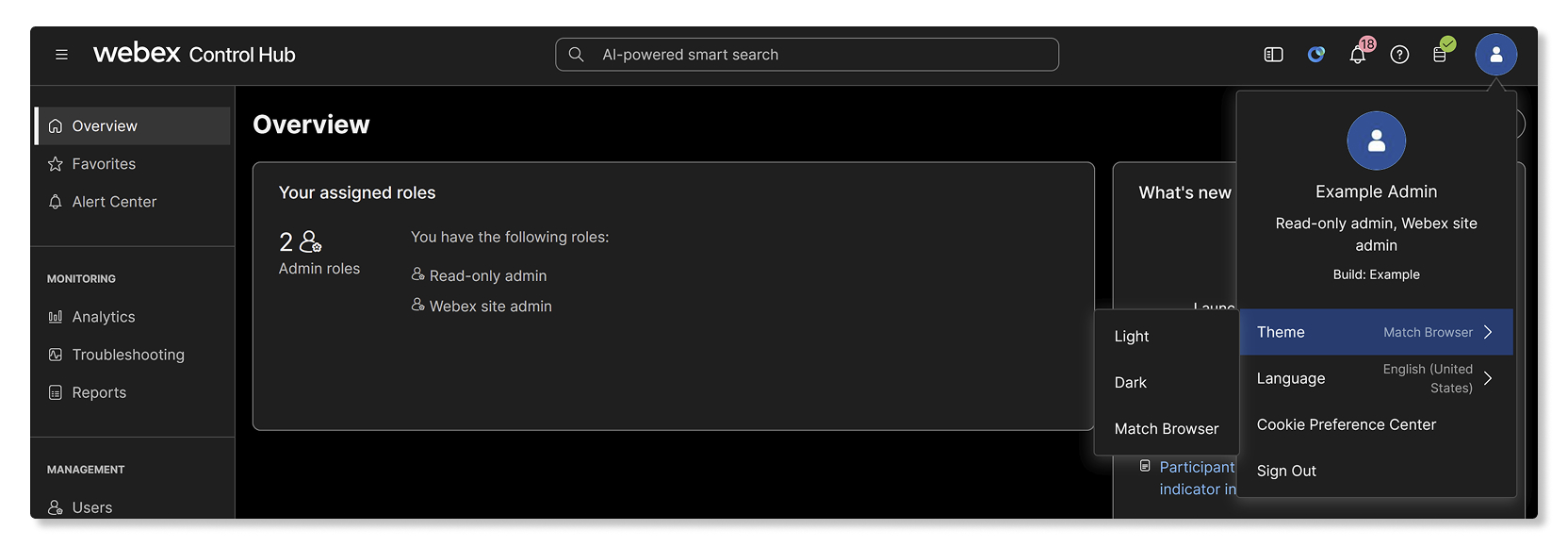
Om het thema in Control Hub te wijzigen:
- Meld u aan bij Control Hub.
- Klik op uw profielpictogram.
- Selecteer een thema.
- Kies uit een van de volgende opties:
- Licht: standaard lichtuitstraling.
- Donker—donkere achtergrond met lichte tekst.
- Match Browser — Komt overeen met de instellingen van uw huidige browser.
Het door u geselecteerde thema wordt onmiddellijk toegepast. U kunt deze instelling op elk gewenst moment wijzigen, en dat heeft alleen invloed op uw persoonlijke weergave in Control Hub.
Configureer uw netwerk
Configureer uw netwerk zo dat de Webex toegang heeft tot al het benodigde verkeer. Dit zorgt ervoor dat de Webex-services zijn geoptimaliseerd voor uw gebruikers en maakt het eenvoudiger voor u om netwerkproblemen op te lossen.
Webex-services configureren
Als Messaging, Meetings of Webex Calling is ingericht voor uw organisatie, kunt u de instellingen voor elke service configureren.
- Meld u aan bij Control Hub.
- Ga naar Services en selecteer vervolgens een service.
- Selecteer Instellingen en configureer vervolgens de service.
Om te configurerenWebex Calling, zie de volgende handleidingen:
-
Webex Calling—Deze dienst biedt bellen via de cloud. Zie Webex CallingConfiguration Workflow voor meer informatie.
-
De Webex-app bellen (Unified CM) — Deze service is een client-gebaseerde integratie tussen uw Unified CM omgeving en de cloud. Zie de implementatiehandleiding voor bellen in de Webex-app (Unified CM).
-
Zie Ondersteunde belopties in de Webex-app voor ondersteunde belfuncties voor alle op Webex gebaseerde oproepdiensten.
Om een specifieke Webex Meetings site te configureren:
- Ga naar .
- Selecteer de site die u wilt configureren, klik vervolgens op Instellingen en kies het gebied dat u wilt configureren.
Domeinen beheren
Beheer uw domeinen in Control Hub om uw organisatie veiliger en geloofwaardiger te maken. Domeinen helpen ook bij het beheer van gebruikers.
Gebruikers voor uw organisatie claimen
U kunt gebruikers in uw organisatie claimen die zich hebben aangemeld voor Webex met behulp van het e-maildomein van uw bedrijf. Dit zorgt ervoor dat de gebruikers in uw bedrijf zich in één organisatie bevinden, zodat u ze de benodigde Webex-services en -ondersteuning kunt beheren en bieden.
Gebruikers aan uw organisatie toevoegen
Nu u uw diensten hebt ingesteld, kunt u mensen uit uw bedrijvengids toevoegen.
| 1 |
Meld u aan bij Control Hub. |
| 2 |
Ga naar en klik vervolgens op Gebruikers beheren. |
| 3 |
Kies een van de beschikbare methoden om gebruikers toe te voegen, afhankelijk van het aantal gebruikers dat u wilt toevoegen.
|
Wijs rollen toe aan uw gebruikers
U kunt verschillende beheerdersrollen toewijzen aan gebruikers in uw organisatie. Gebruikers kunnen volledige beheerders worden, of een combinatie van ondersteuningsbeheerders, gebruikers- en apparaatbeheerders, locatiebeheerders, apparaatbeheerders, beheerders die alleen kunnen lezen of nalevingsfunctionarissen. In Control Hub kunt u ook een lijst zien van alle of specifieke beheerders, waaronder apparaatbeheerders en nalevingsfunctionarissen.
Diensten aan gebruikers toewijzen
Hoewel u de services voor een individuele gebruiker kunt bewerken, kan het efficiënter zijn om de services van meerdere gebruikers tegelijk te bewerken met behulp van het CSV-bulksjabloon.
| 1 |
Meld u aan bij Control Hub. |
| 2 |
Ga naar en klik vervolgens op Gebruikers beheren. |
| 3 |
Selecteer Gebruikers met een CSV-bestand exporteren en importeren en klik vervolgens op Exporteren. |
| 4 |
Voeg in het gedownloade bestand True toe voor de diensten die u aan elk van uw gebruikers wilt toewijzen. |
Single Sign-on (SSO) instellen voor gebruikers
De Webex-app maakt gebruik van basisverificatie. U kunt SSO zo instellen dat gebruikers zich maar één keer hoeven te authenticeren.
Zie Single Sign-On-integratie in Control Hub voor meer informatie.
| 1 |
Meld u aan bij Control Hub. |
| 2 |
Ga naar . |
| 3 |
Op het tabblad Identiteitsprovider en klik op SSO activeren. |
| 4 |
Selecteer een identiteitsprovider en klik vervolgens op Volgende. |
| 5 |
Selecteer een certificaat en klik vervolgens op Metagegevens downloaden. |
| 6 |
Klik op Volgende. |
| 7 |
Selecteer hoe u uw identiteitsprovider (IdP) wilt verbinden met de Webex-cloud door te klikken op de metagegevens van uw IdP uploaden of door het configuratieformulier in te vullen. |
| 8 |
Klik op Volgende. |
| 9 |
Klik op Opslaan. |
Apparaten toevoegen en beheren
U kunt apparaten aan uw organisatie toevoegen en ze toewijzen aan individuele gebruikers of gedeelde werkruimten. Om het later gemakkelijker te maken om apparaten te ordenen en ernaar te zoeken, kunt u apparaten groeperen met tags.
Nadat u een apparaat hebt toegevoegd, genereert Control Hub een activeringscode die u op uw apparaat moet invoeren om het aan Control Hub te koppelen.
Als u binnen uw organisatie veel apparaten hebt, kunt u ook naar apparaten zoeken.
Instellingen aanpassen
Voeg uw logo toe
- Meld u aan bij Control Hub.
- Ga naar .
- Blader naar Branding en selecteer vervolgens Gebruik uw eigen logo.
- Selecteer uw logo en klik op Uploaden.
U kunt ook geavanceerde aanpassingen van uw huisstijl configureren.
Informatie over hulp en ondersteuning
Volg de onderstaande stappen om uw gebruikers ondersteuningsinformatie te geven. Dit wordt weergegeven op uw Webex-site, hun Webex-app en hulpmiddelen voor het openen van Cisco Technical Assistance Center hoesjes (TAC).
- Meld u aan bij Control Hub
- Ga naar en scrol vervolgens naar Hulp- en ondersteuningsinformatie.
- Om uw gebruikers rechtstreeks te ondersteunen via het ondersteuningsteam van uw organisatie, schakelt u de optie Gebruikersondersteuning doorsturen in.
- Als deze optie is ingeschakeld, worden uw gebruikers omgeleid naar de URL's van de contactondersteuning en de Helpsite die u opgeeft, en zien ze de beschrijving die u configureert. Gebruikers kunnen geen ondersteuningsaanvragen openen Cisco TAC via de Support Case Manager, de Webex Chat Assistant of door te bellen. Deze instelling is niet van toepassing op beheerders van Webex-organisaties, zoals gedefinieerd in Accountrollen van een organisatie toewijzen in Control Hub.
- Als deze optie is uitgeschakeld, worden de ondersteuningsverzoeken van gebruikers niet omgeleid; ze kunnen cases openen metCisco TAC.
U kunt nog steeds de URL's van de contactondersteuning en de Helpsite configureren. Deze worden weergegeven in de Webex-app onder het Help-menu en op uw Webex-site onder Ondersteuning.
- Voer in het gedeelte Contact opnemen met de klantenservice het volgende in, dat wordt weergegeven onder de optie Ondersteuning op uw Webex-site:
- URL voor ondersteuning — URL waar de gebruikers van uw organisatie ondersteuningsdossiers openen.
- Beschrijving — Specificeer informatie die aan een gebruiker moet worden gegeven over de ondersteuning van uw Webex-organisatie, zoals openingstijden, telefoonnummer voor dringende ondersteuning, enz.
- Voer in de sectie Helpsite de URL in naar de kennisbank van uw bedrijf, waar gebruikers toegang hebben tot hulpmiddelen voor zelfhulp.
Als de Contact Support en/of de Helpsite zijn geconfigureerd met een URL die intern in uw organisatie is, moeten gebruikers verbonden zijn met het netwerk van uw organisatie of verbonden zijn via een VPN.
- Klik op Opslaan.
Zie Uw organisatie instellen in Control Hub voor meer instellingen.
Sites beheren
| 1 |
Meld u aan bij Control Hub. |
| 2 |
Ga naar . |
| 3 |
Selecteer de site die u wilt beheren. Zie Uw Webex-sites toevoegen en beheren voor meer informatie. |
Volg het gebruik van de website en de service
Gebruik analyses en rapporten in Control Hub om te zien hoe uw gebruikers uw Webex-site en -services gebruiken.
- Meld u aan bij Control Hub.
- Selecteer onder Monitoring een optie:
- Analytics — Interactieve datavisualisaties die belangrijke informatie tonen, zoals trends op het gebied van gebruik en adoptie. Ontdek gegevens omdat deze zich automatisch aanpassen aan parameters die u in realtime opgeeft. Voor meer informatie, zie Analytics for Your Cloud Collaboration Portfolio.
- Rapporten — Genereer verschillende rapporten, bekijk of stel geplande taken in, en gebruik klassieke rapporten om uitgebreide statistieken te bekijken voor alle services van een Webex-site. Zie Rapporten voor uw portfolio voor samenwerking in de cloud voor meer informatie.
Monitoring en probleemoplossing
U kunt basisgegevens verzamelen op het netwerk van uw organisatie wanneer u Webex-services gebruikt met de Webex Monitoring Service. De gegevens kunnen u helpen bij het oplossen van problemen waar uw gebruikers tegenaan lopen, zoals het vaststellen of een vergadering van slechte kwaliteit wordt veroorzaakt door een netwerkprobleem.
Als er problemen optreden met een Webex-service, of als u de status van uw services wilt controleren, doe dan het volgende:
- Meld u aan bij Control Hub.
- Ga naar .


