
Takk for tilbakemeldingen.
Din Cisco-romtelefon
 Tilbakemelding?
Cisco Room Phone gir en samarbeidsopplevelse for møterom og møterom. Du kan bruke telefonen til å ringe, dele informasjon og samarbeide under møter. Koble til en skjerm, og du kan samarbeide med alle i rommet.
Enheten har to tilstander - våkne og halvvåkne. Når enheten er inaktiv i to minutter, går den inn i halvvåkningstilstand.
Du vekker enheten når du berører LCD-skjermen, eller mottar et anrop- eller møtevarsel.
Telefonen har en linje som håndterer opptil 2 samtaler. Den bruker fire innebygde mikrofoner med 360-graders dekning, slik at folk hører deg tydelig fra opptil 3 meter unna.
Hvis du bruker Cisco Room Phone i et stort rom, bør du vurdere de to kablede utvidelsesmikrofonene. Dette mikrofontilbehøret utvider dekningen til 20 x 34 fot (6,1 m x 10 m) og opptil 22 personer. For best resultat, plasser mikrofonene mellom 3 fot (0,91 m) og 7 fot (2,1 m) unna telefonen.
Vi anbefaler at du kobler telefonen til en HDMI-skjerm slik at du får full nytte av enheten. Bruk bare de medfølgende HDMI-kablene når du kobler til en HDMI-skjerm eller en bærbar PC. Ikke bruk andre kabler eller adaptere.
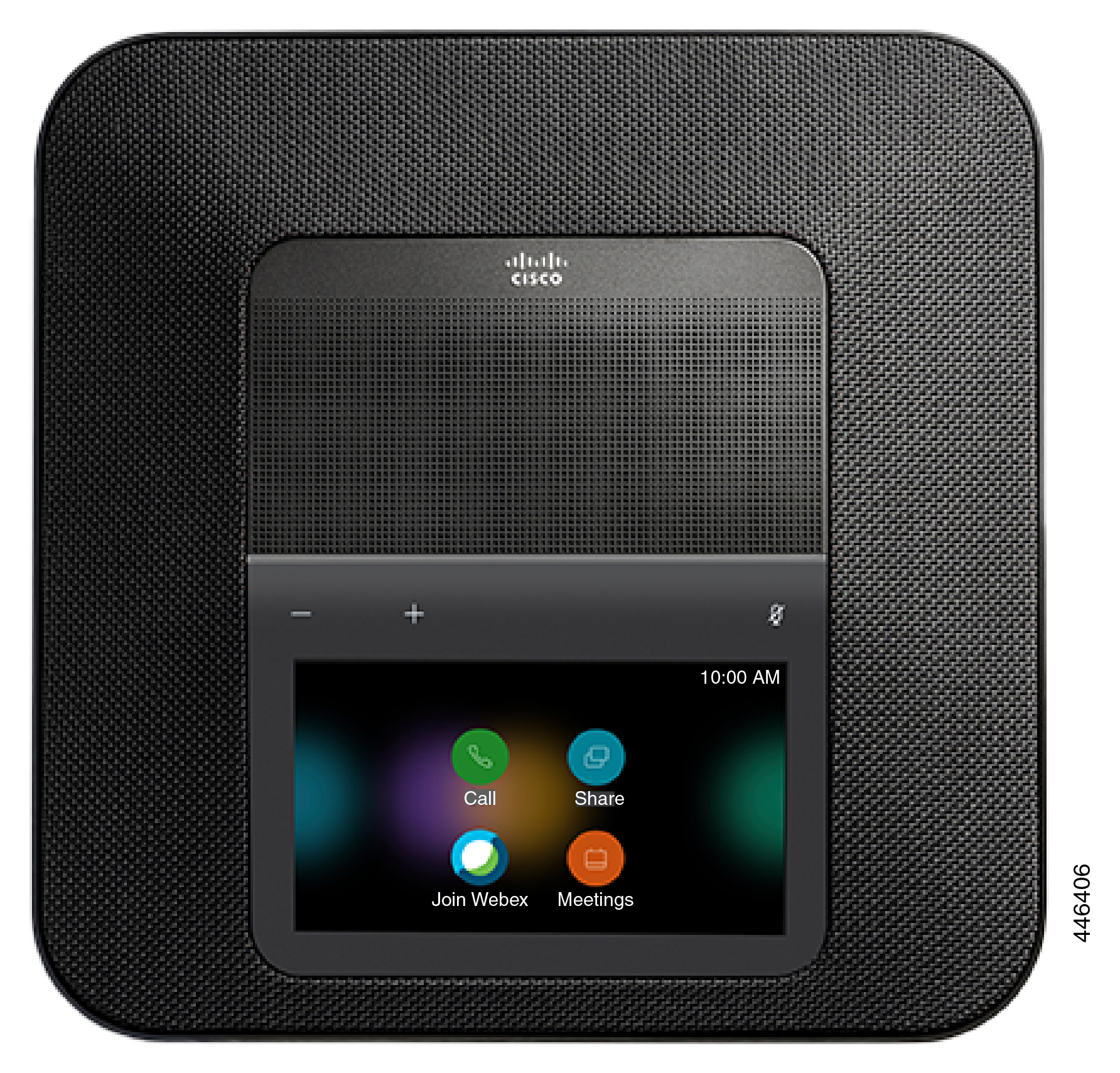
Cisco Room Phone har flere knapper og maskinvarefunksjoner som gir deg tilgang til telefon funksjonene.
Bruk følgende figurer til å identifisere telefonknappene og maskinvareelementene.
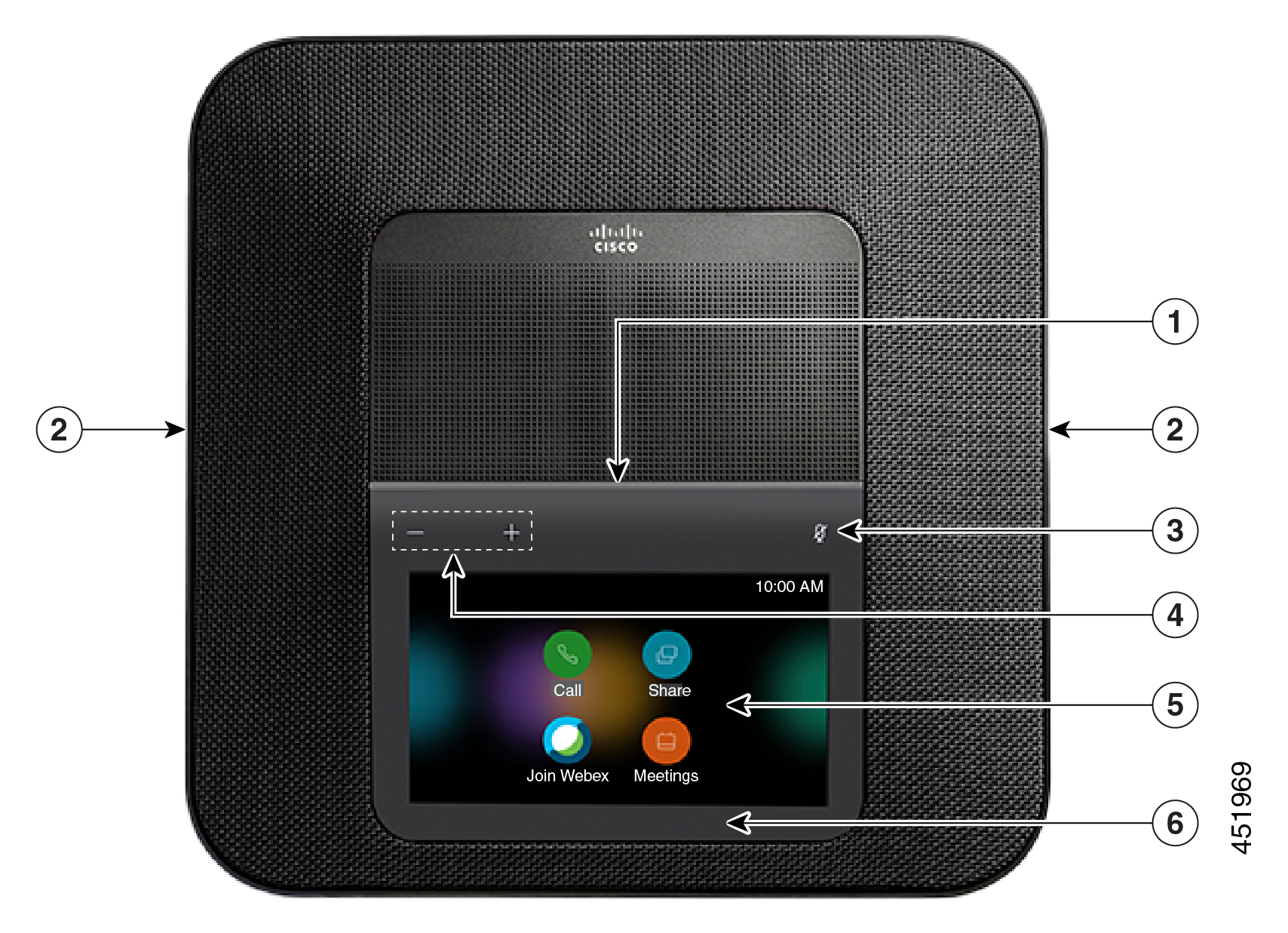
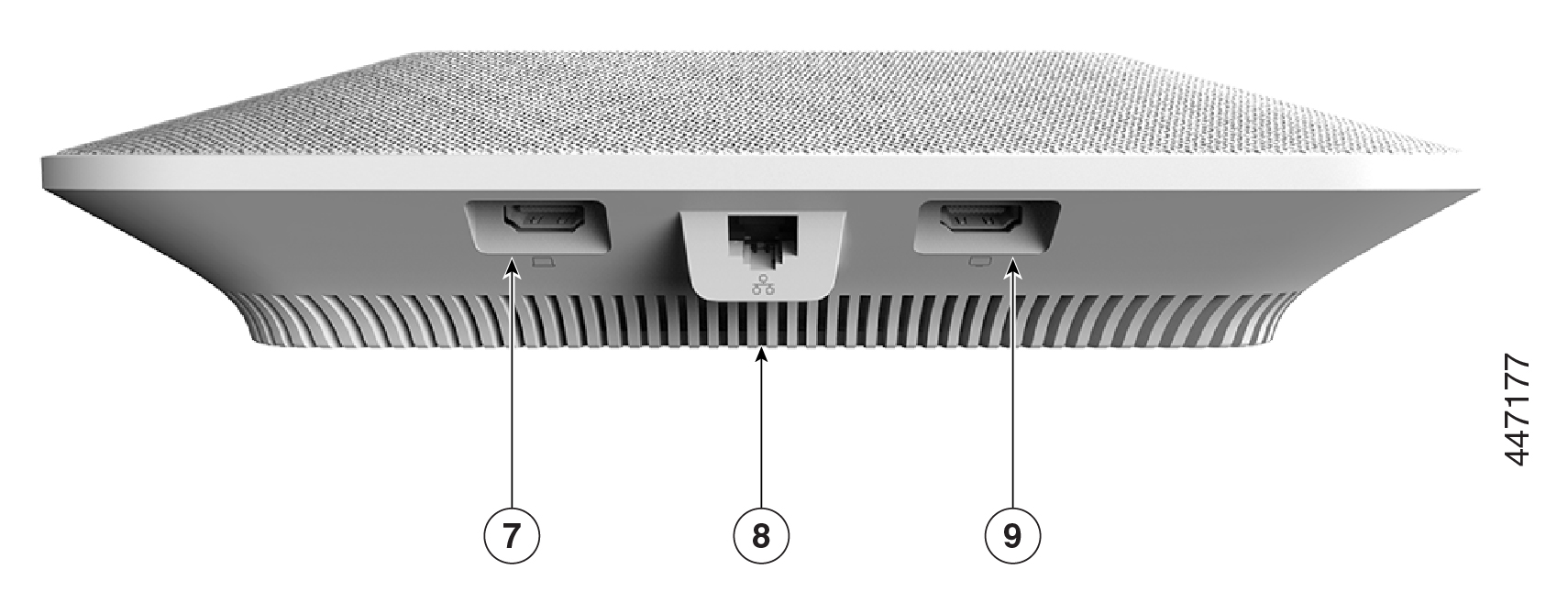
Tabellen nedenfor beskriver maskinvarefunksjonene på Cisco Room Phone.
|
Maskinvarefunksjon |
Formål |
|---|---|
|
1. LED-bar |
Indikerer anropstilstander:
|
|
2. Ekspansjonsmikrofonport |
Den kablede ekspansjonsmikrofonkabelen kobles til porten. |
|
3. Demp |  Slår mikrofonen på eller av. Når du demper mikrofonen, lyser LED-linjen rødt. Hvis du demper telefonen, demper også de kablede utvidelsesmikrofon ene. |
|
4. Volum |  Justerer høyttalertelefonvolumet og demper et innkommende anrop. |
|
5. Hjem-skjerm |
Viser
|
|
6. Standby-LED |
Indikerer når enheten er i ventemodus. |
|
7. HDMI-inngangsport |
Kobler telefonen til datamaskinen. |
|
8. LAN-port |
Kobler telefonen til nettverket. |
|
9. HDMI-utgang |
Kobler telefonen til den eksterne HDMI-skjermen. |
 ikonene
  ,
, 
 ,
, Det avhenger av hvordan nettverket ditt er konfigurert, men du kan kanskje bruke Cisco Room Phone i en av to moduser:
-
Delt modus — for personer som deler et arbeidsområde eller et møterom. Navnet på arbeidsområdet vises øverst til venstre på telefonen. Møte kalenderen din viser Webex-møtene for arbeidsområdet ditt.
Delt modus er standardmodus, og den er tilgjengelig for alle.
-
Personlig modus — for personer som har dedikerte arbeidsområder og trenger en personlig arbeid stelefon. Du ser navnet ditt øverst til venstre på telefonen. Møte kalenderen din viser dine personlige Webex-møter.
Denne funksjonen er bare tilgjengelig hvis administratoren konfigurerer den. Hvis Personlig modus er tilgjengelig, aktiverer du den fra Webex-innstillinger på https://settings.webex.com/.
Hjemmeskjermen til Cisco Room Phone gir deg enkel tilgang til funksjonene dine.
Tilgjengeligheten av funksjoner er basert på hvordan telefonen kobles til nettverket. Hvis du ikke ser et ikon på startskjermen, er funksjonen ikke tilgjengelig for deg.
Bruk følgende figurer for å identifisere ikonene på startskjermen.
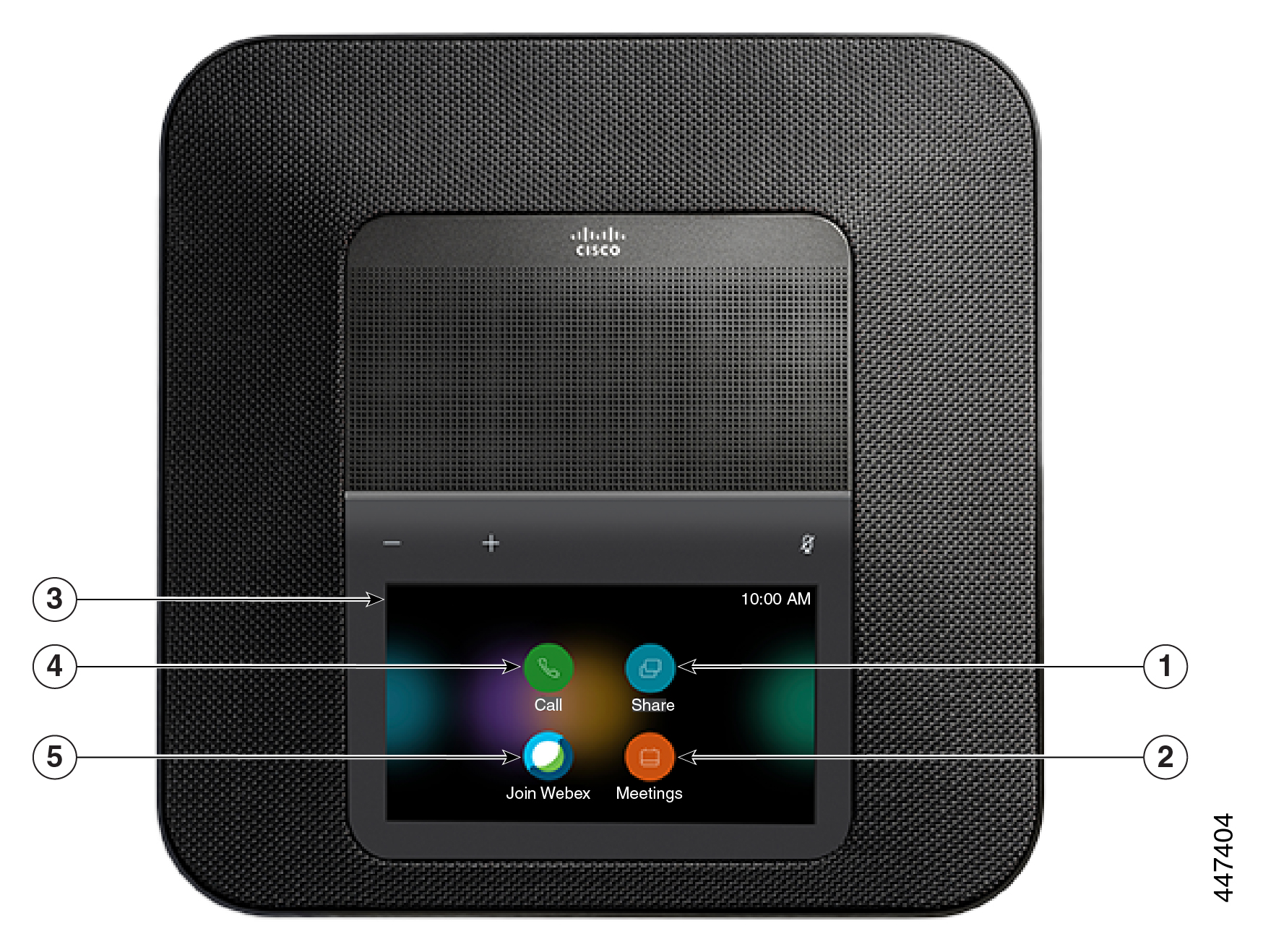
Tabellen nedenfor beskriver funksjonene på startskjermen.
|
Ikoner |
Formål |
|---|---|
|
1. Dele |
Trykk på Del for å dele informasjon på en HDMI-skjerm. Velg mellom ett av følgende alternativer:
|
|
2. Møter
|
Trykk på Mø ter for å vise en liste over planlagte Webex-møter eller for å bli med i et møte fra kalenderen din. |
|
3. Øverst til venstre på telefonskjermen. |
Trykk øverst til venstre på telefonskjermen for å justere skjermens lysstyrke, eller for å få tilgang til telefoninnstillingsmenyen. Telefonstatusen din vises også her. En rød pri |
|
4. Anrop |
Trykk på Ring for å ringe, se en liste over nylige samtaler. |
|
5. Bli med i Webex
|
Trykk på Bli med i Webex for å bli med i et Webex-møte. |
 kk indikerer at telefonen ikke fungerer, og det krever administratorens oppmerksomhet.
 Når du ikke har brukt telefonen på flere minutter, går den inn i standby-modus for å spare energi og forlenge enhetens levetid. Både enheten og HDMI- skjermen går inn i denne modusen.
Denne funksjonen er bare tilgjengelig hvis administratoren konfigurerer den.
Det er tre trinn i standby-modus:
-
Tomgang—Både telefonen og skjermen er våkne, men ikke i bruk.
-
Half Awake — Hvis Digital Signage er aktivert, ser du selskapets annonser eller varsler på skjermen. Ellers ser du en melding om å trykke på telefonskjermen eller starte en aktivitet.
-
Dvale — Både telefonen og skjermen er mørke. Standby-LED-lampen lyser hvitt.
Avhengig av telefonkonfigurasjonen går den i standby-modus hvis en av følgende forhold oppstår:
-
Ingen innkommende anrop på to minutter, eller LCD-berøringsskjermen tappes ikke på to minutter
-
Ingen planlagte møter i løpet av de neste 30 minuttene
-
Ingen sammenkoblede enheter
For Cisco Unified Communications Manager (Unified CM) Anrop med Control Hub og Webex Calling Control Hub konfigurerer administratorer denne funksjonen fra Control Hub med Standby- parameteren.
Men for Cisco Unified Communications Manager (Unified CM) Å ringe denne funksjonen er inkludert i telefonens firmware og krever ikke konfigurasjon.
Sett enheten i standby-modus når du er borte fra skrivebordet. Dette bidrar til å spare energi og forlenge enhetens levetid.
Telefonen våkner når du mottar et anrop eller berører LED-skjermen. Du kan ikke sette enheten i dvale hvis du er i en aktiv samtale.
Denne funksjonen er bare tilgjengelig hvis administratoren konfigurerer den.
| 1 |
Trykk øverst til venstre på telefonskjermen. |
| 2 |
Trykk på Innstillinger. |
| 3 |
Velg Standby. |
Hvis telefonen sover, må du vekke den før du kan ringe eller bruke en funksjon.
|
Avhengig av enhetskonfigurasjonen, gjør du en av følgende handlinger:
|
Enheten oppgraderes til ny firmware etter hvert som nye funksjoner blir tilgjengelige. Denne oppgraderingen skjer når du aktiverer enheten for første gang, eller når en oppgradering er tilgjengelig og enheten er inaktiv.
Når det er på tide for enheten din å oppgradere, ser du et oppgraderingsvarsel på enheten din, og en tidtaker starter. Hvis du ikke gjør noe, fortsetter oppgraderingen. Men hvis du er opptatt, kan du utsette oppgraderingen i 6 timer.
Du kan ikke utsette kritiske oppgraderinger.
Denne funksjonen er bare tilgjengelig hvis administratoren konfigurerer den.
|
Trykk på U tsett for å forsinke oppgraderingen. |
Hvis du vil installere gjeldende firmwareutgivelse, oppgrader du telefonen fra Om denne enheten. Denne funksjonen er bare tilgjengelig hvis administratoren konfigurerer den.
Du kan også se gjeldende fastvareversjon og annen fastvarerelatert informasjon fra denne menyen.
| 1 |
Trykk øverst til venstre på telefonskjermen. |
| 2 |
Naviger i . |
| 3 |
Rull ned og trykk på Oppgrader nå. |
Telefonen støtter et valgfritt sett med to kablede utvidelsesmikrofoner. Du kan utvide mikrofonene opptil 7 fot (2,13 m) fra telefonen. For best resultat, plasser mikrofonene mellom 3 fot (0,91 m) og 7 fot (2,1 m) unna telefonen.
| 1 |
Koble enden av mikrofonkabelen til porten på siden av telefonen. |
| 2 |
Forleng mikrofonkabelen til ønsket posisjon. Følgende figur viser installasjon av en kablet ekspansjonsmikrofon. 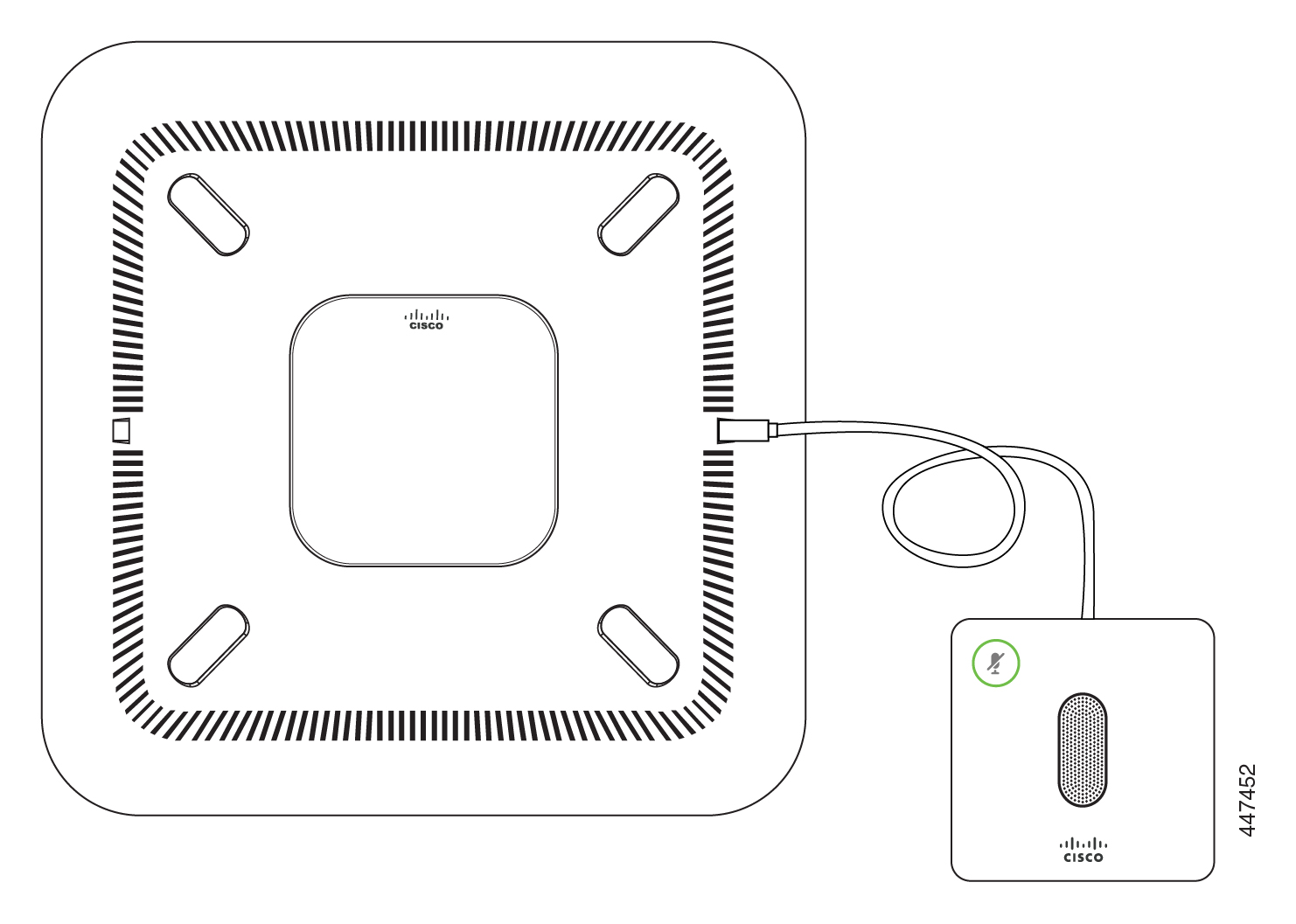 |
For å få mest mulig ut av telefonen din, bruk den med Webex-appen. Når du har koblet deg til, kan du samarbeide med kollegene dine ved å dele ideer og ha møter.
Hvis du vil ha mer informasjon, kan du se «Webex-appen kobles automatisk til rom- og skrivebordsenheter» (https://help.webex.com/en-us/nliifbo/Webex-Teams-App-Automatically-Connects-with-Room-and-Desk-Devices) eller «Bruk Webex Meetings skrivebordsappen» (https://help.webex.com/en-us/nqx2ohdb/Use-the-Cisco-Webex-Meetings-Desktop-App).
For å rengjøreWebex Room Phone, bruk bare en tørr, myk klut for å tørke telefonen og telefonskjermen forsiktig. Ikke bruk væsker eller pulver direkte på telefonen. Som med all ikke-værbestandig elektronikk, kan væsker og pulver skade komponentene og forårsake feil.
Spesielle vilkår gjelder maskinvaregarantien og tjenestene du kan bruke i løpet av garantiperioden.
Din formelle garantierklæring, inkludert garantiene og lisensavtalene som gjelder for Cisco-programvare, er tilgjengelig på: Produktgarantier.


