
Takk for tilbakemeldingen.
Bruk skrivebordsappen Webex Meetings
 Tilbakemelding?
Finn ut hvordan du starter og blir med på møter, viser kommende møter, kobler til en enhet og endrer preferansene dine. Du kan også lære hvordan du kommer i gang hvis du skal være vert for et møte.
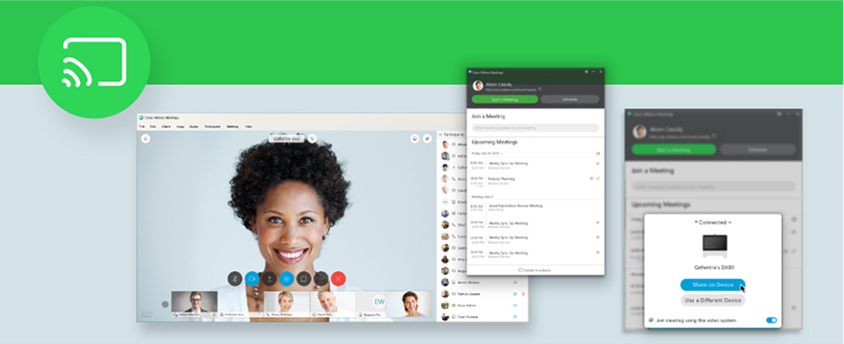
Det er mer enn én måte å starte et møte på fra skrivebordsappen Møter. Fra dashbordet kan du velge  å starte et møte i ditt personlige rom.
Hvis du vil starte et møte du har planlagt, velger du Star t- knappen ved siden av møtenavnet under Kommende møter.
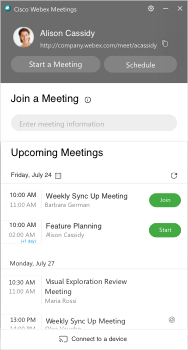
Star t- knappen vises opptil 5 minutter før de planlagte møtene.
Hvis du allerede har koblet til en videoenhet, starter du møtet automatisk på den enheten når du klikker Start.
I feltet Bli med i et møte kan du angi et møtenummer, en møtelink, en videoadresse eller vertens personlige rom-ID og trykke Enter for å bli med.
Du finner vertens verts-ID for personlige rom i koblingen Personlig rom. Hvis koblingen Personlig rom for eksempel er example.webex.com/meet/ jparker, er vertens personlige rom-ID jparker.
Du kan også velge Bli med -knappen ved siden av møtenavnet i listen Kommende møter.
Bli med knappen vises opptil 15 minutter før et planlagt møte, avhengig av vertens preferanser.
Klikk på Bli med i et mø te-feltet, og velg ett av profilbildene  i listen Nylige personlige rom for å bli med i et nylig tilsluttet personlig rom. Hvis du vil se andre rom du nylig har blitt med i, kan du velge Mer -
  ikonet.
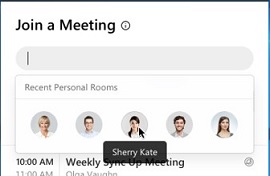
Hvis du allerede har koblet til en videoenhet, blir du automatisk med i møtet på den enheten når du klikker Bli med.
Under Kommende møter kan du vise en liste over planlagte møter. Du kan velge  å planlegge et møte fra Webex-nettstedet ditt ellerMicrosoft Outlook.
Hvis du vil aktivere eller endre hvordan du planlegger møter fra kalenderen, kan du gå til Inn stillinger. Hvis du vil ha mer informasjon, kan du se Angi dine preferanser.
Under Kommende møter velger du  ved siden av datoen, og viser deretter møtelisten for en hvilken som helst kalenderdato.
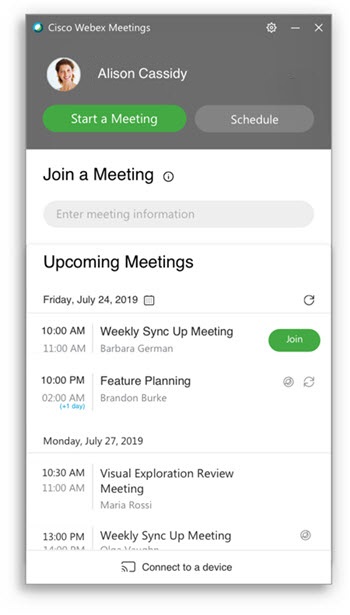
Bruk  Koble til et enhet salternativ
for å se etter kompatible videoenheter som kan pares med skrivebordsappen Møter. Du kan koble til lokale eller skyregistrerte videoenheter ved å bruke de
samme trinnene.
Koble til et enhet salternativ
for å se etter kompatible videoenheter som kan pares med skrivebordsappen Møter. Du kan koble til lokale eller skyregistrerte videoenheter ved å bruke de
samme trinnene.
Desktop-appen Møter lytter etter ultralydsignaler fra Webex-enheter ved hjelp av mikrofonen på datamaskinen din for å opprette tilkoblingen. Ingen lyd lagres eller sendes til Cisco.
Når skrivebordsappen Møter oppdager en videoenhet i nærheten, kan du velge å koble til den og delta i et møte fra den enheten. Hvis du er sammenkoblet med en enhet, blir enheten automatisk med i møtet når du klikker på Bli med.
Hvis du vil bli med på neste møte med videoenheten, kan du velge Bli med i møte ved hjelp av dette videosystemet.
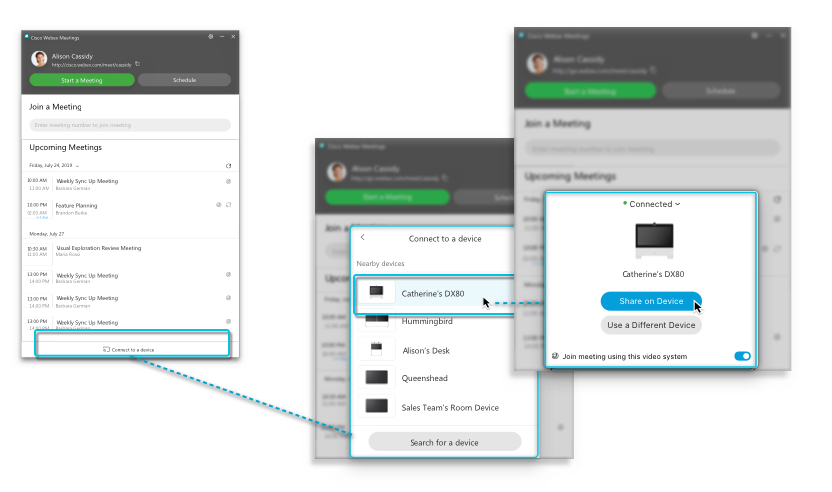
Hvis du er koblet til en enhet, kan du også dele innhold lokalt ved hjelp av en Webex-delingsenhet eller en video enhet.
Denne funksjonen er bare tilgjengelig for Control Hub-administrerte områder eller for Webex Site Administration-administrerte nettsteder som er koblet til Control Hub. Kontakt nettstedsadministratoren for å finne ut hvor nettstedet ditt administreres.
I innstillingene dine kan du sjekke kontoinnstillingene dine, velge møte varsler, aktivere plugin-moduler som du vil bruke med skrivebordsappen Møter, og mer.
For å få tilgang til innstillingene dine, gjør du ett av følgende:
-
Åpne skrivebordsappen Møter og logg på.
-
På Windows velger du tannhjuli
 konet. Deretter velger du Inn stillinger i rullegardinlisten.
På Mac velger du Cisco Webex Meetings på appmenyen. Deretter velger du Inn stillinger i rullegardinlisten.
-
Klikk Lagre for hver innstilling du angir.
-
Du kan endre følgende:
-
Generelt — Angi måten du vil at appen skal åpnes når du slår på datamaskinen.
-
Kon to — Vis brukernavnet ditt, e-postadressen og Webex-nettadressen. Velg En dre hvis du vil bruke en annen URL-adresse for Webex-nettstedet.
-
Møter — Velg innstillinger for kalender og møt nå. Angi standardalternativer for øyeblikkelige møter som du starter med Meet Now. Avhengig av nettstedsinnstillingene kan du også velge om øyeblikkelige møter skal finne sted i ditt personlige rom. Din personlige romkobling og videoadresse er også tilgjengelig her hvis du vil kopiere dem for å dele med andre.
Windows: Hvis du vil bruke møteintegrasjonen tilMicrosoft Outlook, må den være aktivert i innstillingene dine. For å aktivere det, gå til Inn .
-
Varsling — Bruk rullegardinalternativet til å velge hvor lenge før et møte du vil motta en påminnelse.
-
Videoenheter —Koble datamaskinen til en videoenhet. Slå på glidebryteren for automatisk å oppdage enheter i nærheten.
-
Integrasjoner — Koble skrivebordsappen Møter med kalenderen, Microsoft Office og nettlesere.
-


