- Hjem
- /
- Artikkel

Takk for tilbakemeldingen.


 I denne artikkelen
 Tilbakemelding?
Webex-administratorer kan klargjøre abonnementene sine fra Control Hub.
Oversikt
Du kan klargjøre Webex Suite abonnementer i Control Hub. Du får en velkomst-e-post som inneholder en lenke for å konfigurere Webex-tjenester. Hvis du ikke fikk den e-posten, kan du kontakte selgeren du jobbet med for å legge inn bestillingen. Nye abonnementer har to deler å fullføre: organisasjonssøker og tjenesteoppsett.
Hvis du vil ha mer informasjon om klargjøringsveiviseren, kan du se denne veiledningen.
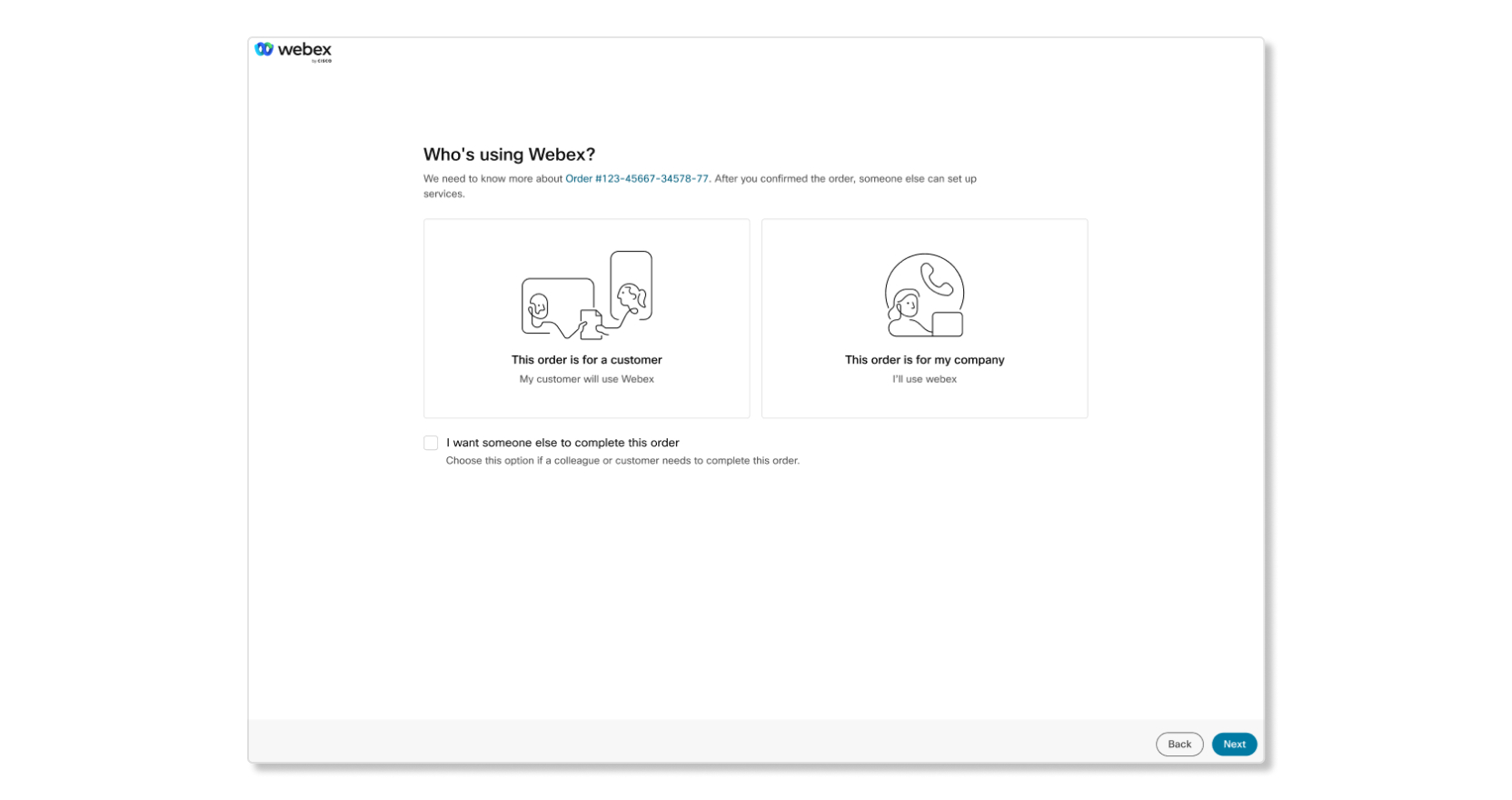
Når du starter klargjøringsprosessen, starter du med å velge om bestillingen er beregnet på kunden din eller for din egen organisasjon. Vi anbefaler partnere å levere tjenester på vegne av kunden, slik at partneren kan støtte kunden selv etter at oppsettet er fullført.
Partner som setter opp et abonnement for en kunde
Hvis du er en partner som konfigurerer for en kunde, må du utføre disse trinnene:
- Tilordne abonnementet til partnerorganisasjonen din.
- Kartlegg abonnementet til riktig kundeorganisasjon.
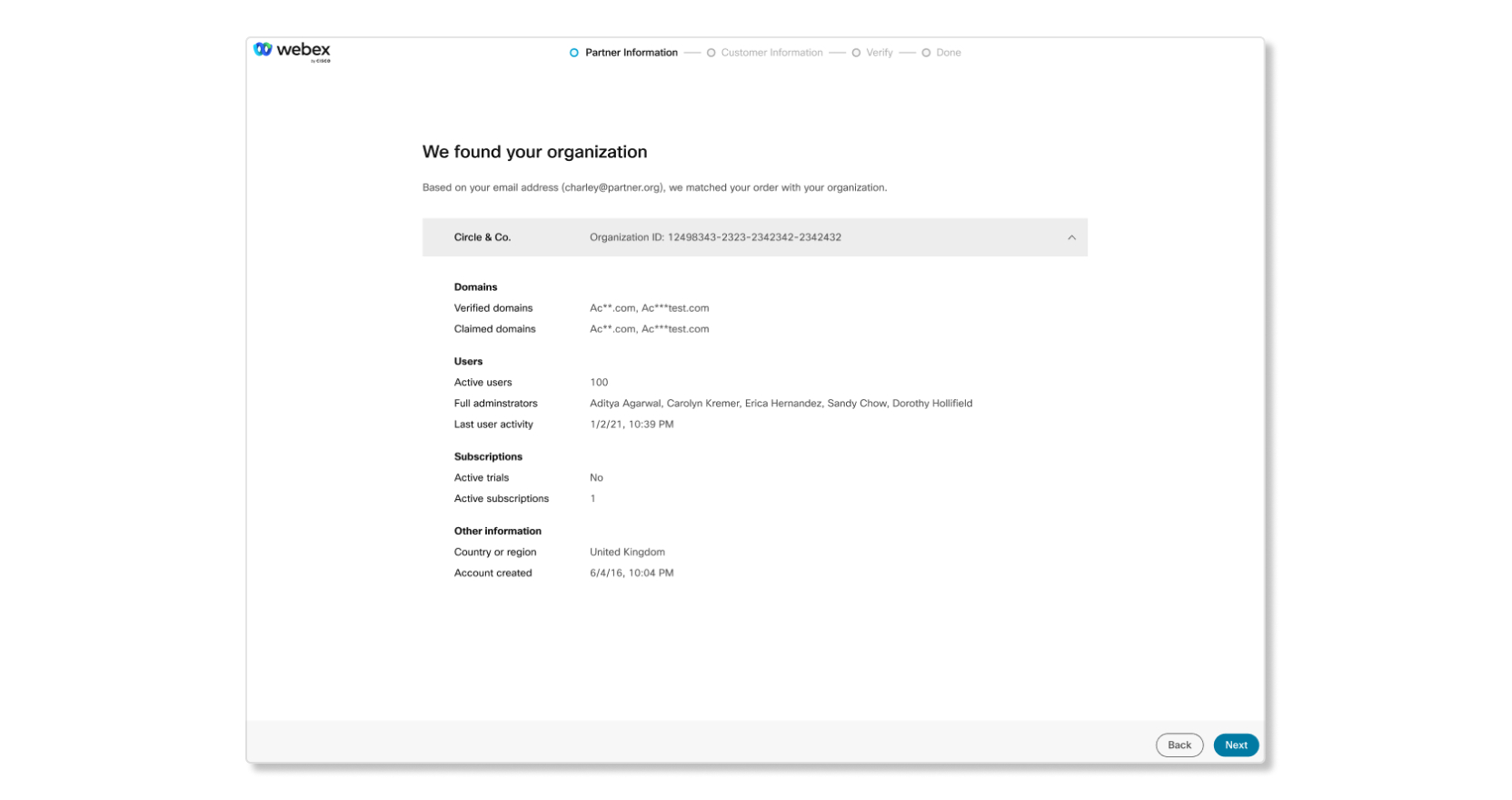
En partner og kundeorganisasjoner anbefales for bestillingen basert på visse parametre. for eksempel:
- Domener i organisasjoner som knytter seg til e-postadressen din.
- Siste aktivitet på tvers av brukere i en organisasjon.
- Et globalt domenebasert søk slik at du kan velge fra en liste over organisasjoner.
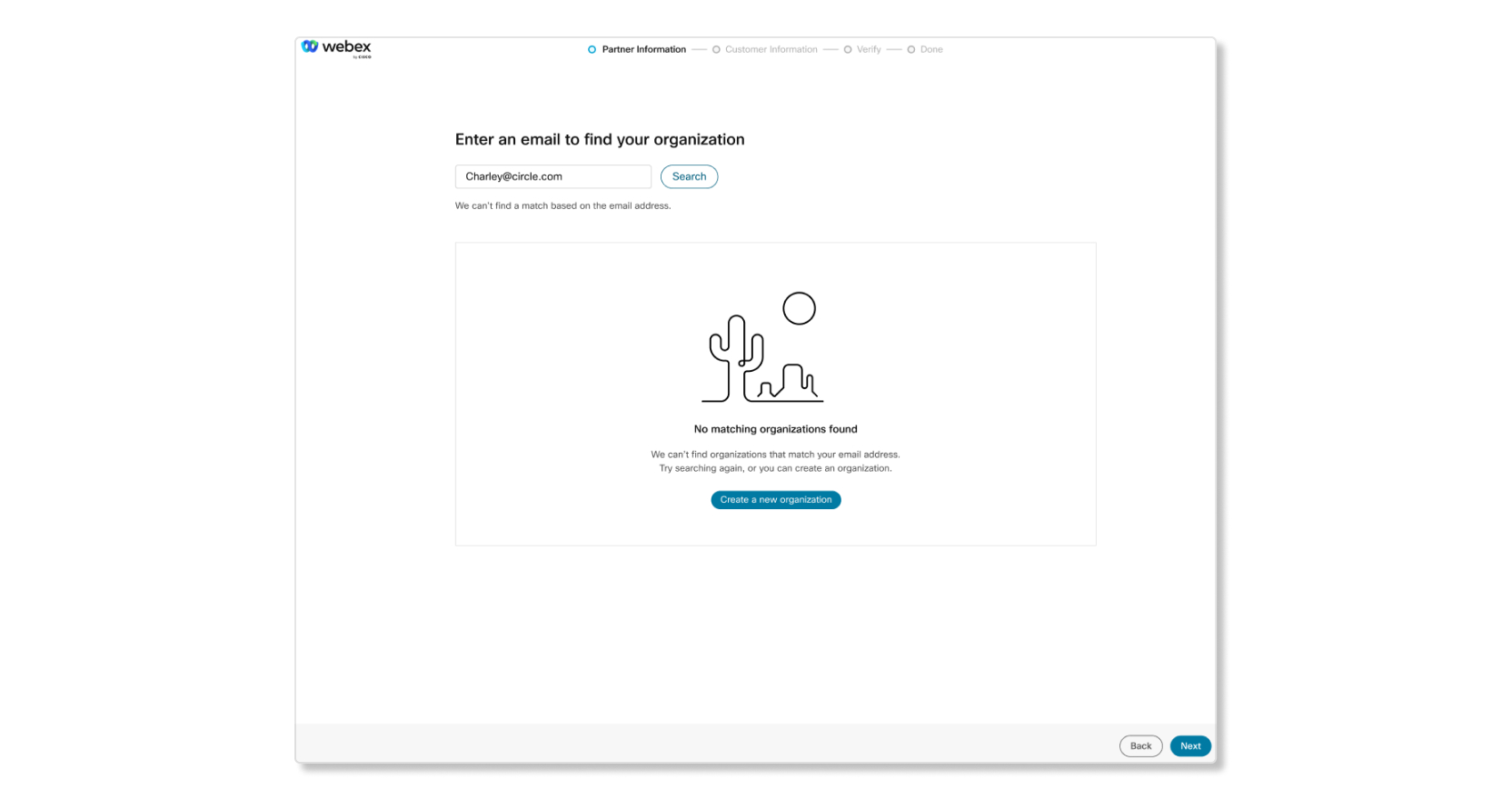
Hvis du ikke har en partnerorganisasjon ennå, kan du opprette en ny. Når du har tilordnet abonnementet til både en partner- og kundeorganisasjon, kan du konfigurere tjenestene kunden kjøpte.
Kartlegg til en partnerorganisasjon
| 1 |
Åpne e-posten du mottok med tittelen Klargj øringsinformasjon som kreves for bestilling... , og klikk Konfigurer tjenesten din. |
| 2 |
Velg Neste. |
| 3 |
Velg ett av følgende alternativer:
|
| 4 |
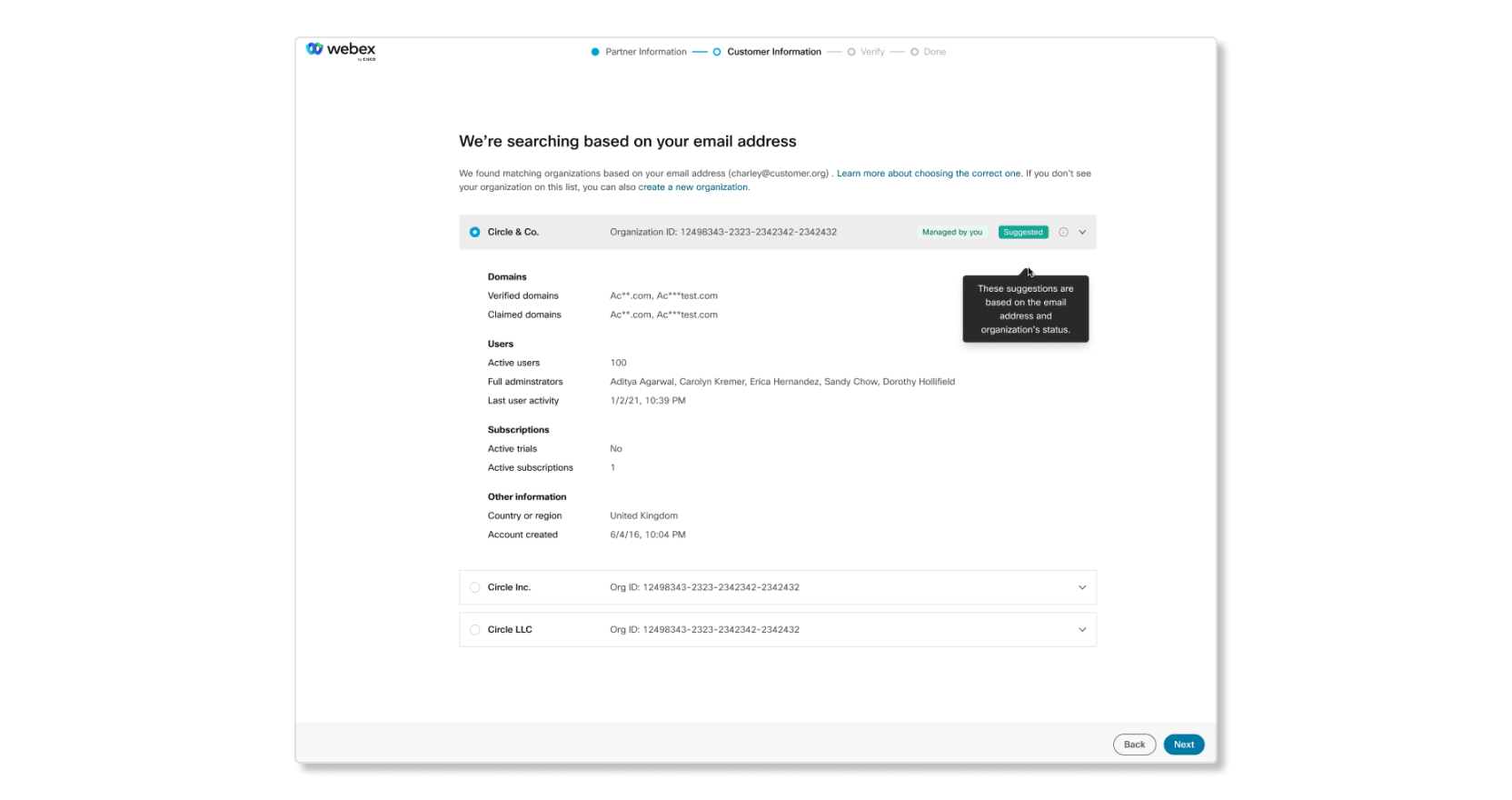
Du vil se et av resultatene beskrevet nedenfor. Den fete delen er den første setningen i meldingene du mottok. Resten er en beskrivelse av hva meldingen indikerer.
|
Kartlegg til en kundeorganisasjon
Når du har tilordnet et abonnement til en partnerorganisasjon, må du deretter tilordne abonnementet til riktig kundeorganisasjon.
| 1 |
Du kan finne kundeorganisasjonen med følgende alternativer:
|
| 2 |
Gjennomgå detaljene til disse organisasjonene. For partnere vises etiketten Klar gjøringsadministrator når du klargjør abonnementet for en eksisterende kunde. Hvis du trenger fullstendige administratorrettigheter, må du først fullføre tjenesteoppsettet og deretter be om fullstendige administratorrettigheter fra kundeadministratoren. Hvis alt ser riktig ut, klikker du Neste. 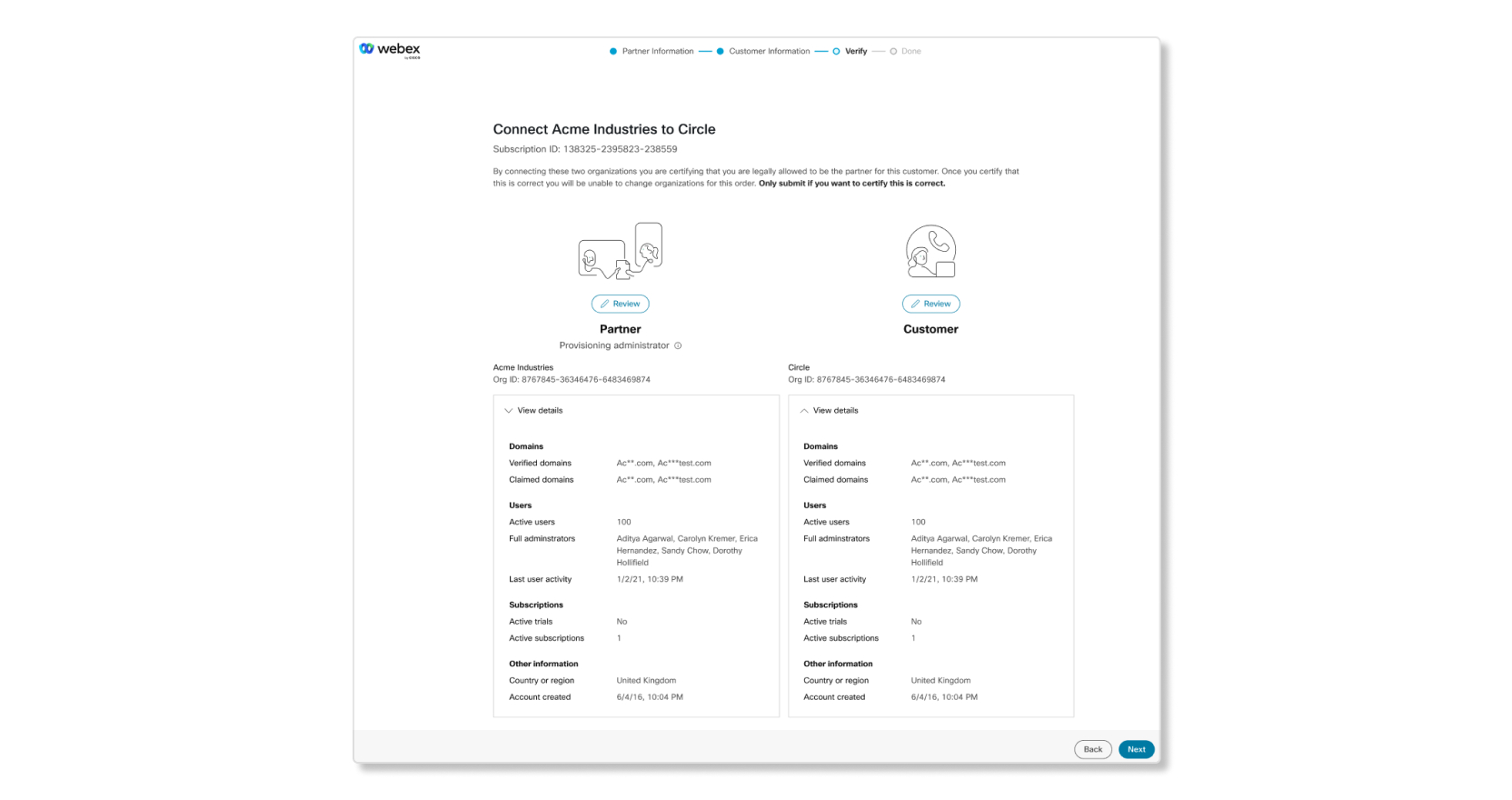
|
| 3 |
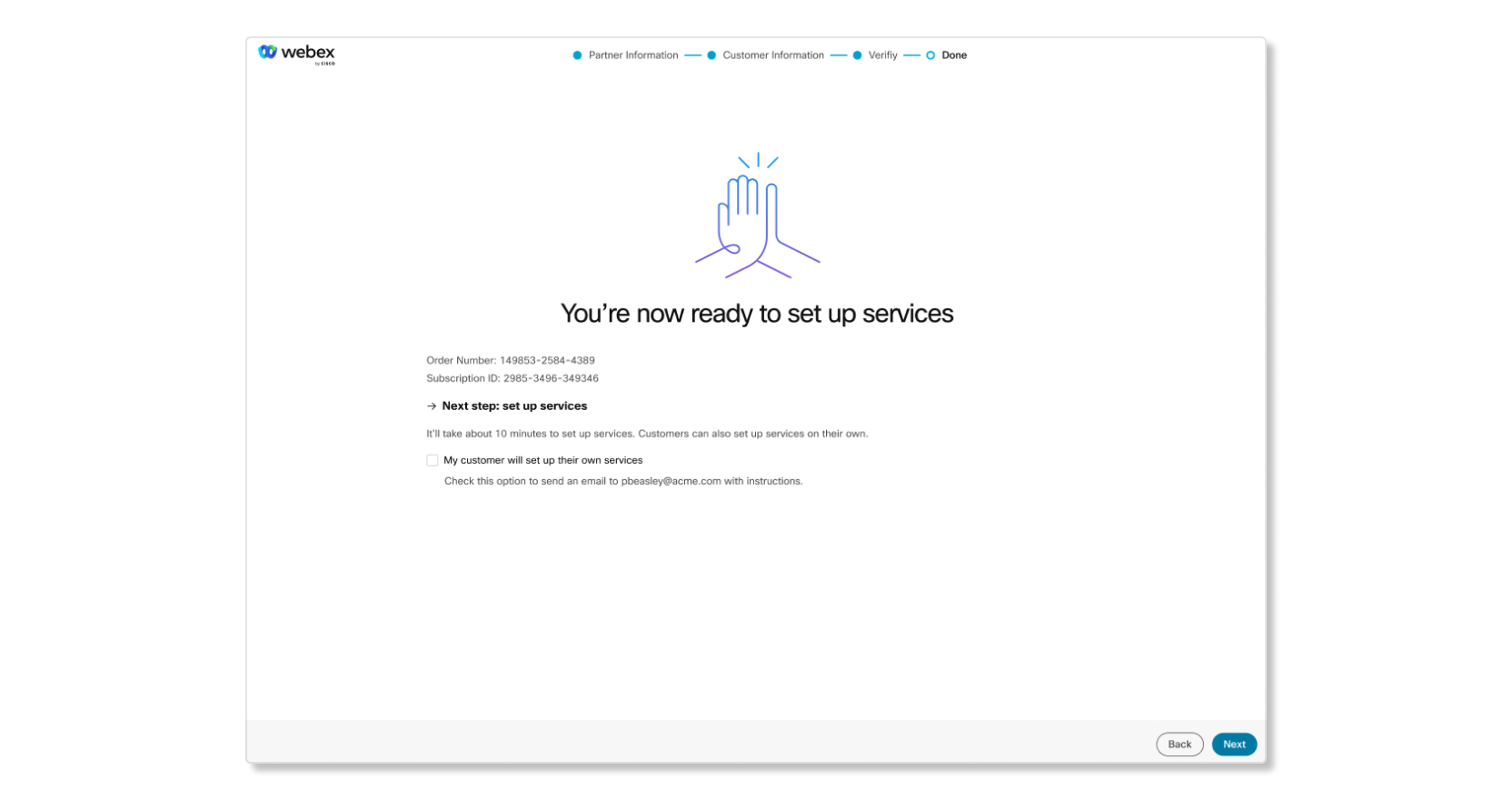
Klikk Neste for å starte oppsettet av tjenester. Hvis du er partner, har du muligheten til å la kunden fullføre tjenesteopp
settet selv ved å merke av for Min kunde vil sette opp sine egne
tjenester. Dette vil sende en e-post til kundeadministratoren for å
fortsette med tjenesteoppsettet. Partnere som velger dette alternativet, mister ikke tilgangen til
kundens organisasjon.
 |


Hva du skal gjøre videre
Nå som du har identifisert og tilordnet abonnementet til riktig partner- og kunde organisasjon, kan du nå konfigurere kundens tjenester.
Leveringstjenester
Etter å ha kartlagt abonnementet til de riktige organisasjonene, kan du begynne å sette opp tjenestene.
Hvis du velger å konfigurere senere, kan du starte oppsettprosessen for tjenesten på nytt neste gang du logger på Control Hub.
Klargjør ditt nye Webex Meetings -abonnement
| 1 |
Gå gjennom abonnementet ditt og klikk på Oppsett nå. Hvis du velger Konfigurer senere, blir ikke abonnementet klar gjort. 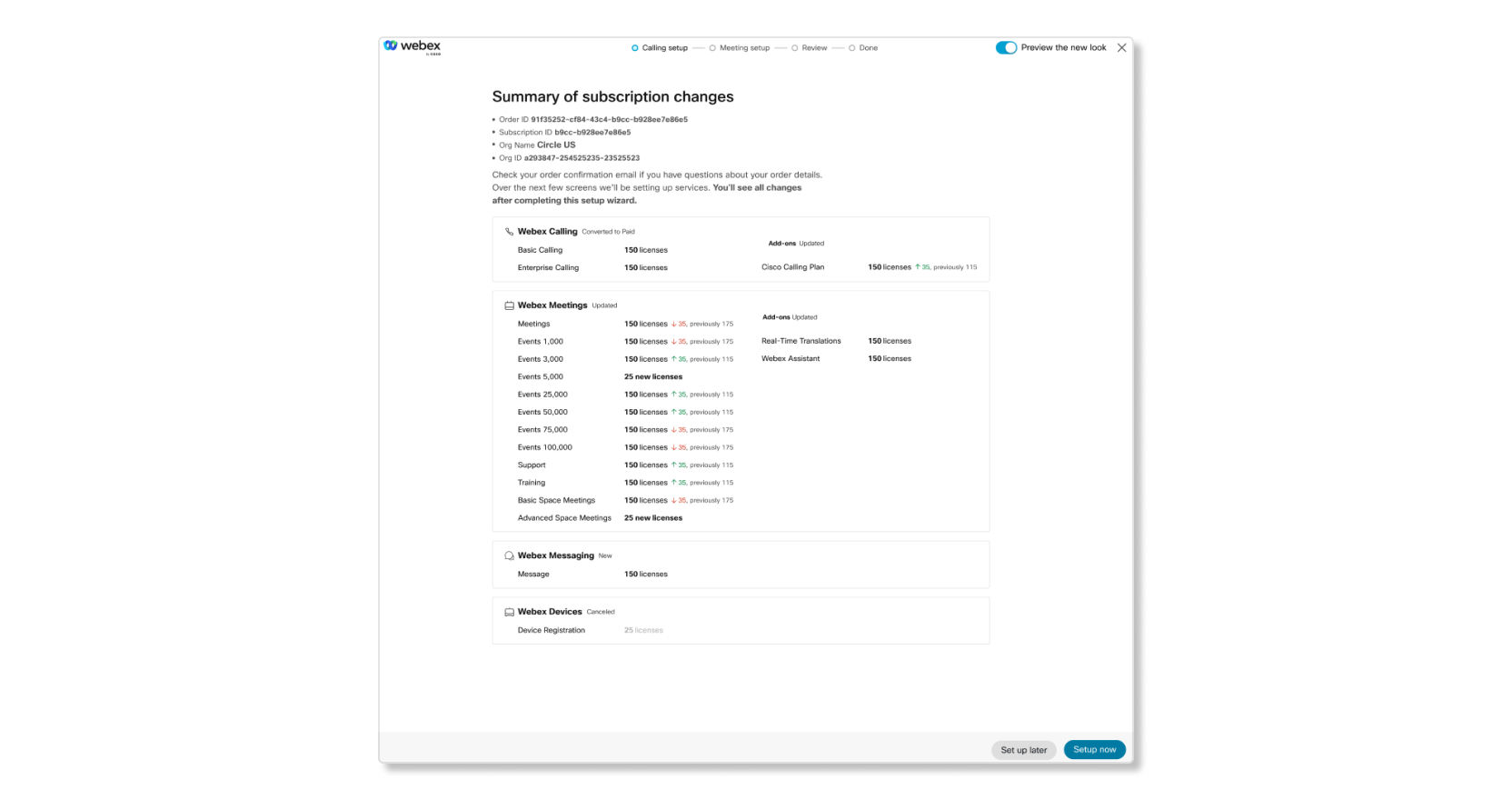
|
| 2 |
I kategorien Møteoppsett velger du et Webex-URL-navn, tidssone, og om du vil at nettstedet skal være på en tidsplan for tidlig utgivelse. Et område med en tidsplan for tidlig utgivelse får tilgang til funksjoner før den normale distribusjonssyklusen. 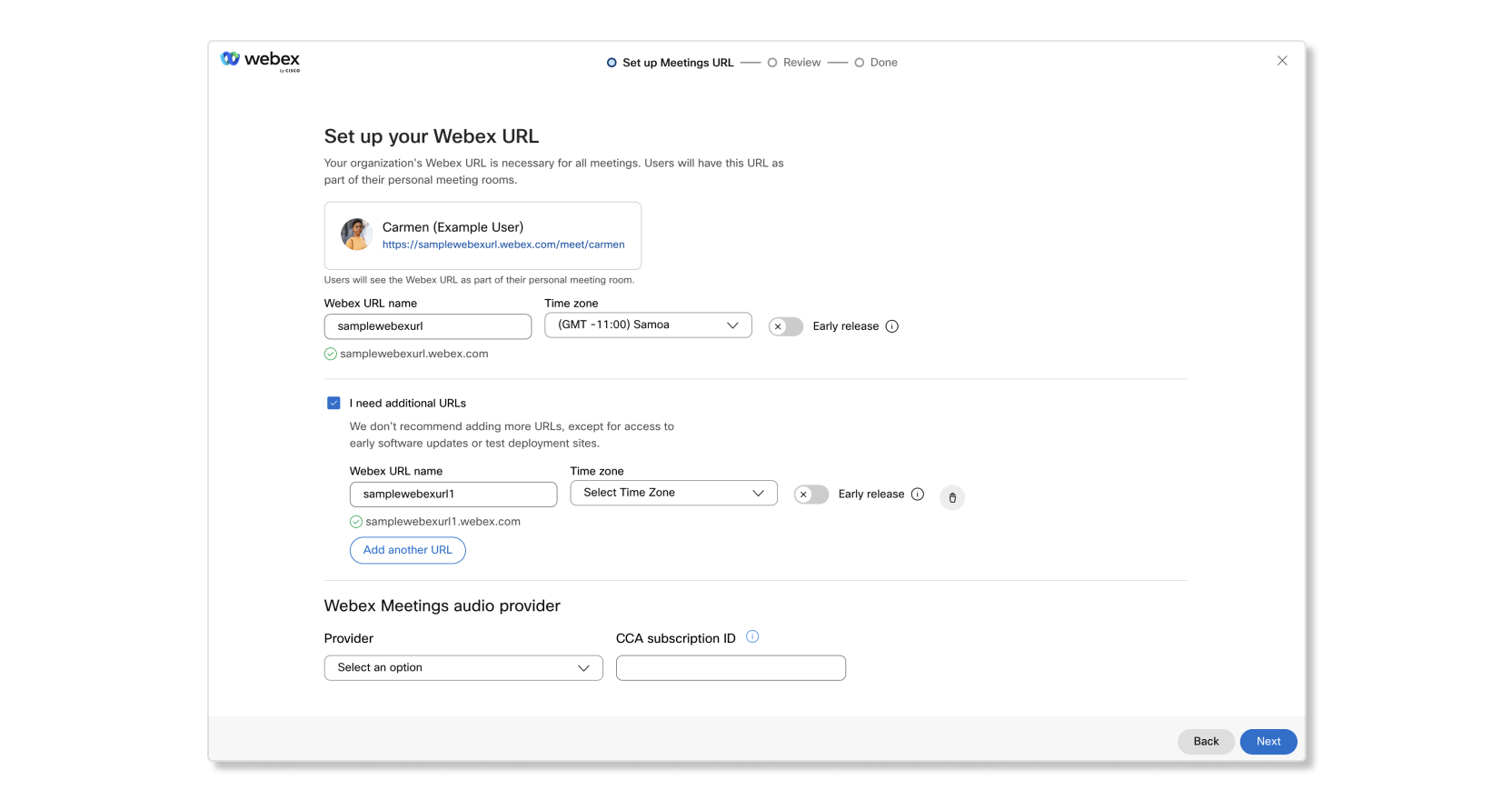
|
| 3 |
Hvis du vil legge til flere Webex-nettsteder, merker du av for Jeg trenger flere URL-adresser. |
| 4 |
Klikk Neste når du er ferdig med å konfigurere Webex-nettadressene. |
| 5 |
Hvis du har flere Webex-URL-adresser, distribuerer du lisensene på de nødvendige områdene og velger Neste. |
| 6 |
Gå gjennom informasjonen, og klikk deretter Lukk. Hvis du vil laste ned en kopi av bestillingssammendraget som en PDF for oppføringene dine, klikker du Last ned bestillingssammendrag (PDF). 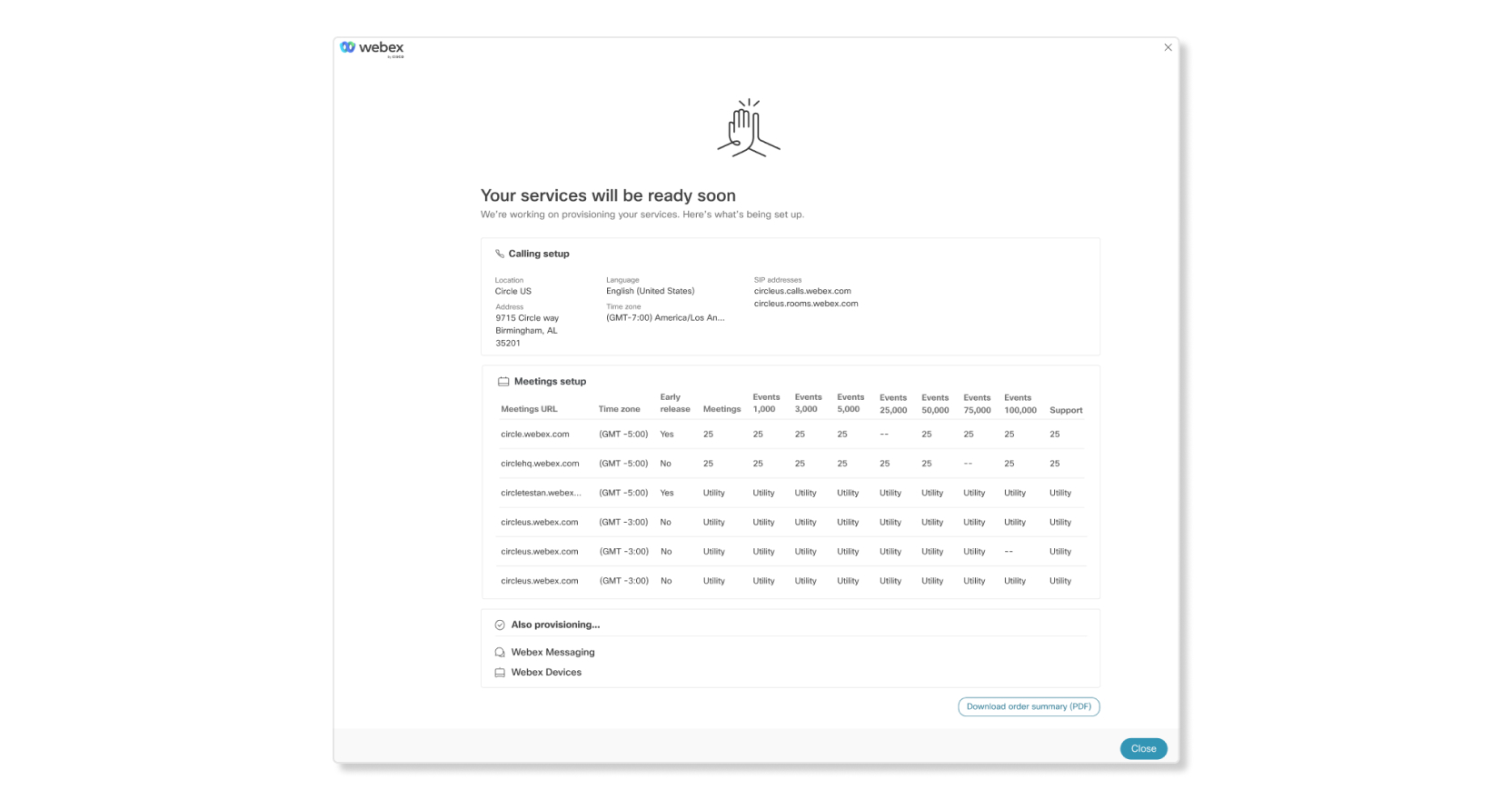
|
Klargjør ditt nye Webex Calling -abonnement
Når du klargjør et Webex Calling abonnement, er alt du trenger å gjøre å angi stedet for hovedkvarteret ditt. Du kan endre plasseringen eller legge til flere steder etter klargjøring i Control Hub.
| 1 |
Gå gjennom abonnementet ditt og klikk på Oppsett nå. Hvis du velger Konfigurer senere, blir ikke bestillingen klargjort. |
| 2 |
Skriv inn stedsnavnet og velg et land eller en region der de fleste brukerne befinner seg, fyll ut tilleggsfeltene, og klikk deretter Neste. 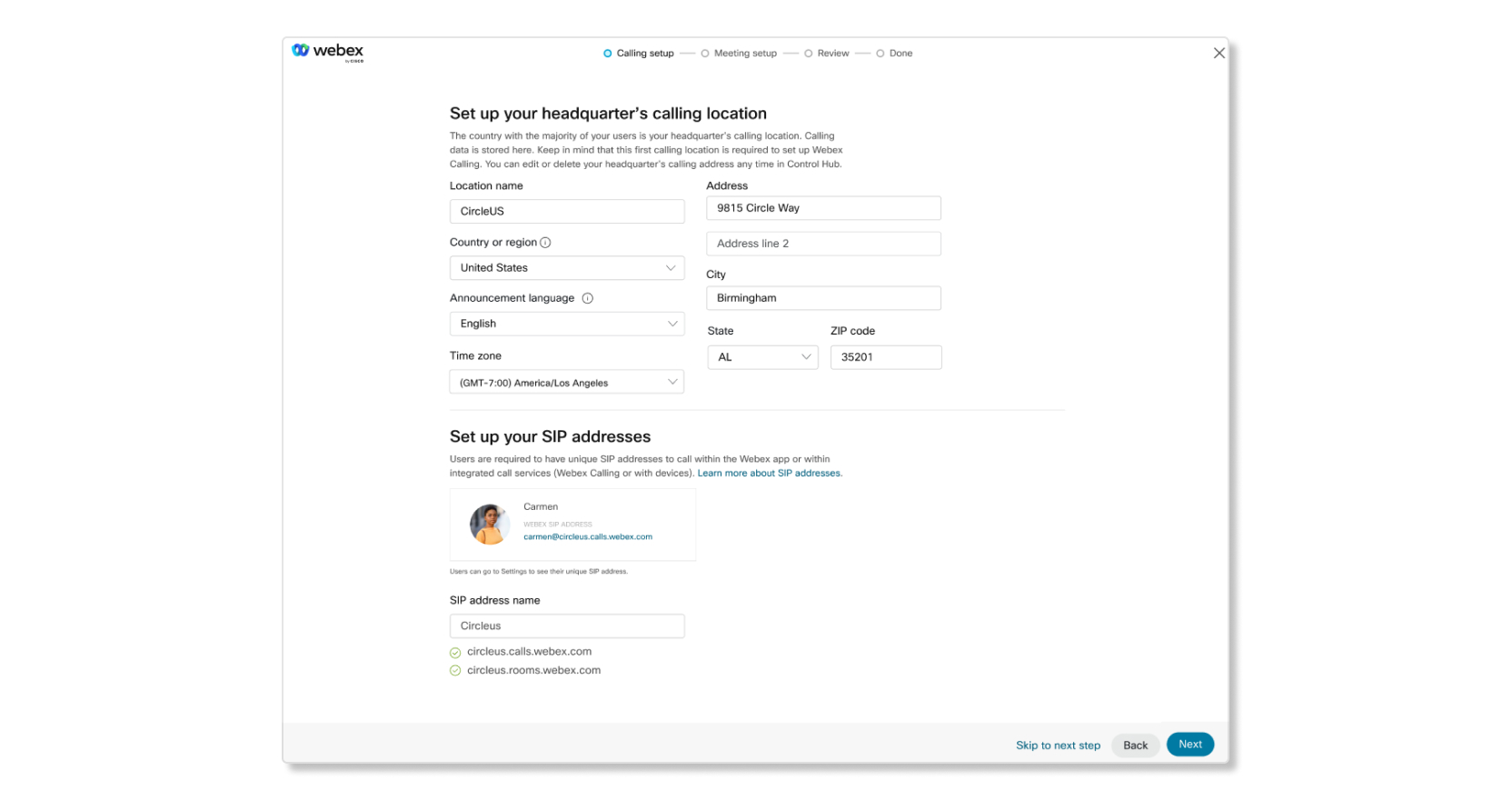
|
| 3 |
Gå gjennom informasjonen, og klikk deretter Lukk. Hvis du vil laste ned en kopi av bestillingssammendraget som en PDF for oppføringene dine, klikker du Last ned bestillingssammendrag (PDF).
|


