- Hjem
- /
- Artikkel

Takk for tilbakemeldingen.

 I denne artikkelen
 Tilbakemelding?
Du kan legge til, konfigurere, administrere og slette Webex-nettsteder i Control Hub. Du kan også omfordele lisenser fra gamle Webex-nettsteder til nye.
Denne artikkelen fokuserer på nettstedsadministratorer, som administrerer bedriftskontoer. Hvis du har en personlig konto forWebex Meetings, se Administrer kontoen min.
Nye nettsteder er aktivert for Webex Suite møteplattformen. Finn ut mer på Webex-appen | Om Webex Suite møteplattformen.
Generelle begrensninger
-
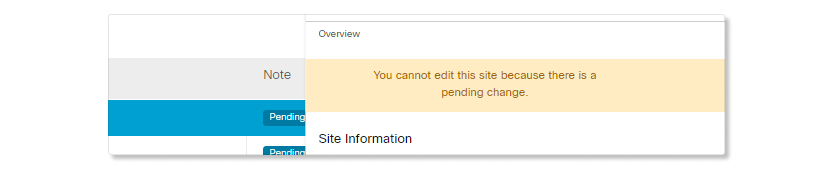
Webex-områdeadministrasjon, for eksempel å legge til, slette eller redigere, vil være utilgjengelig før en ventende handling for et Webex-nettsted er fullført.
-
Ventende handlinger tar vanligvis opptil 24 timer å fullføre, men kan ta lengre tid.
- Vi anbefaler at du ikke oppretter mer enn 50 nettsteder.
-
Vi anbefaler at du ikke utfører noen brukeradministrasjonsrelaterte oppgaver før den ventende handlingen for et Webex-område er fullført.
Legg til et Webex-område i Control Hub
Hvis du kjøpte Webex-tjenester fra en partner, kontakter du partneren for å administrere Webex-området i Control Hub.
| 1 |
Logg på Control Hub. |
| 2 |
Klikk Møte i navigasjonsruten til venstre under Tjenester. |
| 3 |
Klikk på Legg til nettsted. |
| 4 |
Velg abonnementet du vil legge til det nye nettstedet i, og velg Neste. |
| 5 |
Klikk på Neste. |
| 6 |
Angi områdenavn, tidssone, velg hvor du vil administrere brukerne dine, og sørg for at områdenavnet overholder følgende navneregler:
Hvis du vil sikre at nettstedet ditt får tilgang til funksjoner før den normale distribusjonssyklusen, merker du av i boksen for Konfigurer Webex-området for tidlig utgivelse. Du kan ikke endre denne innstillingen senere. |
| 7 |
Velg Legg til område og klikk Neste. Velg tidssonen der de fleste brukerne dine er. |
| 8 |
Distribuer lisenser på tvers av områder, og velg deretter Lagre. |
Slett et Webex-område i Control Hub
Du kan slette Webex-områder som administreres i Control Hub. Du må ha minst ett Webex-nettsted tilknyttet abonnementet ditt.
Nettsteder med bare grunnleggende møter kan ikke slettes. Du kan konfigurere en lisensmal hvis du vil administrere tilgang til hvem som mottar en Basic Meetings-lisens.
Når du sletter et Webex-område, mister du og brukerne dine alle opptakene som er knyttet til det området. Det er l urt å laste ned Webex-opptakene dine før du sletter nettstedet ditt.
Planlagte møter på det slettede nettstedet fungerer heller ikke lenger. Gi beskjed til brukerne om å bruke et annet eller nytt Webex-nettsted for møtene sine.
| 1 |
Logg på Control Hub. |
| 2 |
Klikk Mø te i navigasjon sr uten til venstre under Tjenester og velg området du vil slette. |
| 3 |
Klikk område, og klikk Slett i popup-vinduet. Denne handlingen kan ikke angres. |
| 4 |
Distribuer lisensene som er knyttet til området du sletter, og klikk Slett. |
Gi nytt navn til et Webex-område i Control Hub
Hvis du vil gi nytt navn til et Webex-område, følger du trinnene i Gi nytt navn til Webex-området i Control Hub.
Redistribuere Webex-lisenser i Control Hub
Bruk Control Hub til å distribuere lisenser til andre Webex-nettsteder. Denne prosessen er gunstig hvis du må bytte personer i organisasjonen til et annet Webex-nettsted. Dette alternativet er bare tilgjengelig hvis du administrerer mer enn ett Webex-område på samme abonnement i Control Hub.
| 1 |
Logg på Control Hub. |
| 2 |
Klikk Møte i navigasjonsruten til venstre under Tjenester. |
| 3 |
Velg et område, og klikk deretter Distribuer på nytt under Lisenser og brukere. |
| 4 |
Distribuer lisenser på nytt, og klikk Lag re. |
Bestem Webex-nettstedversjonen din i Control Hub
Ulike Webex-nettstedversjoner kan ha forskjellige funksjoner, så det er lurt å vite hvilken versjon du har.
| 1 |
Logg på Control Hub. |
| 2 |
Klikk Møte i navigasjonsruten til venstre under Tjenester. |
| 3 |
Velg nettstedet ditt, og klikk Konfigurer område. |
| 4 |
Velg Nettstedsinform asjon under Vanlige innstillinger. Nettstedets side- og klientversjoner vises under Nett stedsinformasjon.
|
Webex-områdeadministrasjon i Control Hub
Det er noen forskjeller du kommer over når du administrerer et Webex-område i Control Hub i stedet for Webex Site Administration. Du kan konfigurere Webex-nettsteder, administrere brukere og vise rapporter, alt fra Control Hub.
Følgende funksjoner og alternativer for Webex-områdeadministrasjon er ikke tilgjengelige når du bruker Control Hub til å administrere Webex-området:
-
Sikkerhetsalternativer
-
Angi låse konto etter [n] mislykkede forsøk på å logge inn.
-
Deaktiver kontoen etter [n] dager med inaktivitet.
-
Angi alternativer som skal vises når en bruker glemmer passordet sitt.
-
Vis sikkerhetskontroll i registreringsskjemaet.
-
Administrer passordkrav.
-
Selvregistrering.
-
Se rapporter
| 1 |
Logg på Control Hub. |
| 2 |
Klikk Analytics i navigasjonsruten til venstre under Overvåking og velg tjenesten du vil generere rapporter for. Hvis du vil ha mer informasjon om hvordan du tolker rapportene, kan du se Analytics for Cloud Collaboration-porteføljen din.
|
Angi standardversjon for nye Webex-nettsteder
| 1 |
Logg på Partner Hub. |
| 2 |
I venstre navigasjonsrute under Inn stillinger, bla til Webex. |
| 3 |
Under Cisco Webex TeamsProgramversjon merker du av for Klargjør nye Webex-nettsteder med den nyeste klientversjonen, eller fjern merket for den boksen og velg en annen Webex-versjon fra rullegardinlisten. |


