
Dziękujemy za opinię.
 Opinia?
-
W przypadku witryn 42.3 i nowszych zamknięte podpisy zawierają teraz nazwę mówcy z przodu.
-
Webex pamięta, czy używałeś podpisów podczas poprzedniego spotkania lub webinarium, i automatycznie włącza je na następne.
-
Zamknięte podpisy są dostępne dla każdego użytkownika, gdy je włącza, ale nie widzą zamkniętych podpisów, które były wyświetlane przed dołączeniem do spotkania.
-
Zamknięte podpisy są zapisywane tylko wtedy, gdy spotkanie zostało nagrane.
-
Linux obsługuje podpisy zamknięte w aplikacji Webex.
-
Jeśli używane są obraźliwe słowa, gwiazdki zastępują niektóre litery w obraźliwym słowie. Stworzyliśmy własny filtr wulgaryzmów generowany z typowych obraźliwych słów i zwrotów. Nadal dodajemy słowa i wyrażenia, gdy są dla nas identyfikowane.
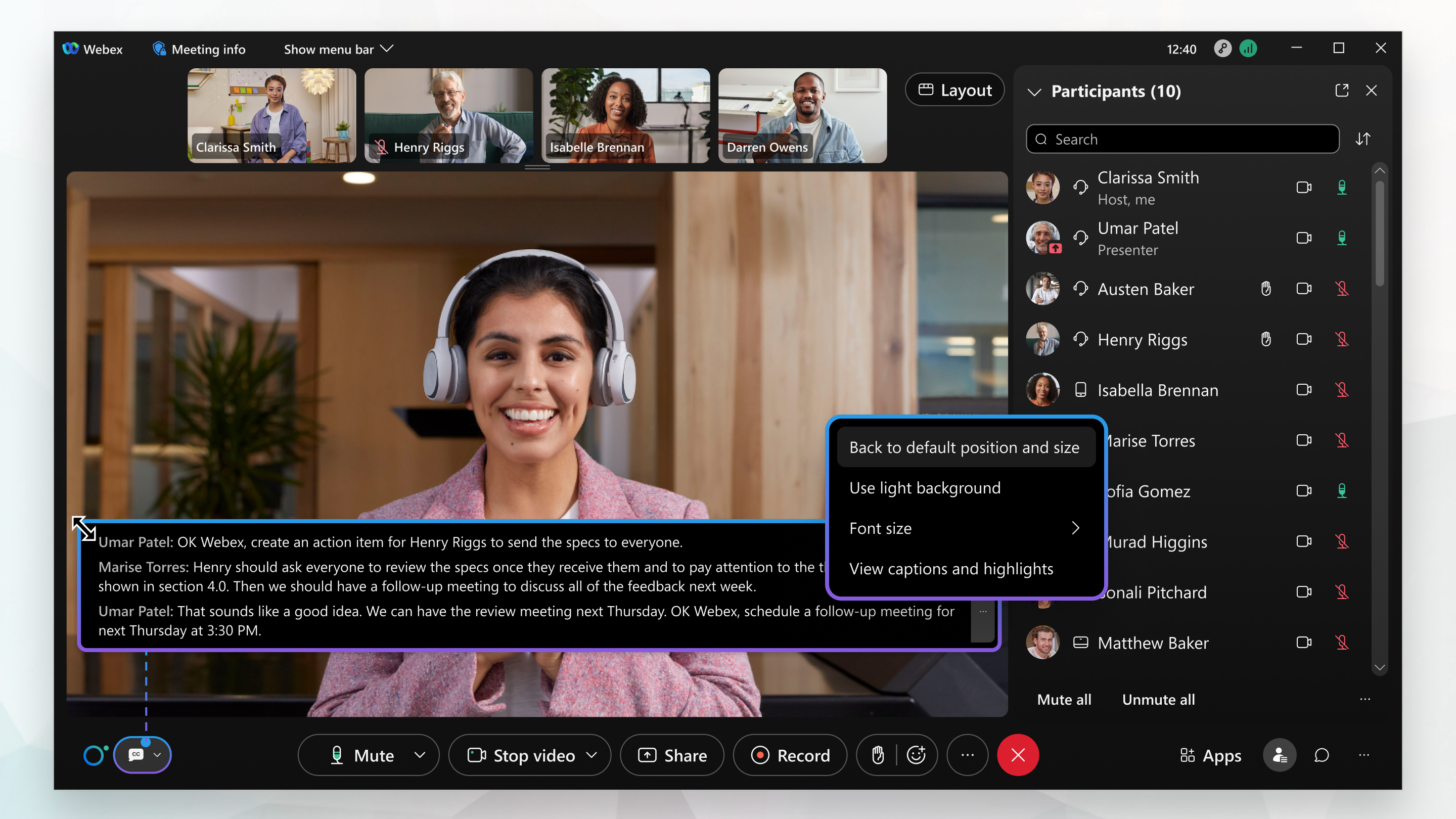
Jeśli nikt nie mówi, ostatni podpis znika po 4 sekundach.
|
Aby wyświetlić podpisy, kliknij Pokaż podpisy zamknięte Aby wyświetlać więcej lub mniej wierszy tekstu na raz, zmień rozmiar zamkniętego pola podpisów. Wskaż dowolną krawędź pola i przeciągnij uchwyt zmiany rozmiaru. Aby przywrócić pierwotny rozmiar i położenie pola, kliknij Więcej Jeśli podpisy zakrywają udostępnioną zawartość lub inne informacje wyświetlane na ekranie, dokuj podpisy na dole okna spotkania lub webin aru. |
 w lewym dolnym rogu ekranu.
Co robić dalej
Jeśli nie mówisz po angielsku, francusku, niemiecku, hiszpańsku lub masz problemy ze zrozumieniem mówcy, spotkanie lub aplikacja do webinaru może przetłumaczyć 15 języków na ponad 100 innych języków w zamknię tych podpisach. Aby uzyskać więcej informacji, zobacz Wyświetlanie tłumaczenia i transkrypcji w czasie rzeczywistym w Webex Meetings i Webex Webinars.
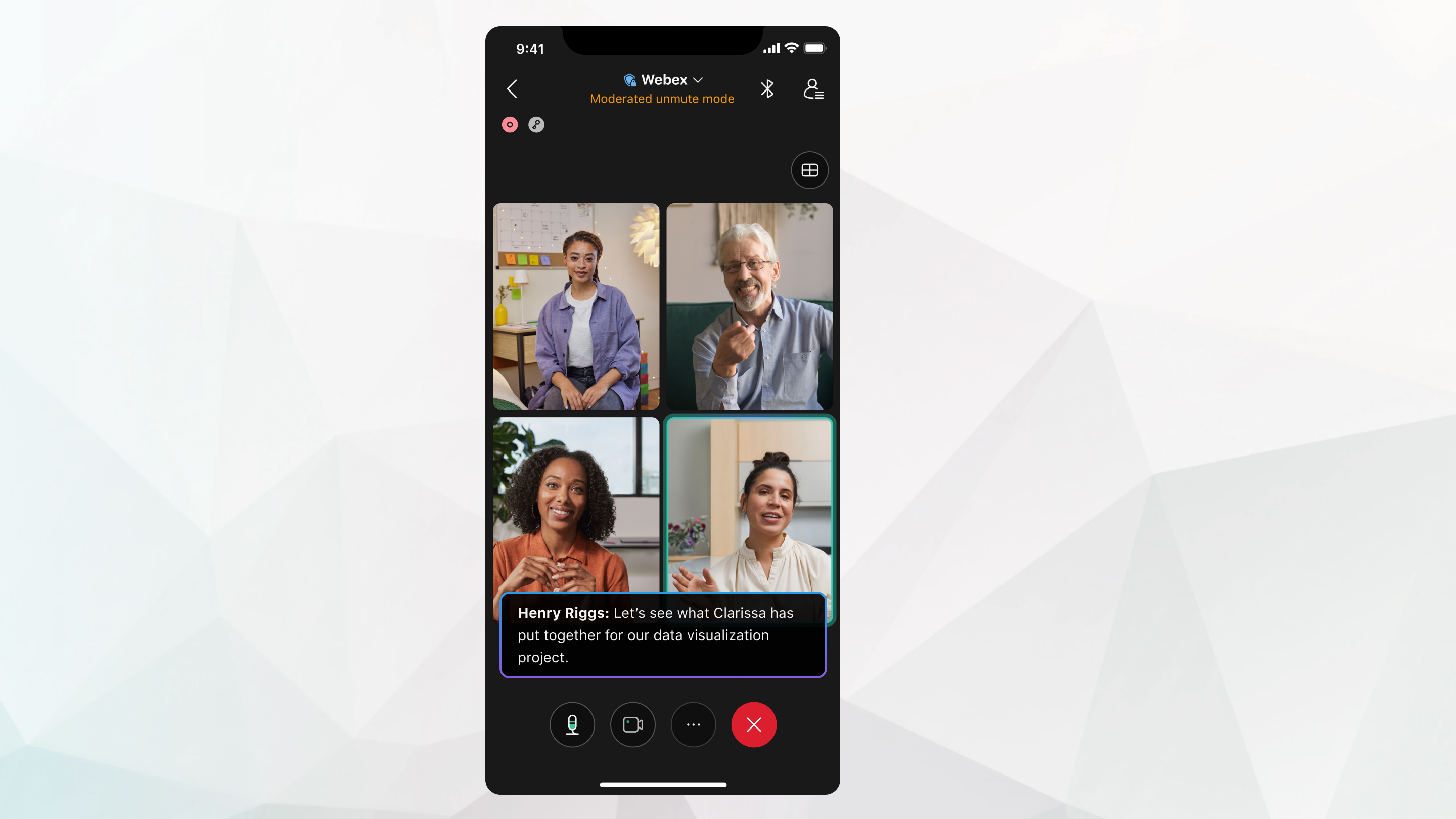
Jeśli nikt nie mówi, ostatni podpis znika po 4 sekundach.
| 1 |
Stuknij Więcej opcji |
| 2 |
Włącz lub wyłącz Zamknię te podpisy. |
| 3 |
Wyjdź z ustawień Zamkniętych napisów, aby zapisać te ustawienia. |

Co robić dalej
Jeśli spotkanie jest nagrywane bez podpisów Webex Assistant lub zamkniętych napisów, transkrypcja strony po spotkaniu (w jest dostępna.
Jeśli włączone są zarówno nagrywanie, jak i Webex Assistant podpisy zamknięte, transkrypcja strony po spotkaniu (w ) zawiera tylko tę część spotkania, na której Webex Assistant lub Zamknięte podpisy były włączone.


