
感谢您的反馈。
 反馈?
反馈?-
对于 42.3 及更高版本的网站,隐藏式字幕现在在前面包含演讲者的姓名。
-
Webex 会记住您在上一次会议或网络研讨会中是否使用了字幕,并自动为下一次会议或网络研讨会开启字幕。
-
隐藏式字幕可供每位用户在开启时使用,但他们看不到在加入会议之前显示的隐藏字幕。
-
隐藏式字幕仅在录制会议时保存。
-
Linux 支持 Webex 应用程序中的隐藏字幕。
-
如果使用攻击性词语,则星号会替换攻击性词语中的某些字母。 我们创建了自己的亵渎过滤器,该过滤器是根据常见的攻击性词汇和短语生成的。 我们会继续添加识别出来的单词和短语。
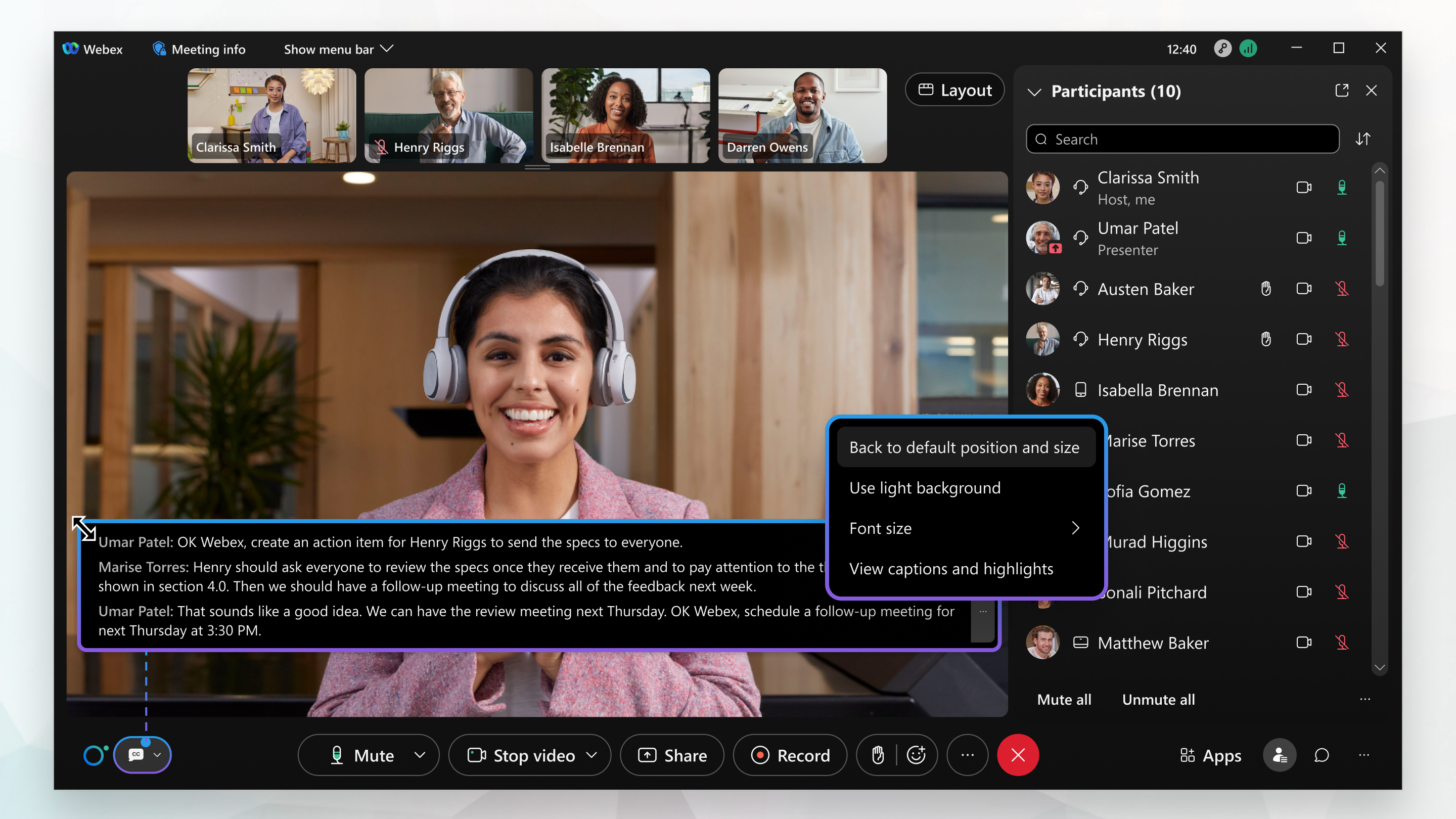
如果没有人说话,最后一个字幕会在 4 秒钟后消失。
|
要显示字幕,请单击 “显示隐藏字幕” 要一次显示更多或更少的文本行,请调整隐藏字幕框的大小。 指向方框的任意边缘并拖动调整大小手柄。 要将方框恢复到其原始大小和位置,请单击 “更多” 如果字幕掩盖了共享内容或其他屏幕信息,请将 字幕停放在会议或网络研讨会窗口的底部。 |
 在屏幕的左下角。
下一步
如果您不会说英语、法语、德语、西班牙语,或者难以理解 发言者,则会议或网络研讨会应用程序可以在隐藏 字幕中将 15 种语言翻译成 100 多种其他语言。 有关更多信息,请参阅在和中显示实时翻译和转录Webex Meetings。Webex Webinars
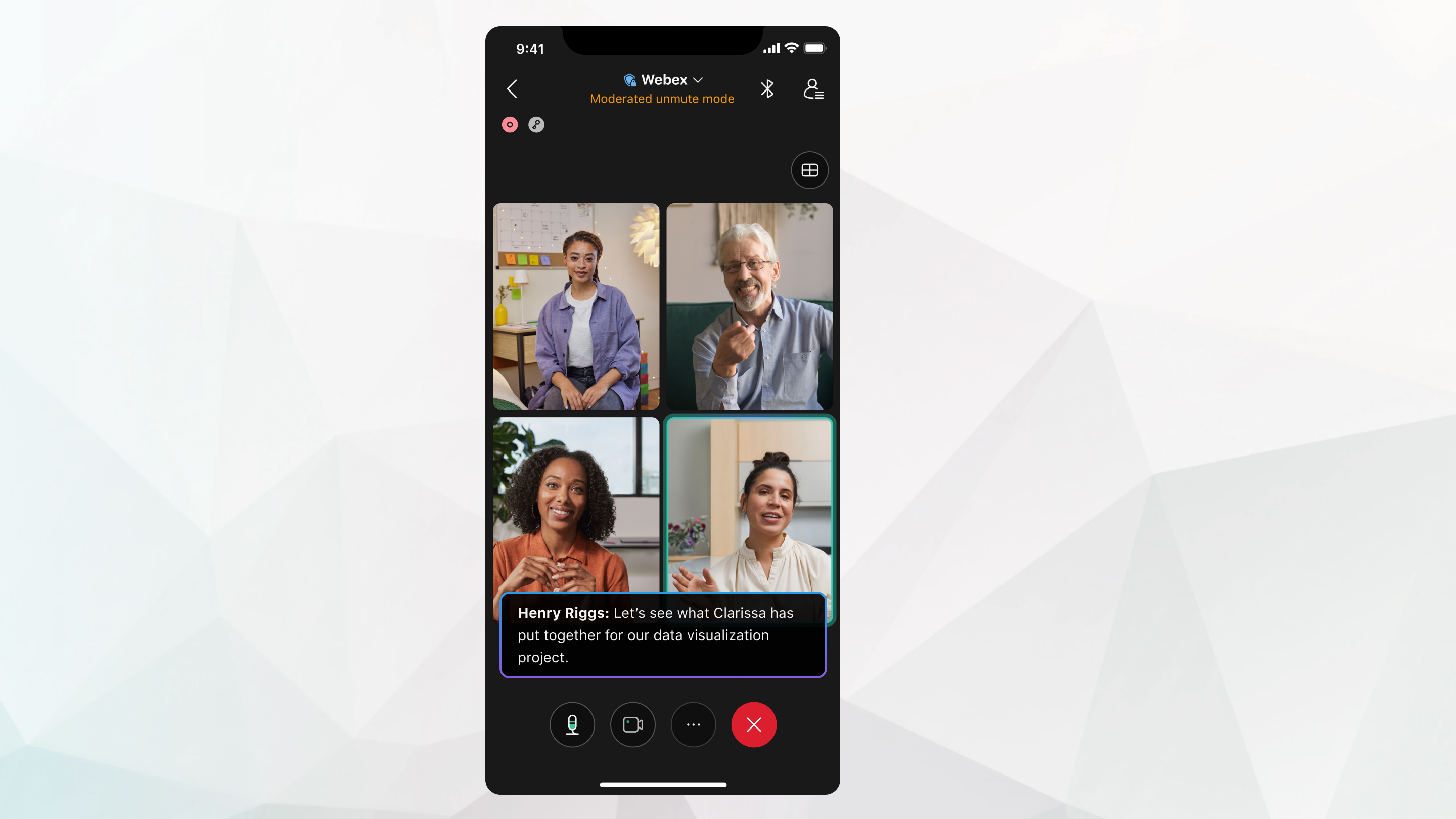
如果没有人说话,最后一个字幕会在 4 秒钟后消失。
| 1 |
点击 更多选项 |
| 2 |
开启或关闭隐藏字幕。 |
| 3 |
退出隐藏字幕设置以保存这些设置。 |

下一步
如果在没有开启Webex Assistant或隐藏式字幕的情况下录制会议,则无法使用会议后页面文字记录(在中)。
如果同时启用录制文件和Webex Assistant或隐藏式字幕,则会议后页面文字记录(在中)仅包括启用Webex Assistant或隐藏式字幕的会议部分。


