
Takk for tilbakemeldingen.
 Tilbakemelding?
-
For 42.3 og nyere nettsteder inkluderer undertekster nå høyttalerens navn foran.
-
Webex husker om du brukte bildetekster i forrige møte eller webinar, og slår dem automatisk på for det neste.
-
Undertekster er tilgjengelige for hver enkelt bruker når de slår dem på, men de kan ikke se undertekstene som ble vist før de ble med i møtet.
-
Undertekster lagres bare når møtet ble spilt inn.
-
Linux støtter undertekster i Webex-appen.
-
Hvis støtende ord brukes, erstatter stjerner noen bokstaver i det støtende ordet. Vi opprettet vårt eget banningsfilter generert fra vanlige støtende ord og uttrykk. Vi fortsetter å legge til ord og uttrykk etter hvert som de blir identifisert for oss.
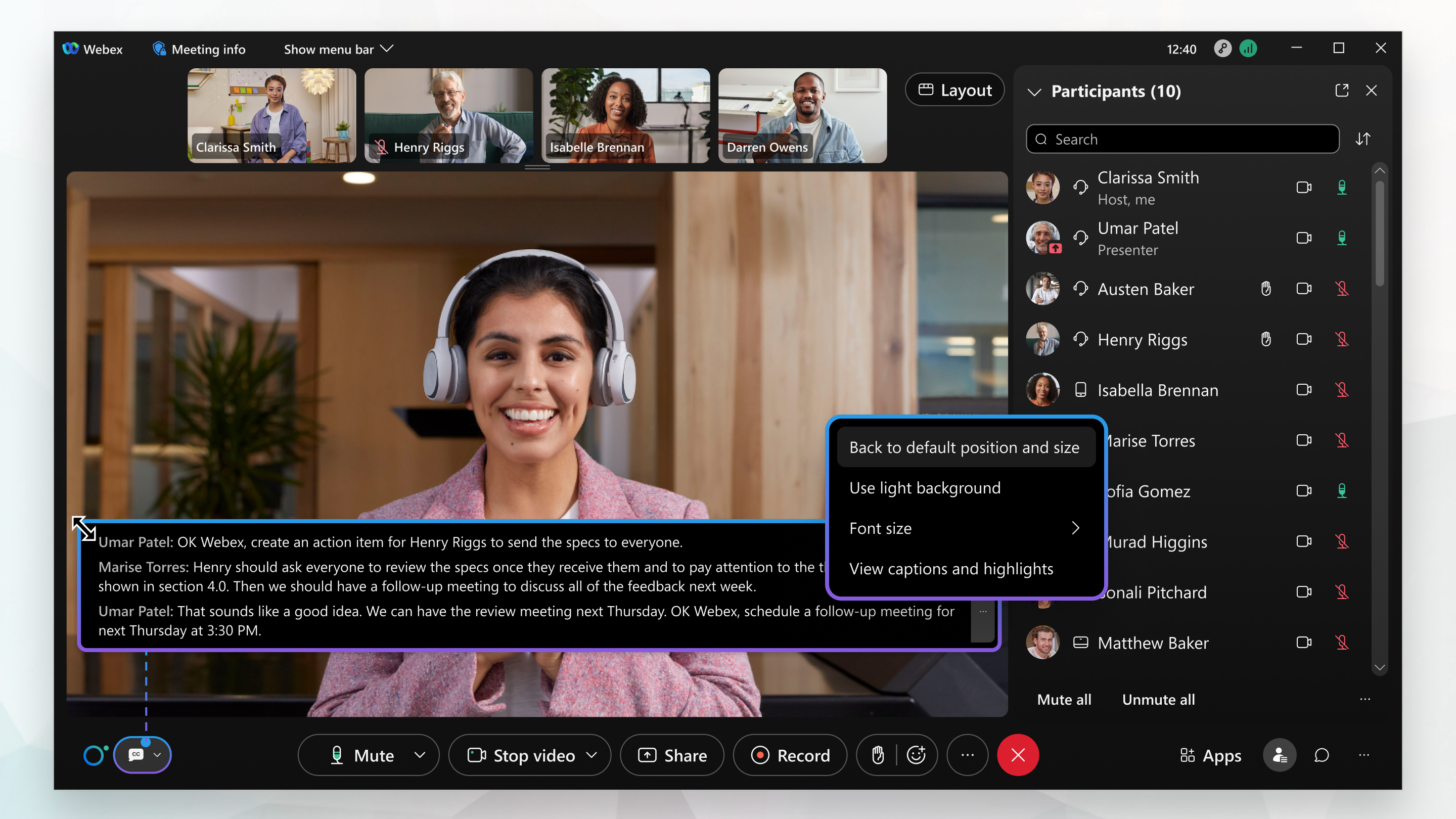
Hvis ingen snakker, forsvinner den siste bildeteksten etter 4 sekunder.
|
Hvis du vil vise bildetekster, klikker du på Vis undertekster Hvis du vil vise flere eller færre tekstlinjer om gangen, endrer du størrelsen på tekstboksen. Pek på en hvilken som helst kant av boksen og dra størrelseshåndtaket. Hvis du vil returnere boksen til sin opprinnelige størrelse og plassering, klikker du Mer Hvis bildeteksten dekker delt innhold eller annen informasjon på skjermen, legger du bildetek stene nederst i møte- eller webinarvinduet. |
 nederst til venstre på skjermen.
Hva du skal gjøre videre
Hvis du ikke snakker engelsk, fransk, tysk, spansk eller har problemer med å forstå foredrag sholderen, kan møtet eller webinar-applikasjonen oversette 15 språk til mer enn 100 andre språk i under tekster. For mer informasjon, se Vis sanntidsoversettelse og transkripsjon i Webex Meetings og Webex Webinars.
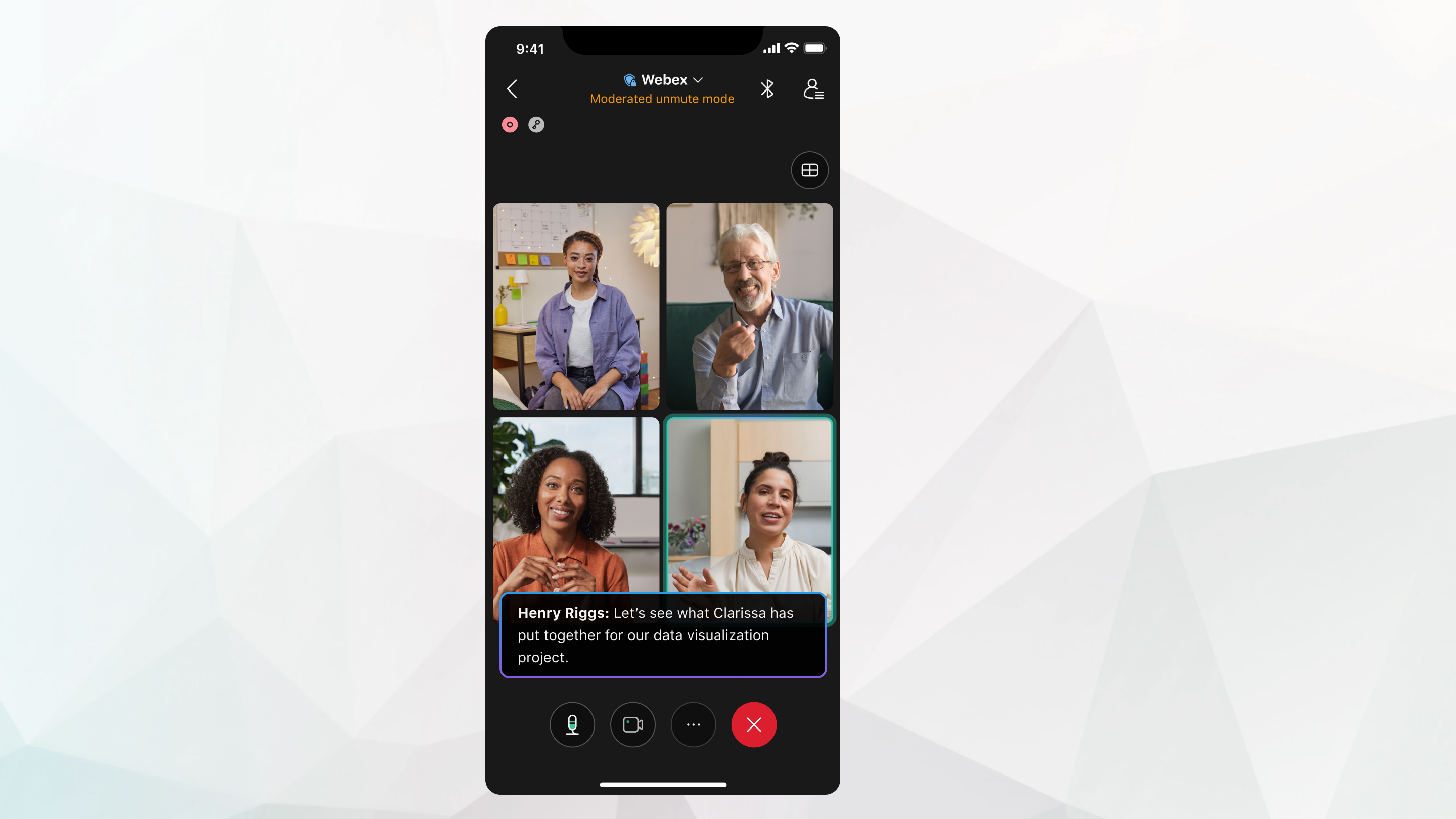
Hvis ingen snakker, forsvinner den siste bildeteksten etter 4 sekunder.
| 1 |
Trykk på Flere alternativer |
| 2 |
Slå på eller av Undertekster. |
| 3 |
Gå ut av innstillingene for undertekster for å lagre disse innstillingene. |

Hva du skal gjøre videre
Hvis møtet er spilt inn uten Webex Assistant eller Undertekster på, er utskrift av siden etter møtet (i tilgjengelig.
Hvis både innspill Webex Assistant ing og undertekster er aktivert, inkluderer utskrift av siden etter møtet (i ) bare den delen av møtet som undertekster Webex Assistant var på.


