
Dziękujemy za opinię.
Używanie Webex Audio w szkoleniu Webex
 Opinia?
Połącz się z Webex Audio
Webex Training zapewnia elastyczność łączenia dźwięku na wiele sposobów, gdy włączone są konferencje audio. Aby uzyskać więcej informacji, zobacz Wskazówki i porady dotyczące korzystania z dźwięku z Webex.
| 1 |
Po przystąpieniu do sesji treningowej wybierz jedną z następujących opcji:
|
| 2 |
Aby w dowolnym momencie wyciszyć lub wyłączyć wyciszenie, kliknij ikonę mikrofonu. |
| 1 |
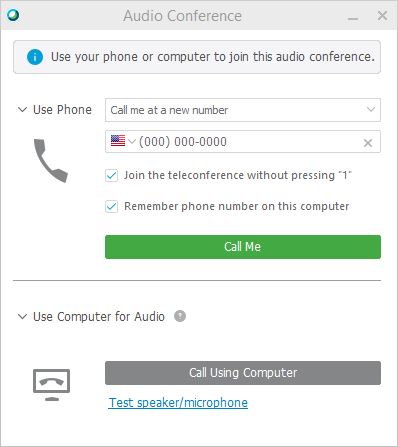
Na stronie Szybki start wybierz opcję Konferencja audio.
|
| 2 |
W oknie dialogowym Konferencja audio wybierz inne połączenie audio.
|
| 1 |
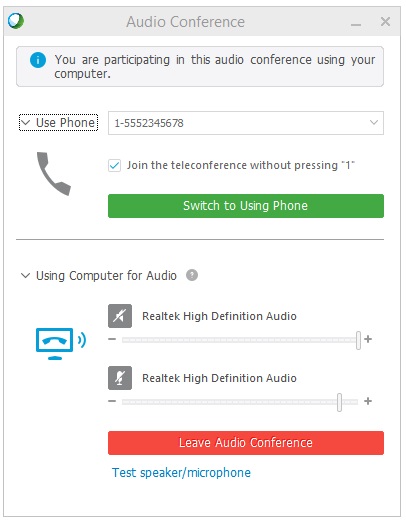
Na stronie Szybki start wybierz opcję Konferencja audio.
|
| 2 |
W oknie dialogowym Konferencja audio rozwiń sekcję Użyj telefonu. |
| 3 |
Wybierz listę rozwijaną obok opcji Użyj telefonu, a następnie wybierz opcję Zadzwoń do mnie pod nowym numerem.
|
| 1 |
Na stronie Szybki start wybierz opcję Konferencja audio.
|
| 2 |
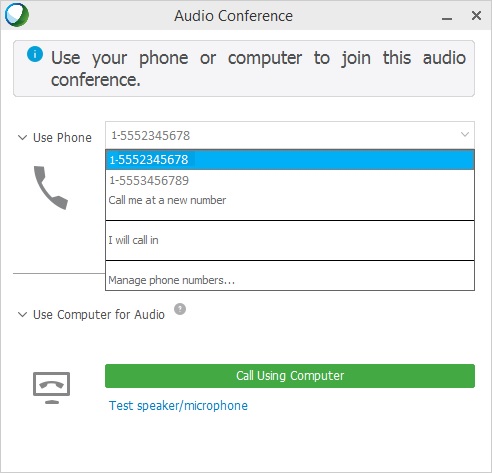
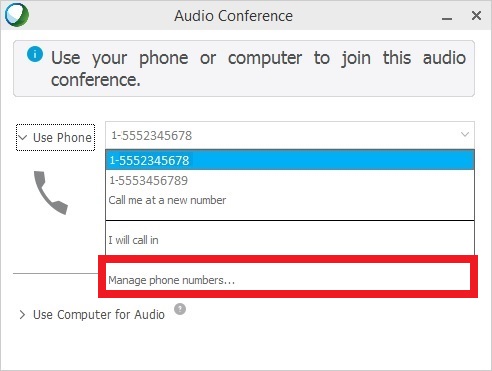
W oknie dialogowym Konferencja audio rozwiń sekcję Użyj telefonu. |
| 3 |
Wybierz listę rozwijaną obok opcji Użyj telefonu, a następnie wybierz Zarządzaj numerami telefonów.
|
| 4 |
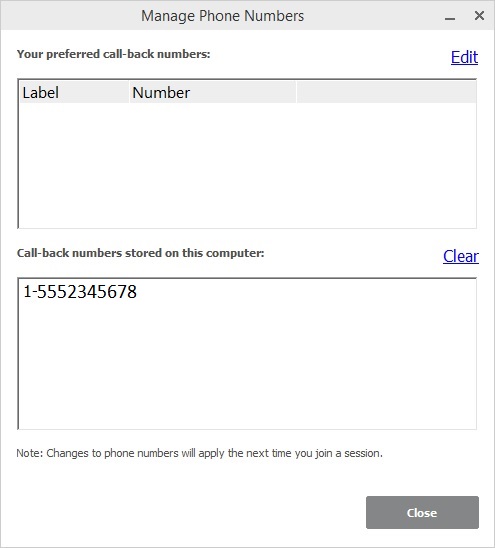
W oknie dialogowym Zarządzanie numerami telefonów można wybrać jedną z następujących opcji:
Podczas edycji lub aktualizacji numerów telefonów nie możesz uczestniczyć w konferencji audio telefonicznej. |
| 1 |
Na stronie Szybki start wybierz opcję Konferencja audio.
|
| 2 |
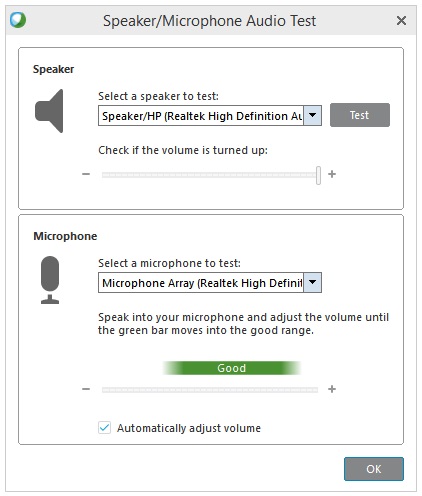
Użyj suwaków, aby dostosować głośność głośnika i czułość mikrofonu. Aby przetestować głośność głośnika i czułość mikrofonu na różnych poziomach, możesz wybrać Testuj głośnik/ mikrofon.
|
| 1 |
Aby się wyciszyć, przejdź do panelu Uczestnicy i wybierz opcję Wy cisz
|
| 2 |
Aby wyłączyć wyciszenie, przejdź do panelu Uczestnicy i wybierz opcję Wyłącz wyciszenie
Jeśli host cię wyciszył, nie możesz sam wyłączyć wyciszenia. |
 .
. .
.Jeśli jesteś gospodarzem sesji szkoleniowej, możesz wyciszyć dowolnego z uczestników sesji. Po wyciszeniu uczestników tylko Ty możesz je wyłączyć. Nie mogą się wyłączyć wyciszenia.
| 1 |
Aby wyciszyć lub wyłączyć wyciszenie określonych osób, przejdź do panelu Uczestnicy, znajdź ich nazwę i wybierz opcję Wycisz
|
| 2 |
Możesz wyciszyć wszystkich naraz lub wyciszyć osoby, gdy dołączają.
|


