
Mulțumim pentru feedback.
Utilizarea Webex Audio în instruirea Webex
 Feedback?
Conectați-vă la Webex Audio
Webex Training oferă flexibilitatea de a conecta audio în mai multe moduri atunci când conferința audio este activată. Pentru mai multe informații, consultați Sfaturi și trucuri pentru utilizarea audio cu Webex.
| 1 |
După ce vă alăturați sesiunii de antrenament, selectați una dintre următoarele:
|
| 2 |
Pentru a dezactiva sau a dezactiva sunetul în orice moment, faceți clic pe pictograma microfonului. |
| 1 |
Pe pagina Pornire rapidă, selectați Conferință audio.
|
| 2 |
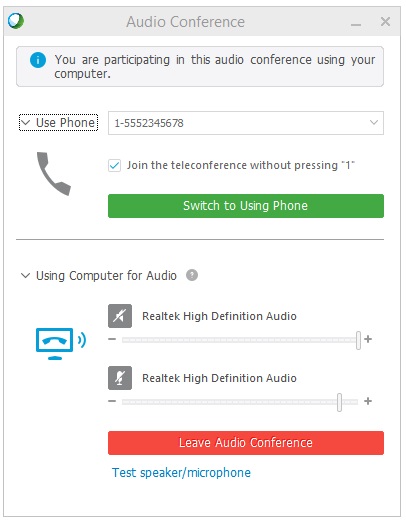
În caseta de dialog Conferință audio, alegeți o altă conexiune audio.
|
| 1 |
Pe pagina Pornire rapidă, selectați Conferință audio.
|
| 2 |
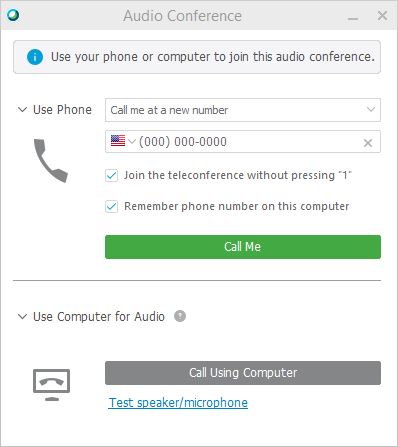
În caseta de dialog Conferință audio, extindeți secțiunea Utilizare telefon. |
| 3 |
Selectați lista derulantă de lângă Utilizare telefon, apoi selectați Sunați-mă la un număr nou.
|
| 1 |
Pe pagina Pornire rapidă, selectați Conferință audio.
|
| 2 |
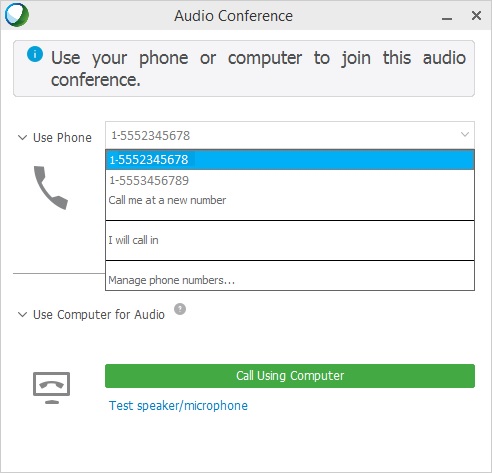
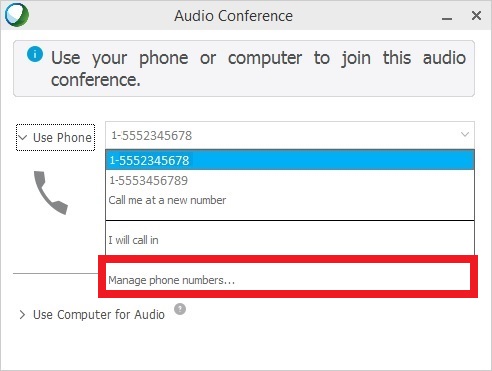
În caseta de dialog Conferință audio, extindeți secțiunea Utilizare telefon. |
| 3 |
Selectați lista derulantă de lângă Utilizare telefon, apoi selectați Gestionare numere de telefon.
|
| 4 |
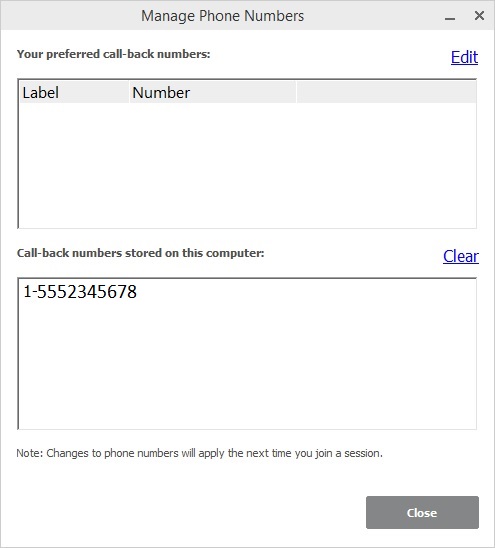
În caseta de dialog Gestionare numere de telefon, puteţi selecta una dintre următoarele:
Nu puteți participa la o conferință audio prin telefon în timp ce editați sau actualizați numerele de telefon. |
| 1 |
Pe pagina Pornire rapidă, selectați Conferință audio.
|
| 2 |
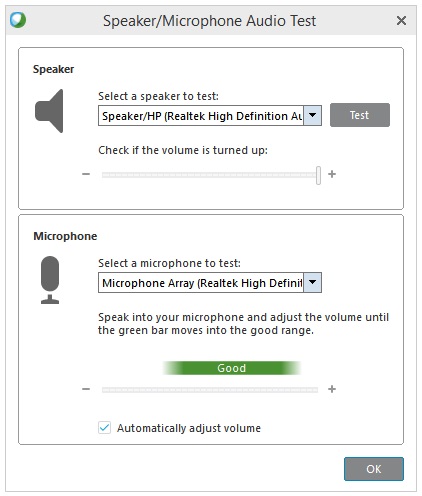
Utilizați glisoarele pentru a regla volumul difuzorului și sensibilitatea microfonului. Pentru a testa volumul difuzorului și sensibilitatea microfonului la diferite niveluri, puteți selecta Test difuzor/microfon.
|
| 1 |
Pentru a vă dezactiva sunetul, accesați panoul Participanți și selectați Dezactiv are
|
| 2 |
Pentru a vă dezactiva sunetul, accesați panoul Participan ți și selectați Anulați sunetul
Dacă gazda te-a dezactivat, atunci nu te poți dezactiva. |
 .
. .
.Dacă sunteți gazda sesiunii de antrenament, puteți dezactiva sunetul oricăruia dintre participanții la sesiune. Când dezactivați participanții, numai dvs. îi puteți dezactiva. Ei nu se pot anula singuri.
| 1 |
Pentru a dezactiva sau dezactiva sunetul anumitor persoane, accesați panoul Participanți, găsiți numele acestora și selectați Dezactivare
|
| 2 |
Puteți dezactiva toată lumea dintr-o dată sau puteți dezactiva persoanele în timp ce se alătură.
|


