- Strona główna
- /
- Artykuł

Dziękujemy za opinię.

Włącz rezerwację pokoju dla urządzeń w trybie współdzielonym
 W tym artykule
 Opinia?
Dzięki rezerwacji pokoi użytkownicy mogą rezerwować miejsca spotkań bezpośrednio za pośrednictwem wspólnego urządzenia, eliminując konieczność wyszukiwania dostępnych pokoi w kalendarzu.
-
Upewnij się, że konfiguracje urządzeń dla urządzeń z serii Board, Desk i Room są skonfigurowane, jeśli urządzenie jest połączone z Edge for Devices.
-
Seria Desk — rezerwacja pokoju na zewnątrz jest dostępna dla współdzielonych urządzeń zarejestrowanych w chmurze. Urządzenie nie może mieć włączonego hot-deskingu.
-
Nie możesz włączyć rezerwacji pokoju, gdy urządzenie jest w trakcie połączenia.
Aby włączyć rezerwację pokoju, wykonaj następujące kroki w następującej kolejności:
-
Skonfiguruj kalendarz hybrydowy.
-
Skonfiguruj konto planowania.
-
Skonfiguruj urządzenia z kalendarzem w Control Hub.
Możesz także włączyć lokalne rezerwacje pokoi bez kalendarza Webex. Zobacz Room Navigatorjako samodzielne urządzenie, aby uzyskać więcej informacji.
Konfigurowanie kalendarza hybrydowego
Aby włączyć rezerwację pokoju, musisz skonfigurować kalendarz hybrydowy dla swojej organizacji. Możesz skonfigurować go dla Microsoft Exchange Microsoft 365 lub Kalendarza Google.
Zobacz Przewodnik wdrażania kalendarza hybrydowego.
Jeśli harmonogramy spotkań nie są włączone dla usługi Kalendarz hybrydowy, a jedynymi zaproszonymi włączonymi dla usługi są zasoby pokoju, należy upewnić się, że program Exchange nie ma zasad automatycznego usuwania komentarzy na spotkaniach. Ustaw Usuń komentarze na fałszywe
Microsoft Exchange: Konfigurowanie konta planowania
Konieczne jest skonfigurowanie konta planowania, aby umożliwić urządzeniom pokojowym planowanie spotkań.
Konto planowania służy jako organizator spotkań dla wszystkich spotkań zarezerwowanych z urządzeń RooMOS. To konto rezerwuje pokój w taki sam sposób, jak zwykle robi to użytkownik. Rezerwując spotkania z konta planującego i zapraszając pokój, przestrzegane są zasady pokoju w systemie kalendarzowym. Upewnij się, że podałeś prawidłowy adres e-mail, który ma uprawnienia do rezerwacji pokoi, dla których włączysz rezerwację pokoju.
Ponieważ konto to służy do rezerwowania spotkań dla wszystkich pomieszczeń dla danej konfiguracji Exchange, ważne jest, aby upewnić się, że jego skrzynka pocztowa jest regularnie czyszczona. Czyszczenie jest konieczne, aby uniknąć przekroczenia limitów Exchange. Jeśli Twoja Exchange jest już skonfigurowana z odpowiednią polityką przechowywania danych, upewnij się, że dotyczy ona tego konta. Jeśli nie, należy skonfigurować skrzynkę pocztową tak, aby wszystkie domyślne foldery (wiadomości e-mail, wysłane elementy i spotkania) były automatycznie usuwane po kilku dniach. Czyszczenie zapewnia, że konto może planować spotkania w imieniu urządzeń pomieszczeń.
Sprawdź następujące zasoby dla Exchange:
| 1 |
Zaloguj się do interfejsu internetowego Expressway. |
| 2 |
Wybierz kolejno opcje . |
| 3 |
W obszarze Planowanie wprowadź prawidłowy adres e-mail konta planowania, który jest używany podczas rezerwacji sal konferencyjnych. 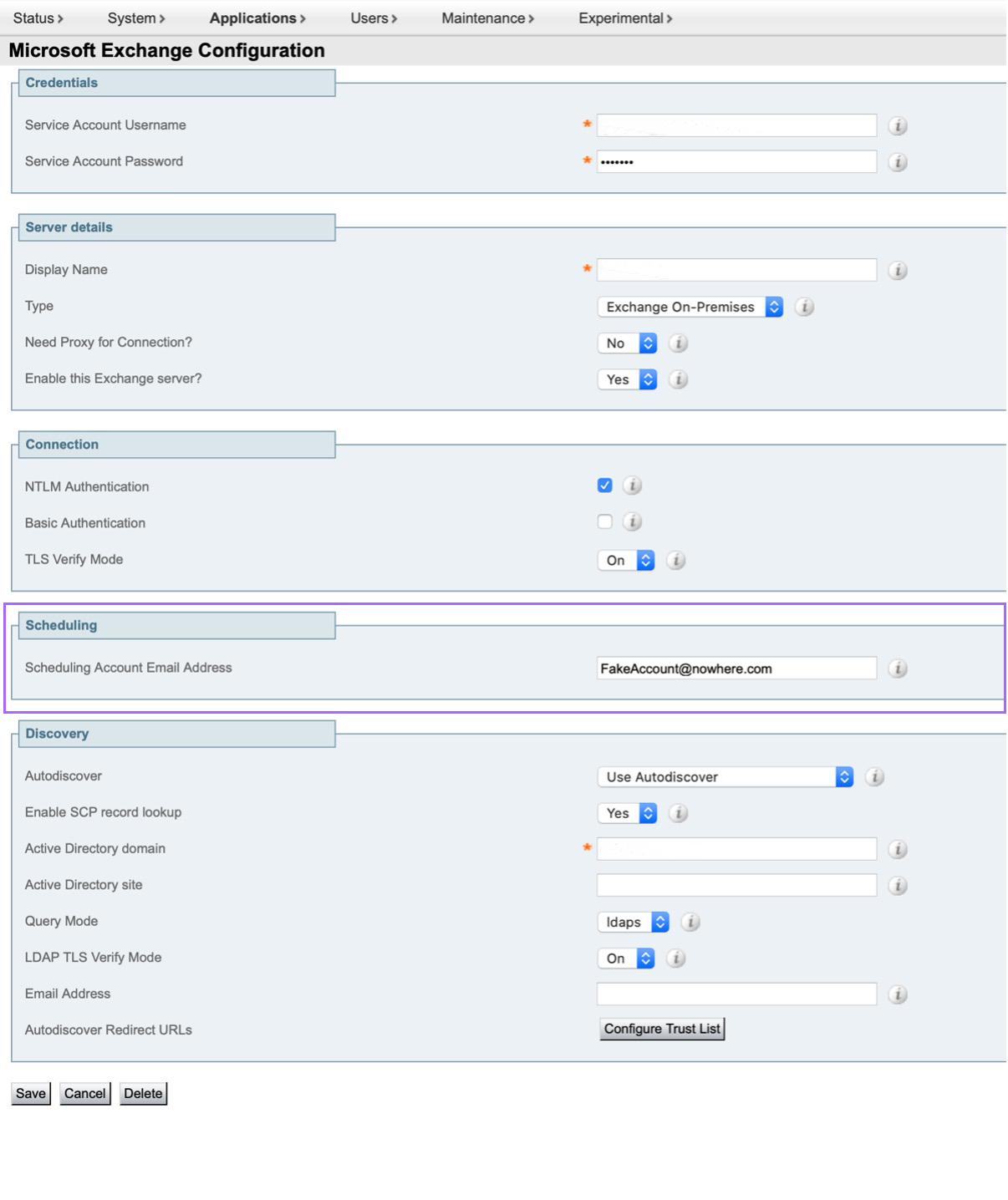
|
Microsoft 365: Konfigurowanie konta planowania
Konieczne jest skonfigurowanie konta planowania, aby umożliwić urządzeniom pokojowym planowanie spotkań.
Konto planowania służy jako organizator spotkań dla wszystkich spotkań zarezerwowanych z urządzeń RooMOS. To konto rezerwuje pokój w taki sam sposób, jak zwykle robi to użytkownik. Rezerwując spotkania z konta planującego i zapraszając pokój, przestrzegane są zasady pokoju w systemie kalendarzowym. Upewnij się, że podałeś prawidłowy adres e-mail, który ma uprawnienia do rezerwacji pokoi, dla których włączysz rezerwację pokoju.
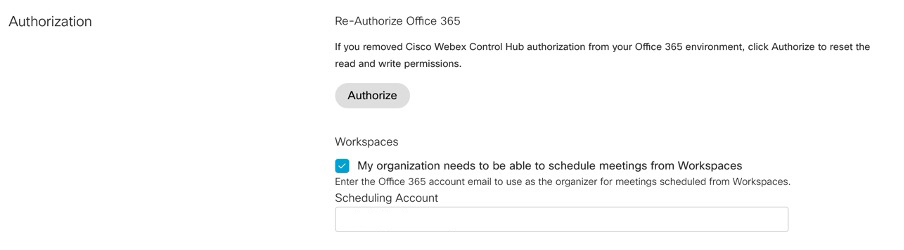
Aby skonfigurować konto planowania dla Microsoft 365 z Centrum sterowania:
- Zaloguj się do Control Hub, a następnie przejdź do .
- Na karcie Kalendarz hybrydowy dla Microsoft 365 kliknij Edytuj ustawienia.
- Zaznacz pole wyboru, aby zezwolić obszarom roboczym na planowanie spotkań.
- Wprowadź prawidłowy adres e-mail dla konta planującego.
Aby skonfigurować konto planowania, domena poczty e-mail musi zostać zweryfikowana lub zgłoszona w Centrum sterowania.
Kalendarz Google: Skonfiguruj konto planowania
Konieczne jest skonfigurowanie konta planowania, aby umożliwić urządzeniom pokojowym planowanie spotkań.
Konto planowania służy jako organizator spotkań dla wszystkich spotkań zarezerwowanych z urządzeń RooMOS. To konto rezerwuje pokój w taki sam sposób, jak zwykle robi to użytkownik. Rezerwując spotkania z konta planującego i zapraszając pokój, przestrzegane są zasady pokoju w systemie kalendarzowym. Upewnij się, że podałeś prawidłowy adres e-mail, który ma uprawnienia do rezerwacji pokoi, dla których włączysz rezerwację pokoju.
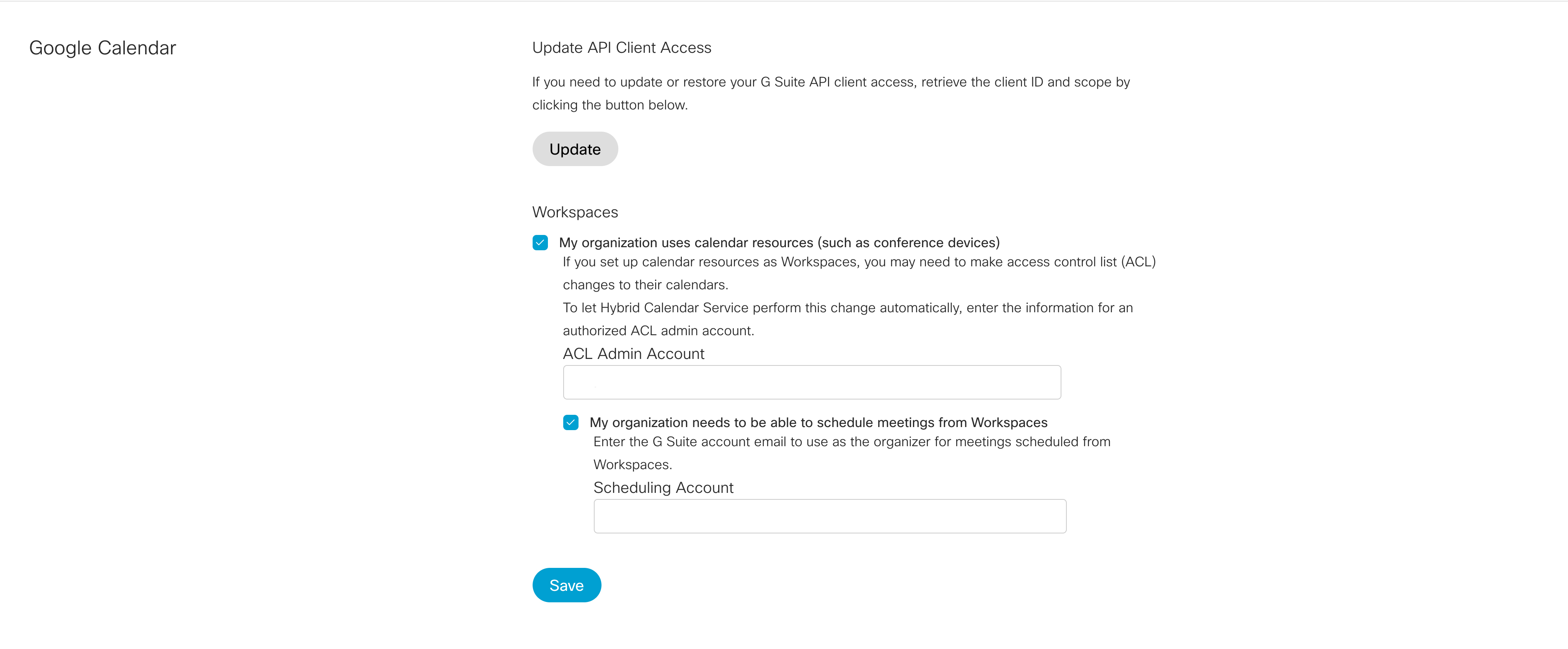
Aby skonfigurować konto planowania dla Kalendarza Google z Centrum sterowania:
- Zaloguj się do Control Hub, a następnie przejdź do .
- Na karcie Kalendarz hybrydowy dla Google kliknij Edytuj ustawienia.
- Zaznacz te pola, aby zezwolić organizacji na korzystanie z zasobów kalendarza i zezwolić przestrzeniom roboczym na planowanie spotkań.
- Upewnij się, że skonfigurowałeś konto ACL i wprowadź adres e-mail dla tego konta.
Włącz rezerwację pokoju z Control Hub
Przed włączeniem rezerwacji pokoju należy sprawdzić, czy dla tych urządzeń włączono opcję One Button to Push (OBTP). Jeśli chcesz, aby osoby w Twojej organizacji używały poleceń głosowych do rezerwacji pokoju i innych elementów sterujących urządzeniami, włączWebex Assistant.
Sprawdź, czy kalendarz jest włączony dla obszarów roboczych, dla których włączasz rezerwację pokoju.
| 1 |
Zaloguj się do Control Hub, a następnie przejdź do menu |
| 2 |
Wybierz obszary robocze, które chcesz skonfigurować z listy obszarów roboczych i kliknij Edytuj. |
| 3 |
Aby włączyć rezerwację pokoju w obszarze roboczym, kliknij obszar roboczy, a następnie w sekcji Planowanie zaznacz pole rezerwacji ad- hoc. |
Włącz rezerwację z wyprzedzeniem
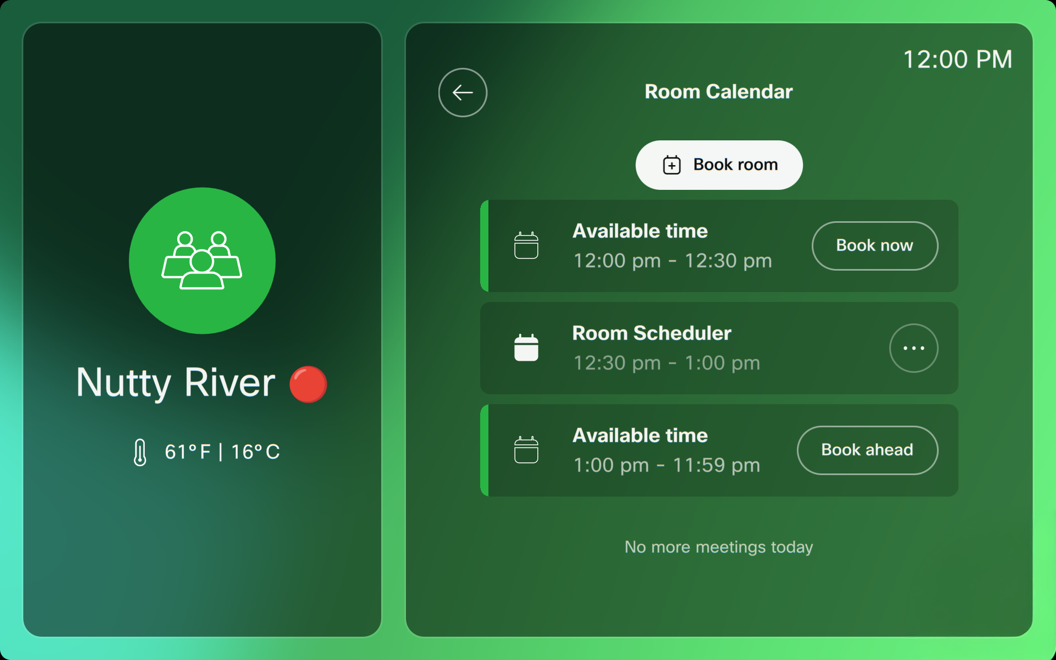
Bookings AdhocBooking BookAhead Enabled: <True, False> (Default:False)Book Ahead umożliwia użytkownikom planowanie wspólnych przestrzeni na przyszłe czasy. Wcześniej przestrzenie współdzielone można było zarezerwować tylko do natychmiastowego użytku, gdzie godzina rozpoczęcia to aktualny czas. Teraz, dzięki funkcji Book Ahead, użytkownicy mogą rezerwować pokoje na później w ciągu dnia, nawet jeśli miejsce jest aktualnie zarezerwowane, za pośrednictwem kontrolera, tablicy lub harmonogramu.
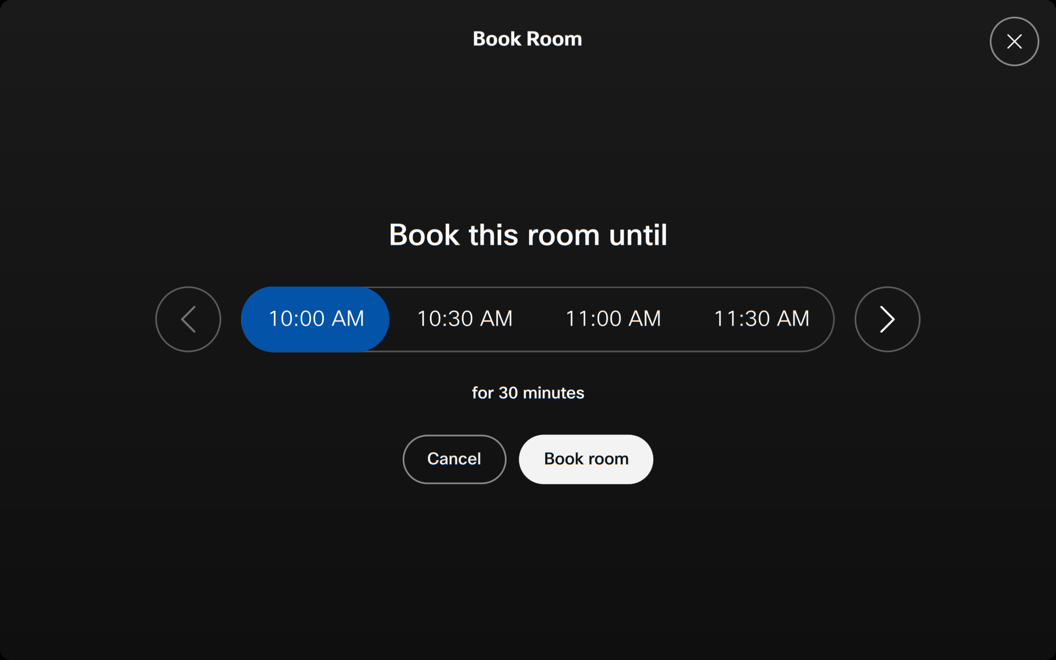
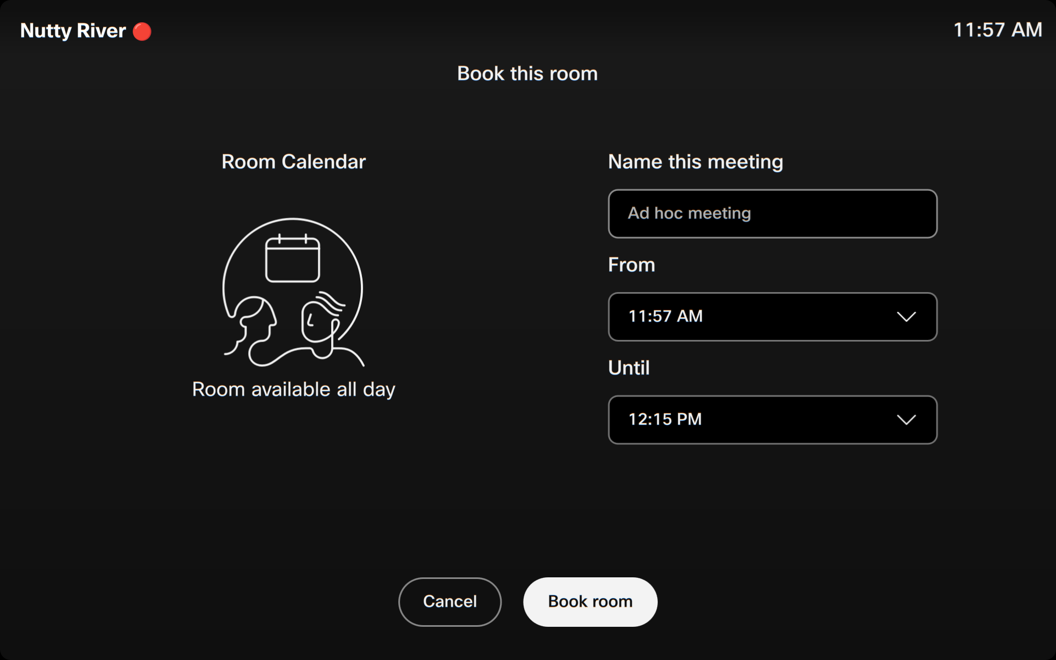
Rozmiar przedziału czasowego dla planowania rezerwacji można skonfigurować, umożliwiając odstępy 15, 30 lub 60 minut. Rozmiar przedziału czasowego odnosi się do z góry określonych odstępów czasu, w których można wybrać godzinę rozpoczęcia lub zakończenia rezerwacji
UserInterface Bookings AdhocBooking TimeSlotSize: <15, 30, 60> (Default:30)
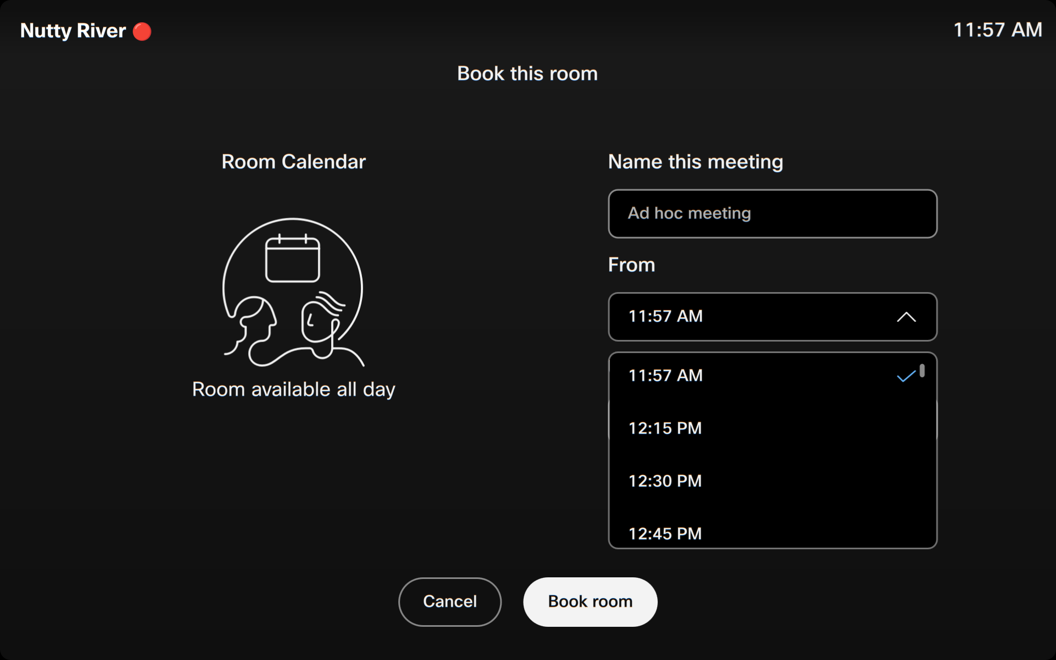

Dodatkowo kalendarz wyświetla teraz dostępne miejsca, pokazując użytkownikom przedziały czas owe, w których można zarezerwować miejsce z wyprzedzeniem. Te miejsca umożliwiają użytkownikom łatwą identyfikację otwartych przedziałów czasowych i planowanie spotkań z wyprzedzeniem dla wyznaczonych przedzi ałów czasowych. Po wybraniu szczeliny czas można dostosować w razie potrzeby.

Włącz zameldowanie i wymeldowanie
Znaczny procent spotkań skutkuje spotkaniami z duchami, co oznacza, że nikt się nie pojawia, a zasoby spotkania są marnowane podczas rezerwacji. Włączenie opcji Check-in pomaga złagodzić ten problem. Użytkownicy mogą zameldować się do swojej rezerwacji po przyjeździe do sali konferencyjnej, która potwierdza rezerwację. Jeśli nikt nie przyjedzie na rezerwację, sala konferencyjna zostaje zwolniona, a inni mogą zarezerwować bezpłatną salę konferencyjną.
Zameldowanie i wymeldowanie jest dostępne na wspólnych urządzeniach z możliwością rezerwacji i samodziel Room Navigator nych.
Po włączeniu przycisk zameldowania pojawi się na panelu dotykowym wewnątrz i na zewnątrz pomieszczenia. W pomieszczeniu wewnętrznym pojawi się przycisk wymeldowania dla sparowanych paneli dotykowych. W przypadku samodzielnegoRoom Navigator, przyciski wymeldowania pojawiają się również na panelu zewnętrznym. Jeśli zarezerwowano spotkanie połączone (OBTP), przycisk zameldowania jest widoczny tylko poza pokojem.
Począwszy od 5 minut przed dokonaniem rezerwacji, przycisk zameldowania pojawia się na panelu dotykowym pokoju zewnętrznego i pokoju.
Użytkownik ma 10 minut od daty rozpoczęcia rezerwacji na zameldowanie. Jeśli nikt nie zamelduje się w ciągu 10 minut, ręcznie lub automatycznie, pokój jest automatycznie zwolniony. Na 30 sekund przed zakończeniem okna zameldowania na panelu dotykowym pojawia się 30-sekundowy alarm automatycznego zwolnienia pokoju. Okno sprawdzania jest konfigurowalne.
Kiedy pokój jest zameldowany i zakończenie połączenia (co najmniej pięć minut po rozpoczęciu spotkania), pojawia się alert przypominający użytkownikowi o wymeldowaniu się, jeśli chce. Jeśli użytkownik anuluje lub zignoruje alert, pokój pozostaje zarezerwowany. Jeśli użytkownik przedłuży rezerwację, urządzenie pokoju pozostanie zameldowane przez czas przedłużenia rezerwacji.
Gdy rezerwacja osiągnie ostatnie 5 minut zaplanowanej godziny i następuje spotkanie powrotne, pojawia się powiadomienie informujące użytkownika, że rezerwacja wkrótce się zakończy.
Po dokonaniu rezerwacji wysyłane jest powiadomienie do gospodarza, aby poinformować go o anulowanej rezerwacji.
Automatyczne zameldowanie
Automatyczne zameldowanie rozpoczyna się 4 minuty po rozpoczęciu rezerwacji.
Urządzenie pokoju automatycznie zamelduje się pod kątem:
-
Rezerwacje ad hoc
-
Dołączenie do połączenia
-
Rozpoczęta sesja udostępniania (przewodowa do sieci bezprzewodowej)
-
Liczba osób wynosi 1 lub więcej (liczba osób jest uważana za 1 lub więcej po 1 minucie ciągłego pokoju u nas).
Zameldowanie ręczne
Użytkownik może ręcznie wybrać opcję zameldowania, dotykając przycisku zameldowania.
Skonfiguruj zameldowanie i wymeldowanie
Umożliwia użytkownikowi zameldowanie się do zarezerwowanych pokoi, aby potwierdzić, że pokój jest używany. Jeśli użytkownik nie zamelduje się ręcznie lub automatycznie, rezerwacja pokoju zostaje zwolniona, a organizator otrzymuje wiadomość e-mail z informacją o anulowaniu rezerwacji.
Począwszy od 5 minut przed dokonaniem rezerwacji, na panelu dotykowym pokoju zewnętrznego i pokoju pojawia się przycisk zameldowania i pozostaje tam przez czas określony w oknie Rezerwacje CheckIn Okno Czas trwania.
Bookings CheckIn Enabled: <True/False>Domyślnie: Fałsz
Okno zameldowania to czas, w którym opcja zameldowania jest dostępna na panelu dotykowym. Okno zameldowania można określić na 5, 10, 15, 20, 30 lub 60 minut.
Bookings CheckIn WindowDuration: <5, 10, 15, 20, 30, 60>Domyślnie: 10
Skonfiguruj, czy przycisk wymeldowania jest wyświetlany na zewnątrz i wewnątrz pokoju, wewnątrz pokoju, czy w ogóle nie.
Bookings AllowDecline: <All, InsideOnly, None>Domyślnie: Wszystkie
Włącz Hot Desking
Obsługa wcześniejszej rezerwacji dla Hot Desking umożliwia Hot Desking jako funkcję kalendarza. Pozwala to użytkownikowi zarezerwować miejsce na hot desking przed wejściem do biura, korzystając z rozwiązania do rezerwacji biurka, takiego jak Cisco Spaces, usługa rezerwacji innej firmy lub kalendarza hybrydowego obszaru roboczego, takiego jak Outlook lub Gmail.

Kalendarz hybrydowy

Kalendarz hybrydowy w obszarze roboczym może służyć do rezerwacji biurek lub cichych pomieszczeń, takich jak sale konferencyjne, i bezproblemowo integruje się z urządzeniami RooMOS.
Jeśli Twoja organizacja korzysta z kalendarza hybrydowego, możesz skonfigurować ciche pomieszczenie z urządzeniem z funkcją Hot Desking. Użytkownicy mogą następnie zarezerwować urządzenie za pośrednictwem programu Outlook, a jeśli rezerwacja ad-hoc jest włączona, mogą zalogować się ad hoc i zarezerwować je bezpośrednio na urządzeniu. Rezerwacja zostanie automatycznie zsynchronizowana z Exchange/Office 365 lub Kalendarzem Google.
Kiedy użytkownik podchodzi i zarezerwuje urządzenie ad hoc, rezerwacja jest powiązana z jego kontem i rezerwuje pokój. W kalendarzu użytkownika, jego status będzie wyświetlany jako „Bezpłat ny” na czas rezerwacji hot desk. Aby zarezerwować miejsce zdalnie za pomocą kalendarza hybrydowego, użytkownik może po prostu dodać obszar roboczy do swojej rezerwacji jako zaproszony.
Użytkownicy mogą zeskanować kod QR za pomocą telefonu komórkowego, aby potwierdzić rezerwację i zalogować się do wcześniej zarezerwowanego urządzenia Hot Desking.
Urządzenie Hot Desking wyświetli osobiste spotkania w kalendarzu użytkownika po zalogowaniu się:

Tylko użytkownik, który zarezerwował miejsce, może się zalogować, ponieważ dostęp jest weryfikowany poprzez dopasowanie adresu e-mail organizatora.
W przypadku rezerwacji przejściowych użytkownicy mają możliwość zalogowania się ad hoc i zarezerwowania urządzenia.

Rezerwacja ad-hoc może zostać wyłączona, aby zapobiec przejściom. Gdy nikt nie zarezerwował urządzenia, a rezerwacja ad-hoc jest wyłączona, użytkownik otrzymuje wiadomość o wcześniejszej rezerwacji urządzenia.

Rezerwacja lokalna
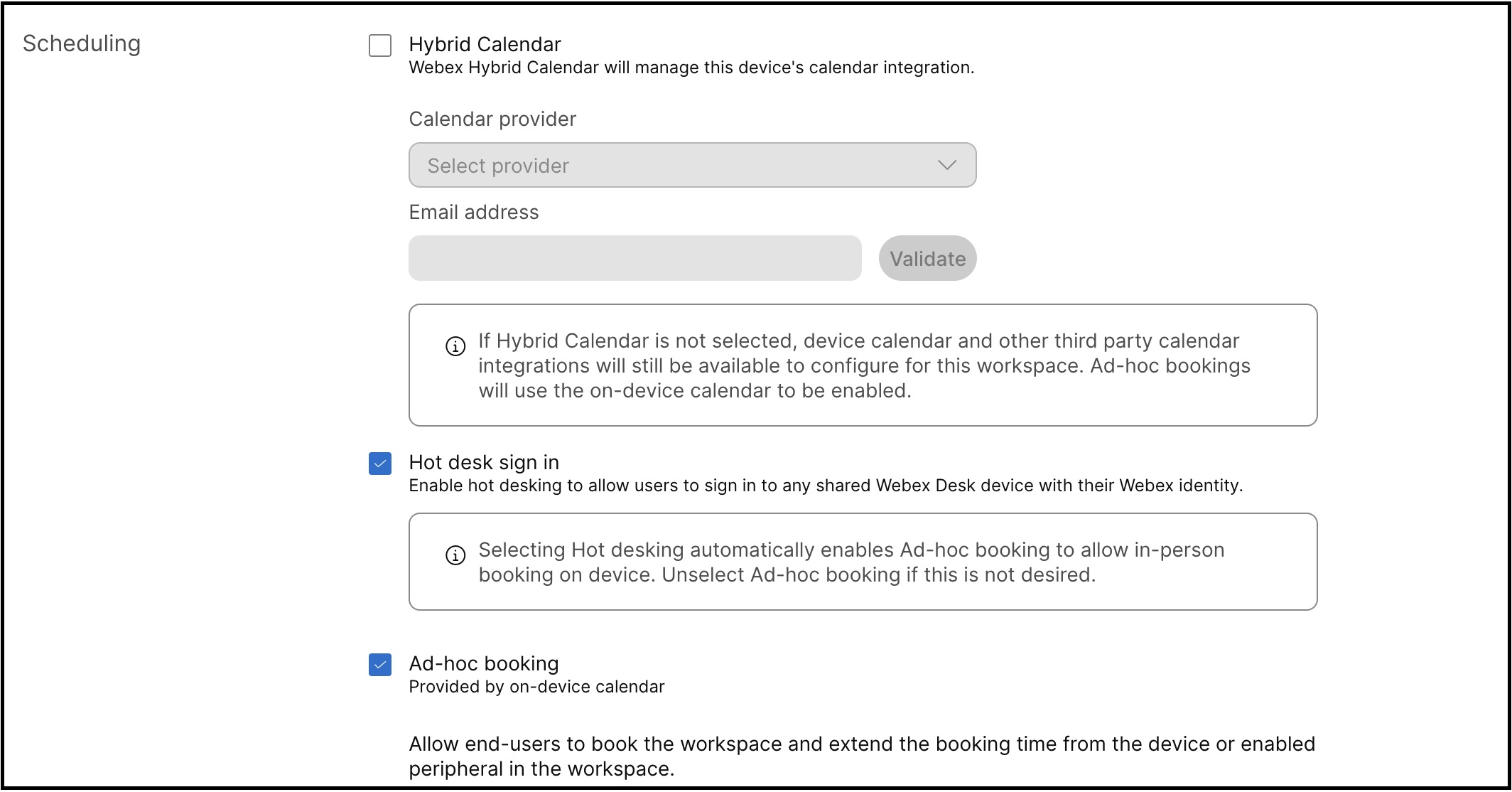
Umożliwia tworzenie rezerwacji bezpośrednio w kalendarzu urządzenia. Jeśli kalendarz hybrydowy nie jest włączony dla obszaru roboczego, zamiast tego zostaną wykorzystane rezerwacje lokalne.
Gdy rezerwacja ad-hoc jest włączona, użytkownicy mogą zalogować się na urządzeniu i dokonać rezerwacji bezpośrednio. Rezerwacje te są przechowywane lokalnie na urządzeniu. Jeśli rezerwacja ad-hoc jest wyłączona, aby zapobiec wejściu, do zarezerwowania miejsca należy użyć Cisco Spaces lub rozwiązania rezerwacji innej firmy.
Przestrzenie Cisco
Cisco Spaces oferuje rozwiązanie do rezerwacji biurka, które obsługuje rezerwacje wstępne za pośrednictwem urządzeń przenośnych i bezproblemowo integruje się z urządzeniami RooMOS.
Usługi rezerwacji stron trzecich
RooMOS oferuje rozbudowane interfejsy XAPI do zdalnej rezerwacji wstępnej, umożliwiając integrację usług rezerwacji innych firm z urządzeniami poprzez integrację przestrzeni roboczej.
Aby uzyskać więcej informacji, zobacz https://developer.webex.com/docs/workspace-integrations


