
Obrigado pelos seus comentários.
Agende, inicie e participe do Webex Meetings no Microsoft Teams
 Comentários?
Webex Meetingscomandos de aplicativos para Microsoft Teams
Comandos para bate-papo privado com o Webex Meetings aplicativo
Use esses comandos com o aplicativo Reuniões.
|
Comando |
Descrição |
|---|---|
|
Exemplo: |
Define o URL do site Webex para seu site Webex padrão. Quando você compartilha um link de reunião, sua URL padrão do site Webex é usada. |
|
|
Remove o URL padrão do site Webex. |
|
|
Mostra os comandos disponíveis para o Webex Meetings aplicativo. |
Use esses comandos nos canais da equipe que têm o aplicativo Meetings instalado:
Para verificar se uma equipe tem o aplicativo Meetings instalado, consulte Implantar a Webex Meetings integração do Microsoft Teams em sua organização.
|
Comando |
Descrição |
|---|---|
|
|
Mostra o site Webex da equipe. |
|
Exemplo: |
Define o URL do site Webex para sua equipe. Quando você pode alterar o site Webex, o site muda para todos os membros da equipe. |
|
|
Remove o URL do site Webex da equipe. |
|
|
Compartilha um botão Entrar e mostra o link da reunião para sua reunião Webex Personal Room. Se você não tiver uma sala pessoal Webex, o comando compartilha um botão Entrar e mostra o link da reunião para uma reunião Webex. |
|
|
Compartilha um botão Entrar e mostra um link de reunião para a reunião Webex Personal Room que está associado à ID de anfitrião da sala pessoal especificada, sua ou de outro anfitrião. |
|
|
Compartilha um botão Entrar e mostra um link de reunião para uma reunião Webex agendada com o número de reunião especificado. |
|
|
Lista todos os comandos disponíveis para o Webex Meetings aplicativo. |
|
|
Mostra um link para este artigo de ajuda. |
Agende e gerencie reuniões
Você deve instalar o Webex Meetingsbot antes de agendar reuniões na guia Webex.
| 1 |
Execute uma das seguintes ações:
|
| 2 |
Selecione Agendar. |
| 3 |
Em Tipo de reunião, selecione se você deseja agendar uma reunião Webex ou uma reunião Webex Personal Room. 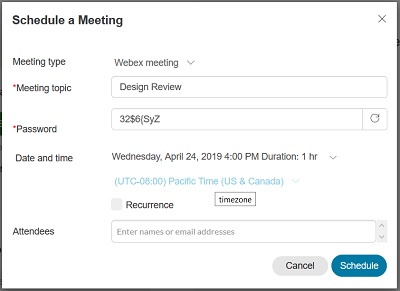
|
| 4 |
Insira o tópico e a senha da reunião e selecione a data, a hora e o fuso horário da reunião. As senhas estão disponíveis somente para reuniões Webex. |
| 5 |
Marque a caixa de seleção Recorrência se quiser que a reunião se repita. Selecione a frequência (diária, semanal, mensal, anual) que a reunião deve repetir e, em seguida, selecione as opções para a frequência. Essa opção não está disponível se você estiver usando uma conta híbrida ou
local Microsoft Exchange |
| 6 |
Ao lado de Participantes, insira os endereços de e-mail das pessoas que você deseja convidar. Se você estiver agendando a reunião em um canal, todos os membros do canal serão convidados automaticamente. Você pode adicionar mais convidados inserindo seus endereços de e-mail ao lado de Participantes adicionais. |
| 7 |
Selecione Agendar. Nenhum convite por e-mail será enviado aos anfitriões ou participantes se você estiver
usando uma conta híbrida ou local. Microsoft Exchange A reunião também não aparecerá nos
Microsoft Outlook calendários. |
| 1 |
Selecione a guia Webex no Microsoft Teams. Você vê primeiro a lista de reuniões no modo de exibição de lista
 , que mostra uma lista consolidada de suas próximas reuniões nos próximos dias. , que mostra uma lista consolidada de suas próximas reuniões nos próximos dias. Se você ver um círculo de setas ao Se você ver um ícone de calendário ao 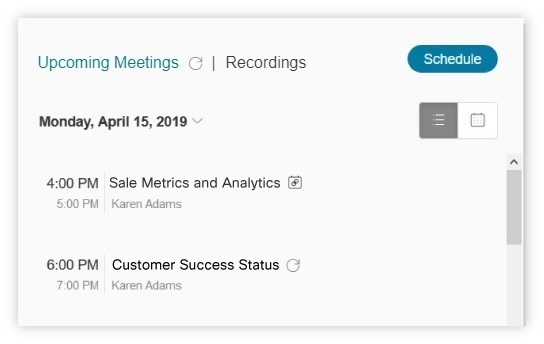 |
| 2 |
Para ver suas reuniões em tempo real em um único dia, selecione Visualização diária 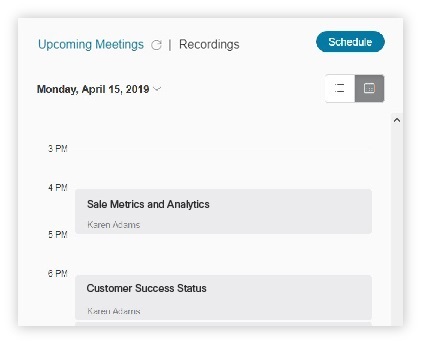
|
 lado da reunião, isso significa que a reunião é recorrente.
 lado da reunião, significa que a reunião foi agendada nesse canal.
 .
.| 1 |
Selecione a guia Webex no Microsoft Teams. |
| 2 |
Em Próximas reuniões, localize a reunião. selecione... Mais opções ao lado do nome da reunião e escolha uma das seguintes opções:
|
| 3 |
Se for uma reunião recorrente, selecione se você deseja editar ou excluir somente essa reunião ou toda a série e selecione OK.
|


Use a extensão de mensagens Webex em uma conversa de canal, bate-papo em grupo ou bate-papo privado para agendar uma reunião Webex.
Se você quiser agendar reuniões a partir da extensão de mensagens, primeiro defina seu site Webex em um bate-papo privado com o bot Webex. Se você não configurou seu site, será solicitado que você o configure antes de agendar uma reunião.
Quando você agenda uma reunião em um canal, não há convidados adicionados. Nenhum dos participantes da reunião recebe um convite por e-mail ou vê a reunião em seu calendário.
| 1 |
Na conversa ou mensagem de bate-papo, selecione
Webex
|
| 2 |
Selecione Agendar uma reunião Webex. |
| 3 |
Selecione a data, a hora de início e a hora de término da reunião e clique em Agendar. |
 na barra de extensões de mensagens.
Inicie e participe de reuniões
Há dois tipos de reuniões que você pode iniciar.
-
Reuniões instantâneas — use quando uma reunião não está agendada, mas você precisa se reunir imediatamente.
-
Reuniões Webex agendadas — Use para reuniões que você agenda com antecedência.
| 1 |
Execute uma das seguintes ações:
|
| 2 |
Para iniciar uma reunião instantânea:
|
| 3 |
Para iniciar uma reunião Webex que você agendou anteriormente:
|
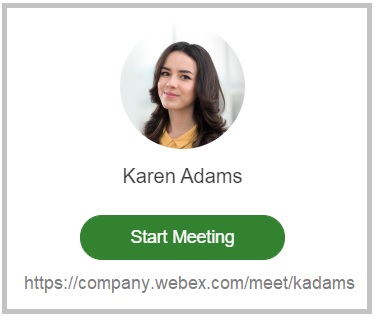
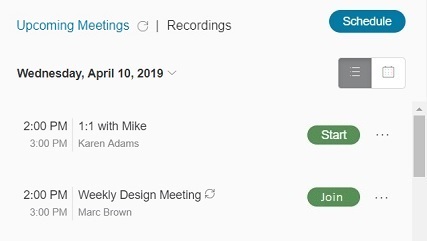
Você pode enviar lembretes de reunião a partir de 15 minutos antes do horário de início da reunião.
|
Clique em... Mais opções ao lado da sua reunião e clique em Enviar lembrete.
|
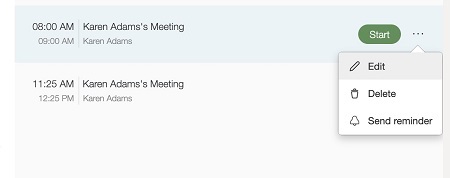
Um lembrete aparece no canal em que você agendou a reunião. Inclui os detalhes da reunião e um link no qual os participantes podem clicar para entrar. Como anfitrião, você também pode iniciar a reunião a partir desse lembrete.
| 1 |
Selecione a guia Webex no Microsoft Teams. |
| 2 |
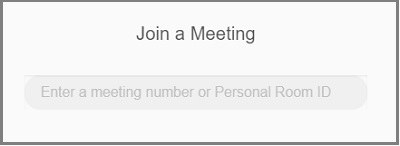
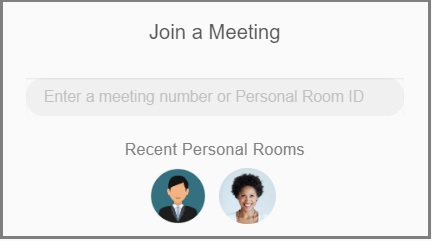
Execute uma das seguintes ações:
|
| 1 |
Entre |
| 2 |
Selecione @Cisco nos resultados Webex Meetings da pesquisa. |
| 3 |
Execute uma das seguintes ações:
|
| 4 |
Selecione Participar ou Entrar na reunião para iniciar ou entrar na reunião. A reunião Webex abre em uma nova janela do navegador.
|
Em uma conversa de canal, bate-papo em grupo ou bate-papo privado, você pode enviar um link para uma reunião em sua sala pessoal ou uma reunião Webex agendada. Sua sala pessoal é usada por padrão para todas as reuniões que você compartilha. Se você não tiver uma sala pessoal, um link para uma reunião instantânea será compartilhado em vez disso.
Para obter a melhor experiência, recomendamos que você defina seu site Webex em um bate-papo privado com o bot Webex. Se você não configurar seu site, a extensão escolherá automaticamente um com base no seu endereço de e-mail do Microsoft Teams.
| 1 |
Na conversa ou mensagem de bate-papo, selecione Cisco Webex
|
| 2 |
Insira o tópico da reunião e clique em Enviar. As informações da reunião são adicionadas à conversa ou mensagem de bate-papo. Você pode iniciar a reunião e outras pessoas podem entrar na reunião selecionando Participar. |
Reproduza e compartilhe gravações
Você só pode compartilhar gravações em canais, mas antes de compartilhar, você deve adicionar a guia Webex ao canal.
Quando uma reunião é gravada na nuvem, uma notificação de gravação é enviada após o término das reuniões. A notificação de gravação inclui o tópico da reunião, data, hora, duração e um botão Reproduzir gravação.
As notificações de gravação das reuniões do canal são enviadas para o canal. Todos os membros da equipe podem ver a notificação e reproduzir a gravação.
As notificações de gravação para reuniões privadas são enviadas para o bate-papo privado com o aplicativo Meetings. O anfitrião pode ver a notificação e reproduzir a gravação.
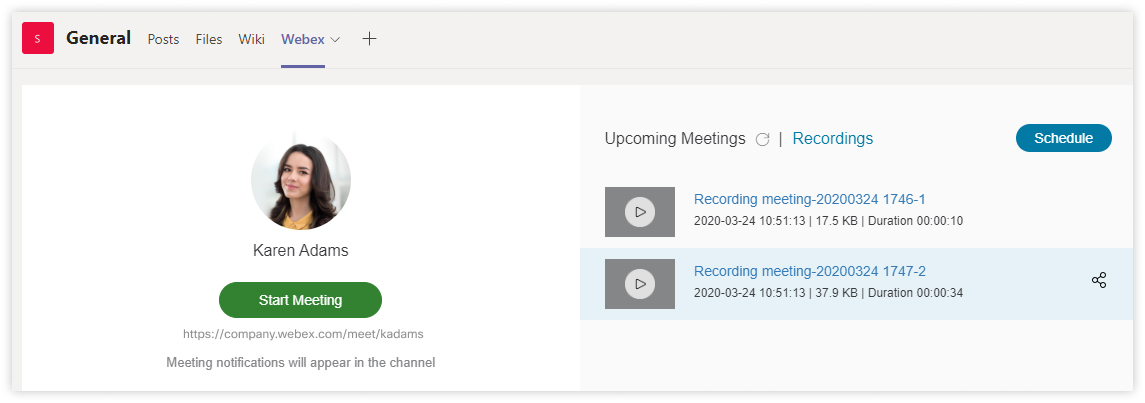
Você pode ver uma lista de suas gravações de todos os seus sites Webex no lado direito da guia Webex. A lista inclui gravações dos últimos 10 dias. Você pode selecionar e reproduzir gravações da lista.
| 1 |
Para reproduzir uma gravação, faça o seguinte:
A gravação é aberta em uma nova janela do navegador.
|
| 2 |
Para compartilhar uma gravação: A gravação é compartilhada no histórico de conversas do canal.
|


