- Página inicial
- /
- Artigo

Obrigado pelos seus comentários.


 Neste artigo
 Comentários?
Use este artigo para configurar recursos de canal de voz para o Webex Contact Center.
Definir canal de voz para Webex Contact Center
Este artigo guia você através da configuração dos canais de voz para o seu Webex Contact Center. Certifique-se de ter concluído a configuração inicial do seu espaço Webex Contact Center seguindo as instruções do artigo Webex Contact Center .
Você deve decidir como integrar os serviços e os agentes da Public Switched Telephone Network (PSTN) à sua Webex Contact Center.
Um Webex Contact Center Espaço deve ser conectado ao PSTN. Um provedor de PSTN permite chamadas recebidas e efetuadas de e para seus clientes Webex Contact Center.
Você precisa fornecer conectividade de voz aos seus agentes para permitir que eles recebam e façam chamadas. O método usado para conectar seus agentes depende do tipo de endpoints que eles estão usando para serviços de voz.
Escolher o tipo de conectividade
Decida como você se conecta ao Webex. Você pode conectar-se diretamente ao serviço Webex ou usar o serviço VPOP legado.
Conectar-se ao Webex Contact Center com o serviço Webex
O Webex opera uma rede de mídia disponível globalmente que fornece acesso a vários serviços, incluindo Webex Calling, Contact Center e Meetings.
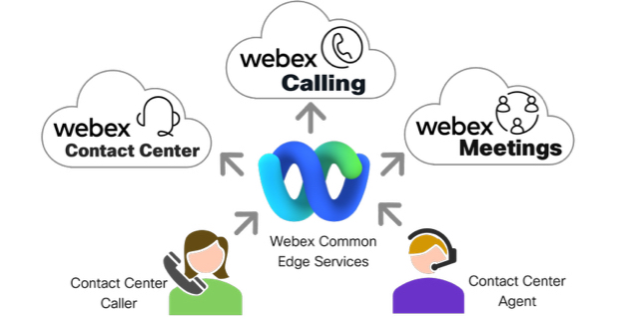
Você pode utilizar essa conexão de nuvem para fornecer serviços PSTN, e seus agentes podem se conectar ao serviço Webex para gerenciar chamadas.
Recomendamos esse método para integrar o seu telefone à nuvem Webex. Esse método fornece uma conexão segura e confiável diretamente na infra-estrutura Webex. Ela permite usar o provisionamento e a configuração de auto-serviço por meio da opção Webex Control Hub.
Conectar-se a Webex Contact Center usando VPOP (apenas legado)
Esse método está disponível apenas para clientes VPOP existentes. Para continuar a implantação usando VPOP, consulte o Guia de onboarding Cisco Webex Contact Center Voice POP Bridge (vPOP).
Webex Assinatura/complemento do Connection
Para conectar chamadas de voz a Webex, é necessário ter uma assinatura Webex Calling válida.
Assinatura Webex Calling
Se você tiver uma assinatura Webex Calling ativa, ela será usada para conectar os serviços de voz ao Webex Contact Center também.
Conecte-se ao Webex Contact Center com os serviços Webex Cloud Common Edge
Webex Contact Center e Webex Calling compartilham uma rede global de serviços de acesso de borda para roteamento de chamadas no Webex Cloud.
As chamadas são roteadas para Webex Contact Center usando os serviços Webex Calling PSTN. Esse serviço permite encaminhar chamadas para a sua central de contato sem uma assinatura Webex Calling.
Todas as novas assinaturas Webex Contact Center incluem os serviços Webex Calling PSTN que são automaticamente adicionados a todos os pedidos.
Se seu espaço foi provisionado antes de outubro de 2024, você pode precisar de seu parceiro para adicionar o serviço Webex Calling PSTN para usar serviços Common Edge.
Conectar-se aos Serviços Webex Calling
Você deve determinar sua abordagem para fornecer serviços PSTN e como seus agentes se conectam ao Webex Contact Center.
Serviços PSTN
Esta seção guia você através da conexão PSTN (Public Switched Telephone Network, rede telefônica pública comutada) e agentes para os canais de voz na sua Webex Contact Center. Os administradores precisam planejar e determinar a melhor maneira de fornecer serviços PSTN e estabelecer conexões do agente com os canais de voz.
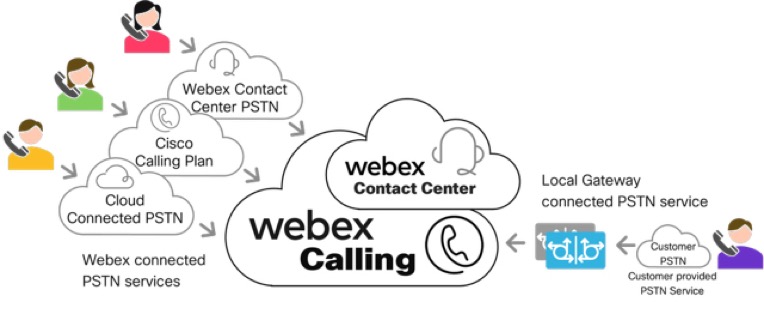
Os administradores podem escolher entre as seguintes opções de interconexão Webex Cloud PSTN:
- Webex Contact Center PSTN (disponível somente nos Estados Unidos e Canadá contíguos)
- PSTN conectado à nuvem Webex
- Cisco Plano de chamada(suportado com o Webex Contact Center em regiões onde o Webex Calling suporta números de serviço e apenas em Webex Contact Center Teste)
Os administradores também podem optar por usar a conectividade PSTN no local:
- Webex Calling Gateway local(baseado em instalação ou PSTN hospedado em parceiro)
Com o Gateway local, você pode se conectar à nuvem de mídia global Webex usando uma conexão criptografada pela Internet (OTT) ou com uma conexão privada usando Webex Edge Connect.
Seu Webex Contact Center deve ter pelo menos uma conexão PSTN para receber e fazer chamadas. O restante desta seção detalha as opções de conectividade Webex PSTN disponíveis.
PSTN do Webex Contact Center
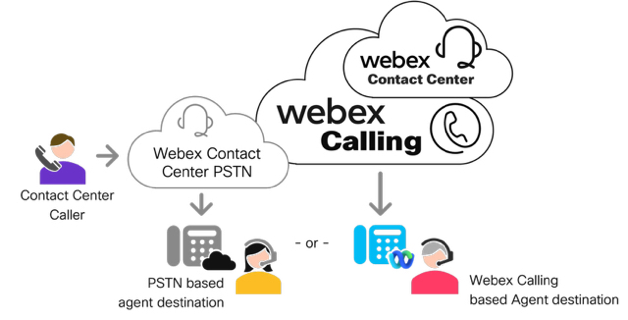
Os clientes nos Estados Unidos e no Canadá contíguos podem optar por comprar o serviço PSTN da central de contato por meio do Cisco como um pacote PSTN com seu Webex Contact Center. Esse serviço foi criado com uma estrutura tarifária que permite aos clientes fornecer chamadas PSTN para a sua Central de contatos, mas também fornecer chamadas para agentes nos destinos PSTN, como um funcionário do Home. Você pode solicitar o serviço com números regulares ou números gratuitos por uma taxa adicional. Cobrança do serviço conforme é carregado diretamente pelo Cisco para o cliente.
O Webex Contact Center PSTN não suporta recursos de Discagem internacional. Você pode enviar chamadas de e para qualquer destino do Plano de Numeração da América do Norte nos 48 estados menores contíguos ou apenas no Canadá.
O Webex fornece o PSTN do Contact Center como um serviço PSTN conectado a nuvem configurado no Webex Control Hub. Um administrador deve criar uma localização no hub de controle e selecionar Webex Contact Center PSTN como o serviço PSTN para o local.
As informações de ordem Webex Contact Center PSTN podem ser encontradas nos Webex Contact Center Guias de pedido. Para obter mais informações, consulte Cisco Guia de pedidos do Collaboration Contact Center.
Webex Calling PSTN conectado a nuvem (Cloud Connect, CCP ou CCCP)
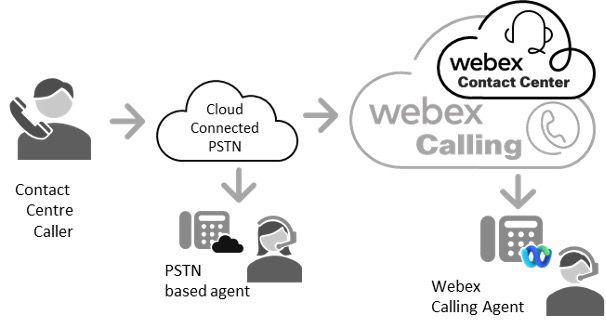
O Webex PSTN conectado à nuvem, ou CCP, fornece conectividade em mais de 65 países por meio de Provedores de chamada certificados. Com o PSTN conectado a nuvem, uma conexão altamente confiável é estabelecida entre o Webex Calling nuvem e o provedor de PSTN selecionado.
Quando você seleciona um Parceiro PSTN conectado em nuvem autorizado (CCPP) para o seu serviço PSTN, as chamadas recebidas e efetuadas são roteadas por essa conexão estabelecida em Webex Calling, fornecendo chamadas rápidas, fáceis e confiáveis para a sua empresa.
Nesse modelo de conectividade, as chamadas recebidas chegam via PSTN Conectado a nuvem no Webex Calling e são entregues para o Webex Contact Center. As chamadas de saída são entregues aos agentes em Dispositivos Webex Calling, como telefones IP, Webex App, WebRTC ou agentes baseados em PSTN usando a interconectividade PSTN do provedor de CCP.
Para obter mais informações, consulte PSTN conectado ao nuvem.
Para obter informações sobre a lista de países disponíveis e provedores PSTN conectados à nuvem certificados, consulte https://www.webex.com/products/calling-global-availability.html.
Nesse modelo, os clientes que usam o Webex Calling são obrigados a fazer parceria com um provedor de CCP (Cloud Connected PSTN). A parceria inclui a iniciação e ativação de serviços, cobrança e alocação de números de telefone. O provedor de CCP é responsável por configurar a conexão com sua organização Webex Calling.
Os provedores de PSTN (CCP) conectados em nuvem são provisionados para suportar +E.164 formatar números PSTN. Isso se aplica tanto ao Direct-Inward-Dial (DID) quanto aos números de ligação gratuita. Quando você configurar os DIDs do CCP ou os números de ligação gratuita no Hub de controle, eles serão salvos no formato +E.164.
Webex Calling Gateway local (LGWY)
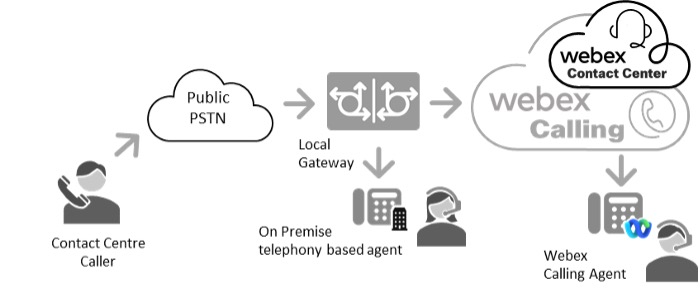
O Webex Calling Gateway local permite manter sua atual operadora PSTN no local, permitindo acesso em mais de 140 mercados globalmente.
O Gateway local, que é o Session Border Controller (SBC) do cliente, é registrado com Webex Calling. Ele roteia chamadas entre o Webex Calling e os recursos no local por trás de um PBX corporativo, como agentes ou a conectividade PSTN existente no local do cliente.
Nesse modelo de conectividade, as chamadas recebidas chegam através de uma operadora PSTN existente no local e são encaminhadas pelo cliente SBC para Webex Calling para entrar em Webex Contact Center. As chamadas de saída são entregues aos Agentes em Dispositivos Webex Calling, como IP Telefones, Webex App, WebRTC ou de volta ao ambiente nas instalações por meio do Gateway local para acessar agentes no local ou agentes baseados em PSTN.
Para obter mais informações sobre o Gateway local, consulte o Guia de introdução do artigo do Gateway local.
Para configurar o Gateway local, consulte Configurar o Gateway local no Cisco IOS XE para o artigo Webex Calling .
Webex Calling O Gateway local suporta fornecedores de SBC de terceiros. Para obter mais informações sobre informações adicionais de fornecedores, incluindo modelos e software suportados, podem ser encontradas aqui:
https://www.webex.com/content/dam/wbx/us/aag/webex_calling_third_party_sbc_support_cm-5753.pdf
As chamadas roteadas para Webex Calling ou Webex Contact Center a partir de um Gateway local com base em registro ou certificado são provisionadas como +E.164 números de formato no Hub de controle. Isso se aplica tanto ao Direct-Inward-Dial (DID) quanto aos números de ligação gratuita. Quando você configurar os PSTN DIDs baseados na instalação ou os números de discagem gratuita no Hub de controle, eles serão salvos no formato +E.164.
Cisco Webex Calling Plano
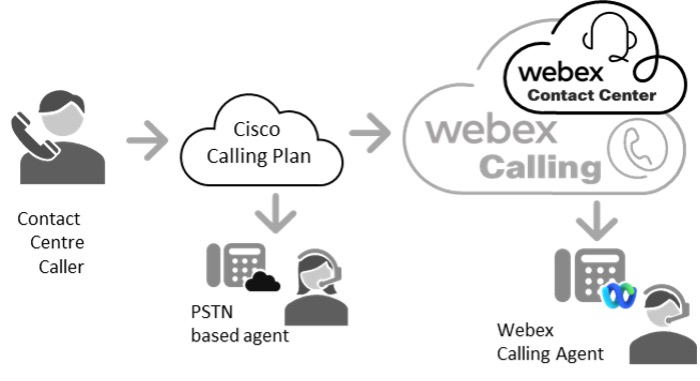
Essa opção PSTN está atualmente disponível para ensaios Webex Contact Center e nas regiões em que o Cisco suporta serviço e/ou números gratuitos de entrada.
Cisco Os Planos de chamada fornecem uma solução inclusa que simplifica sua experiência em chamadas em nuvem. Como um cliente Webex Calling, você tem a opção de solicitar novos números PSTN ou portar números existentes para Cisco, suportado totalmente pelo Cisco e nossos parceiros.
Nesse método de conectividade, o Webex Calling fornece conectividade PSTN e DID ou números gratuitos. Todo provisionamento é feito por meio do Hub de controle, incluindo ordenação de número e ativação. Uma solução de faturamento única é atingida como o Cisco opera como a portadora PSTN.
As chamadas recebidas chegam por meio do Cisco Plano de chamada em Webex Calling e são entregues para o Webex Contact Center. As chamadas de saída são entregues aos Agentes em Dispositivos Webex Calling, como IP Telefones, Webex App, WebRTC ou agentes baseados em PSTN por meio da interconexão PSTN do plano de chamada Cisco.
Informações adicionais sobre o Cisco Plano de chamada podem ser encontradas no artigoCisco Calling Plans (Planos de chamadaCisco).
Uma lista de países e regiões disponíveis para o Cisco Plano de chamada pode ser encontrada no artigo Disponibilidade global de chamada.
Conexão de Agentes
Os administradores devem decidir como os agentes são conectados ao Webex Contact Center. Os agentes podem ser conectados por meio de opções de interconjunção Webex PSTN ou opções adicionais, como Webex Calling dispositivos, Webex App, dispositivos PBX baseados nas instalações ou agentes baseados em Microsoft Equipes.
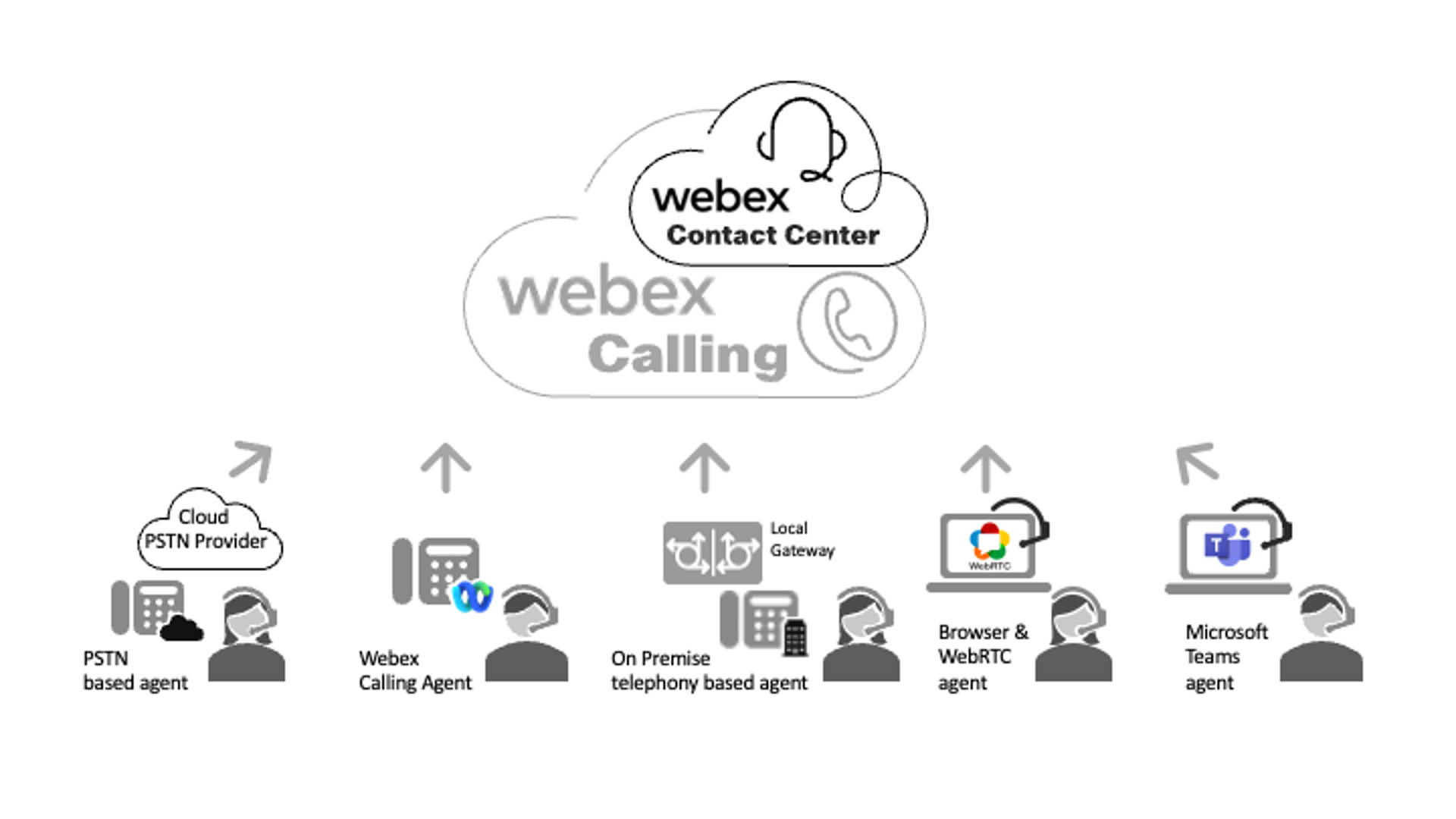
Os métodos de conexão do agente incluem:
- Webex Interconjunção PSTN — Isso inclui agentes baseados em PSTN com números DID (Direct Inward Dial, discagem direta interna) ou agentes que estão em dispositivos celulares.
- Webex Calling — isso inclui Webex Calling terminais registrados (Dispositivos baseados em MPP ou Webex App) por meio da Internet ou do serviço de conexão Webex Edge. Uma assinatura Webex Calling válida é necessária para rotear chamadas para esses agentes.
-
WebRTC Áreas de trabalho do agente— Você pode entregar chamadas para seus agentes usando WebRTC áreas de trabalho do agente habilitadas. O WebRTC fornece mídia de voz diretamente no navegador da Web de um agente. Uma conexão WebRTC é feita pela internet e não exige um gateway local para entregar chamadas para o agente.
O WebRTC Suporte à Área de trabalho não está disponível atualmente para clientes da Central de Contatos hospedadas em nosso centro de dados do Japão.
- Agentes baseados nas instalações ou PSTN — isso inclui agentes PBX baseados na instalação ou conectividade PSTN baseada na instalação. Os agentes podem usar um dispositivo de telefonia conectado a um PBX (Private Branch Exchange, central privada) como o Cisco Unified Communications Manager (CUCM) ou chamadas baseadas em agente podem rotear por meio da conectividade PSTN baseada na instalação para um DID de agentes baseado em PSTN ou um dispositivo de celular.
- Microsoft Agentes da equipe por meio dos serviços de gateway local– Você pode enviar chamadas para seus agentes usando o Microsoft Teams Desktop Application, dispositivo móvel ou aplicativo Web por meio da Integração de roteamento SIP direta de gateway local. Essa integração fornece um Tronco SIP entre seu Webex Calling Gateway Local e seu espaço e clientes Microsoft Teams.
Seu espaço Webex Contact Center deve ter pelo menos um método de entrega de chamadas para agentes.
+E.164 Suporte de roteamento de chamadas globalizado para implantações multinacionais de central de contatos
Webex Contact Center suporta +E.164 Formatos de número. Esse recurso permite que centrais de contatos multinacionais maiores utilizem vários planos de discagem, interoperabilidade PBX local e operadoras PSTN para simplificar seus planos de discagem e esquema de roteamento de chamadas globais e híbridos.
Webex Calling por padrão suporta +E.164 Formatos de número ao utilizar a conectividade PSTN conectada por nuvem ou a conectividade do Gateway local e você provisiona Números no Hub de controle. Todos os números PSTN (discagem direta interna ou Ligação gratuita) são salvos no Hub de controle no formato +E.164.
Os gateways locais, como o Cisco CUBE ou os SBCs de terceiros aprovados, podem ser configurados para suportar o +E.164 formato e a globalização para interoperar com PBXs no local, como serviços Cisco Unified Communications Manager e PSTN no local.
Seleção de destino do agente em Webex Contact Center
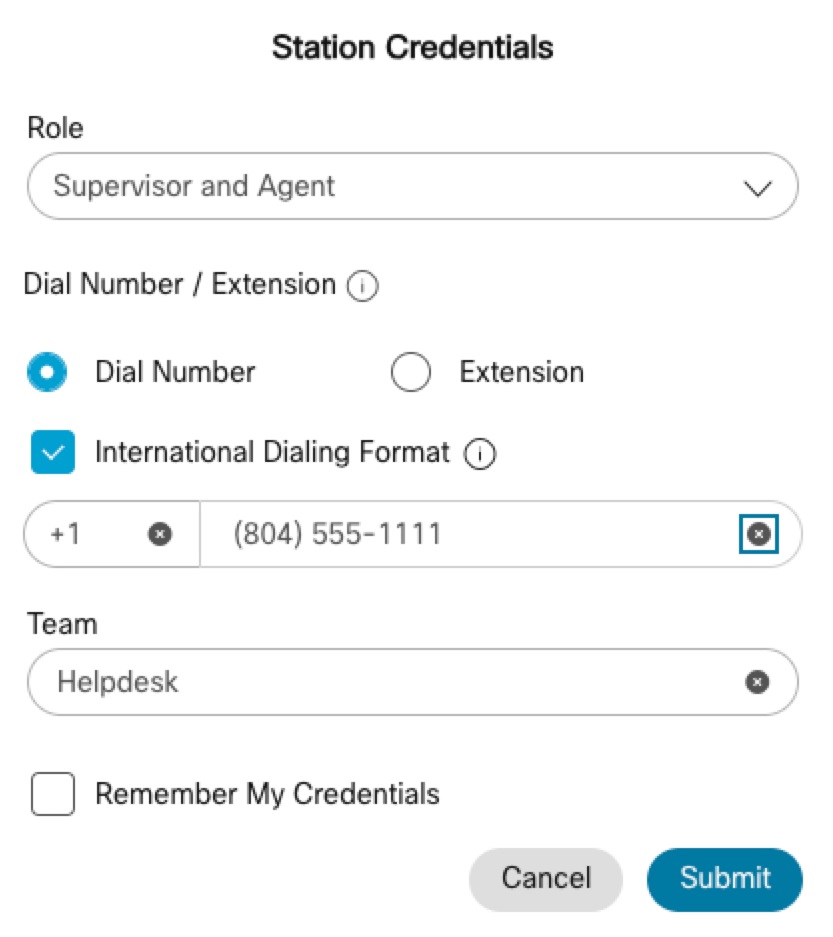
Ao fazer logon em Webex Contact Center, os agentes são solicitados a especificar seu destino de preferência para receber chamadas. Os destinos podem ser definidos como um Número de discagem, ramal ou Área de trabalho. Os administradores podem gerenciar e personalizar esse comportamento usando perfis de área de trabalho, que permitem a predefinição de destinos de agentes.
-
Número de discagem: Um número de discagem é uma entrada numérica de formulário livre que pode representar um número DID (Direct Inward Dialing, discagem direta interna) da empresa, incluindo os associados a Webex Calling, Microsoft Teams, destino móvel ou números PSTN públicos. Normalmente, um número de discagem é inserido em formato +E.164, não é obrigatório. O número especificado deve estar acessível por meio do Webex PSTN e do roteamento.
- Ramal: um ramal é um número interno de forma curta, que pode corresponder a um ponto de saída do Webex Calling ou do Unified Communications. Após a entrada, a tela de login tenta corresponder ao ramal com um ponto final Webex Calling registrado. Se uma correspondência for encontrada, recursos de controle de telefone adicionais se tornarão disponíveis para o agente, incluindo a capacidade de selecionar um dispositivo preferencial.
- Desktop: Se disponível, a seleção da Área de trabalho permite que os agentes usem chamadas baseadas na WebRTC diretamente a partir de seu navegador.
-
Certifique-se de que todos os números discados e ramais estejam devidamente configurados e alcançáveis dentro do Webex PSTN e Roteamento e do telefone da sua organização (se aplicável).
-
A opção Desktop (WebRTC) não está disponível no momento para clientes hospedados no centro de dados do Japão.
Cisco arquitetura preferida para Webex Calling
É recomendável que Webex Calling clientes implantem serviços PSTN de acordo com as melhores práticas e diretrizes publicadas como parte da Cisco Preferred Architecture for Webex Calling documento encontrado aqui: https://www.cisco.com/c/dam/en/us/td/docs/solutions/CVD/Collaboration/hybrid/AltDesigns/PA-WbxCall.pdf
Webex Calling Provisionamento e Configuração para Webex Contact Center
Ao implementar a Webex Calling com o Webex Contact Center, os clientes devem configurar totalmente o Webex Calling incluindo todas as configurações aplicáveis de hub de controle, licenciamento, interconexão PSTN e implantação de terminais de agentes como Webex Calling Devices (MPP IP Phones), Webex App (softphones) antes da configuração do espaço Webex Contact Center. A pré-configuração dos componentes Webex Calling acelera significativamente a implantação e simplifica o processo de configuração para Webex Contact Center.
Informações adicionais sobre a configuração do Webex Calling podem ser encontradas aqui:
https://help.webex.com/en-us/article/njvdjf2/Configure-Webex-Calling-for-your-organization
Um Fluxo de Trabalho de Configuração Webex Calling pode ser encontrado aqui:
https://help.webex.com/en-us/article/32gfts/Webex-Calling-Configuration-Workflow
Guia de referência da rede e da porta Webex Calling:
https://help.webex.com/en-us/article/b2exve/Port-Reference-Information-for-Webex-Calling
Antes de implementar a opção Webex Contact Center, você deve efetuar chamadas recebidas e efetuadas com êxito usando a opção de conectividade Webex Calling PSTN escolhida, antes de concluir as tarefas restantes.
Lista de verificação da configuração do Webex Calling Webex Contact Center
Ao configurar o Webex Contact Center integrado com Webex Calling, certas configurações devem ser feitas para garantir uma experiência de comunicação continua. Abaixo está uma lista de verificação abrangente que pode ser usada para guiá-lo pelas configurações e verificações necessárias para uma implementação de Webex Contact Center bem-sucedida.
Verificação de informações da conta Webex Control Hub
A prática recomendada recomenda a documentação de suas informações da conta Webex Control Hub. Essas informações incluem a sua Organização ID and Name. Essas informações serão necessárias para a abertura de casos Cisco Technical Assistance Center (TAC) ou ao coordenar com a equipe de contas Cisco, o especialista em sucesso do cliente ou os recursos do Webex Contact Center. Ter essas informações em mãos acelerará o tempo para resolução ao buscar ajuda.
- Entre no Control Hub.
- Vá até O Perfil da Conta > Organização.
- Documente seu Nome de Organização e Organização ID.
Verificação de Webex Assinaturas e Licenciamento
A best practice recomenda a documentação das informações sobre a sua assinatura Webex Control Hub. Essas informações incluem suas licenças de assinatura do Webex Meetings, Mensagens, Chamada e Central de contatos. Essas informações devem ser incluídas ao abrir casos de Cisco Technical Assistance Center (TAC) ou ao coordenar com a equipe de contas Cisco, o especialista em sucesso do cliente ou os recursos do Webex Contact Center.
- Entre no Control Hub.
- Navegue até Conta > Assinaturas.
- Documente os detalhes na página Resumo de licenças.
Esta página inclui todas as informações de licenciamento de assinatura do Centro de Atendimento e Chamada.
- Uma assinatura de chamada válida é necessária para agentes que usam os dispositivos Webex ou o Webex App.
- Uma assinatura válida é necessária para o número de agentes premium ou padrão da Central de Contatos que você deseja ativar. Se você não vir uma assinatura ativa de agentes Webex Contact Center Padrão ou Prêmio, entre em contato com o Cisco Partner ou a equipe da Conta.
Configuração de Webex Contact Center localizações PSTN
A interconexão Webex Contact Center PSTN deve ter um local dedicado no Webex Control Hub. Esse local representa a interconexão Webex Contact Center PSTN dentro e fora da nuvem Webex Global Media.
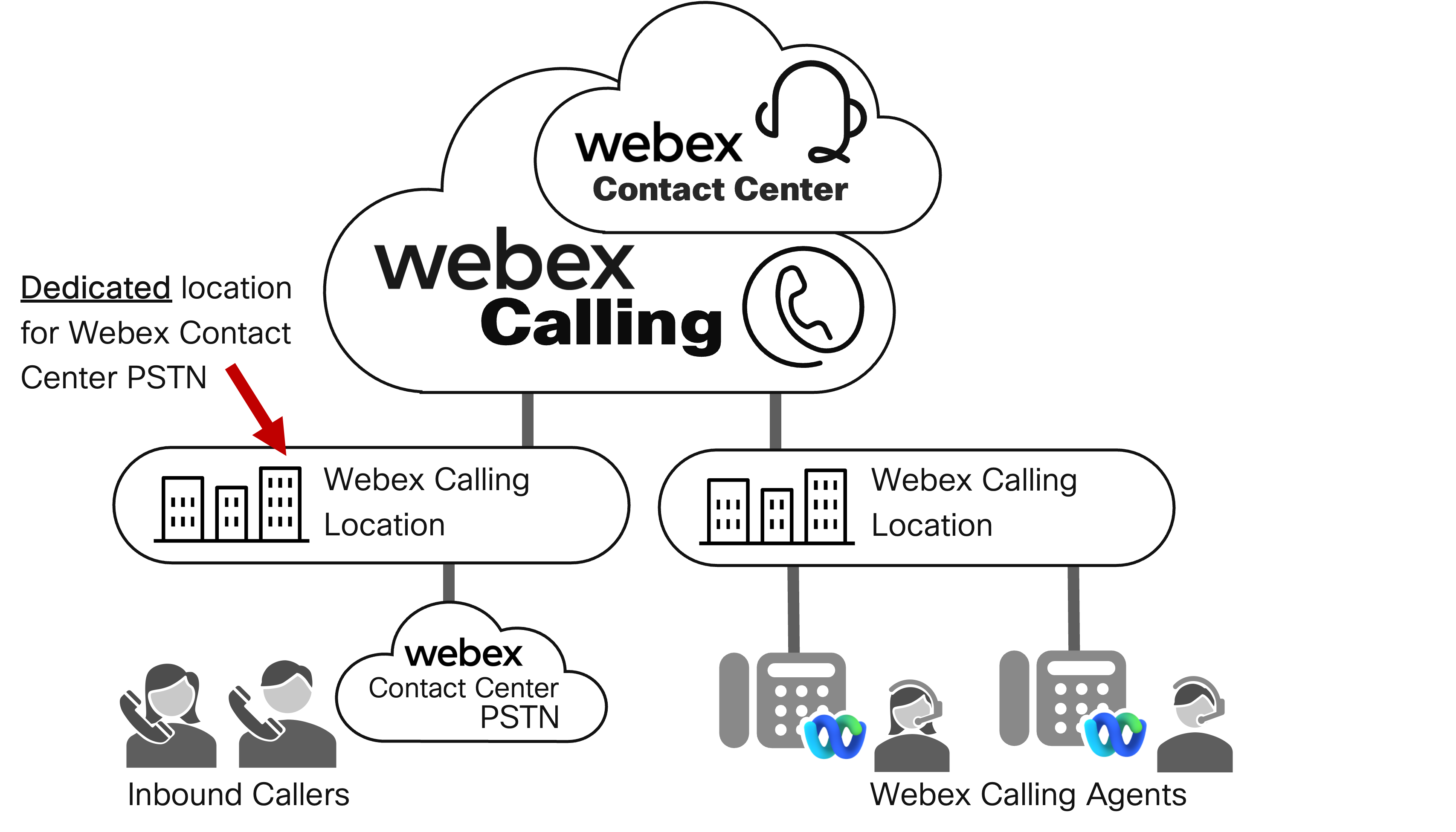
O Cisco não suporta dispositivos de endpoint no mesmo local Webex Calling que Webex Contact Center PSTN. Colocar terminais no mesmo local pode resultar em cobranças inesperadas de sobrecarga do cliente sobre sua assinatura Webex Contact Center.
Os administradores podem configurar mais de uma localização PSTN se a implantação Webex Contact Center precisar de acesso a mais de uma opção de interconexão PSTN. Um exemplo disso seria um local dedicado para Webex Cloud Connected PSTN e um local separado para Webex Gateway local.
Para implantações que se estendem por várias nações ou regiões, talvez seja necessário configurar localizações adicionais para representar cada área geográfica e suas opções de conectividade PSTN correspondentes.
- Entre no Control Hub.
- Navegue até Locais.
- Clique na lista suspensa Gerenciar localização e selecione Criar manualmente.
- Insira os detalhes e clique em Criar.
Nesta etapa, mapee cada opção de conectividade PSTN para Webex para um local correspondente que você criar.
- Na página de resumo de criação do local, clique em Fechar. Você adicionará a opção Conectividade PSTN de localização durante uma etapa posterior.
- Repita a Etapa 4 para locais adicionais.
Configuração de Webex Calling Locais do Agente (se aplicável)
Webex Contact Center Agentes que usam dispositivos Webex Calling (Dispositivos MPP ou Webex App) para interconjunção de agentes deve ter uma localização no Webex Control Hub. Isso permite aos administradores configurar uma Localização para representar a Webex Contact Center a Interconexão de Agentes dentro e fora da nuvem de mídia global Webex.
Os administradores podem configurar mais de uma Localização de agente para implantação do Webex Contact Center. Um exemplo disso seria uma instalação de central de atendimento dedicada, uma localização remota para trabalho de Agentes baseados em casa ou locais baseados na propriedade. Para implantações que se estendem por várias nações ou regiões, talvez seja necessário configurar locais adicionais para representar cada área geográfica.
- Entre no Control Hub.
- Navegue até Locais.
- Clique na lista suspensa Gerenciar localização e selecione Criar manualmente.
- Insira os detalhes e clique em Criar.
- Na página de resumo de criação do local, clique em Fechar.
- Repita a Etapa 4 para locais do agente.
Configuração de Webex Contact Center PSTN
Para implantações do Webex Contact Center que usa Webex Contact Center PSTN, você precisa configurar o Webex Contact Center Provedor de PSTN no hub de controle.
Com o Webex Contact Center PSTN, o Cisco atua como seu provedor de PSTN e RESPŞ. Isso inclui o serviço a bordo e a ativação, faturamento e provisionamento de números. A configuração do Webex Contact Center PSTN como um provedor de CCP estabelece conectividade à sua Organização Webex Calling.
A seção a seguir ajuda você a iniciar a sessão da conectividade Webex Contact Center PSTN.Ativação do CCP do hub de controle
- Entre no Control Hub
- Navegue até Locais.
- Escolha o local que você deseja configurar para conectividade Webex Contact Center PSTN clicando no registro específico.
- Navegue até o sub menu "Chamada" e clique em Configurar chamada.
- Em Tipo de conexão, escolha PSTN conectado por nuvem e clique em Avançar.
- Escolha Webex Contact Center Plano PSTN como o provedor na lista e clique em Avançar.
Este serviço está disponível apenas nos EUA (48 estados contíguos e no Canadá atualmente. Para que esse tipo de conectividade PSTN seja exibido, um endereço usa ou canadense válido deve ser configurado em sua localização.
- Clique em Adicionar números agora na janela de diálogo sálvia pela conexão PSTN.
- Na página Escolher um local para adicionar números , clique em Avançar. Essa página assume como padrão a localização e o Webex Contact Center provedor de PSTN que você escolheu anteriormente.
- Insira os números de telefone fornecidos pelo Cisco, esses números deveriam ter sido fornecidos a você como parte de seu processo de ativação do Webex Contact Center Espaço e do processo de onboarding. É possível listar vários números separando-os com vírgulas. Os formatos aceitáveis incluem códigos de países, mais sinais, traços ou parênteses — por exemplo: 4507832223, (450) 783-2223, 450-783-2223, ou +1-450-783-2223.
Assegure-se de configurar apenas os números alocados para a conexão Webex Contact Center PSTN. Inserir números inválidos pode resultar em falhas no roteamento de chamadas durante as etapas subsequentes. Para ativar números posteriormente, ative a opção Ativar números posteriormente .
- Clique em Salvar depois de adicionar os números.
- Clique em Fechar na página Resumo.
- Verifique seus números em Números . Você deve ver os DIDs adicionados na etapa 9. Observe que esses números aparecem no formato Globalizar +E.164.
- Seu DID adicionado recentemente pode ser configurado como um Webex Contact Center Entry Point / Directory Number (EP/DN) para rotear chamadas de entrada para a Central de contatos IVR. Para obter etapas de configuração adicionais, consulte Configuração dos Pontos de Entrada para Webex Contact Center.
Informações adicionais sobre o PSTN conectado a nuvem podem ser encontradas aqui: https://help.webex.com/article/nw3ygtq/Cloud-Connected-PSTN.
Configuração do PSTN Webex Cloud Connect
Para implantações de Webex Contact Center que utilizam Webex PSTN conectado a nuvem para interconexão PSTN, você deve configurar o Provedor de CCP no Hub de controle.
Com o CCP, Webex Calling clientes devem estabelecer um relacionamento com um parceiro PSTN conectado em nuvem. Isso inclui o serviço a bordo e a ativação, faturamento e provisionamento de números. O provedor de CCP estabelecerá conectividade à sua Organização Webex Calling.
As seções a seguir o ajudam a iniciar a sessão do CCP para conectividade Webex Contact Center. Existem duas categorias principais de configuração:
Ativação do provedor de CCP
- Escolha um provedor de PSTN conectado a nuvem. Uma lista de provedores pode ser encontrada aqui: https://www.webex.com/products/calling-global-availability.html (clique em Cloud Connect Tab e vá até o final).
- Depois de selecionar um Provedor de CCP, clique no nome dos provedores de CCP. Isso redireciona você para a página da Web do provedor de CCP e fornece informações adicionais aos serviços solicitados.
Antes de mover-se para a seção de Ativação do CCP do Hub de Controle abaixo, assegure-se de ter concluído o processo de ativação do provedor de CCP e de ter um serviço ativo, números de telefone e faturamento configurado com o Provedor de CCP. O provedor configurará sua conexão com a nuvem de mídia global Webex e conectará sua conta do provedor de CCP ao seu Hub de controle.
Ativação do CCP do hub de controle
- Entre no Control Hub.
- Navegue até Locais.
- Escolha o local que deseja configurar para interconjunção do CCP clicando no registro específico.
- Navegue até o sub menu "Chamada" e clique em Configurar chamada.
- Em Tipo de conexão, escolha PSTN conectado por nuvem e clique em Avançar.
- Selecione um provedor de PSTN conectado a nuvem na lista e clique em Avançar.
Dependendo da sua localização geográfica, você poderá ver vários provedores de PSTN (Cloud Connected PSTN) listados em sua região. A lista inclui provedores de CCP certificados e não certificados. Os provedores certificados, em geral, concluíram um processo de validação e de escalonamento com o Webex, assegurando que sua conectividade, interoperabilidade e escalabilidade atendam aos requisitos da Webex nuvem de mídia global.
- Clique em Adicionar números agora na janela de diálogo sálvia pela conexão PSTN.
- Na página Escolher um local para adicionar números , clique em Avançar. Essa página terá como padrão a localização e o provedor de CCP que você escolheu anteriormente.
- Digite os números de telefone fornecidos pelo seu provedor de CCP. É possível listar vários números separando-os com vírgulas. Os formatos aceitáveis incluem códigos de países, mais sinais, traços ou parênteses — por exemplo: 4507832223, (450) 783-2223, 450-783-2223, ou +1-450-783-2223.
Assegure-se de configurar apenas os números especificamente alocados à sua conexão Webex CCP pelo seu provedor de CCP. Inserir números inválidos pode resultar em falhas no roteamento de chamadas durante as etapas subsequentes. Para ativar os números em um momento posterior, ative a opção Ativar números posteriormente .
- Clique em Salvar depois de adicionar os números.
- Clique em Fechar na página Resumo.
- Verifique seus números em Números de > De chamada. Você deve ver os DIDs adicionados na etapa 9. Observe que esses números aparecerão no formato Globalizar +E.164.
- Seu DID adicionado recentemente pode ser configurado como um Webex Contact Center Ponto de Entrada / Número do Diretório (EP/DN) para rotear chamadas de entrada para a Central de contatos IVR. Para obter etapas de configuração adicionais, consulte Configuração dos Pontos de Entrada para Webex Contact Center.
Informações adicionais sobre o PSTN conectado a nuvem podem ser encontradas aqui: https://help.webex.com/article/nw3ygtq/Cloud-Connected-PSTN.
Configuração do Webex Gateway local
Para implantações de Webex Contact Center que utilizam Webex Gateway local para interconexão de agentes baseadas na premissa e/ou interconexão de agentes baseadas na premissa, você deve configurar o Gateway local no hub de controle.
Com o Gateway local, um Session Border Controller (SBC) baseado no local estabelece uma conexão com o Webex Calling. O PSTN baseado na propriedade do cliente pode ser aproveitada para rotear chamadas para o Webex Contact Center. Além disso, os agentes podem ser baseados na propriedade por trás de um PBX, como Cisco Unified Communications Manager. A configuração do SBC no local é de responsabilidade da equipe de engenharia de voz do Webex Contact Center administrador ou cliente.
As seções a seguir o ajudam a iniciar a sessão do Gateway local para conectividade Webex Contact Center. Para a conectividade de gateway local, existem duas categorias de configuração — Ativação do gateway local do hub de controle e Configuração do Session Border Controller.
Ativação do gateway local do hub de controle
- Entre no Control Hub.
- Navegue até o > Tronco de > de Roteamento de Chamadas.
- Clique em Adicionar tronco.
-
Configure o Local do Tronco, Nome e Tipo de Tronco e clique em Salvar.
Para implantações do Webex Contact Center que exigem mais de 250 chamadas simultâricas (IVR + chamadas simultâricas do agente), você deve selecionar o tipo de tronco com base emcertificado. Isso criptografa a SIP SIP e RTP para a rede Webex Global Media a partir do seu SBC baseado em instalação.
Para fins deste artigo, configuraremos um Gateway Local baseado em Registro capaz de processar até 250 chamadas simultâricas em Webex Contact Center. Informações adicionais sobre os tipos de tronco de Gateway local podem ser encontradas aqui: https://help.webex.com/article/t9xctu/Get-started-with-Local-Gateway#local-gateway-trunking-models.
- Na página Adicionar resumo de tronco, digite todas as configurações, incluindo o Grupo de troncos, Endereço de proxy de saída, Domínio do registro, Porta da linha e informações de Autenticação, incluindo seu nome de usuário e senha. Esses valores farão parte da configuração do Session Border Controller (SBC) para estabelecer a conectividade com o Webex Calling Gateway local e, em última análise, Webex Contact Center.
- Navegue até o > de Roteamento de chamadas > Grupo de roteamento de chamadas e clique em Criar grupo de rotas.
- Insira um nome para o Grupo de Roteamento e atribua o Tronco que você criou na Etapa 4. Rotear grupos permite atribuir vários Troncos (para escalar suas implantações de Gateway local e para alta disponibilidade) e atribuir pesos de Prioridade ao roteamento de chamadas. Clique em Salvar e feche a página de resumo Criar grupo de roteamento.
- Navegue até Locais.
- Selecione o local que deseja configurar para a interconexão Webex Gateway local clicando no registro apropriado.
- Navegue até o sub menu "Chamada" e clique em Configurar chamada.
- Em Tipo de conexão, escolha PSTN baseado na propriedade e clique em Avançar.
- Na página Tipo de conexão, selecione o Grupo de rota de gateway local que você criou anteriormente ou o Tronco de gateway local na lista suspensa Escolha de roteamento. A seleção de um grupo de rotas de gateway local fornece a maior flexibilidade, escalabilidade e tolerância a falhas, se devidamente configurado para redundância. Clique em Próximo.
- Clique em Adicionar números agora na janela de diálogo sálvia pela conexão PSTN.
- Na página Escolher um local para adicionar números , clique em Avançar. Essa página terá como padrão a localização e o provedor de CCP que você escolheu anteriormente.
- Digite os números de telefone fornecidos pelo seu provedor de CCP. É possível listar vários números separando-os com vírgulas. Os formatos aceitáveis incluem códigos de países, mais sinais, traços ou parênteses — por exemplo: 4507832223, (450) 783-2223, 450-783-2223, ou +1-450-783-2223.
Assegure-se de configurar apenas os números especificamente alocados à sua conexão Webex CCP pelo seu provedor de CCP. Inserir números inválidos pode resultar em falhas no roteamento de chamadas durante as etapas subsequentes. Para ativar os números em um momento posterior, ative a opção Ativar números posteriormente .
- Clique em Salvar depois de adicionar os números.
- Clique em Fechar na página Resumo.
- Verifique seus números em Números de > De chamada. Você deve ver os DIDs adicionados na etapa 15. Observe que esses números aparecerão no formato Globalizar +E.164.
- Seu DID adicionado recentemente pode ser configurado como um Webex Contact Center Ponto de Entrada / Número do Diretório (EP/DN) para rotear chamadas de entrada para a Central de contatos IVR. Para obter etapas de configuração adicionais, consulte Configuração dos Pontos de Entrada para Webex Contact Center.
Plano de discagem local de gateway baseado em propriedade de saída
Para ativar o roteamento de chamada de Webex Contact Center para destinos no local, como agentes ou um provedor PSTN existente, você deve configurar um Plano de discagem de saída no hub de controle. Este plano de discagem destaca os padrões que você pode discar para alcançar destinos no local. Seu plano de discagem será específico para os ramais ou números PSTN que já estão em uso em suas instalações.
As etapas a seguir guiarão você para encaminhar chamadas para o ambiente nas instalações para agentes ou destinos PSTN conectados à propriedade.
-
Fazer login no Centro de Controle.
- Navegue até o > de roteamento de chamadas > planos de discagem.
-
Clique em Criar plano de discagem.
-
Configure um nome, escolha de roteamento e padrões para destinos baseados na instalação e clique em Salvar.
Os padrões do plano de discagem podem incluir prefixos +E.164, URIs SIP ou prefixos específicos da localização. Os exemplos abaixo baseiam-se nos Números de gateway locais configurados na etapa 16. Os padrões do plano de discagem mostrados representam destinos baseados nas instalações que variam de 1-804-555-0000 a 1-804-555-9999, que também corresponde a +1-804-555-0000 a +1-804-555-9999. Ao configurar esses padrões, os agentes podem discar números de acordo com seus métodos preferidos, e as chamadas feitas de +E.164 agendamentos globalizados serão roteadas corretamente para locais no local.
- Verifique o plano de discagem no local clicando no registro. Agora, você verá as duas entradas previamente configuradas exibidas.
Gateways gerenciados
Conectando seus dispositivos de gateway gerenciados do iOS à Cisco Webex Control Hub, permite gerenciá-los e monitorá-los a partir do Anywhere, juntamente com o restante da infra-estrutura de Comunicações Unificadas.
Isso permite iniciar tarefas comuns para gerenciar os dispositivos de modo mais eficaz. Para registrar um gateway, você precisa instalar um aplicativo de conector de geranciamento e assegurar-se de que existe uma conexão segura entre esse e o Cisco Webex nuvem. Depois de estabelecer essa conexão, você pode registrar o gateway fazendo login no Hub de controle.
Informações adicionais sobre a configuração de gateways gerenciados podem ser encontradas aqui: https://help.webex.com/article/xftgfc/Enroll-Cisco-IOS-managed-gateways-to-Webex-Cloud
Atribuindo serviços a gateways gerenciados:
https://help.webex.com/article/n0qkgho/Assign-services-to-managed-gateways
Validando a configuração do Cisco gateway local através do Hub de controle:
https://help.webex.com/article/2zx7fg/Validate-Cisco-Local-Gateway-configuration-through-Control-Hub
Configuração do Session Border Controller para conectividade de gateway local
Webex Contact Center Administradores têm a tarefa de configurar o Session Border Controller (SBC) usando os parâmetros fornecidos no hub de controle. Embora as instruções de configuração detalhadas para SBCs específicos não estejam incluídas neste artigo, recursos são fornecidos abaixo para ajudar na configuração do Cisco CUBE e dos SBCs de terceiros compatíveis.
Cada ambiente requer uma configuração de SBC ligeiramente diferente, dependendo do plano de discagem existente no local e da integração PSTN.
Guia de introdução com o Gateway local pode ser encontrado aqui: https://help.webex.com/article/t9xctu/Get-started-with-Local-Gateway
As etapas de configuração dos dispositivos Cisco IOS XE (Cisco CUBE) podem ser encontradas aqui:
https://help.webex.com/article/jr1i3r/Configure-Local-Gateway-on-Cisco-IOS-XE-for-Webex-Calling
Webex Calling Gateway local suporta fornecedores de SBC de terceiros. Informações adicionais do provedor, incluindo modelos, softwares e configurações de exemplo suportados, podem ser encontradas aqui:
https://www.webex.com/content/dam/wbx/us/aag/webex_calling_third_party_sbc_support_cm-5753.pdf
Microsoft Equipes Diretas SIP Integração de Tronco para Conectividade de Gateway Local
Webex Contact Center pode enviar chamadas para seus agentes usando Microsoft Teams Desktop Application, Mobile Device ou Web Application via Local Gateway Direct SIP Integração de roteamento. Essa integração fornece um Tronco SIP entre o gateway local Webex Calling e o seu espaço e clientes Microsoft Equipes.
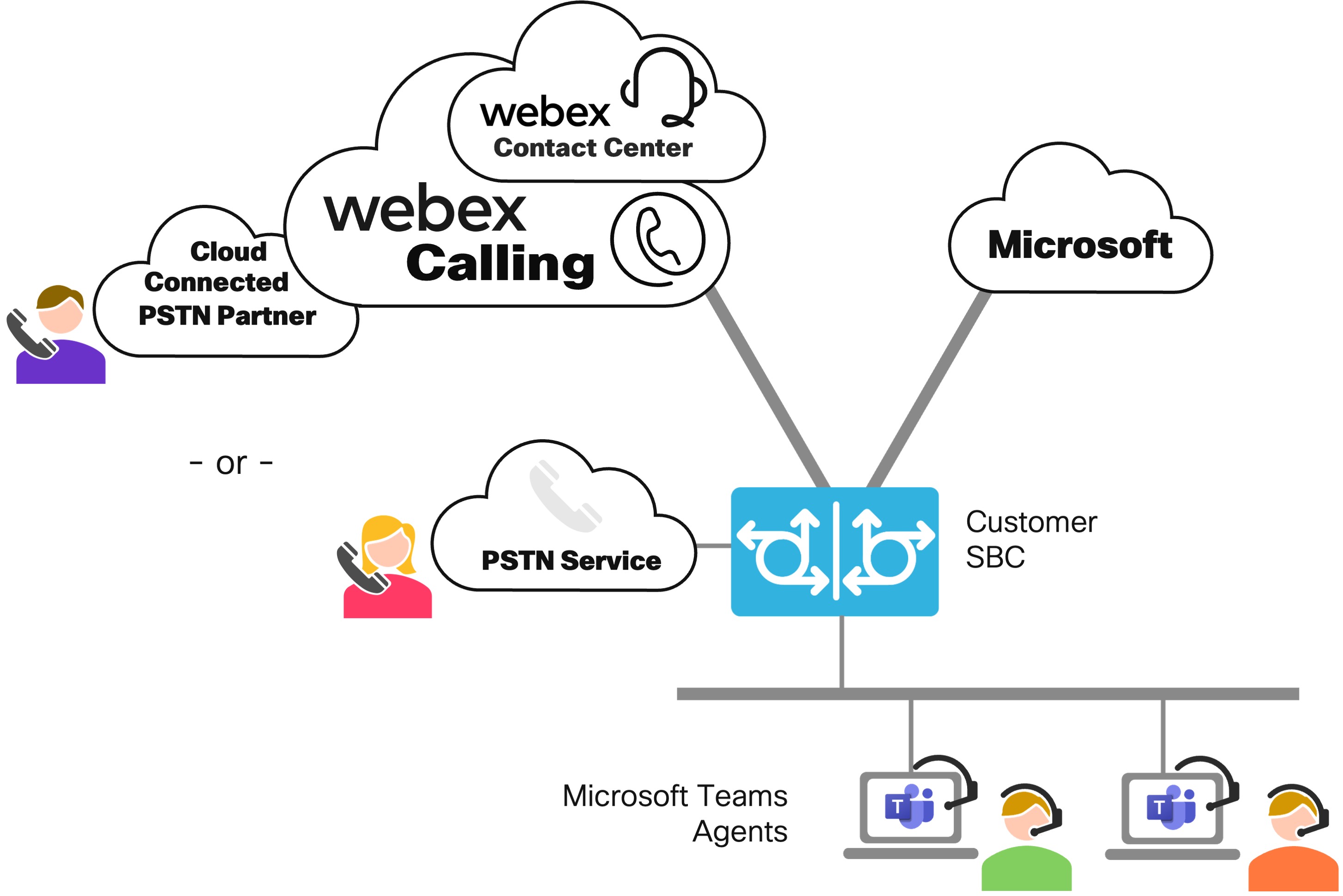
Essa integração requer um Gateway local baseado em registro ou certificado usando um Cisco CUBE ou um SBC de terceiros. Essa integração inclui a sincronização do Status de presença entre o seu Webex Contact Center Agent Desktop e o cliente Microsoft Teams.
Microsoft Integração de equipes para Webex Contact Center exigirá o uso de +E.164 configuração do plano de discagem no Gateway local, bem como configurações completas do Gateway local do Hub de Controle, incluindo Troncos, Grupo de Rotas e Roteamento de Localização de ramais desconhecidos para um determinado site Gateway local ou Grupo de rota. Os detalhes de configuração do Microsoft Teams Direct SIP Trunk Routing for Cisco CUBE podem ser encontrados aqui: https://www.cisco.com/c/dam/en/us/solutions/collateral/enterprise/interoperability-portal/direct-routing-with-cube.pdf. Se estiver utilizando um SBC de terceiros, verifique com o fabricante um guia de interoperabilidade e configuração para Microsoft Teams.
O Cisco não suporta a conexão diretamente com a conexão Webex Calling PSTN entregues diretamente aos pontos de saída Microsoft Equipes.
Verificação de Webex Contact Center detalhes do serviço
Durante a instalação do espaço, conforme descrito em Get Started with Webex Contact Center,uma plataforma de mídia de voz é selecionada. Atualmente, a próxima plataforma de mídia da próxima geração é a opção padrão para todos os novos testes e assinaturas durante o processo de ativação.
Execute os seguintes passos para verificar se você selecionou a plataforma de mídia de voz apropriada e o tipo de Telefonia:
-
Fazer login no Centro de Controle.
- Navegue até Configurações de > da Central de Contatos > Detalhes do Serviço.
-
Certifique-se de que sua plataforma de mídia de voz seja Tempo Real de Serviço de Mídia e Telefonia é Webex Calling.
As opções são es cinzas após o provisionamento e a ativação do espaço e não podem ser alteradas sem a intervenção Cisco. Nesse momento, é fundamental validar as opções de conectividade antes de continuar. Se o seu espaço for provisionado incorretamente, notifique sua equipe de contas Cisco, o Gerenciador de sucesso do cliente ou o Cisco parceiro antes de continuar.
Configuração dos pontos de entrada de entrada para Webex Contact Center
Um Ponto de entrada é a associação do número de telefone de entrada a um fluxo de serviço Interactive Voice Response (IVR) no Webex Contact Center. Você precisará mapear números de telefone externos para IVR fluxos como parte do processo de provisionamento para o serviço Webex Contact Center PSTN de entrada.
-
Fazer login no Centro de Controle.
- Navegue para Serviços > Contact Center > Canais de > Experiência do Cliente.
-
Clique em Criar canal.
- Configure o Nome do ponto de entrada, a Descrição e defina o tipo de canal como
Telefoniade entrada. - Defina os campos Configurações do Ponto de Entrada — Limite do Nível de Serviço, Fuso Horário, Fluxo de Roteamento (IVR fluxo), Rótulo da versão e Música em espera para os valores da Central de contatos.
- Configure o número de telefone para o qual um cliente liga para ligar para seu negócio. Você pode selecionar a partir de vários números que já estão configurados no seu serviço Webex Calling. Para obter mais informações, vá para a página de números.
- Selecione o seguinte:
- Webex Calling Localização da lista suspensa.
- Número PSTN que você adicionou em Webex Calling para representar o número de chegada da chamada de entrada da lista suspensa.
- Região de PSTN (se estiver ativando esse número para Mídia regional).
Você deve selecionar um local e uma região. Entretanto, você pode preencher o número de PSTN, o número do ramal ou os dois.
- Para adicionar mais números, clique em Adicionar em número de telefone.
- Clique na marca de seleção para salvar os valores e clique em Salvar.
- Clique em Criar para salvar as configurações e clique no canal recém-criado.
Para obter informações adicionais sobre a otimização de mídia regional e o significado dos valores selecionados, consulte Configuração regional de otimização de mídia PSTN.
Considerações importantes para números de ramal
As localizações devem ser configuradas corretamente para os serviços Webex Calling/PSTN. Para obter mais informações, consulte Configurar Webex Calling para sua organização.
Ao definir locais para Webex Contact Center, você deve considerar o seguinte:
- Sua localização deve ser configurada com um número principal.
- Cisco recomenda o uso de prefixos ao usar vários locais.
- Deve-se evitar misturar locais com prefixos e não prefixos, pois isso pode levar a um roteamento inesperado de chamadas.
- Você deve evitar a sobreposição de ramais em todos os locais, pois isso também pode causar um roteamento inesperado de chamadas.
- Cisco recomenda o uso do Número Significativo da Empresa (ESN) para todas as chamadas internas de e para Webex Contact Center.
Quando um ponto de entrada é configurado com um número E.164 e um ramal, a central de contato sempre relata uma chamada para o número E.164, mesmo se o ramal tiver sido discado. Ou seja, o número do telefone tem prioridade sobre o ramal.
Se um chamador discar um ponto de entrada de um ponto de saída que não tenha um número E.164 atribuído, a chamada será apresentada ao ponto de entrada da central de contatos com o número principal da localização do chamador (E.164 número).
Configuração regional de otimização de mídia PSTN
Um Ponto de entrada é a associação do número de telefone a um fluxo de serviço do Interactive Voice Response (IVR) no Webex Contact Center. Você deve mapear números de telefone externos para IVR fluxos como parte do processo de provisionamento para o serviço Webex Contact Center PSTN de entrada.
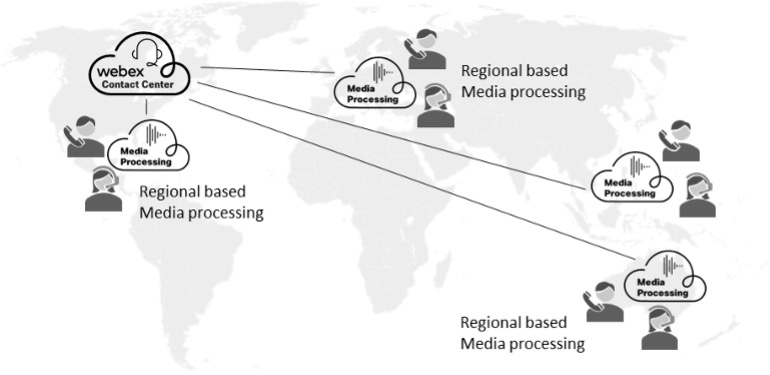
Se estiver implantando uma Webex Contact Center baseada em multinacional com clientes e agentes distribuídos geográficas em várias regiões, você pode escolher onde deseja que as chamadas de voz sejam processadas.
O Webex tem uma rede global de recursos de processamento de mídia edge em todo o mundo. O processamento de mídia de voz (áudio) mais próximo do chamador e do agente diminui a latência de rede, proporcionando uma melhor experiência de qualidade de chamada para cliente e agente. Como administrador, você pode escolher uma "região PSTN" que decide onde a mídia Webex Contact Center processa.
No Hub de controle, você pode associar um número de telefone Webex Calling em um local a um ponto de entrada Webex Contact Center e selecionar uma região de PSTN para processamento de mídia.
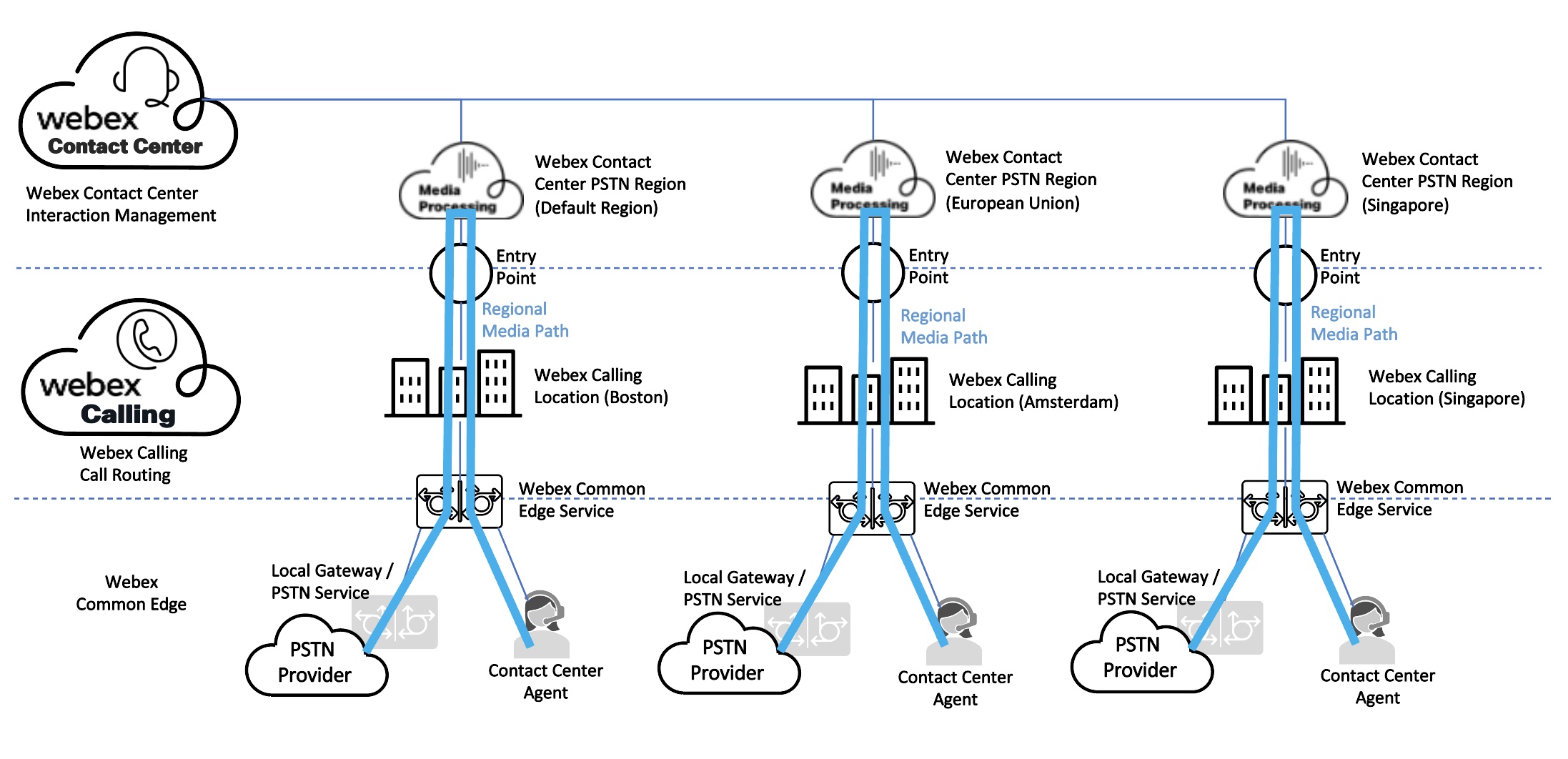
O diagrama a seguir ilustra um exemplo de uma implantação global. O Webex Calling e o Contact Center estão implementados e hospedados nos Estados Unidos. O cliente atende chamadas em várias regiões do mundo. Em cada região, Webex Calling localizações são criadas e números de telefone são provisionados. O cliente mapeia os pontos de entrada para esses números de Webex Calling. Os números dos pontos de entrada também estão ligados a uma região do PSTN, que define onde Webex Contact Center processa chamadas. Neste exemplo, as chamadas são roteadas e processadas nos Estados Unidos, na União Europeia e em Cingapura com base na configuração do ponto de entrada.
Configuração da conectividade de agentes para serviços PSTN
Webex Contact Center agentes podem ser conectados por meio de opções de interconjunção Webex PSTN ou opções adicionais, como dispositivos Webex Calling, Webex App ou dispositivos PBX baseados na instalação. As seções a seguir cobrirão várias configurações de Conectividade de Agente e a experiência de logon do Agente para cada uma.
Configuração do agente do Webex Calling dispositivo
Webex Contact Center agentes pode ser configurado como Webex Calling usuários com dispositivos baseados em chamadas, como telefones MPP ou Webex app.
As chamadas PSTN recebidas do PSTN do PSTN conectado à nuvem Webex ou do Gateway local podem rotear para agentes baseados em Webex Calling dispositivo.
Os agentes que fazem logon no Webex Contact Center com um dispositivo Webex Calling podem optar por rotear as chamadas para o dispositivo Webex Calling selecionando o botão de opção Ramal sob a opção Selecionar sua telefonia.
Os agentes que fazem logon no Webex Contact Center com um dispositivo Webex Calling devem seguir estas etapas para rotear as chamadas para seu dispositivo:
-
Selecione a opção Ramal na seção Selecionar sua opção de telefonia.
- Digite o número do ramal Webex Calling atribuído.
- Clique em Enviar para confirmar a seleção.
Para aproveitar esse modelo de conectividade do agente, os dispositivos Webex Calling devem ser provisionados com um ramal e associados a usuários chamadores que atuam como agentes do Contact Center.
Webex Calling agentes baseados também pode usar um número +E.164 usando o "Número de discagem" no entanto, isso significa que recursos de controle do telefone, como dispositivo preferencial e atendimento da Agent Desktop não estarão disponíveis.
Informações adicionais sobre o provisionamento de Webex Calling Dispositivos Webex Calling podem ser encontradas aqui: https://help.webex.com/article/n9r1aac/Configure-and-manage-Webex-Calling-devices
Dispositivos suportados para Webex Calling:
https://help.webex.com/article/qkwt4j/Supported-devices-for-Webex-Calling
Migrando seu telefone para Webex Calling:
https://help.webex.com/article/n19c71/Migrate-Your-Phone-to-Webex-Calling
Geração de um código de ativação para um dispositivo:
https://help.webex.com/article/ndb7w0db/Generate-an-activation-code-for-a-device
Solução de problemas Webex Calling Provisionamento e registro de telefone MPP:
Configuração do Webex Calling app (Softphone Phone)
Webex Contact Center agentes pode ser configurado para usar o Webex Calling dispositivos baseados, como o Webex App (softphone).
As chamadas PSTN recebidas do Webex Cloud Connected PSTN ou Gateway local podem ser roteadas para agentes baseados em Webex aplicativo.
Os agentes que fazem logon no Webex Contact Center com um dispositivo Webex Calling devem seguir estas etapas para rotear as chamadas para seu dispositivo:
-
Selecione a opção Ramal na seção Selecionar sua opção de telefonia.
- Digite o número do ramal Webex Calling atribuído.
- Clique em Enviar para confirmar a seleção.
Para aproveitar esse modelo de conectividade do agente, o acesso do Webex App deve ser provisionado com um ramal e associado aos usuários que estão ligando como agentes do Contact Center.
Informações adicionais sobre o provisionamento do Webex App podem ser encontradas aqui: https://help.webex.com/landing/ld-n0bl93g-WebexApp/Welcome-to-Webex-App
Informações adicionais sobre as configurações do Webex app Softphone podem ser encontradas aqui:
Configuração do WebRTC
Webex Contact Center agentes pode ser configurado com recursos de WebRTC.
As chamadas PSTN recebidas do PSTN ou PSTN conectado à nuvem do Webex ou do Gateway local podem rotear para agentes baseados em WebRTC.
Os agentes que preferem usar WebRTC para chamadas dentro da Webex Contact Center podem rotear as chamadas para o seu dispositivo Agent Desktop seguindo estas etapas:
-
Faça logon em Webex Contact Center.
- Clique em Área de Trabalho em Selecionar sua Opção de Telefonia.
Para aproveitar esse modelo de conectividade do agente, Webex Contact Center agentes devem ser provisionados para usar o WebRTC.
- Fazer login no Centro de Controle.
- Navegue até Serviços > Contact Center > Configurações do Espaço > Voz.
- Na seção WebRTC, ative o botão de alternância.
- Navegue até Desktop Experience > Perfis da Área de Trabalho.
- Escolha o perfil do Agente para o qual deseja habilitar o WebRTC.
- Selecione as opções de Canal de voz Tab. Marque a caixa de seleção Área de trabalho e clique em Salvar.
WebRTC Requisitos de rede e navegador
WebRTC requer uma largura de banda de rede mínima de 100kbps por chamada. Para garantir que sua rede possa suportar WebRTC, recomenda-se que os clientes usem a ferramenta Webex Cscan para testar seus requisitos de rede, computador, microfone e latência.
Webex Contact Center Os administradores devem executar a ferramenta Advanced CSCAN a partir de redes onde o WebRTC será implementado para agentes incluindo Call Centers e Remote / Work from Home ou agentes com base na Internet.
Informações adicionais sobre como usar o CScan podem ser encontradas aqui: https://help.webex.com/article/y27bej/Use-CScan-to-Test-Webex-Calling-Network-Quality
O WebRTC é suportado nos navegadores Google Chrome, Microsoft Edge e Mozilla Firefox. Webex Contact Center Administradores são responsáveis por testar e implementar versões suportadas do Chrome, Edge e Firefox em suas organizações. No entanto, a Infra-estrutura de área de trabalho virtual (VDI) não suporta WebRTC.
Configurações de WebRTC notificação
Para garantir que você receba notificações de forma consistente, você deve verificar suas configurações, especificamente a opção Não perturbar para as notificações. A opção Não perturbar suprime as notificações para minimizar as distrações. Entretanto, é possível configurá-la para receber notificações.
Para TURN na opção Não perturbar no Windows:
- Clique .
- TURN na alternância Não perturbar .
Definir a notificação no navegador Chrome
- Abra o navegador Chrome e clique .
- Clique em Adicionar próximo a Permitido para enviar notificações.
- Digite a URL do site.
- Clique em Adicionar.
Definir notificações no navegador Microsoft Edge
- Abra o navegador Edge e clique .
- Em Permitir, digite a URL do site.
- Clique em Adicionar.
Configurar notificações no navegador Firefox
- Abra o navegador Firefox e clique .
- Vá até Permissões.
- Clique em Configurações à direita de Notificações.
- Escolha Permitir ou Bloquear na lista suspensa Status de qualquer um dos sites.
Definir a duração da exibição da notificação no Windows
- Clique .
- Na lista suspensa Rejeitar notificações após esse período de tempo , escolha uma opção para definir por quanto tempo as notificações são exibidas.
Definir a duração da exibição da notificação no Windows usando a Chave do Registro do Windows
- Abrir Editor de Registro.
- Navegue até a chave do Registro localizando a seguinte chave no Editor do Registro:
HKEY_CURRENT_USER\Painel de controle\Acessibilidade - Clique com o botão direito do mouse em MessageDuration e selecione Modificar.
- Na caixa de diálogo Editar valor de DWORD (32 bits):
- Selecione Decimal em Base.
- Insira a duração de tempo desejada no campo Valor dos dados .
-
- Por exemplo, 300 define a duração como 300 segundos (5 minutos).
- O valor padrão é 5 (5 segundos).
- Clique em OK.
Se estiver personalizando o layout da área de trabalho, primeiro faça o download do layout padrão da área de trabalho. Certifique-se de que o tempo no Temporizador de Anotificação do navegador do Layout da Área de Trabalho seja igual ao tempo selecionado acima.
Webex Calling Configuração de agentes PSTN e baseada na premissa
Webex Contact Center Agentes podem se conectar por meio de dispositivos PSTN ou no local.
As chamadas PSTN recebidas do Webex Cloud Connected PSTN ou Local Gateway podem rotear para agentes baseados em PSTN (para DIDs ou dispositivos celulares) ou para dispositivos PBX no local.
Os agentes que pretendem usar PSTN ou dispositivos baseados na instalação para chamadas dentro do Webex Contact Center devem rotear as chamadas para esses dispositivos seguindo estas etapas:
-
Faça logon em Webex Contact Center.
- Selecione Número de discagem na seção Selecionar sua opção de telefonia.
O botão de opção Formato de Discagem Internacional pode ter importância aqui. Essa opção permite que Webex Contact Center rotear uma chamada destinada a um agente PSTN ou baseado na premissa usando +E.164 endereçamento, o que significa que a chamada deixará o Webex Contact Center destinado a um número discado globalizado ou DNIS.
No caso de Webex Calling Gateway local, o plano de discagem configurado para rotear chamadas para o PBX no local deve conter uma correspondência de padrão para o destino dos agentes. Se você configurou o plano de discagem para padrões E.164 e +E.164, o agente pode fazer login com qualquer opção no Agent Desktop.
Para o PSTN conectado à nuvem Webex, os números e os DIDs são sempre inseridos no formato +E.164.
Requisitos de sinalização e mídia PSTN para Webex Contact Center
O Webex Contact Center requer uma interconjunção PSTN específica para mídia e sinalização. As chamadas que chegam em Webex Contact Center devem seguir os seguintes padrões:
- Codec: G.711uLaw ou G.711aLaw
- DTMF: RFC2833
Diretrizes de SIP interoperabilidade:
- SIP Early Offer: Não suportado (item de roteiro futuro)
- SIP Delay Offer: Suportado
- SIP Early Media: Não suportado (item de roteiro futuro)
Campos com suporte para cabeçalho SIP:
- Timer de packetization no SIP SDP: 20 ms
Webex Contact Center requer que qualquer codec diferente do G.711 (como G.729, iLBC, Opus, etc.) seja transcodificado antes de chegar a Webex Contact Center locais de borda da mídia. Webex Contact Center não fornece serviços de transcodificador ou ponto de término de mídia para chamadas que usam codecs não suportados. Certifique-se de que toda a transcodência necessária seja tratada externamente.
Ao usar um Gateway local para conexões PSTN baseadas na propriedade, assegure-se de que todas as chamadas direcionadas ao Webex Contact Center do Webex Calling usem os tipos codec e DTMF especificados mencionados anteriormente. Você pode precisar utilizar recursos locais do Session Border Controller (SBC) para lidar com os recursos SIP interoperabilidade e negociação de codec para atender a esses requisitos.
Cenários de desvio de chamadas PSTN e práticas recomendadas
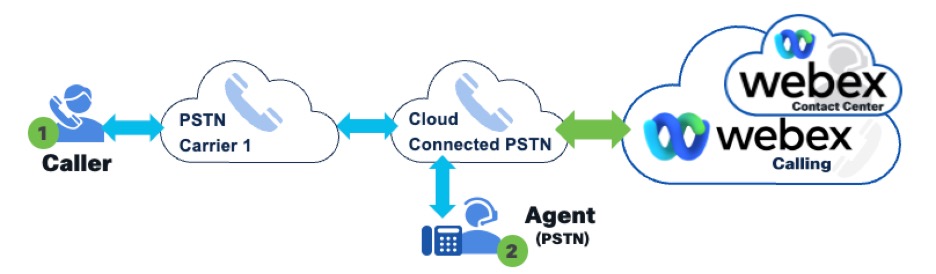
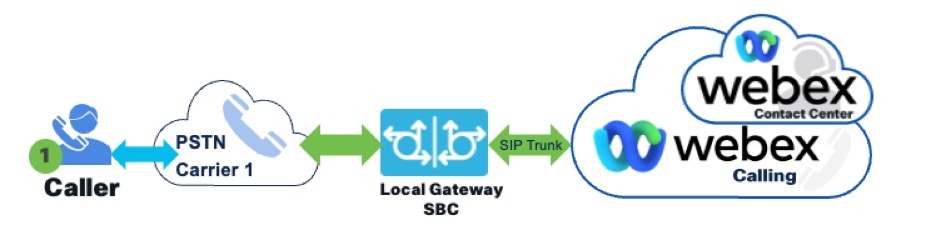
Webex Contact Center suporta certas configurações de desvio de chamada PSTN. Para manter uma latência mínima e assegurar a qualidade da chamada, é recomendável limitar o número de operadoras PSTN envolvidas no roteamento de chamadas a no máximo duas antes que a chamada atinja o Webex Contact Center. Ao fazê-lo, você pode reduzir a variação nos atrasos induzidos pelo transportador. Abaixo, você encontrará exemplos que ilustram cenários suportados e não suportados de desvio de chamadas PSTN.
Cenário de Desvio de chamada PSTN conectado a nuvem
Suportado: encaminhamento de chamada da portadora PSTN 1 para DIDs do provedor de PSTN conectados à nuvem que entram em Webex Contact Center.
Sem suporte:Encaminhamento de chamada da portadora PSTN 1 para encaminhamento de chamada da portadora PSTN 2 para DIDs do provedor de PSTN conectados a nuvem que entram em Webex Contact Center.
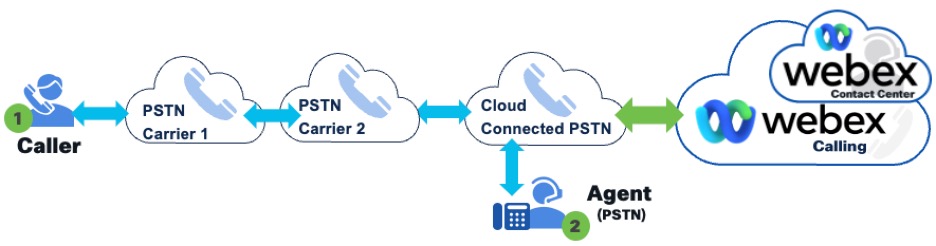
A adição de uma segunda operadora PSTN northbound para encaminhar chamadas para uma operadora PSTN introduz um atraso extra nas chamadas de entrada, não sendo suportado pelo Webex Contact Center. Para garantir a qualidade ideal da chamada, recomenda-se portar seus números de telefone diretamente para um provedor de PSTN conectado em nuvem. Se o encaminhamento de chamadas for necessário, assegure-se de que haja apenas uma operadora PSTN upstream encaminhando chamadas para o PSTN conectado a nuvem.
Webex cenário de Desvio de chamada de gateway local
Suportado: desvio de chamada da portadora PSTN 1 para diDs de gateways locais que são roteados por Webex Calling em Webex Contact Center.
Sem suporte:Encaminhamento de chamada da portadora PSTN 1 para a portadora PSTN 2 encaminhando os DIDs do gateway local que roteam para o Webex Contact Center.
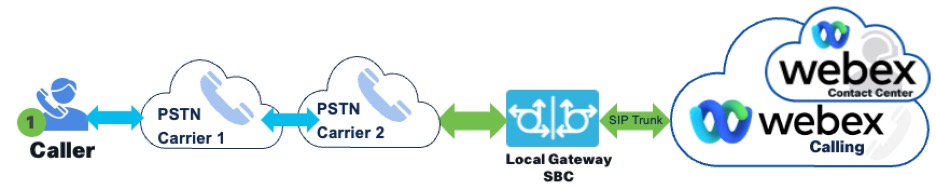
A introdução de uma segunda operadora de PSTN ou upbound que encaminha chamadas para uma operadora PSTN aumente o atraso de chamadas de entrada para Webex Contact Center e não é uma configuração suportada. Para obter um desempenho ideal, considere transferir seus números de telefone para a operadora PSTN que conecta as chamadas diretamente ao Gateway local. Se o encaminhamento de chamadas estiver envolvido, assegure-se de que apenas uma operadora PSTN upstream esteja encaminhando chamadas para os DIDs da operadora PSTN do Gateway local.
Cenário de desvio de chamadas Webex Contact Center PSTN
Suportado: Encaminhamento de chamada da portadora PSTN 1 para Webex Contact Center PSTN DID.
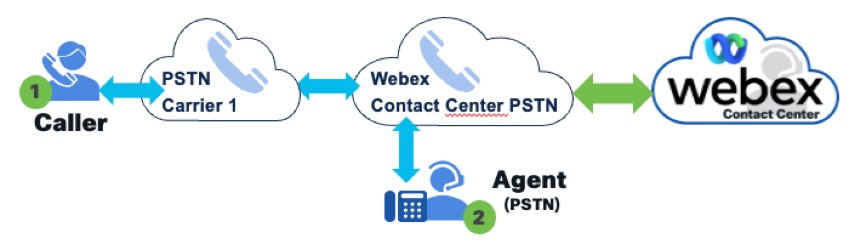
Sem suporte: Encaminhamento de chamada da portadora PSTN 1 para a portadora PSTN 2 encaminhando para o Webex Contact Center PSTN DID que entrar no Webex Contact Center.
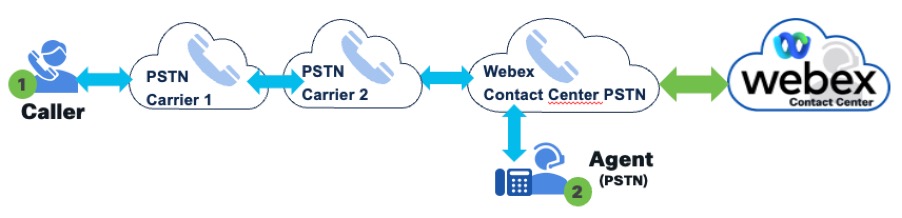
A introdução de uma segunda operadora PSTN ou upstream que encaminha chamadas para uma operadora PSTN pode levar a uma latência aumentada para chamadas recebidas em Webex Contact Center, sendo que essa configuração não é suportada. Para manter a qualidade da chamada, é recomendável portar os números de telefone diretamente no serviço PSTN do Webex Contact Center. Se o encaminhamento de chamadas for necessário, limite-o a uma única operadora PSTN upstream que encaminha as chamadas diretamente para os DIDs PSTN fornecidos pelo Webex Contact Center.
Práticas recomendadas para tratar chamadas não atendidas
Em um ambiente Webex Contact Center, o geranciamento de chamadas de clientes não atendidas por agentes é gerenciado pelo temporizador RONA (Redirecionar sem resposta) que pode ser configurado pelo administrador.
Timer RONA
O temporizador RONA (Redirection on No Answer) especifica o tempo em que um agente atende uma chamada ou tarefa. Se o agente não responder, como estar longe de sua mesa ou tratar de outra tarefa, um tempo limite configurável será disparado após um período definido. Esse tempo limite retorna a chamada ou tarefa à fila para reatribuição e altera o status do agente para RONA. Os administradores configuram esse tempo limite para diversos canais de comunicação, incluindo voz, bate-papo, email e mensagens sociais.
Para obter mais informações, consulte https://help.webex.com/en-us/article/nbkcfp1/Manage-RONA-timeouts.
Correio de voz
Cisco não recomenda a ativação do correio de voz em uma linha do agente. Se estiver configurada incorretamente, uma chamada do cliente poderá ser encaminhada para o correio de voz, levando a central de contato a acreditar que a chamada foi atendida corretamente. Se o correio de voz for necessário em uma linha de agente, o administrador deve considerar isso durante a configuração.
A configuração do timer RONA desempenha uma função crítica à medida que interage com as configurações do correio de voz do ponto final do agente e determina se as chamadas não atendidas são redirecionadas de volta para a fila ou para o correio de voz do agente. O caso de negócios ou a estratégia de atendimento ao cliente guia a forma como eles são configurados:
- Reinserir a chamada na fila — Quando o temporizador RONA expirar sem resposta e a duração dele for inferior à duração do toque do correio de voz, a chamada será reinserida na central de contatos e roteia para o próximo agente disponível, assegurando um serviço contínuo ao cliente.
- Desviar para o correio de voz—Se a duração do toque do correio de voz for menor que o temporizador RONA, a chamada não atendida será desviada para a caixa de correio de voz do agente, permitindo que os clientes deixem mensagens quando os agentes não estiverem disponíveis.
Os administradores podem desativar a opção de encaminhamento de correio de voz se os correios de voz não forem necessários.
A configuração adequada desses timers é essencial para gerenciar eficientemente as chamadas dos clientes e alinhar-se com os objetivos comerciais. Uma configuração eficaz assegura uma abordagem equilibrada entre fornecer o atendimento ao cliente imediato e oferecer opções de recuo, como correio de voz, aprimorando a eficiência geral de tratamento de chamadas.
Configuração de configurações de RONA e tempo limite de correio de voz
Há dois cenários em que ajustar o temporizador RONA e as configurações do correio de voz garantem o alinhamento das necessidades dos negócios:
-
Chamadas não atendidas são retiradas da fila da central de contatos —
Para recolocar as chamadas não atendidas de volta à central de contato:
- Opção 1 — Desative a configuração do correio de voz que encaminha chamadas não atendidas para o correio de voz do agente, se os requisitos comerciais especificarem que as chamadas roteadas da central de contato para o ramal de um agente devem sempre ser recolocados na fila após o tempo limite de RONA.
- Opção 2 — Assegure-se de que o temporizador RONA da central de contatos (padrão de 18 segundos) esteja definido para uma duração inferior ao número de toques configurado para o correio de voz do agente. Essa configuração faz com que o temporizador RONA expire antes da captura do correio de voz, redirecionando as chamadas não atendidas de volta para a fila da central de contatos.
-
Encaminhar chamadas não atendidas para o correio de voz—
Confirme que o temporizador RONA da central de contatos (padrão de 18 segundos) está configurado com uma duração maior do que o número de toques definido para o correio de voz do agente. Essa configuração permite que o correio de voz seja ativado antes da expiração do temporizador RONA, encaminhando a chamada não atendida para a caixa de correio de voz designada do agente.
Os administradores da central de contatos também podem configurar duas linhas nos terminais do agente para diferenciar entre chamadas da central de contatos e chamadas diretas.
Uma linha pode ser designada exclusivamente para gerenciar interações com o cliente provenientes do sistema de roteamento da central de contato. Para garantir que as chamadas não atendidas retornem à fila da central de contatos, a funcionalidade do correio de voz pode ser desativada nessa linha.
A linha secundária pode lidar com chamadas DID (direct inward dial, discagem direta interna ou pessoal) e pode ter recursos de correio de voz e desvio de chamada ativados.
O que fazer depois?
Para obter informações adicionais sobre como configurar sua central de contato, consulte o Cisco Webex Contact Center Guia de Configuração e Administração.


