- Página inicial
- /
- Artigo

Obrigado pelos seus comentários.


Gerenciar assistentes automáticos
 Neste artigo
 Comentários?
Configure um atendimento automático para atender chamadas recebidas e fornecer opções de menu para direcionar os chamadores à pessoa certa, ao grupo de busca ou ao correio de voz, sem a necessidade de uma recepcionista.
Um atendente automático é um sistema automatizado que permite oferecer 24/7 atendimento de chamadas. O sistema atende as chamadas recebidas e encaminha os chamadores para um serviço de atendimento automático, um atendente ou para a caixa postal, sem a intervenção de um operador ou recepcionista. Com essa funcionalidade, você pode garantir um atendimento eficiente das chamadas e que as necessidades dos clientes sejam atendidas.
Aqui estão algumas das principais características de um atendente automático:
-
Crie uma escala de horários de funcionamento para o seu atendimento automático.
-
Crie horários de funcionamento para períodos fora do expediente, feriados ou quaisquer outros fechamentos especiais durante os quais seu atendente automático de feriados estará em operação.
-
Forneça opções de menu de discagem para direcionar seus clientes para onde eles precisam ir quando digitarem um número específico.
-
Personalize as mensagens de saudação para atender às necessidades de quem está ligando.
Criar um novo atendimento automático
| 1 | |
| 2 |
Acesse . |
| 3 |
Vá para o cartão Auto Attendant e clique em Adicionar Novo .
|
| 4 |
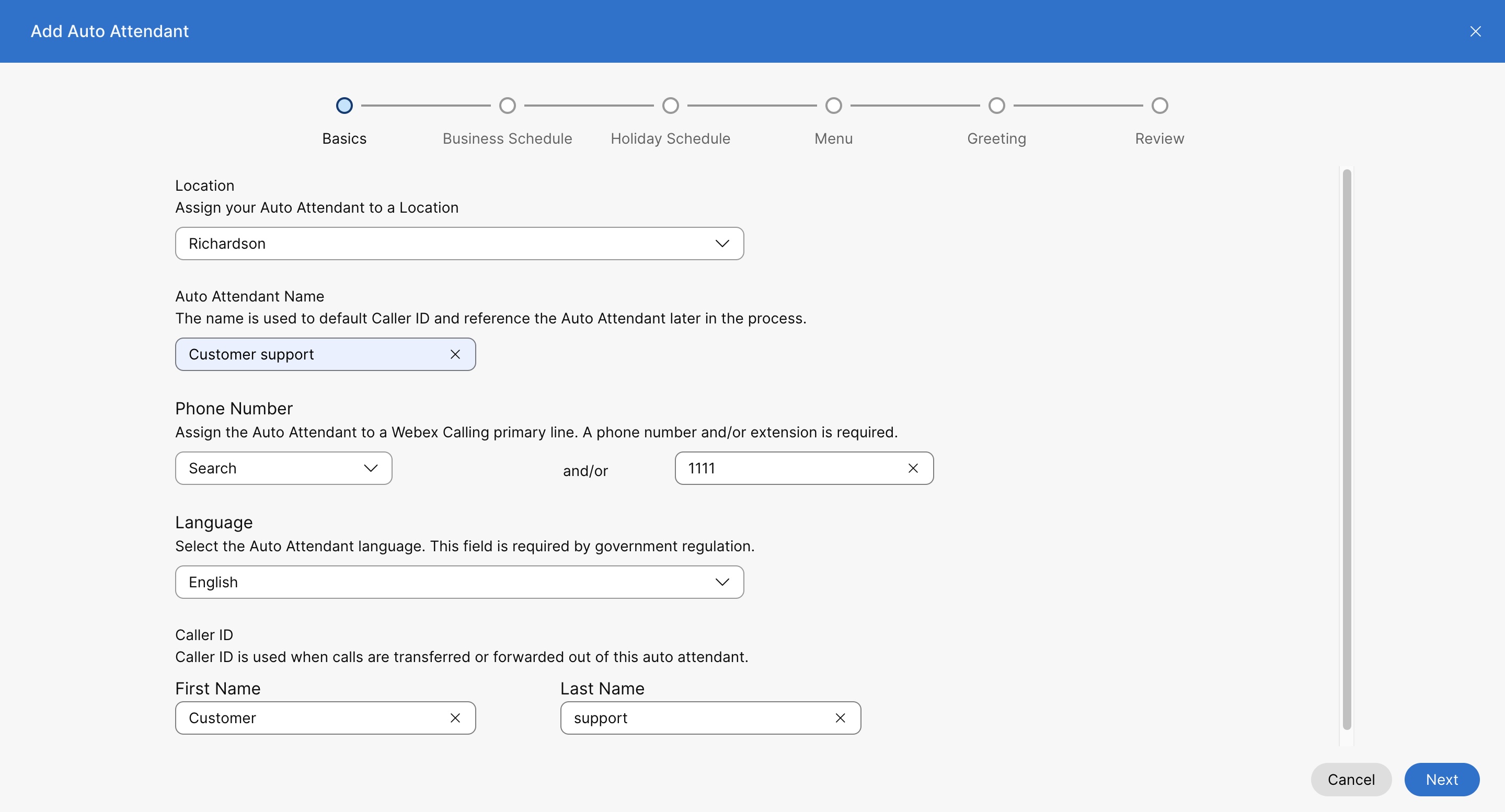
Selecione um Local no menu suspenso. Uma vez criado o atendimento automático, não será possível alterar a localização posteriormente. Um local é um contêiner com uma configuração de chamada específica para esse local. Consulte Configurar Cisco Webex Calling para sua organização para obter mais informações. Ao configurar um atendimento automático, você pode provisionar o número de assistentes automáticos para cada local ou organização. |
| 5 |
Nome do Atendente Automático—Digite um nome para o atendente automático. |
| 6 |
Número de telefone e Ramal— Atribua um número de telefone principal e um ramal ao atendimento automático. Se você deixar o campo de ramal em branco, o sistema atribuirá automaticamente os quatro últimos dígitos do número de telefone como ramal para este atendimento automático. Para modificar, consulte a seção Editar números de telefone do atendimento automático. |
| 7 |
Escolha qual nome de identificação de chamada da linha diretaserá exibido quando uma pessoa fizer uma chamada a partir deste atendimento automático.
Outro nome de identificação de chamada de linha direta suporta caracteres unicode de comprimento máximo de 128 caracteres. Alguns PSTN não podem honrar a configuração do nome da ID do chamador através Webex Calling. |
| 8 |
Na seção Discar por nome, insira um nome que você deseja usar para discar para este atendimento automático. O campoDiscar por nome aceita caracteres ASCII. |
| 9 |
Idioma— Selecione um idioma no menu suspenso. O idioma selecionado é usado para saudações de voz padrão e outros comandos de voz com base nas configurações do menu. |
| 10 |
Clique em Próximo. |
| 11 |
Na página Horário Comercial, defina o horário durante o qual o seu atendimento automático comercial funcionará. Você pode escolher um horário existente no menu suspenso ou criar um novo horário. Clique em Próximo. O menu suspenso de horários existentes exibe todos os horários de funcionamento que você criou para o local. Para criar um novo agendamento para o local, consulte Criar um agendamento. |
| 12 |
Na página Programação de Feriados, defina os dias em que seu atendente automático de feriados funcionará. Você pode escolher um horário existente no menu suspenso ou criar um novo horário. Clique em Próximo. O menu suspenso de horários existentes exibe todos os horários de feriados que você criou para o local. Para criar um novo agendamento para o local, consulte Criar um agendamento. |
| 13 |
Na página Menu, nas abas Horário Comercial e Fora do Horário Comercial, defina o Menu de horário comercial para atribuir as opções do menu de discagem e a Configuração de tempo limite do menu para configurar o no/invalid comportamento de entrada. Clique em Próximo. Menu de horário comercial
As opções do menu de discagem direcionam seus clientes para onde precisam ir quando digitam um número específico em seus telefones. As seguintes funções podem ser atribuídas a um número do teclado:
Configuração de tempo limite e repetição do menu Você pode configurar os seguintes comportamentos para entrarem em vigor caso não haja entrada ou a entrada seja inválida por parte do chamador.
|
| 14 |
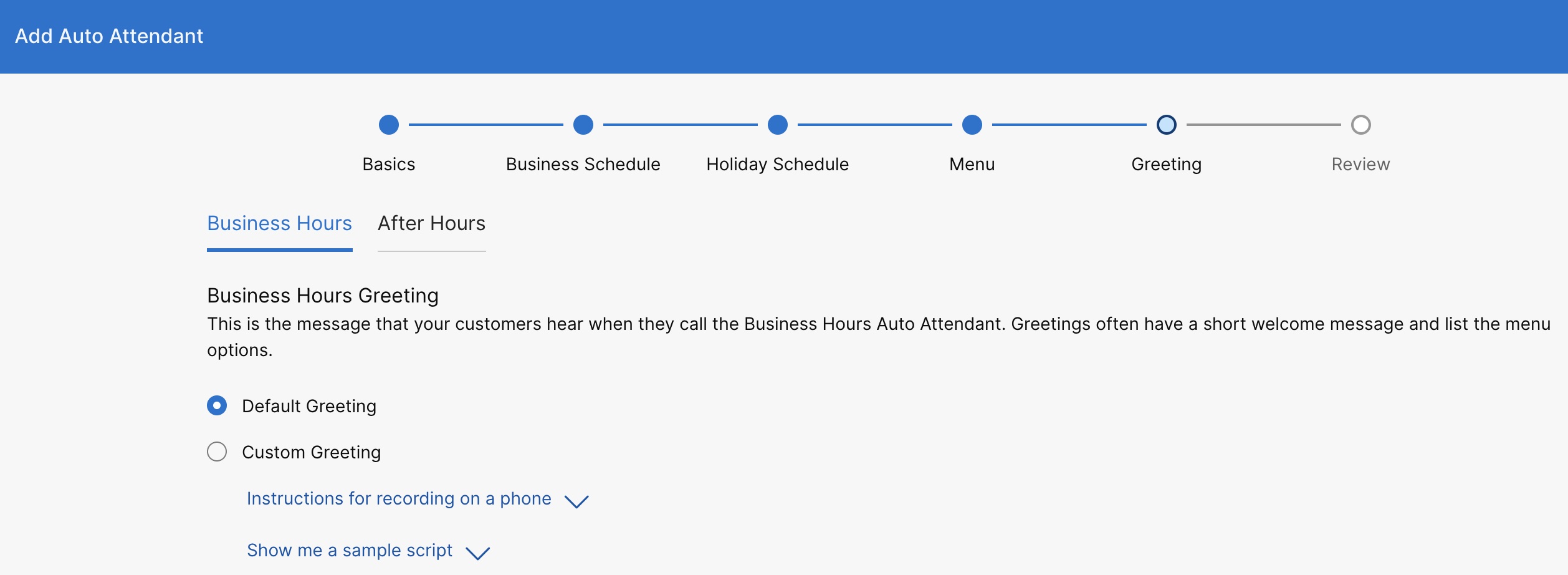
Na página Saudação, defina as saudações ou anúncios que serão reproduzidos durante o horário comercial e fora do horário comercial. Nas abas Horário Comercial e Fora do Horário Comercial, você pode optar por reproduzir a saudação padrão ou escolher uma saudação personalizada para carregar uma gravação de áudio ou gravar sua própria saudação. Clique em Próximo.
Você pode encontrar mais informações para gravação do seu telefone e scripts de saudação de exemplo clicando em Instruções para gravar em um telefone e Mostrar-me um script de exemplo. Para gravar por telefone, primeiro você precisa configurar o número do portal de voz e a senha para o local ao qual este atendimento automático está associado. Para obter detalhes, consulte Configurar portais de voz para chamadas Webex. |
| 15 |
Na página Revisar , em cada guia, revise suas novas configurações de atendimento automático para certificar-se de que tudo está correto. Clique em Criar para salvar. |
Desativar um atendimento automático
Editar as configurações gerais do assistente automático
| 1 | |
| 2 |
Acesse . |
| 3 |
Vá para o cartão Auto Attendant e clique em Gerenciar. |
| 4 |
Selecione um atendente automático. |
| 5 |
Vá para a seção Visão geral e clique em Configurações gerais. |
| 6 |
Veja ou edite o Idioma no menu suspenso Idioma. |
| 7 |
Exibir ou editar os fuso horário a partir fuso horário lista de drop-down. |
| 8 |
Veja ou edite o ID do chamador que é usado quando as chamadas são transferidas para fora deste atendimento automático. |
| 9 |
Clique em Salvar. |
Editar números de telefone do assistente automático
Você pode alterar os números de telefone do seu atendimento automático e adicionar até 10 números alternativos.
| 1 | |
| 2 |
Acesse . |
| 3 |
Vá para o cartão Auto Attendant e clique em Gerenciar. |
| 4 |
Selecione um atendente automático. |
| 5 |
Vá para a seção Visão geral e clique em Números de telefone. |
| 6 |
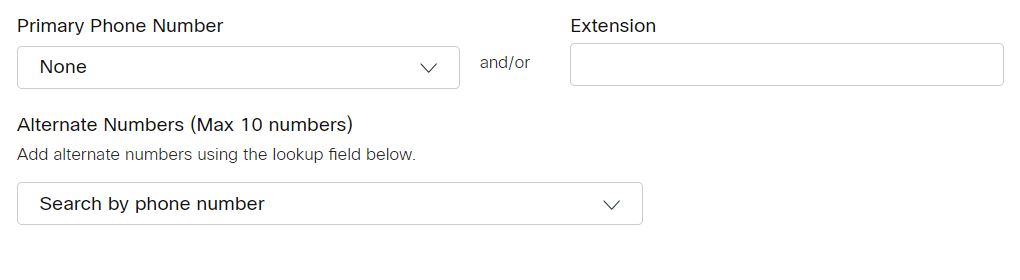
Edite o Número de telefone principal e Ramal. Se você deixou o campo de ramal em branco ao criar o atendimento automático, o sistema atribui automaticamente os quatro últimos dígitos do número de telefone como ramal para esse atendimento automático. |
| 7 |
Pesquisar e adicionar Números Alternativos. |
| 8 |
Clique em Salvar.
|
Configurar o encaminhamento automático de chamadas do atendimento automático
Você pode encaminhar todas as chamadas recebidas com base em um conjunto de critérios que você define.
| 1 | |
| 2 |
Acesse . |
| 3 |
Vá para o cartão Auto Attendant e clique em Gerenciar. |
| 4 |
Selecione um atendente automático. |
| 5 |
Vá para a seção Visão geral e clique em Encaminhamento de chamadas. |
| 6 |
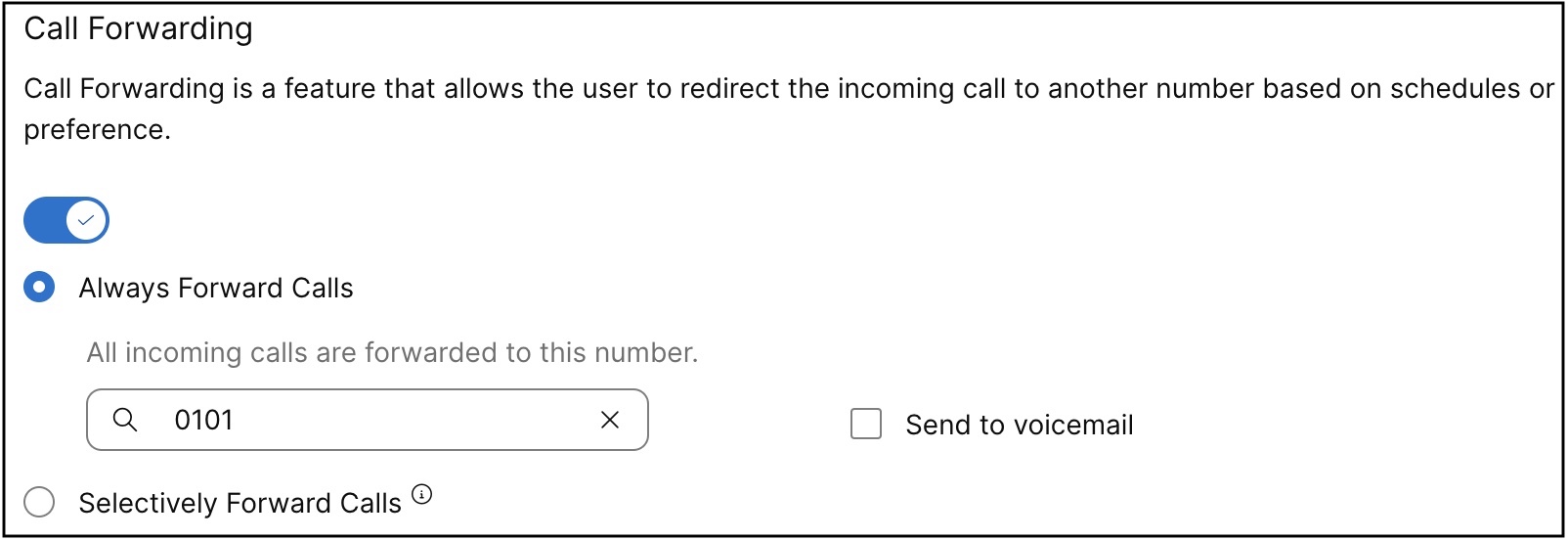
Ative a opção Encaminhamento de Chamadas. |
| 7 |
Escolha uma das seguintes opções:
Se você escolher o encaminhamento seletivo de chamadas, precisará ter pelo menos uma regra de encaminhamento de chamadas ativa.
|
| 8 |
Se você escolher Sempre encaminhar chamadas, escolha um número e clique em Salvar. Ao escolher Sempre encaminhar ou Encaminhar seletivamente, selecione Enviar para o correio de voz para encaminhar todas as chamadas para um correio de voz interno. A opção Enviar para o correio de voz é desativada quando você insere um número externo. Também é possível adicionar um número de linha virtual para encaminhar as chamadas. |
| 9 |
Se você escolher Avançar seletivamente, crie uma regra clicando em Adicionar quando avançar ou Adicionar quando não para avançar. Ao provisionar a opção Encaminhar chamadas seletivamente, a regra Adicionar quando não encaminhar tem precedência sobre a regra Adicionar quando encaminhar. |
| 10 |
Insira um Nome da Regra. |
| 11 |
Para Quando encaminhar ou Quando não encaminhar, selecione um Horário comercial e um Horário de feriado no menu suspenso. |
| 12 |
Para Encaminhar para, escolha um Número de telefone padrão ou Número de telefone diferente para encaminhar as chamadas. |
| 13 |
Para Chamadas de, escolha encaminhar chamadas de Qualquer Número ou Números Selecionados. Se você escolher Números Selecionados, selecione as seguintes opções:
|
| 14 |
Para Chamadas para, selecione um número ou número alternativo na lista de espera para encaminhar uma chamada quando recebida nesse número na sua organização. |
| 15 |
Clique em Salvar. |
-
As regras estão organizadas na tabela pelo caractere do nome da regra. Exemplo: 00_rule, 01_rule, e assim por diante.
-
A regra "Não encaminhar" sempre prevalece sobre a regra "Encaminhar".
-
As regras são processadas de acordo com a ordem em que estão listadas na tabela.
-
Você pode criar várias regras. No entanto, se uma regra for satisfeita, o sistema deixa de verificar a próxima regra. Se você deseja que uma regra específica seja verificada primeiro, sugerimos que atualize o nome da regra com números. Por exemplo: Se você quiser que a regra de feriado seja verificada antes da regra de horário de fechamento da empresa, nomeie a regra como 01-Feriado e 02-Fechado.
Para saber mais sobre a funcionalidade básica e exemplos de encaminhamento seletivo de chamadas, consulte Configurar encaminhamento seletivo de chamadas para Webex Calling.
O que fazer em seguida
 .
.
Editar opções de discagem do atendimento automático
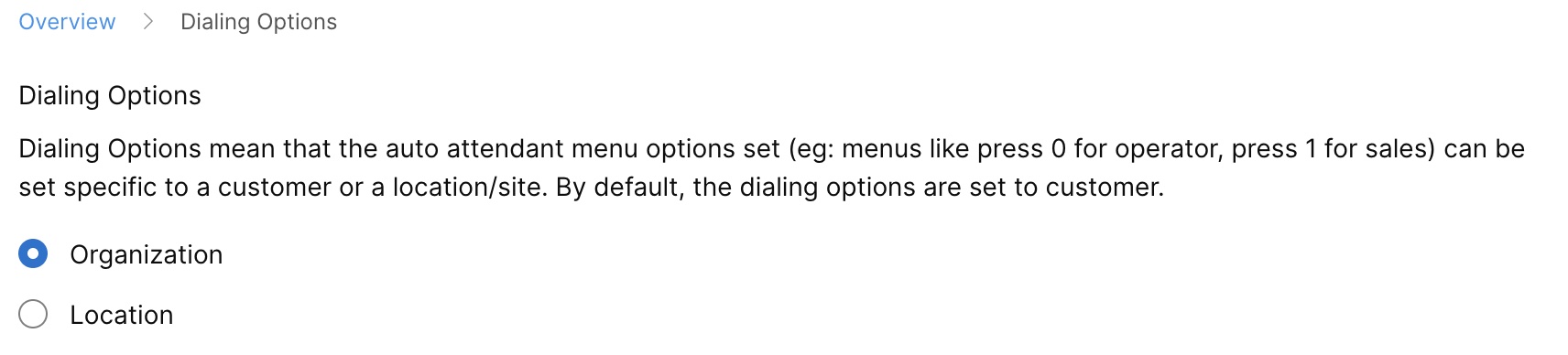
De definidas as opções de discagem a serem específicas a um cliente ou um local/site.
| 1 | |
| 2 |
Acesse . |
| 3 |
Vá para o cartão Auto Attendant e clique em Gerenciar. |
| 4 |
Selecione um atendente automático. |
| 5 |
Vá para a seção Visão geral e clique em Opções de discagem. |
| 6 |
Escolha uma das seguintes opções:
|
| 7 |
Clique em Salvar.
|
Editar atendimento automático de horário comercial
Editar horários de funcionamento
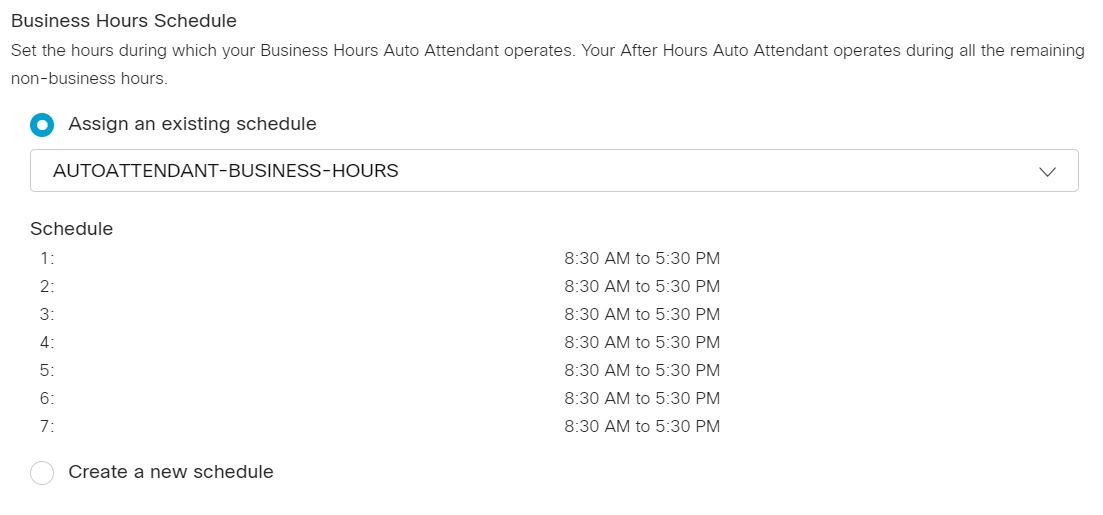
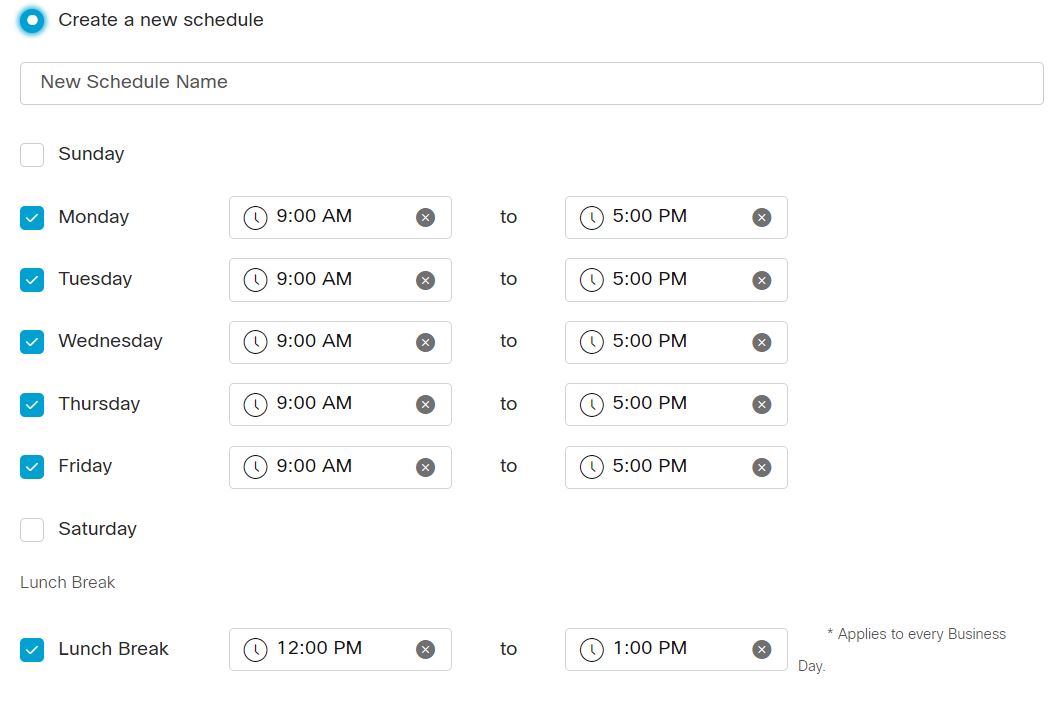
Você pode atribuir uma agenda do horário comercial criada anteriormente ou criar seu próprio agendamento de horário comercial para o atendimento automático.
| 1 | |
| 2 |
Acesse . |
| 3 |
Vá para o cartão Auto Attendant e clique em Gerenciar. |
| 4 |
Selecione um atendente automático na lista para editar. |
| 5 |
Vá para a seção Atendimento automático em horário comercial e clique em Agendar. |
| 6 |
Escolha uma das seguintes opções:
|
| 7 |
Clique em Salvar. |
Editar opções do menu de horário de funcionamento
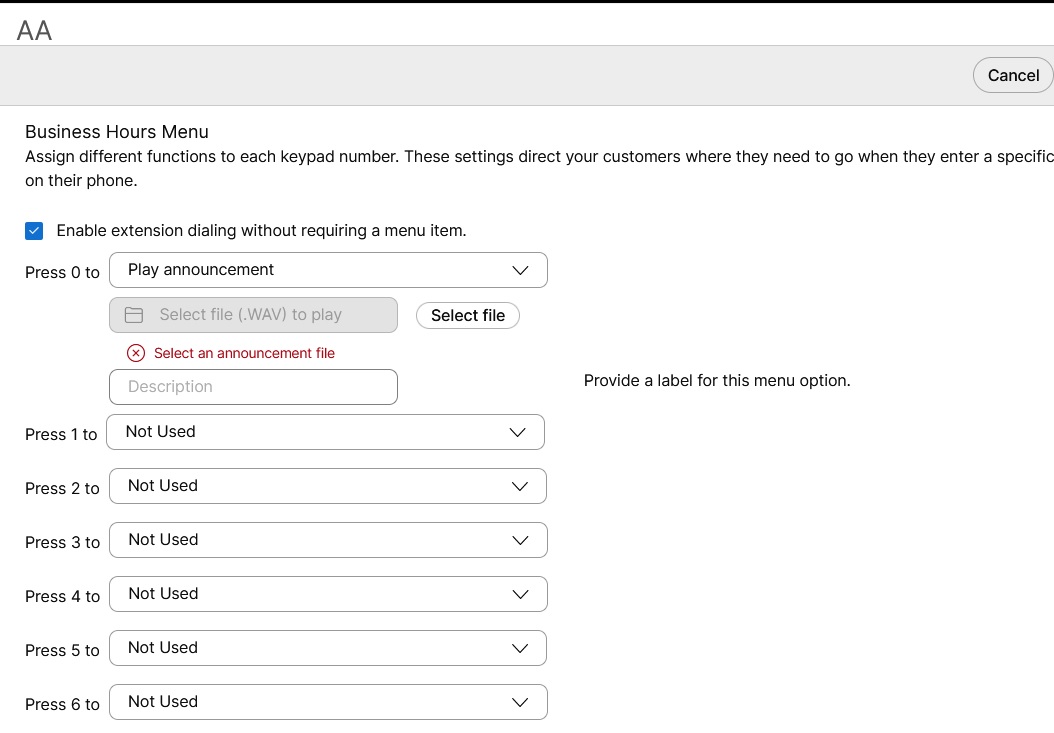
Atribua funções diferentes a cada número do teclado. Essas configurações direcionam seus clientes para onde precisam ir quando inserem um número específico nos telefones.
| 1 | |
| 2 |
Acesse . |
| 3 |
Vá para o cartão Auto Attendant e clique em Gerenciar. |
| 4 |
Selecione um atendente automático na lista para editar. |
| 5 |
Vá para a seção Atendimento automático em horário comercial e clique em Menu. |
| 6 |
Selecione Ativar discagem de ramal sem exigir um item de menu para permitir que os chamadores disquem diretamente um ramal a qualquer momento. A opção Discagem de extensão para Atendimento automático aplica-se apenas a assinantes do Webex Calling. |
| 7 |
Atualize o menu Horário de funcionamento e a configuração Tempo limite do menu e repetição. Menu de horário comercial Atribua funções diferentes a cada número ou tecla de função no teclado de discagem. Para cada função atribuída, insira informações adicionais ou pesquise e adicione o usuário, o espaço de trabalho ou o número da linha virtual e os ramais para transferência de chamadas.
Configuração de tempo limite e repetição do menu 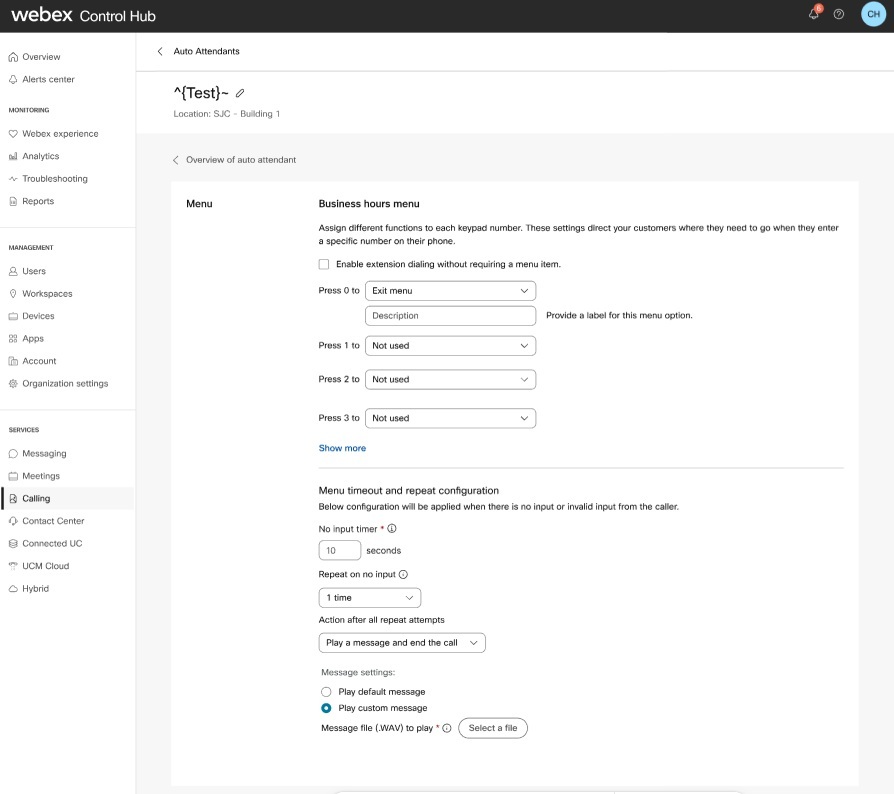 |
| 8 |
Clique em Salvar. |
Editar saudação de horário comercial
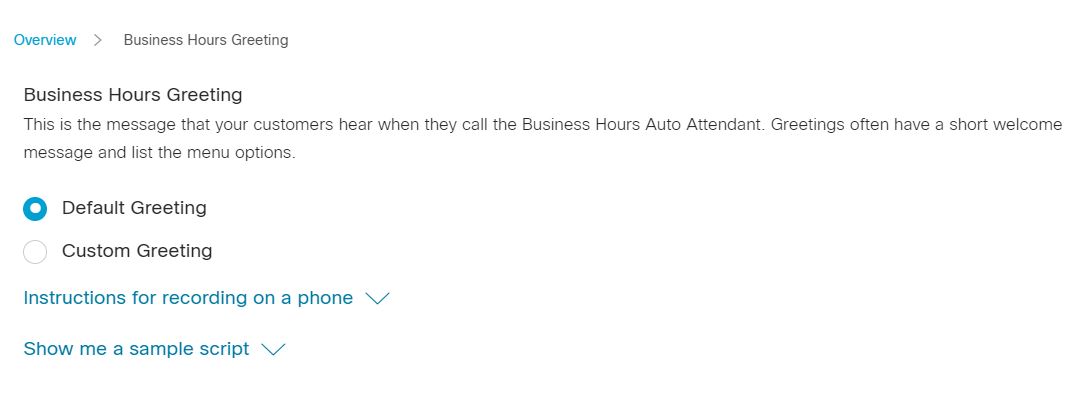
Essa é a mensagem que seus clientes ouvem quando eles fazem uma chamada durante o horário comercial. As saudações geralmente têm uma mensagem curta de boas-vindas e listam as opções do menu.
| 1 | |
| 2 |
Acesse . |
| 3 |
Vá para o cartão Auto Attendant e clique em Gerenciar. |
| 4 |
Selecione um atendente automático na lista para editar. |
| 5 |
Vá para a seção Atendimento automático em horário comercial e clique em Saudação. |
| 6 |
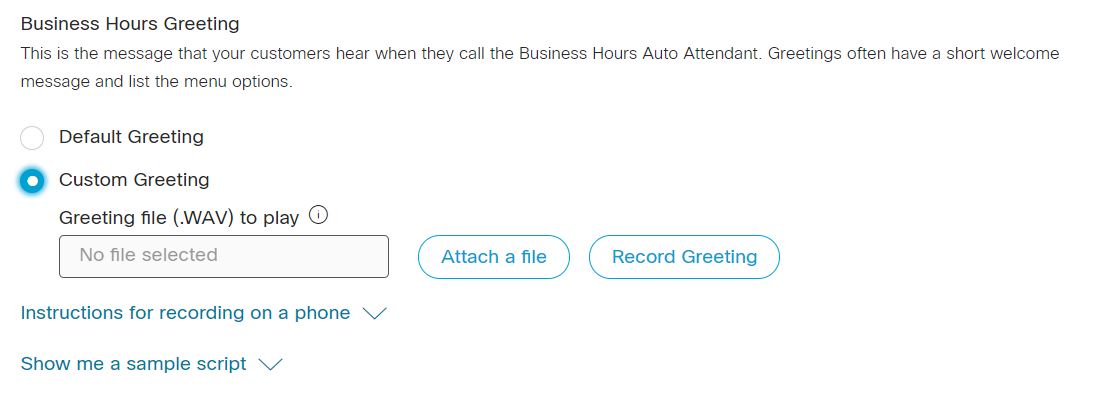
Escolha uma das seguintes opções:
O arquivo de áudio (WAV) deve atender aos seguintes requisitos:
Você pode encontrar mais informações para gravação do seu telefone e scripts de saudação de exemplo clicando em Instruções para gravar em um telefone e Mostrar-me um script de exemplo. Para gravar por telefone, primeiro você precisa configurar o número do portal de voz e a senha para o local ao qual este atendimento automático está associado. Para obter detalhes, consulte Configurar portais de voz para chamadas Webex. |
| 7 |
Clique em Salvar. |
Editar atendimento automático fora do horário comercial
Editar opções de menu fora do horário de expediente
Atribua funções diferentes a cada número do teclado para direcionar seus clientes para onde precisam ir quando inserem um número específico nos telefones. O menu definido para depois de horas também se aplica à agenda de feriados.
| 1 | |
| 2 |
Acesse . |
| 3 |
Vá para o cartão Auto Attendant e clique em Gerenciar. |
| 4 |
Selecione um atendente automático na lista para editar. |
| 5 |
Vá para a seção Atendimento automático fora do horário comercial e clique em Menu. |
| 6 |
Selecione Ativar discagem de ramal sem exigir um item de menu para permitir que os chamadores disquem diretamente um ramal a qualquer momento. |
| 7 |
Atualize o menu Horário de funcionamento e a configuração Tempo limite do menu e repetição. Menu de horário comercial Atribua funções diferentes a cada número ou tecla de função no teclado de discagem. Para cada função atribuída, insira informações adicionais ou pesquise e adicione o usuário, o espaço de trabalho ou o número da linha virtual e os ramais para transferência de chamadas.
Configuração de tempo limite e repetição do menu |
| 8 |
Clique em Salvar. |
Editar saudação após o expediente
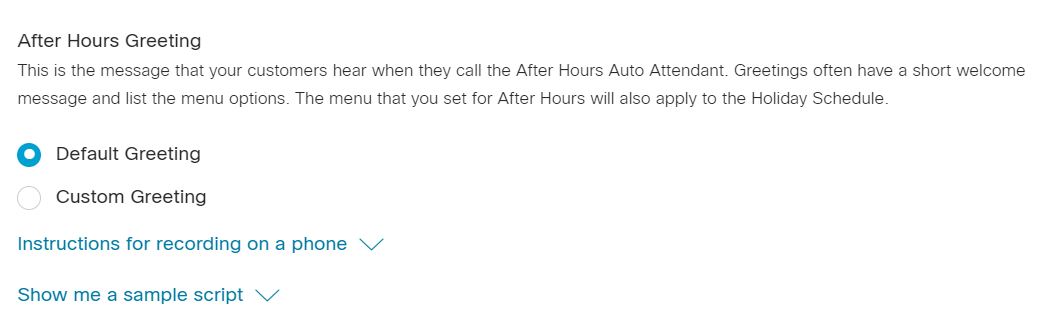
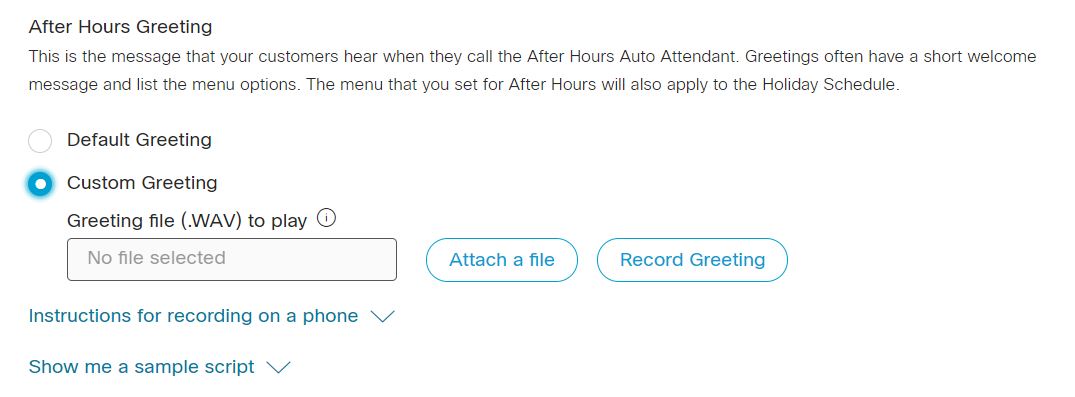
Esta é a mensagem que seus clientes ouvem quando eles fazem a chamada após o horário comercial. As saudações geralmente têm uma mensagem curta de boas-vindas e listam as opções do menu. O menu definido para depois de horas também se aplica à agenda de feriados.
| 1 | |
| 2 |
Acesse . |
| 3 |
Vá para o cartão Auto Attendant e clique em Gerenciar. |
| 4 |
Selecione um atendente automático na lista para editar. |
| 5 |
Vá para a seção Atendimento automático fora do horário comercial e clique em Saudação. |
| 6 |
Escolha uma das seguintes opções:
O arquivo de áudio (WAV) deve atender aos seguintes requisitos:
Você pode encontrar mais informações para gravação do seu telefone e scripts de saudação de exemplo clicando em Instruções para gravar em um telefone e Mostrar-me um script de exemplo. Para gravar por telefone, primeiro você precisa configurar o número do portal de voz e a senha para o local ao qual este atendimento automático está associado. Para obter detalhes, consulte Configurar portais de voz para chamadas Webex. |
| 7 |
Clique em Salvar. |
Editar horários de atendimento automático para feriados
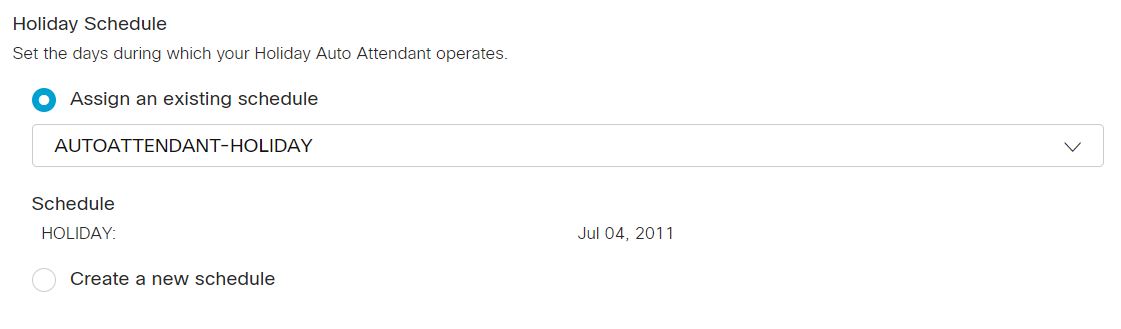
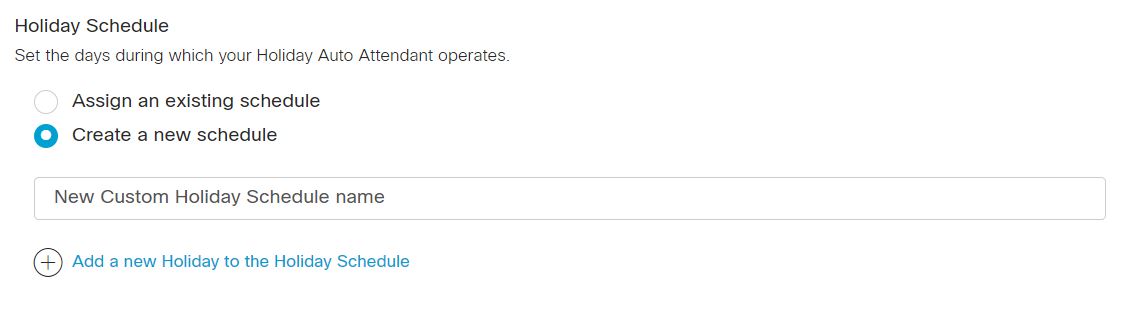
De definir os dias durante os quais o atendimento automático de feriados funcionará. Você pode atribuir uma agenda de feriados criada anteriormente ou criar sua própria agenda de feriados para o assistente automático.
| 1 | |
| 2 |
Acesse . |
| 3 |
Vá para o cartão Auto Attendant e clique em Gerenciar. |
| 4 |
Selecione um atendente automático na lista para editar. |
| 5 |
Vá para a seção Atendente automático de feriado e clique em Agendar. |
| 6 |
Escolha uma das seguintes opções:
|
| 7 |
Clique em Salvar. |
Gerenciamento em massa de atendimento automático
Você pode gerenciar assistentes automáticos em massa com inserções/atualizações em massa para atendimentos automáticos. Os administradores podem import/export Atendentes automáticos com um arquivo CSV.
-
Exportando arquivo CSV para formato de arquivo ZIP: Ao exportar dados para um arquivo CSV, o número de registros pode exceder 1.000. Nesses casos, o arquivo ZIP é baixado, contendo o conjunto completo de registros em um único arquivo CSV. Uma pasta separada contendo todos os dados é dividida em vários arquivos CSV com menos de 1000 registros. Esses arquivos são gerados para que os administradores possam importar rapidamente as atualizações e fazer o carregamento.
-
Exporte um novo arquivo CSV para capturar as informações mais recentes dos campos e evitar erros durante a importação de alterações.
Se você precisa adicionar muitos atendentes automáticos, a opção de gerenciamento em massa é conveniente, e o suporte a CSV reduz o esforço de implantação e migração.
Cada atendimento automático criado no Control Hub exige o preenchimento de um assistente com vários parâmetros, e o suporte a CSV simplifica o processo.
As seguintes funcionalidades estarão disponíveis em breve:
-
Excluir todas as Ocorrências de Atendimento Automático
-
Criar/modificar/excluir regra de encaminhamento de chamada
-
Expor operações CSV em massa como APIs externas no Portal Hydra
-
Criando novas agendas
Prepare seu CSV
|
Coluna |
Adicionar um atendente automático |
Editar um atendente automático |
Descrição |
Valores compatíveis |
|---|---|---|---|---|
|
Nome |
Obrigatório |
Obrigatório |
Digite o nome do atendente automático. |
1-30 caracteres |
|
Número de telefone |
Obrigatório se a extensão for deixada em branco. |
Obrigatório se a extensão for deixada em branco. |
Insira o número de telefone. Você deve ter um número de telefone ou um ramal. |
Utilize números E.164 para importação de CSV. Exemplo: +12815550100 NOTA: Certifique-se de que o local esteja na guia Locais no Hub de Controle. |
|
Ramal |
Obrigatório se o número de telefone for deixado em branco. |
Obrigatório se o número de telefone for deixado em branco. |
Insira o ramal. Você deve ter um número de telefone ou um ramal. |
Extensão de dois a dez dígitos. Exemplo: 00-999999. Extensões que correspondam a números de emergência do país de destino não são permitidas. Exemplo: Nos Estados Unidos, não é possível usar o número 911 como ramal. |
|
Local |
Obrigatório |
Obrigatório |
Insira o local para adicionar assistentes automáticos. |
Exemplo: São Jose. NOTA: Certifique-se de que o local esteja na guia Locais no Hub de Controle. |
|
Fuso horário |
Opcional |
Opcional |
Insira a chave de fuso horário do atendimento automático. Este fuso horário se aplica às agendas aplicadas aos assistentes automáticos. |
Exemplo: América/Chicago. Limite de caracteres: 1-127 |
|
Código do idioma |
Opcional |
Opcional |
Insira o idioma do anúncio para os assistentes automáticos. |
Exemplo: en_us |
|
Identificação de Linha Direta com Opção de Nome do Chamador |
Opcional |
Opcional |
Selecione se deseja usar o nome de exibição ou um nome personalizado como identificador de chamadas. |
Selecione EXIBIR_NOME ou PERSONALIZADO_NOME a ser usado como identificador de chamadas. Por padrão, EXIBIR_NOME está selecionado. |
|
NOME PERSONALIZADO |
Opcional |
Opcional |
Insira um nome personalizado para o identificador de chamadas. Caracteres Unicode são suportados. |
Cadeia de caracteres |
|
Discar por nome |
Opcional |
Opcional |
Digite o nome pelo qual você pode discar para este atendimento automático. Caracteres ASCII são suportados. |
Cadeia de caracteres |
|
Agenda de negócios |
Obrigatório |
Obrigatório |
Insira o nome da agenda comercial. |
Exemplo: 00_Fechado |
|
Agenda de feriados |
Obrigatório |
Obrigatório |
Insira o nome da agenda de feriados. |
Exemplo: 01_Feriado |
|
Tipo de discagem |
Opcional |
Opcional |
Digite o tipo de discagem. |
EMPRESA, GRUPO |
|
Extensão do menu de horário comercial ativada |
Opcional |
Opcional |
Digite TRUE para ativar a extensão do menu de horário comercial. Digite FALSE para desativar a extensão do menu de horário comercial. |
VERDADEIRO, FALSO |
|
Extensão do menu fora do horário comercial ativada | Opcional | Opcional |
Digite TRUE para ativar a extensão do menu fora do horário comercial. Digite FALSE para desativar a extensão do menu fora do horário comercial. |
VERDADEIRO, FALSO |
|
Ativar Atendimento Automático |
Opcional |
Opcional |
Digite ATIVADO para habilitar a opção. Digite DESATIVADO para desativar a opção. |
ATIVADO, DESATIVADO |
|
Ação de números alternativos |
Opcional |
Opcional |
Insira ADICIONAR para adicionar os números alternativos listados nesta linha. Insira REMOVER para remover os números alternativos listados na linha. Digite SUBSTITUIR se desejar remover todos os números alternativos inseridos anteriormente e substituí-los pelos números alternativos que você está adicionando somente nesta linha. |
ADICIONAR, REMOVER, SUBSTITUIR |
|
Tipo de saudação de horário comercial |
Opcional |
Opcional |
Insira o tipo de saudação referente ao horário comercial como Padrão ou Personalizada. Se você selecionar "Personalizado", insira o nome do anúncio de horário comercial, o tipo de mídia e os detalhes do nível. |
PADRÃO, PERSONALIZADO |
|
Anúncio do Horário Comercial Nome |
Opcional |
Opcional |
Insira o nome do anúncio do horário comercial. |
Exemplo: Service-outage_loc.wav |
|
Anúncio de Horário Comercial Tipo de Mídia |
Opcional |
Opcional |
Insira o tipo de mídia para o anúncio do horário comercial. |
WAV |
|
Nível de anúncio do horário comercial |
Opcional |
Opcional |
Insira o nível (organização, localização ou veículo). attendant/entity) em que o anúncio personalizado é definido. |
LOCALIZAÇÃO, ORGANIZAÇÃO, ENTIDADE |
|
Tipo de saudação fora do horário comercial |
Opcional |
Opcional |
Insira o tipo de saudação para fora do horário comercial como Padrão ou Personalizada. Se você selecionar "Personalizado", insira o nome do anúncio fora do horário comercial, o tipo de mídia e os detalhes do nível. |
PADRÃO, PERSONALIZADO |
|
Anúncio fora do horário de expediente |
Opcional |
Opcional |
Digite o nome do anúncio para fora do horário comercial. |
Exemplo: Holiday-announcement-org.wav |
|
Tipo de mídia para anúncio fora do horário comercial |
Opcional |
Opcional |
Insira o tipo de mídia para o anúncio fora do horário comercial. |
WAV |
|
Nível de anúncio fora do horário de expediente |
Opcional |
Opcional |
Insira o nível (organização, localização ou veículo). attendant/entity) em que o anúncio personalizado é definido. |
LOCALIZAÇÃO, ORGANIZAÇÃO, ENTIDADE |
|
Atendimento telefônico em horário comercial. Tentativa de nova tentativa sem resposta. |
Obrigatório |
Obrigatório |
Especifique as tentativas de repetição a serem feitas durante o horário comercial quando o chamador não fornecer nenhuma entrada. |
UMA_VEZ DUAS_VEZES TRÊS_VEZES NÃO_REPETIR |
|
Tratamento de chamadas em horário comercial Sem temporizador de entrada |
Obrigatório |
Obrigatório |
Insira o valor do temporizador para o tratamento de chamadas em horário comercial quando não houver nenhuma entrada do chamador. |
Valores aceitáveis: 1-60 Valor padrão: 10 segundos Example:20 segundos |
|
Atendimento telefônico em horário comercial |
Obrigatório |
Obrigatório |
Insira a ação a ser executada durante o horário comercial quando um chamador não fornecer nenhuma informação e todas as tentativas de nova chamada forem esgotadas. |
TRANSFERIR_PARA OPERADOR_ REPRODUZIR_MENSAGEM_E_DESCONECTAR DESCONECTAR TRANSFERIR_COM_PROMPT TRANSFERIR_SEM_AVISO TRANSFERIR PARA_A CAIXA DE_CORREIO |
|
Tipo de saudação de atendimento telefônico em horário comercial |
Opcional |
Opcional |
Esta configuração especifica o tipo de saudação a ser usada quando a Ação de Tratamento de Chamada em Horário Comercial estiver definida como REPRODUZIR_MENSAGEM_E_DESCONECTAR. Insira o tipo de saudação para atendimento telefônico em horário comercial como Padrão ou Personalizado. Se você selecionar "Personalizado", insira o nome do anúncio de horário comercial, o tipo de mídia e os detalhes do nível. |
PADRÃO, PERSONALIZADO |
|
Atendimento telefônico em horário comercial - Valor da ação |
Opcional |
Opcional |
Selecione o arquivo a ser usado quando o Tipo de Saudação de Atendimento Telefônico em Horário Comercial estiver definido como PERSONALIZADO. |
Exemplo: 1745343166934.wav | WAV | LOCALIZAÇÃO |
|
Horário Comercial Atendimento Telefônico Transferir Chamada Para |
Opcional |
Opcional |
Especifique o destino da transferência quando a Ação de Tratamento de Chamadas em Horário Comercial estiver definida como uma das opções TRANSFERIR. |
Example:-7856758767 |
|
Atendimento telefônico fora do horário comercial: nova tentativa de tratamento sem resposta. |
Obrigatório |
Obrigatório |
Especifique o número de tentativas de resposta que o sistema deve realizar fora do horário comercial quando o chamador não fornecer nenhuma entrada. |
UMA_VEZ DUAS_VEZES TRÊS_VEZES NÃO_REPETIR |
|
Tratamento de chamadas fora do horário comercial Sem temporizador de entrada |
Obrigatório |
Obrigatório |
Insira o valor do temporizador para o tratamento de chamadas fora do horário comercial, quando não houver nenhuma entrada do chamador. |
Valores aceitáveis: 1-60 Valor padrão: 10 segundos Exemplo: 20 segundos |
|
Tipo de saudação para atendimento telefônico fora do horário comercial |
Obrigatório |
Obrigatório |
Esta configuração especifica o tipo de saudação a ser usada quando a Ação de Tratamento de Chamada Fora do Horário Comercial estiver definida como REPRODUZIR_MENSAGEM_E_DESCONECTAR. Insira o tipo de saudação para atendimento telefônico fora do horário comercial como Padrão ou Personalizado. |
PADRÃO, PERSONALIZADO |
|
Atendimento telefônico fora do horário comercial |
Obrigatório |
Obrigatório |
Insira a ação a ser executada após o horário comercial, quando o chamador não fornecer nenhuma informação e todas as tentativas de reconexão forem esgotadas. |
TRANSFERIR_PARA OPERADOR_ REPRODUZIR_MENSAGEM_E_DESCONECTAR DESCONECTAR TRANSFERIR_COM_PROMPT TRANSFERIR_SEM_AVISO TRANSFERIR PARA_A CAIXA DE_CORREIO |
|
Valor da ação de tratamento de chamadas fora do horário comercial |
Opcional |
Opcional |
Selecione o arquivo a ser usado quando o Tipo de saudação para chamadas fora do horário comercial estiver definido como PERSONALIZADO. |
Exemplo: 1745343166934.wav | WAV | LOCALIZAÇÃO |
|
Tratamento fora do horário de expediente: Transferir chamada para |
Opcional |
Opcional |
Especifique o destino quando a Ação de Tratamento de Chamadas Fora do Horário Comercial estiver definida como uma das opções TRANSFERIR. |
Exemplo: 14085550110 |
| Horário comercial: pressione 0–9, * e # Descrição |
Obrigatório se estiver em horário comercial. Pressione 0–9. * e # A descrição foi deixada em branco. |
Obrigatório se estiver em horário comercial. Pressione 0–9. * e # A descrição foi deixada em branco. |
Selecione o tipo do horário comercial. |
Exemplo: Descrição Comprimento do caractere: 1-20 |
|
Horário comercial: pressione 0–9, * e # Ação |
Obrigatório se estiver em horário comercial. Pressione 0–9. * e # A ação foi deixada em branco. |
Obrigatório se estiver em horário comercial. Pressione 0–9. * e # A ação foi deixada em branco. |
Selecione o tipo do horário comercial. |
REPRODUZIR_ANÚNCIO TRANSFERIR CHAMADA_COM_PROMPT TRANSFERIR CHAMADA_SEM_PROMPT TRANSFERIR CHAMADA_PARA_OPERADOR TRANSFERIR_PARA_CORREIO DE VOZ DISCAR_POR_NOME DISQUE_POR_RAMAL MENU DE_REPETIÇÃO SAIR_MENU |
|
Horário comercial: pressione 0–9, * e # Valor |
Obrigatório para algumas ações como REPRODUZIR_ANÚNCIO, TRANSFERIR_COM_PROMPT, TRANSFERIR_SEM_PROMPT, TRANSFERIR_PARA_OPERADOR, TRANSFERIR_PARA_CORREIO DE VOZ |
Obrigatório para algumas ações como REPRODUZIR_ANÚNCIO, TRANSFERIR_COM_PROMPT, TRANSFERIR_SEM_PROMPT, TRANSFERIR_PARA_OPERADOR, TRANSFERIR_PARA_CORREIO DE VOZ |
É necessário valor adicional para realizar determinadas ações. |
O formato do arquivo de anúncio do Play é Nome do anúncio | Tipo de anúncio | Nível do anúncio Exemplo: Alerta de Ciclone.wav | WAV | LOCALIZAÇÃO NOTA: Digite o tipo em letras MAIÚSCULAS. Outras ações suportadas exigem um número de telefone ou ramal válido. |
|
Após o expediente, pressione 0–9, * e # Descrição |
Obrigatório se fora do horário de expediente pressionar 0–9, * e # A descrição foi deixada em branco. |
Obrigatório se fora do horário de expediente pressionar 0–9, * e # A descrição foi deixada em branco. |
Selecione o tipo após horas. |
Exemplo: Descrição Comprimento do caractere: 1-20 |
| Após o expediente, pressione 0-9. * e # Ação |
Obrigatório se fora do horário de expediente pressionar 0–9, * e # A ação foi deixada em branco. |
Obrigatório se fora do horário de expediente pressionar 0–9, * e # A ação foi deixada em branco. |
Selecione o tipo após horas. |
REPRODUZIR_ANÚNCIO TRANSFERIR CHAMADA_COM_PROMPT TRANSFERIR CHAMADA_SEM_PROMPT TRANSFERIR CHAMADA_PARA_OPERADOR TRANSFERIR_PARA_CORREIO DE VOZ DISCAR_POR_NOME DISQUE_POR_RAMAL MENU DE_REPETIÇÃO SAIR_MENU |
|
Após o expediente, pressione 0-9. * e # Valor |
Obrigatório para algumas ações como REPRODUZIR_ANÚNCIO, TRANSFERIR_COM_PROMPT, TRANSFERIR_SEM_PROMPT, TRANSFERIR_PARA_OPERADOR, TRANSFERIR_PARA_CORREIO DE VOZ |
Obrigatório para algumas ações como REPRODUZIR_ANÚNCIO, TRANSFERIR_COM_PROMPT, TRANSFERIR_SEM_PROMPT, TRANSFERIR_PARA_OPERADOR, TRANSFERIR_PARA_CORREIO DE VOZ |
É necessário valor adicional para realizar determinadas ações. |
O formato do arquivo de anúncio do Play é: Nome do anúncio | Tipo de anúncio | Nível do anúncio Exemplo: Alerta de Ciclone.wav | WAV | LOCALIZAÇÃO NOTA: Digite o tipo em letras MAIÚSCULAS. Outras ações suportadas exigem um número de telefone ou ramal válido. |
|
Número alternativo 1, Número alternativo 2… Número alternativo 10 |
Opcional |
Opcional |
Insira os números alternativos a serem atribuídos aos atendentes automáticos. |
Exemplo: 1112223333 Limite de caracteres: 1-23 NOTA: Digite o tipo em letras MAIÚSCULAS. Outras ações suportadas exigem um número de telefone ou ramal válido. |
|
Padrão de anel alternativo número 1, Padrão de anel alternativo número 2... Padrão de anel alternativo número 10 |
Opcional |
Opcional |
Se a chamada diferenciada estiver ativada para números alternativos, insira o padrão de chamada diferenciada. |
NORMAL, LONGO_LONGO, CURTO_CURTO_LONGO, CURTO_LONGO_CURTO |
Gerenciar assistentes automáticos em massa
| 1 | |
| 2 |
Acesse . |
| 3 |
Vá para o cartão Auto Attendant. Na mensagem "Preferir criar Atendimento Automático em massa", clique em Abrir o editor em massa. |
| 4 |
A janela Gerenciar Atendimento Automático é exibida. |
| 5 |
Selecione um local da lista suspensa para baixar dados dos assistentes automáticos nesse local ou selecione todos os locais para baixar dados para todos os assistentes automáticos. |
| 6 |
Clique em Baixar dados ou baixar modelo .csv para verificar se o arquivo CSV está devidamente formatado, certifique-se de preencher as informações necessárias. |
| 7 |
Adicione ou edite o nome e sobrenome, número de telefone, etc., e faça o upload do arquivo CSV atualizado. |
| 8 |
Clique em Visualizar Importação history/Tasks para visualizar o status da sua importação de CSV e verificar se você encontrou algum erro. |
Veja as análises do atendimento automático.
| 1 | |
| 2 |
Acesse . |
| 3 |
Vá para o cartão Auto Attendant e clique em Gerenciar. |
| 4 |
Na página Auto Attendant, clique em . A página Análise é exibida. |
| 5 |
Clique na aba Atendimento automático para encontrar os detalhes da chamada do atendimento automático. Para obter mais informações, consulte Análise do seu portfólio de colaboração em nuvem.
|
Gerar relatórios de assistente automático
Você pode gerar um relatório que lista todas as chamadas de entrada que atingiram o serviço de atendimento automático.
| 1 | |
| 2 |
Acesse . |
| 3 |
Em Modelos, clique em Chamando e clique nos seguintes relatórios:
Para obter mais informações, consulte Relatórios para seu portfólio de colaboração na nuvem.
|
Acesse o kit de inicialização do atendente automático
Baixe o Kit de Lançamento para ver o que um atendente automático pode fazer. Acesse os exemplos de saudações e modelos de e-mail para começar.


