- Accueil
- /
- Article

Merci pour votre commentaire.


Gérer les standards automatiques
 Dans cet article
 Un commentaire ?
Configurez un standard automatique pour répondre aux appels entrants et proposez des options de menu permettant d'orienter les appelants vers la bonne personne, le bon groupe d'appel ou la messagerie vocale sans l'aide d'une réceptionniste.
Un serveur vocal interactif est un système automatisé qui vous permet de proposer 24/7 Gestion des appels. Le système répond aux appels entrants et redirige les appelants vers un service de réponse téléphonique, un interlocuteur humain ou une messagerie vocale sans l'intervention d'un opérateur ou d'une réceptionniste. Grâce à cette fonctionnalité, vous pouvez garantir une gestion efficace des appels et la satisfaction des besoins des appelants.
Voici quelques-unes des principales caractéristiques d'un standard automatique :
-
Créez des horaires d'ouverture pendant lesquels votre système de commande automatique fonctionne.
-
Créez des horaires pour les périodes hors des heures normales de travail, les jours fériés ou toute autre fermeture spéciale pendant lesquelles votre système de surveillance automatique des jours fériés fonctionne.
-
Proposez des options de menu de numérotation pour orienter vos clients vers le service qu'ils doivent contacter lorsqu'ils composent un numéro spécifique.
-
Personnalisez vos messages d'accueil en fonction des besoins de vos interlocuteurs.
Créer un nouveau attendant automatique
| 1 | |
| 2 |
Aller à . |
| 3 |
Accédez à la carte Répondeur automatique et cliquez sur Ajouter nouveau .
|
| 4 |
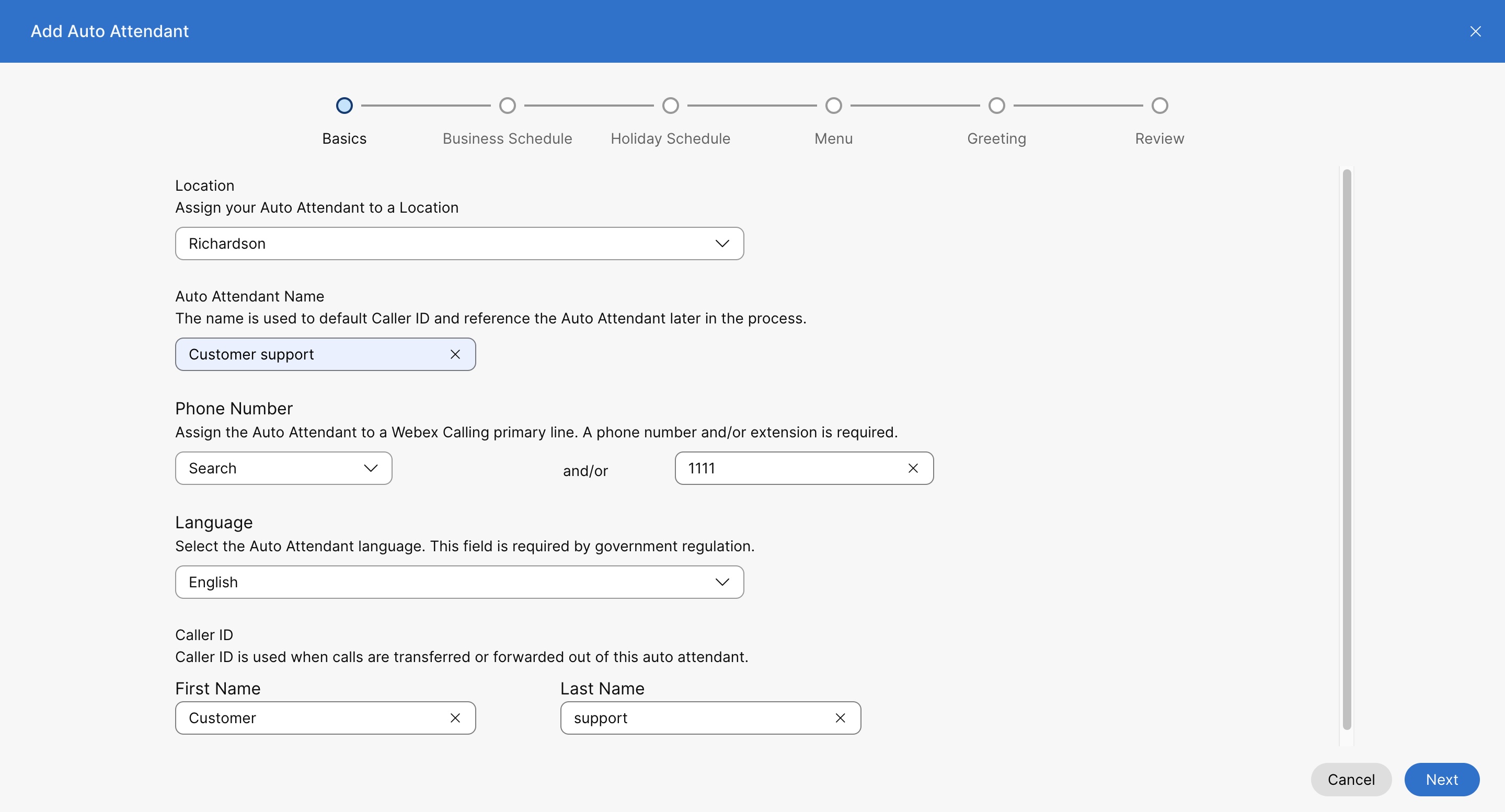
Sélectionnez un Emplacement dans le menu déroulant. Une fois le standard automatique créé, vous ne pouvez plus modifier son emplacement. Un emplacement est un conteneur doté d'une configuration d'appel spécifique à cet emplacement. Voir Configurer les Cisco Webex Calling pour votre organisation pour plus d’informations. Lors de la configuration d’un attendant automatique, vous pouvez fournir le nombre de attendants automatiques pour chaque emplacement ou organisation. |
| 5 |
Nom du standard automatique— Entrez un nom pour le standard automatique. |
| 6 |
Numéro de téléphone et Poste— Attribuez un numéro de téléphone principal et un poste au standard automatique. Si vous laissez le champ « extension » vide, le système attribue automatiquement les quatre derniers chiffres du numéro de téléphone comme extension pour ce standard automatique. Pour le modifier, voir la section Modifier les numéros de téléphone du standard automatique. |
| 7 |
Choisissez le nom d'identification de l'appelantqui s'affiche lorsqu'une personne passe un appel depuis ce standard automatique.
Autre nom d'identification de l'appelant en ligne directe prend en charge les caractères Unicode d'une longueur maximale de 128 caractères. Certains RTCP de l’ID appelant peuvent ne pas respecter le paramètre du nom de l’ID appelant Webex Calling . |
| 8 |
Dans la section Numéroter par nom, saisissez le nom que vous souhaitez utiliser pour appeler ce standard automatique. Numérotation par nom Le champ prend en charge les caractères ASCII. |
| 9 |
Langue— Sélectionnez une langue dans le menu déroulant. La langue sélectionnée est utilisée pour les messages d'accueil vocaux par défaut et les autres invites vocales en fonction des paramètres du menu. |
| 10 |
Cliquez sur Suivant. |
| 11 |
Sur la page Horaires d'ouverture, définissez les heures pendant lesquelles votre standard automatique fonctionne. Vous pouvez choisir un planning existant dans le menu déroulant, ou créer un nouveau planning. Cliquez sur Suivant. Le menu déroulant des horaires existants affiche tous les horaires d'ouverture que vous avez créés pour cet emplacement. Pour créer un nouvel horaire pour un emplacement, voir Créer un horaire. |
| 12 |
Sur la page Calendrier des jours fériés, définissez les jours pendant lesquels votre système de préposé automatique aux jours fériés fonctionne. Vous pouvez choisir un planning existant dans le menu déroulant, ou créer un nouveau planning. Cliquez sur Suivant. Le menu déroulant « Horaires existants » affiche tous les calendriers de jours fériés que vous avez créés pour ce lieu. Pour créer un nouvel horaire pour un emplacement, voir Créer un horaire. |
| 13 |
Sur la page Menu, sous les onglets Heures d'ouverture et Après les heures d'ouverture, configurez le Menu des heures d'ouverture pour attribuer les options du menu de numérotation et la Configuration du délai d'expiration du menu pour configurer le no/invalid Comportement d'entrée. Cliquez sur Suivant. Menu des heures d'ouverture
Les options du menu de numérotation guident vos clients vers l'endroit où ils doivent se rendre lorsqu'ils composent un numéro spécifique sur leur téléphone. Les fonctions suivantes peuvent être attribuées à un numéro de clavier :
Délai d'expiration du menu et configuration de répétition Vous pouvez configurer les comportements suivants pour qu'ils s'appliquent en l'absence de données ou en cas de données invalides de la part de l'appelant.
|
| 14 |
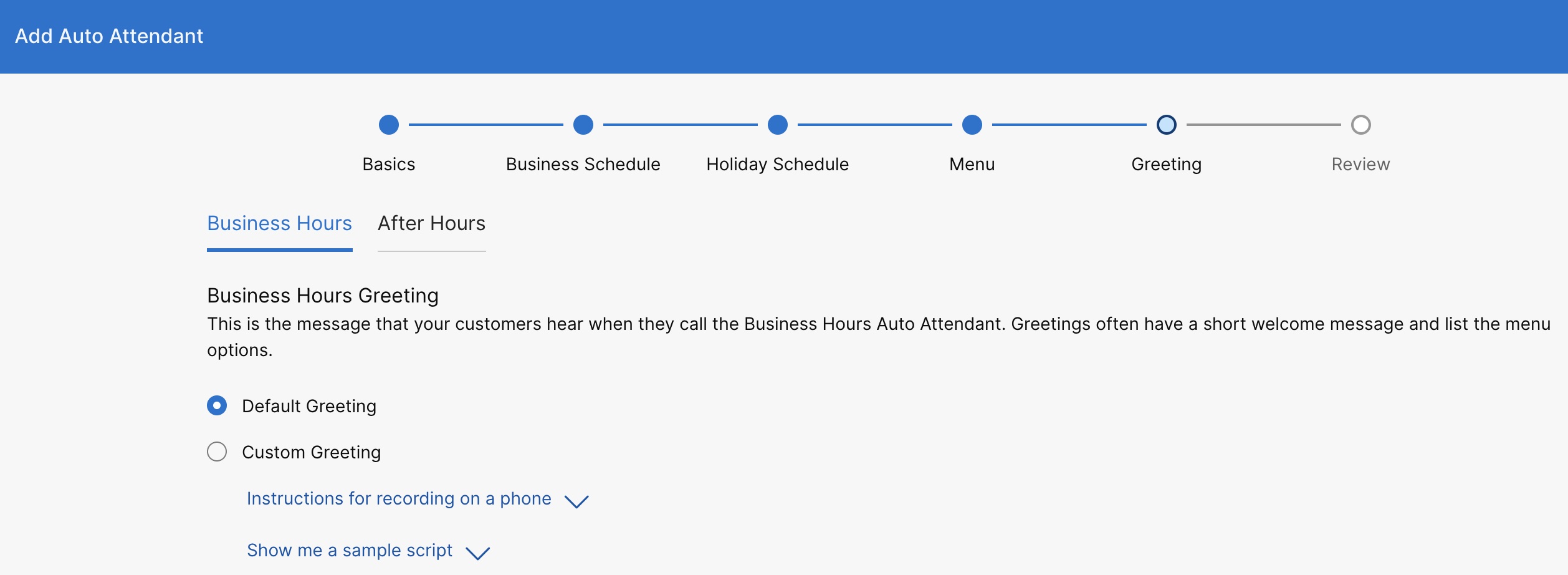
Sur la page Message d'accueil, définissez le message d'accueil ou l'annonce qui sera diffusé pendant les heures de bureau et en dehors des heures de bureau. Sous les onglets Heures d'ouverture et Après les heures d'ouverture, vous pouvez choisir de diffuser le message d'accueil par défaut ou vous pouvez choisir un message d'accueil personnalisé pour télécharger un enregistrement audio ou enregistrer votre propre message d'accueil. Cliquez sur Suivant.
Vous pouvez trouver plus d’informations sur l’enregistrement à partir de votre téléphone et des scripts d’accueil modèles en cliquant sur Instructions pour l’enregistrement par téléphone et Montrez-moi un exemple de script. Pour enregistrer par téléphone, vous devez d'abord configurer votre numéro de portail vocal et votre code d'accès pour le lieu auquel ce standard automatique est associé. Pour plus de détails, voir Configurer les portails vocaux pour Webex Calling. |
| 15 |
Sur la page Révision , sous chaque onglet, retentez les paramètres de votre nouveau attendant automatique pour vous assurer que tout est correct. Cliquez sur Créer pour enregistrer. |
Désactiver un attendant automatique
| 1 | |
| 2 |
Aller à . |
| 3 |
Accédez à la carte Répondeur automatique et cliquez sur Gérer. |
| 4 |
Sélectionnez le répondeur automatique que vous souhaitez désactiver. |
| 5 |
Accédez à la section Vue d'ensemble et désactivez le bouton Activer le standard automatique. |
| 6 |
Cliquez sur Enregistrer. |
Modifier les paramètres généraux du attendant automatique
| 1 | |
| 2 |
Aller à . |
| 3 |
Accédez à la carte Répondeur automatique et cliquez sur Gérer. |
| 4 |
Sélectionnez un standard automatique. |
| 5 |
Allez dans la section Vue d'ensemble et cliquez sur Paramètres généraux. |
| 6 |
Afficher ou modifier la Langue à partir du menu déroulant Langue |
| 7 |
Afficher ou modifier les Fuseau horaire à partir du Fuseau horaire des salles. |
| 8 |
Afficher ou modifier l'identifiant de l'appelant qui est utilisé lorsque les appels sont transférés hors de ce standard automatique. |
| 9 |
Cliquez sur Enregistrer. |
Modifier les numéros de téléphone automatiques du attendant
Vous pouvez modifier les numéros de téléphone de votre standard automatique et ajouter jusqu'à 10 numéros alternatifs.
| 1 | |
| 2 |
Aller à . |
| 3 |
Accédez à la carte Répondeur automatique et cliquez sur Gérer. |
| 4 |
Sélectionnez un standard automatique. |
| 5 |
Allez dans la section Vue d'ensemble et cliquez sur Numéros de téléphone. |
| 6 |
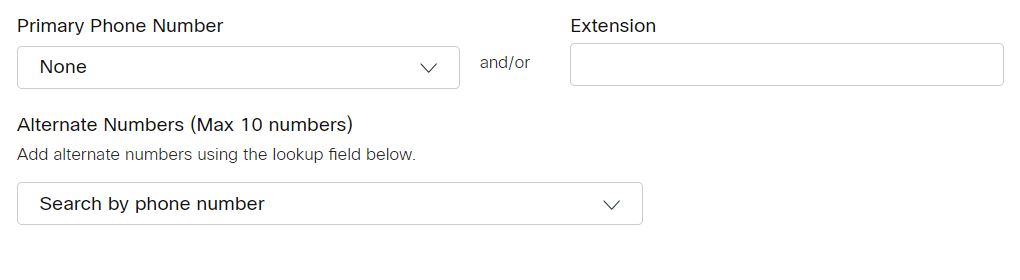
Modifier le Numéro de téléphone principal et le Poste. Si vous avez laissé le champ « extension » vide lors de la création du standard automatique, le système attribue automatiquement les quatre derniers chiffres du numéro de téléphone comme extension à ce standard automatique. |
| 7 |
Rechercher et ajouter Numéros alternatifs. |
| 8 |
Cliquez sur Enregistrer.
|
Configurer le renvoi d'appel automatique
Vous pouvez transférer tous les appels entrants en fonction de critères que vous définissez.
| 1 | |
| 2 |
Aller à . |
| 3 |
Accédez à la carte Répondeur automatique et cliquez sur Gérer. |
| 4 |
Sélectionnez un standard automatique. |
| 5 |
Allez dans la section Vue d'ensemble et cliquez sur Transfert d'appel. |
| 6 |
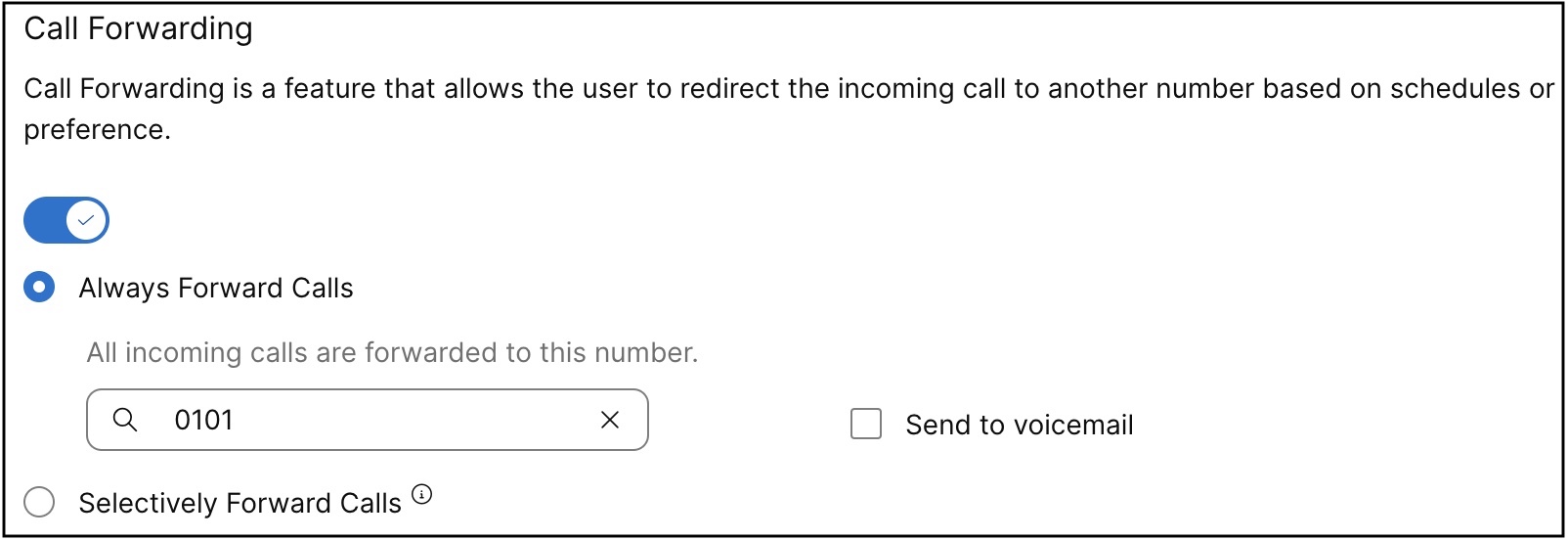
Activez le bouton Transfert d'appel. |
| 7 |
Choisissez parmi l'une des options suivantes :
Si vous choisissez le transfert sélectif des appels, vous devez avoir au moins une règle de transfert d'appel active.
|
| 8 |
Si vous choisissez Toujours transférer les appels, choisissez un numéro cliquez sur Enregistrer. Lorsque vous choisissez Toujours transférer ou Transfert sélectif, sélectionnez Envoyer à la messagerie vocale pour transférer tous les appels vers une messagerie vocale interne. L'option Envoyer vers la messagerie vocale est désactivée lorsque vous saisissez un numéro externe. Un numéro de ligne virtuelle peut également être ajouté pour transférer les appels. |
| 9 |
Si vous choisissez Avance sélectivement, créez une règle en cliquant sur Ajouter quand faire suivre ou Ajouter quand ne pas faire suivre. Lors de la configuration de l'option Transfert sélectif des appels, la règle Ajouter quand ne pas transférer a la priorité sur la règle Ajouter quand transférer. |
| 10 |
Entrez un Nom de règle. |
| 11 |
Pour Quand transférer ou Quand ne pas transférer, sélectionnez un Horaire des heures de travail et un Horaire des jours fériés dans la liste déroulante. |
| 12 |
Pour Transférer vers, choisissez un Numéro de téléphone par défaut ou un Numéro de téléphone différent vers lequel transférer les appels. |
| 13 |
Pour les appels provenant de , choisissez de transférer les appels provenant de N'importe quel numéro ou de Numéros sélectionnés. Si vous choisissez Numéros sélectionnés, sélectionnez les options suivantes :
|
| 14 |
Pour Appels à, sélectionnez un numéro ou un autre numéro dans le drop-down pour faire suivre un appel lorsqu’il est reçu sur ce numéro de votre organisation. |
| 15 |
Cliquez sur Enregistrer. |
-
Les règles sont triées dans le tableau par caractère du nom de la règle. Exemple : 00_rule, 01_rule, et ainsi de suite.
-
La règle « Ne pas transmettre » prime toujours sur la règle « Transmettre ».
-
Les règles sont traitées en fonction de l'ordre dans lequel elles figurent dans le tableau.
-
Vous pouvez créer plusieurs règles. Toutefois, si une règle est respectée, le système ne vérifie plus la règle suivante. Si vous souhaitez que la règle spécifique soit vérifiée en premier, nous vous suggérons de mettre à jour le nom de la règle avec des chiffres. par exemple Si vous souhaitez que la règle des jours fériés soit vérifiée avant la règle des heures de fermeture de l'entreprise, nommez la règle comme suit : 01-Jour férié et 02-Fermé.
Pour en savoir plus sur les fonctionnalités de base et des exemples de transfert d'appel sélectif, consultez Configurer le transfert d'appel sélectif pour les appels Webex.
Que faire ensuite ?
 .
.
Modifier les options de numérotation automatique
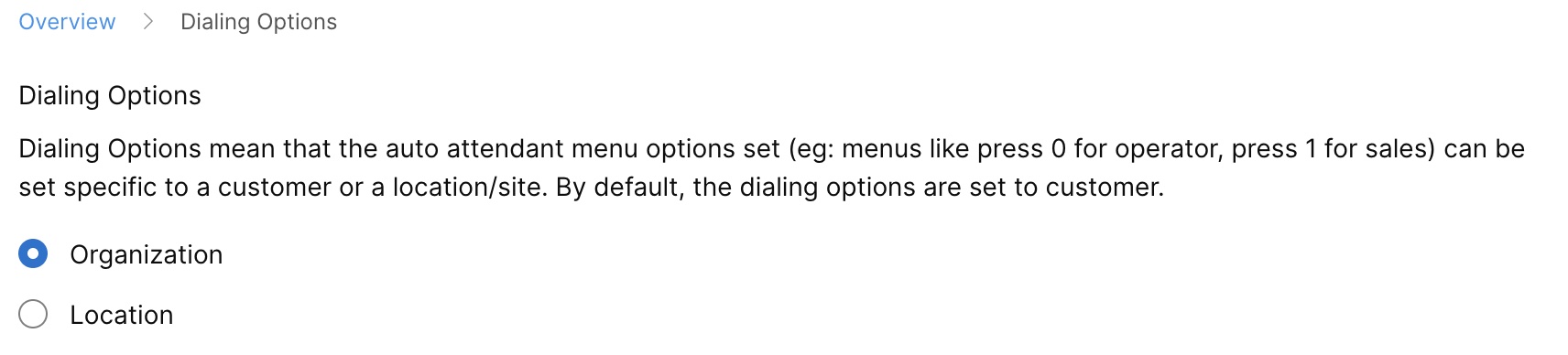
Configurer les options de numérotation pour qu’ils soient spécifiques à un client ou à un emplacement/un site.
| 1 | |
| 2 |
Aller à . |
| 3 |
Accédez à la carte Répondeur automatique et cliquez sur Gérer. |
| 4 |
Sélectionnez un standard automatique. |
| 5 |
Allez dans la section Vue d'ensemble et cliquez sur Options de numérotation. |
| 6 |
Choisissez l’une des options suivantes :
|
| 7 |
Cliquez sur Enregistrer.
|
Modifier les heures d'ouverture du répondeur automatique
Modifier les horaires d'ouverture
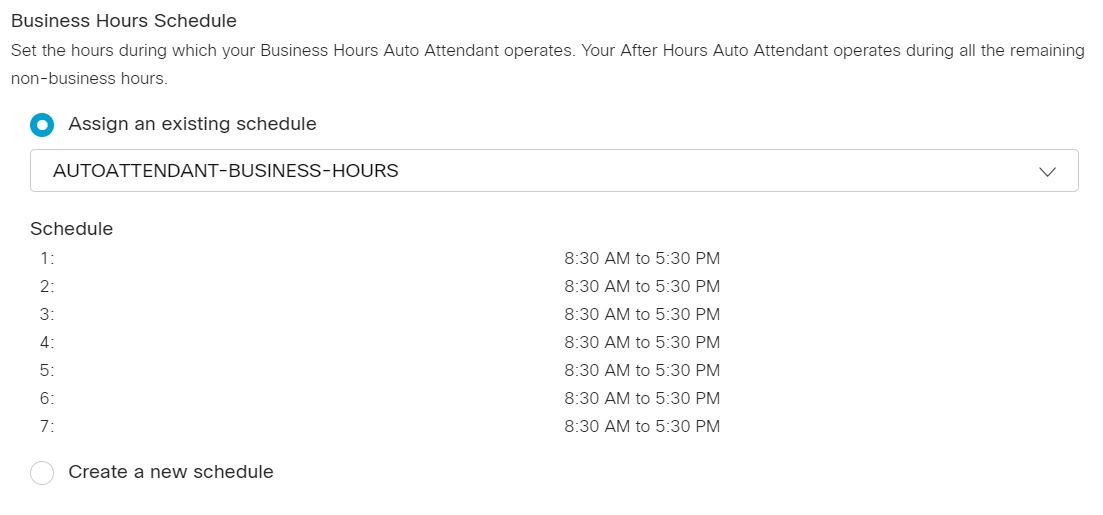
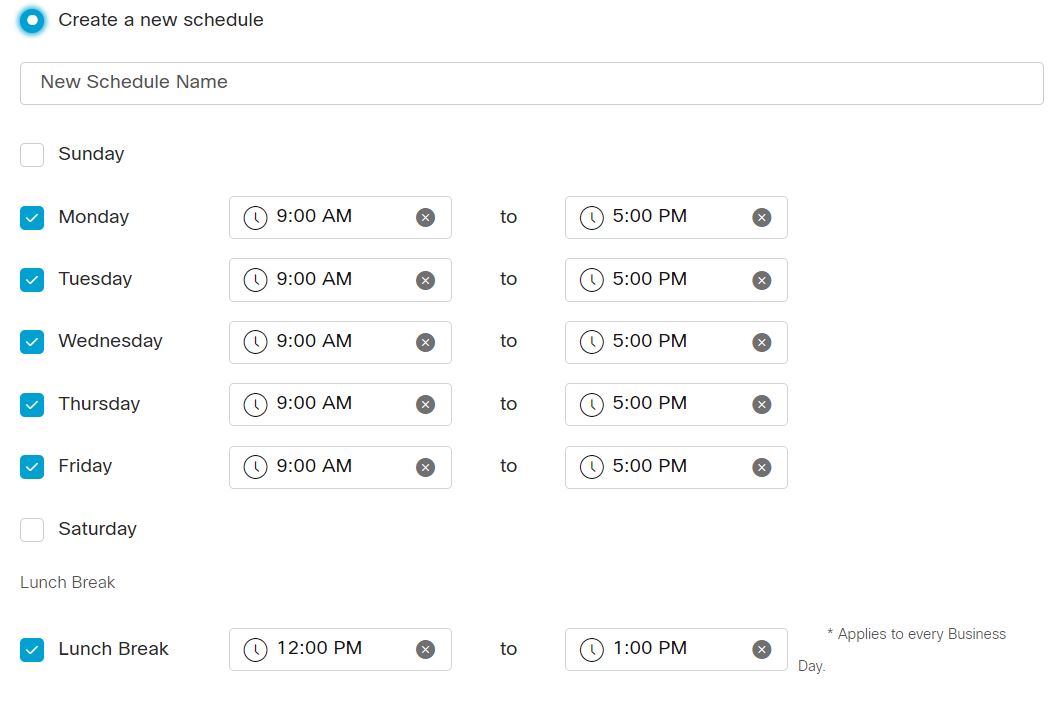
Vous pouvez attribuer un horaire des heures d’ouverture créé précédemment, ou créer vos propres horaires d’heures d’ouverture pour le attendant automatique.
| 1 | |
| 2 |
Aller à . |
| 3 |
Accédez à la carte Répondeur automatique et cliquez sur Gérer. |
| 4 |
Sélectionnez un répondeur automatique à modifier dans la liste. |
| 5 |
Accédez à la section Répondeur automatique des heures d'ouverture et cliquez sur Programmer. |
| 6 |
Choisissez l’une des options suivantes :
|
| 7 |
Cliquez sur Enregistrer. |
Modifier les options du menu des heures d'ouverture
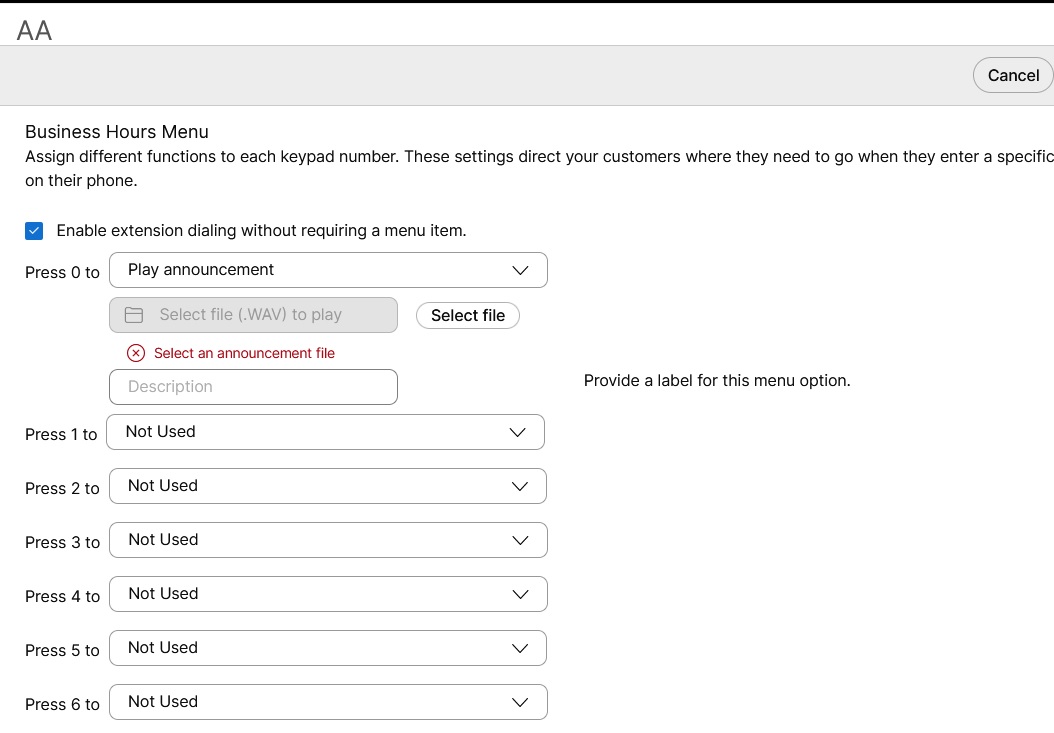
Veuillez attribuer des fonctions différentes à chaque numéro du clavier. Ces paramètres dirigent vos clients où ils le souhaitent lorsqu’ils saisissent un numéro spécifique sur le clavier.
| 1 | |
| 2 |
Aller à . |
| 3 |
Accédez à la carte Répondeur automatique et cliquez sur Gérer. |
| 4 |
Sélectionnez un répondeur automatique à modifier dans la liste. |
| 5 |
Allez dans la section Répondeur automatique des heures d'ouverture et cliquez sur Menu. |
| 6 |
Sélectionnez Activer la numérotation des extensions sans nécessiter d'élément de menu pour permettre aux appelants de composer directement une extension à tout moment. L'option Numérotation d'extension pour le standard automatique s'applique uniquement aux abonnés Webex Calling. |
| 7 |
Mettre à jour le menu Heures d'ouverture et la configuration Délai d'expiration et de répétition du menu. Menu des heures d'ouverture Attribuez des fonctions différentes à chaque chiffre ou touche de fonction du pavé numérique. Pour chaque fonction attribuée, saisissez des informations supplémentaires ou effectuez une recherche et ajoutez un numéro d'utilisateur, d'espace de travail ou de ligne virtuelle et des extensions pour transférer les appels.
Délai d'expiration du menu et configuration de répétition 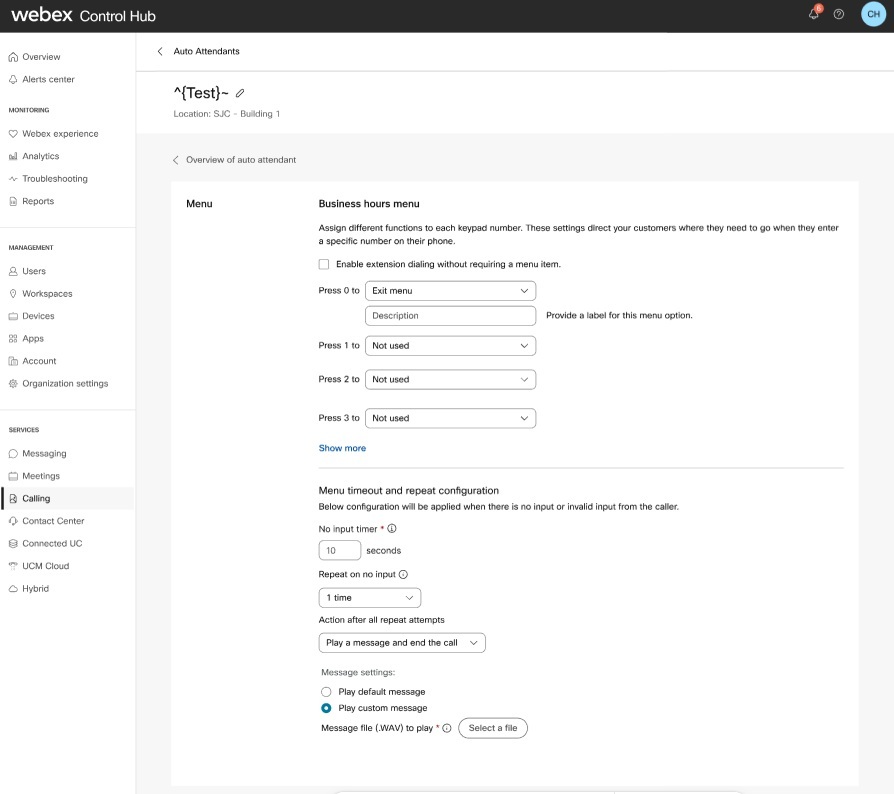 |
| 8 |
Cliquez sur Enregistrer. |
Modifier le message d'accueil des heures d'ouverture
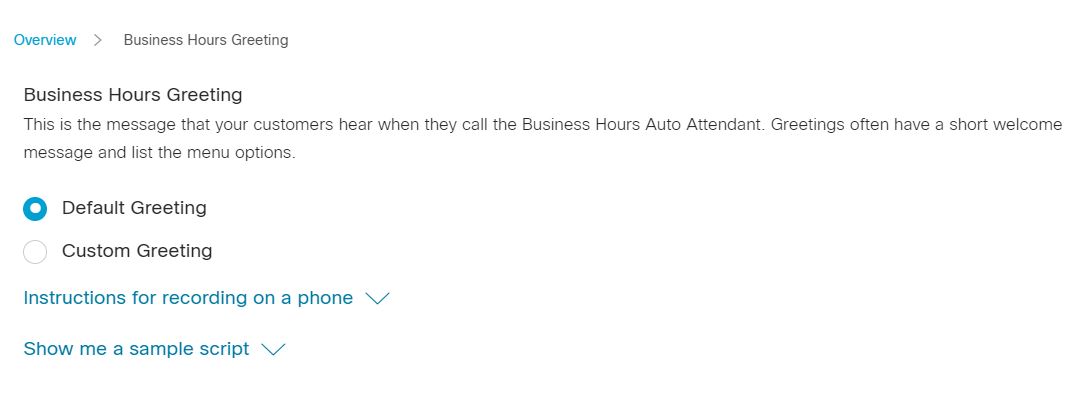
Ceci est le message que vos clients entendent lorsqu’ils appellent pendant les heures d’ouverture. Les messages d’accueil comportent souvent un court message de bienvenue et énumèrent les options du menu.
| 1 | |
| 2 |
Aller à . |
| 3 |
Accédez à la carte Répondeur automatique et cliquez sur Gérer. |
| 4 |
Sélectionnez un répondeur automatique à modifier dans la liste. |
| 5 |
Allez dans la section Répondeur automatique des heures d'ouverture et cliquez sur Message d'accueil. |
| 6 |
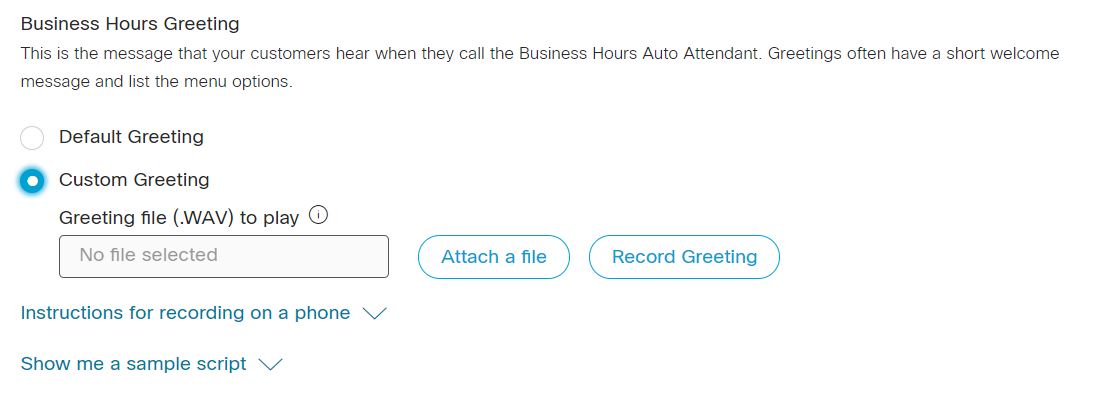
Choisissez l’une des options suivantes :
Le fichier audio (WAV) doit répondre aux exigences suivantes :
Vous pouvez trouver plus d’informations sur l’enregistrement à partir de votre téléphone et des scripts d’accueil modèles en cliquant sur Instructions pour l’enregistrement par téléphone et Montrez-moi un exemple de script. Pour enregistrer par téléphone, vous devez d'abord configurer votre numéro de portail vocal et votre code d'accès pour le lieu auquel ce standard automatique est associé. Pour plus de détails, voir Configurer les portails vocaux pour Webex Calling. |
| 7 |
Cliquez sur Enregistrer. |
Modifier le répondeur automatique après les heures d'ouverture
Modifier les options du menu après les heures d'ouverture
Attribuez des fonctions différentes à chaque numéro de clavier pour indiquer à vos clients où ils doivent aller lorsqu’ils saisissent un numéro spécifique sur leur téléphone. Le menu que vous définissez pour après les heures d’ouverture s’applique également au programme des vacances.
| 1 | |
| 2 |
Aller à . |
| 3 |
Accédez à la carte Répondeur automatique et cliquez sur Gérer. |
| 4 |
Sélectionnez un répondeur automatique à modifier dans la liste. |
| 5 |
Allez dans la section Répondeur automatique après les heures d'ouverture et cliquez sur Menu. |
| 6 |
Sélectionnez Activer la numérotation des extensions sans nécessiter d'élément de menu pour permettre aux appelants de composer directement une extension à tout moment. |
| 7 |
Mettre à jour le menu Heures d'ouverture et la configuration Délai d'expiration et de répétition du menu. Menu des heures d'ouverture Attribuez des fonctions différentes à chaque chiffre ou touche de fonction du pavé numérique. Pour chaque fonction attribuée, saisissez des informations supplémentaires ou effectuez une recherche et ajoutez un numéro d'utilisateur, d'espace de travail ou de ligne virtuelle et des extensions pour transférer les appels.
Délai d'expiration du menu et configuration de répétition |
| 8 |
Cliquez sur Enregistrer. |
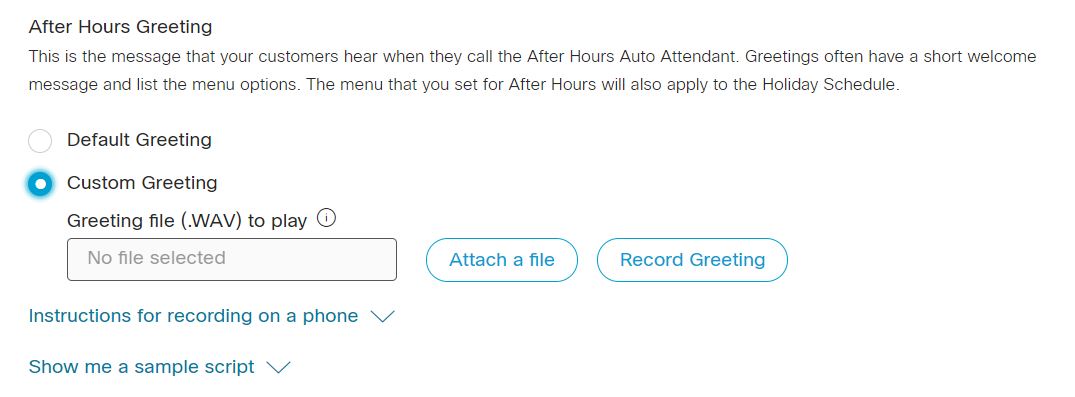
Modifier le message de bienvenue après les heures de travail
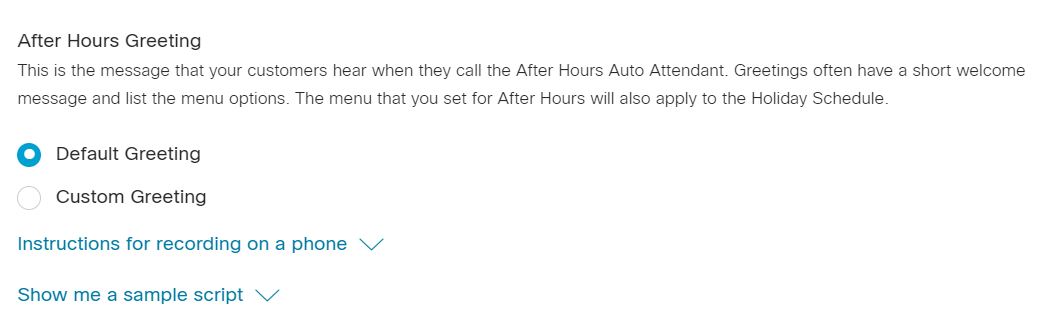
Ceci est le message que vos clients entendent lorsqu’ils appellent après les heures d’ouverture. Les messages d’accueil comportent souvent un court message de bienvenue et énumèrent les options du menu. Le menu que vous définissez pour après les heures d’ouverture s’applique également au programme des vacances.
| 1 | |
| 2 |
Aller à . |
| 3 |
Accédez à la carte Répondeur automatique et cliquez sur Gérer. |
| 4 |
Sélectionnez un répondeur automatique à modifier dans la liste. |
| 5 |
Allez dans la section Répondeur automatique après les heures d'ouverture et cliquez sur Message d'accueil. |
| 6 |
Choisissez l’une des options suivantes :
Le fichier audio (WAV) doit répondre aux exigences suivantes :
Vous pouvez trouver plus d’informations sur l’enregistrement à partir de votre téléphone et des scripts d’accueil modèles en cliquant sur Instructions pour l’enregistrement par téléphone et Montrez-moi un exemple de script. Pour enregistrer par téléphone, vous devez d'abord configurer votre numéro de portail vocal et votre code d'accès pour le lieu auquel ce standard automatique est associé. Pour plus de détails, voir Configurer les portails vocaux pour Webex Calling. |
| 7 |
Cliquez sur Enregistrer. |
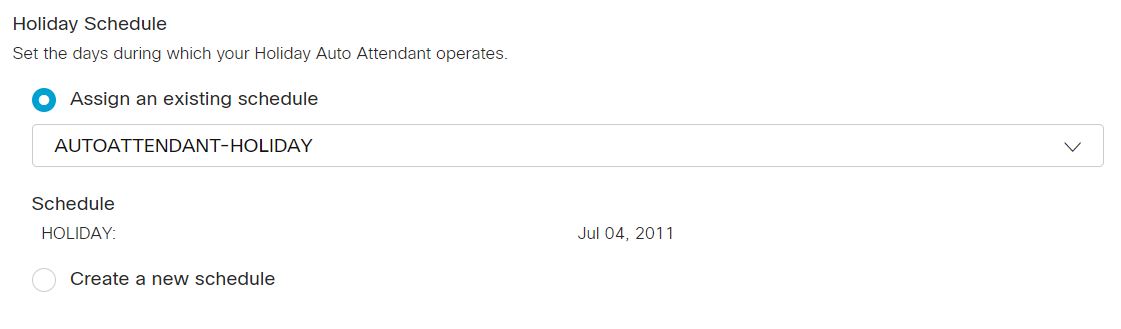
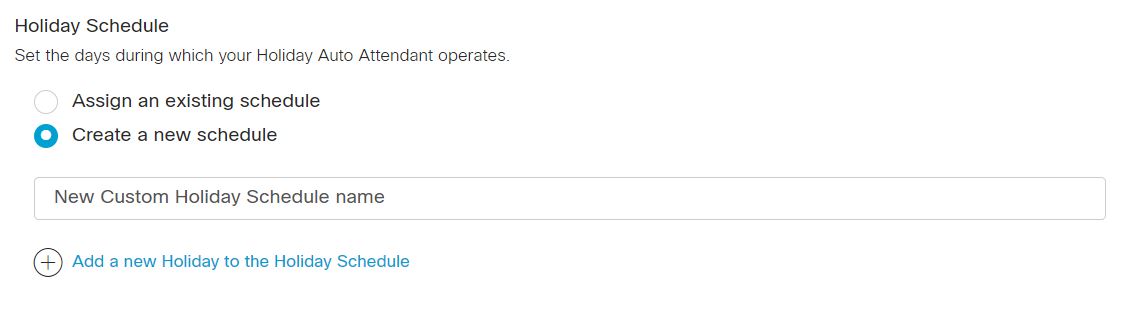
Modifier les horaires des assistants automatiques pendant les vacances
Définir les jours pendant lesquels votre employé automatique des vacances fonctionne. Vous pouvez attribuer un programme d’vacances créé précédemment, ou créer votre propre programme de vacances pour le automatiquement.
| 1 | |
| 2 |
Aller à . |
| 3 |
Accédez à la carte Répondeur automatique et cliquez sur Gérer. |
| 4 |
Sélectionnez un répondeur automatique à modifier dans la liste. |
| 5 |
Accédez à la section Répondeur automatique des jours fériés et cliquez sur Programme. |
| 6 |
Choisissez l’une des options suivantes :
|
| 7 |
Cliquez sur Enregistrer. |
Gestion en masse du serveur automatique
Vous pouvez gérer les agents automatiques en bloc avec des insertions/mises à jour en bloc pour les attendants automatiques. Les administrateurs peuvent import/export Répondeurs automatiques avec un fichier CSV.
-
Exporter un fichier CSV au format ZIP: Lors de l’exportation de données vers un fichier CSV, le nombre d’enregistrements peut être supérieur à 1 000. Dans de tels cas, le fichier ZIP est téléchargé, lequel fichier ZIP contient l'ensemble des enregistrements dans un seul fichier CSV. Un dossier distinct contenant toutes les données est divisé en plusieurs fichiers CSV contenant chacun moins de 1000 enregistrements. Ces fichiers sont générés pour que les administrateurs puissent rapidement importer des mises à jour et les charger.
-
Exportez un nouveau fichier CSV pour capturer les informations les plus récentes concernant les champs et éviter les erreurs lors de l'importation des modifications.
Si vous avez de nombreux serveurs vocaux automatisés à ajouter, l'option de gestion en masse est pratique et la prise en charge des fichiers CSV réduit les efforts de déploiement et de migration.
Chaque répondeur automatique créé dans le Control Hub nécessite de renseigner un assistant avec de nombreux paramètres, et la prise en charge du format CSV simplifie le processus.
Les fonctionnalités suivantes seront bientôt disponibles :
-
Supprimer des instances complètes du attendant automatique
-
Créer/Modifier/Supprimer la règle de forwarding d’appel
-
Exposition d’opérations en bloc au CSV en tant qu’API externes sur le portail Hydra
-
Création de nouveaux calendriers
Préparez votre fichier CSV
|
Colonne |
Ajouter un répondeur automatique |
Modifier un répondeur automatique |
Description |
Valeurs prises en charge |
|---|---|---|---|---|
|
Nom |
Obligatoire |
Obligatoire |
Saisissez le nom du préposé au système automatisé. |
1 à 30 caractères |
|
Numéro de téléphone |
Obligatoire si le champ « extension » est laissé vide. |
Obligatoire si le champ « extension » est laissé vide. |
Saisissez le numéro de téléphone. Vous devez avoir un numéro de téléphone ou un numéro de poste. |
Utilisez les numéros E.164 pour l'importation CSV. Exemple: +12815550100 Remarque : Assurez-vous que l'emplacement figure dans l'onglet Emplacements du Centre de contrôle. |
|
Extension |
Obligatoire si le numéro de téléphone est laissé vide |
Obligatoire si le numéro de téléphone est laissé vide |
Saisissez l’extension. Vous devez avoir un numéro de téléphone ou un numéro de poste. |
Extension de deux à dix chiffres. Exemple : 00-999999. Les extensions correspondant aux numéros d'urgence du pays où se situe le numéro ne sont pas autorisées. Exemple : Aux États-Unis, il est impossible d'utiliser le 911 comme extension. |
|
Emplacement |
Obligatoire |
Obligatoire |
Saisissez l’emplacement pour ajouter des assistants automatiques. |
Exemple : San Jose Remarque : Assurez-vous que l'emplacement figure dans l'onglet Emplacements du Centre de contrôle. |
|
Fuseau horaire |
Facultatif. |
Facultatif. |
Saisissez la clé de fuseau horaire du attendant automatique. Ce fuseau horaire s’applique aux calendriers appliqués aux automatiquement. |
Exemple : Amérique/Chicago. Longueur de caractères : 1-127 |
|
Codes langues |
Facultatif. |
Facultatif. |
Saisissez la langue d’annonce pour les attendants automatiques. |
Exemple : en_us |
|
Option d'identification de l'appelant en ligne directe |
Facultatif. |
Facultatif. |
Choisissez si vous souhaitez utiliser le nom affiché ou un nom personnalisé comme identifiant de l'appelant. |
Sélectionnez DISPLAY_NAME ou CUSTOM_NAME à utiliser comme identifiant de l'appelant. Par défaut, DISPLAY_NAME est sélectionné. |
|
NOM PERSONNALISÉ |
Facultatif. |
Facultatif. |
Saisissez un nom personnalisé pour l'identification de l'appelant. Les caractères Unicode sont pris en charge. |
Chaine de caractères |
|
Composer par nom |
Facultatif. |
Facultatif. |
Saisissez le nom qui vous permettra d'appeler ce standard automatique. Les caractères ASCII sont pris en charge. |
Chaine de caractères |
|
Horaire d’activité |
Obligatoire |
Obligatoire |
Saisissez le nom de la planification commerciale. |
Exemple : 00_Fermé |
|
Programme des vacances |
Obligatoire |
Obligatoire |
Saisissez le nom du programme des vacances. |
Exemple : 01_Vacances |
|
Type de numérotation |
Facultatif. |
Facultatif. |
Saisissez le type de numérotation. |
ENTREPRISE, GROUPE |
|
Extension du menu « Heures d'ouverture » activée |
Facultatif. |
Facultatif. |
Saisissez TRUE pour activer l'extension du menu des heures d'ouverture. Saisissez FALSE pour désactiver l'extension du menu des heures d'ouverture. |
VRAI, FAUX |
|
Extension du menu après les heures d'ouverture activée | Facultatif. | Facultatif. |
Saisissez TRUE pour activer l'extension du menu hors des heures d'ouverture. Saisissez FALSE pour désactiver l'extension du menu hors des heures ouvrables. |
VRAI, FAUX |
|
Activation du standard automatique |
Facultatif. |
Facultatif. |
Saisissez ACTIVÉ pour activer l'option. Saisissez DISABLED pour désactiver l'option. |
ACTIVÉ, DÉSACTIVÉ |
|
Action relative aux numéros alternatifs |
Facultatif. |
Facultatif. |
Saisissez AJOUTER pour ajouter les numéros alternatifs que vous avez listés dans cette ligne. Saisissez SUPPRIMER pour supprimer les numéros alternatifs que vous avez listés sur cette ligne. Saisissez REMPLACER si vous souhaitez supprimer tous les numéros alternatifs précédemment saisis et les remplacer uniquement par les numéros alternatifs que vous ajoutez sur cette ligne. |
AJOUTER, RETIRER, REMPLACER |
|
Horaires d'ouverture Type de message d'accueil |
Facultatif. |
Facultatif. |
Saisissez le type de message d'accueil des heures d'ouverture : Par défaut ou Personnalisé. Si vous sélectionnez « Personnalisé », veuillez ensuite saisir le nom de l'annonce des heures d'ouverture, le type de média et les détails du niveau. |
PAR DÉFAUT, PERSONNALISÉ |
|
Annonce des heures d'ouverture Nom |
Facultatif. |
Facultatif. |
Saisissez le nom de l'annonce relative aux heures d'ouverture. |
Exemple : Service-outage_loc.wav |
|
Annonce des heures d'ouverture - Type de média |
Facultatif. |
Facultatif. |
Veuillez indiquer le type de média pour l'annonce des heures d'ouverture. |
WAV |
|
Niveau d'annonce des heures d'ouverture |
Facultatif. |
Facultatif. |
Saisissez le niveau (organisation, emplacement ou automatique) attendant/entity) à quel moment l'annonce personnalisée est définie. |
LIEU, ORGANISATION, ENTITÉ |
|
Type de message d'accueil après les heures de travail |
Facultatif. |
Facultatif. |
Saisissez le type de message d'accueil en dehors des heures de bureau : Par défaut ou Personnalisé. Si vous sélectionnez « Personnalisé », veuillez ensuite saisir le nom de l'annonce diffusée après les heures de bureau, le type de média et les détails du niveau. |
PAR DÉFAUT, PERSONNALISÉ |
|
Nom de l'annonce après les heures de travail |
Facultatif. |
Facultatif. |
Saisissez le nom de l'annonce diffusée après les heures de bureau. |
Exemple : Holiday-announcement-org.wav |
|
Annonce hors des heures de travail - Type de média |
Facultatif. |
Facultatif. |
Veuillez indiquer le type de média pour l'annonce hors des heures de bureau. |
WAV |
|
Niveau d'annonce après les heures de travail |
Facultatif. |
Facultatif. |
Saisissez le niveau (organisation, emplacement ou automatique) attendant/entity) à quel moment l'annonce personnalisée est définie. |
LIEU, ORGANISATION, ENTITÉ |
|
Appel pendant les heures ouvrables : nouvelle tentative de traitement en cas d'absence de saisie |
Obligatoire |
Obligatoire |
Indiquez le nombre de tentatives de nouvelle connexion à effectuer pendant les heures ouvrables lorsque l'appelant ne fournit aucune entrée. |
_UNE FOIS _DEUX FOIS _TROIS FOIS NON_RÉPÉTER |
|
Appelez pendant les heures d'ouverture pour un traitement sans minuteur. |
Obligatoire |
Obligatoire |
Saisissez la valeur du minuteur pour le traitement des appels pendant les heures ouvrables en l'absence d'appel de l'appelant. |
Valeurs acceptables : 1-60 Valeur par défaut : 10 secondes Example:20 secondes |
|
Appelez pendant les heures d'ouverture pour obtenir des conseils sur les mesures à prendre. |
Obligatoire |
Obligatoire |
Saisissez l'action à effectuer pendant les heures ouvrables lorsqu'un appelant ne fournit aucune information et que toutes les tentatives de rappel ont échoué. |
TRANSFÉRER À_L’OPÉRATEUR_ JOUER_MESSAGE_ET_DÉCONNECTER SE DÉCONNECTER TRANSFERT AVEC_INVITE_ TRANSFÉRER SANS__INVITE TRANSFÉRER VERS_LA BOITE DE_MESSAGERIE |
|
Horaires d'ouverture Traitement des appels Type de message d'accueil |
Facultatif. |
Facultatif. |
Ce paramètre spécifie le type de message d'accueil à utiliser lorsque l'action de traitement des appels pendant les heures ouvrables est définie sur JOUER_MESSAGE_ET_DÉCONNECTER. Saisissez le type de message d'accueil téléphonique pendant les heures ouvrables comme Par défaut ou Personnalisé. Si vous sélectionnez « Personnalisé », veuillez ensuite saisir le nom de l'annonce des heures d'ouverture, le type de média et les détails du niveau. |
PAR DÉFAUT, PERSONNALISÉ |
|
Heures ouvrables Appelez Traitement Action Valeur |
Facultatif. |
Facultatif. |
Sélectionnez le fichier à utiliser lorsque le type de message d'accueil du traitement des appels pendant les heures ouvrables est défini sur PERSONNALISÉ |
Exemple : 1745343166934.wav | WAV | EMPLACEMENT |
|
Heures d'ouverture Appelez Traitement Transfert Appelez |
Facultatif. |
Facultatif. |
Spécifiez la destination du transfert lorsque l'action de traitement des appels pendant les heures ouvrables est définie sur l'une des options TRANSFERT |
Example:-7856758767 |
|
Appel hors des heures d'ouverture : nouvelle tentative de traitement en cas d'absence de saisie |
Obligatoire |
Obligatoire |
Spécifiez le nombre de tentatives de relance que le système doit effectuer en dehors des heures ouvrables lorsque l'appelant ne fournit aucune entrée. |
_UNE FOIS _DEUX FOIS _TROIS FOIS NON_RÉPÉTER |
|
Traitement téléphonique en dehors des heures d'ouverture, sans minuterie d'entrée |
Obligatoire |
Obligatoire |
Saisissez la valeur du minuteur pour le traitement des appels hors des heures ouvrables en l'absence d'appel de l'appelant. |
Valeurs acceptables : 1-60 Valeur par défaut : 10 secondes Exemple : 20 secondes |
|
Type de message d'accueil pour les appels en dehors des heures ouvrables |
Obligatoire |
Obligatoire |
Ce paramètre spécifie le type de message d'accueil à utiliser lorsque l'action de traitement des appels hors des heures d'ouverture est définie sur LIRE_MESSAGE_ET_DÉCONNECTER. Saisissez le type de message d'accueil pour le traitement des appels en dehors des heures ouvrables : Par défaut ou Personnalisé. |
PAR DÉFAUT, PERSONNALISÉ |
|
Intervention d'urgence en dehors des heures ouvrables |
Obligatoire |
Obligatoire |
Saisissez l'action à effectuer en dehors des heures ouvrables, lorsqu'un appelant ne fournit aucune information et que toutes les tentatives de rappel ont échoué. |
TRANSFÉRER À_L’OPÉRATEUR_ JOUER_MESSAGE_ET_DÉCONNECTER SE DÉCONNECTER TRANSFERT AVEC_INVITE_ TRANSFÉRER SANS__INVITE TRANSFÉRER VERS_LA BOITE DE_MESSAGERIE |
|
Valeur de l'action de traitement des appels en dehors des heures ouvrables |
Facultatif. |
Facultatif. |
Sélectionnez le fichier à utiliser lorsque le type de message d'accueil du service d'appel hors des heures ouvrables est défini sur PERSONNALISÉ |
Exemple : 1745343166934.wav | WAV | EMPLACEMENT |
|
Appel en dehors des heures d'ouverture Transfert de traitement vers |
Facultatif. |
Facultatif. |
Spécifiez la destination lorsque l'action de traitement des appels hors des heures ouvrables est définie sur l'une des options de TRANSFERT |
Exemple : 14085550110 |
| Heures d'ouverture Appuyez sur 0–9, * et # Description |
Obligatoire pendant les heures d'ouverture, appuyez sur 0–9, * et # Description laissée vide |
Obligatoire pendant les heures d'ouverture, appuyez sur 0–9, * et # Description laissée vide |
Sélectionnez le type des heures d’ouverture. |
Exemple : Description Longueur des caractères : 1-20 |
|
Heures d'ouverture Appuyez sur 0–9, * et # Action |
Obligatoire pendant les heures d'ouverture, appuyez sur 0–9, * et # L'action est laissée vide. |
Obligatoire pendant les heures d'ouverture, appuyez sur 0–9, * et # L'action est laissée vide. |
Sélectionnez le type des heures d’ouverture. |
LIRE L’ANNONCE_ TRANSFERT D'APPEL_AVEC_INVITATION TRANSFERT D'APPEL_SANS_INVITATION TRANSFERT D'APPEL_VERS_OPÉRATEUR TRANSFERT_VERS_MESSAGERIE VOCALE COMPOSER_PAR_NOM COMPOSER_PAR_EXTENSION MENU_RÉPÉTER SORTIE_MENU |
|
Heures d'ouverture Appuyez sur 0–9, * et # Valeur |
Obligatoire pour certaines actions telles que LIRE_ANNONCE, TRANSFÉRER_AVEC_INSTRUCTION, TRANSFÉRER_SANS_INSTRUCTION, TRANSFÉRER_À_OPÉRATEUR, TRANSFÉRER_À_MESSAGERIE VOCALE |
Obligatoire pour certaines actions telles que LIRE_ANNONCE, TRANSFÉRER_AVEC_INSTRUCTION, TRANSFÉRER_SANS_INSTRUCTION, TRANSFÉRER_À_OPÉRATEUR, TRANSFÉRER_À_MESSAGERIE VOCALE |
Une valeur ajoutée est nécessaire pour réaliser certaines actions. |
Le format du fichier d'annonce Play est Nom de l'annonce | Type d'annonce | Niveau de l'annonce Exemple : CycloneAlert.wav | WAV | EMPLACEMENT Remarque : Saisissez votre texte en MAJUSCULES D'autres actions prises en charge nécessitent un numéro de téléphone ou un numéro de poste valide. |
|
Après les heures d'ouverture, appuyez sur 0–9, * et # Description |
Obligatoire si, en dehors des heures d'ouverture, appuyez sur 0 à 9, * et # Description laissée vide |
Obligatoire si, en dehors des heures d'ouverture, appuyez sur 0 à 9, * et # Description laissée vide |
Sélectionnez le type après les heures d’ouverture. |
Exemple : Description Longueur des caractères : 1-20 |
| En dehors des heures d'ouverture, appuyez sur 0-9, * et # Action |
Obligatoire si, en dehors des heures d'ouverture, appuyez sur 0 à 9, * et # L'action est laissée vide. |
Obligatoire si, en dehors des heures d'ouverture, appuyez sur 0 à 9, * et # L'action est laissée vide. |
Sélectionnez le type après les heures d’ouverture. |
LIRE L’ANNONCE_ TRANSFERT D'APPEL_AVEC_INVITATION TRANSFERT D'APPEL_SANS_INVITATION TRANSFERT D'APPEL_VERS_OPÉRATEUR TRANSFERT_VERS_MESSAGERIE VOCALE COMPOSER_PAR_NOM COMPOSER_PAR_EXTENSION MENU_RÉPÉTER SORTIE_MENU |
|
En dehors des heures d'ouverture, appuyez sur 0-9, * et # Valeur |
Obligatoire pour certaines actions telles que LIRE_ANNONCE, TRANSFÉRER_AVEC_INSTRUCTION, TRANSFÉRER_SANS_INSTRUCTION, TRANSFÉRER_À_OPÉRATEUR, TRANSFÉRER_À_MESSAGERIE VOCALE |
Obligatoire pour certaines actions telles que LIRE_ANNONCE, TRANSFÉRER_AVEC_INSTRUCTION, TRANSFÉRER_SANS_INSTRUCTION, TRANSFÉRER_À_OPÉRATEUR, TRANSFÉRER_À_MESSAGERIE VOCALE |
Une valeur ajoutée est nécessaire pour réaliser certaines actions |
Le format du fichier d'annonce Play est le suivant : Nom de l'annonce | Type d'annonce | Niveau de l'annonce Exemple : CycloneAlert.wav | WAV | EMPLACEMENT Remarque : Saisissez votre texte en MAJUSCULES D'autres actions prises en charge nécessitent un numéro de téléphone ou un numéro de poste valide. |
|
Numéro alternatif 1, Autre option numéro 2… Numéro alternatif 10 |
Facultatif. |
Facultatif. |
Saisissez les numéros alternatifs à attribuer aux standard automatiques. |
Exemple : 1112223333 Longueur de caractères : 1-23 Remarque : Saisissez votre texte en MAJUSCULES D'autres actions prises en charge nécessitent un numéro de téléphone ou un numéro de poste valide. |
|
Modèle d'anneau numéro 1 alternatif, Modèle d'anneau alternatif numéro 2... Modèle alternatif de bague numéro 10 |
Facultatif. |
Facultatif. |
Si la sonnerie distinctive est activée pour les numéros alternatifs, saisissez le modèle de sonnerie distinctive. |
NORMAL, LONG_LONG, COURT_COURT_LONG, COURT_LONG_COURT |
Gestion des assistants automatiques en bloc
| 1 | |
| 2 |
Aller à . |
| 3 |
Allez à la carte Répondeur automatique. Dans le message « Préférer créer un standard automatique en masse », cliquez sur Ouvrir l'éditeur en masse. |
| 4 |
La fenêtre Gérer le standard automatique s'affiche. |
| 5 |
Sélectionnez un emplacement dans l’Liste déroulante pour télécharger les données des participants automatiques sur cet emplacement, ou sélectionnez tous les emplacements pour télécharger les données de tous les participants automatiques. |
| 6 |
Cliquez sur Télécharger les données ou Télécharger le modèle .csv pour vérifier que votre fichier CSV est correctement formaté, en vérifiant les informations requises. |
| 7 |
Ajoutez ou modifiez le prénom, le nom, le numéro de téléphone, etc., puis téléchargez le fichier CSV mis à jour. |
| 8 |
Cliquez sur Afficher l'importation history/Tasks pour consulter l'état de votre importation CSV et voir si vous avez rencontré des erreurs. |
Afficher les analyses des assistants automatiques
| 1 | |
| 2 |
Aller à . |
| 3 |
Accédez à la carte Répondeur automatique et cliquez sur Gérer. |
| 4 |
Sur la page Répondeur automatique, cliquez sur . La page Analyses s’affiche. |
| 5 |
Cliquez sur l'onglet Répondeur automatique pour trouver les détails de l'appel du répondeur automatique. Pour plus d’informations, voir Analyse pour votre portefeuille de collaboration sur le Cloud.
|
Générer des rapports de attendant automatiques
Vous pouvez générer un rapport qui répertorie tous les appels entrants qui ont atteint le service du attendant automatique.
| 1 | |
| 2 |
Aller à . |
| 3 |
Sous Modèles, cliquez sur Appels et cliquez sur les rapports suivants :
Pour plus d'informations, consultez Rapports pour votre portefeuille de collaboration cloud.
|
Accédez au kit de lancement du préposé automatique
Téléchargez le Kit de lancement pour découvrir ce qu'un standard automatique peut faire. Accédez aux exemples de salutations et aux modèles d'e-mails pour vous aider à démarrer.


