- 主页
- /
- 文章

感谢您的反馈。


管理自动话务员
 在此文章中
在此文章中 反馈?
反馈?设置自动应答系统来接听来电,并提供菜单选项,无需接待员的帮助即可将呼叫者引导至正确的人员、呼叫组或语音信箱。
自动应答系统是一种自动化系统,可让您提供…… 24/7 电话处理。该系统可接听来电,并将呼叫者转接到应答服务、人工服务或语音信箱,无需接线员或接待员的干预。借助此功能,您可以确保高效的通话处理并满足来电者的需求。
以下是自动乘务员的一些主要功能:
-
制定自动值班员的营业时间表。
-
创建非工作时间、节假日或任何特殊停工期间的自动泊车服务时间表。
-
提供拨号菜单选项,引导客户在输入特定号码后前往他们需要去的地方。
-
根据来电者的需求定制问候语。
新建自动助理
| 1 | |
| 2 |
前往 。 |
| 3 |
转到 自动助理 卡,然后单击 添加新 。
|
| 4 |
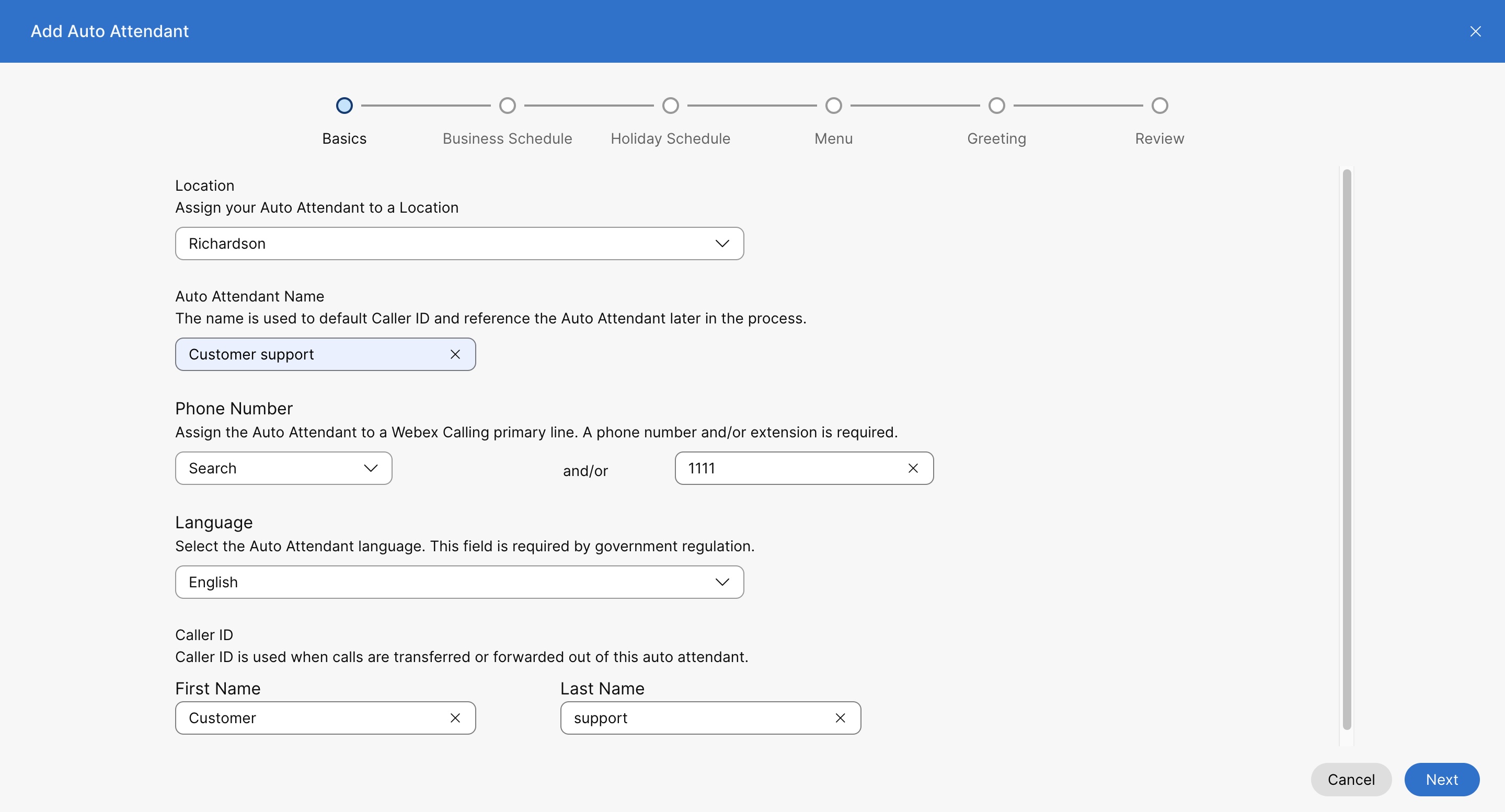
请从下拉菜单中选择 一个 位置。 自动应答机一旦创建完成,就无法再更改其位置。 位置是一个容器,其中包含特定于位置的调用配置。请参阅配置组织 Cisco Webex Calling 获取更多信息。 在配置自动助理时,您可以为各个位置或组织预配置自动与会者的数量。 |
| 5 |
自动话务员名称— 输入自动话务员的名称。 |
| 6 |
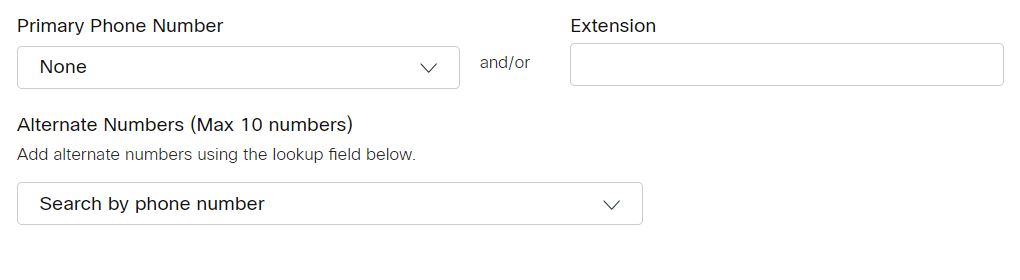
电话号码 和 分机号— 为自动应答系统分配一个主要电话号码和一个分机号。 如果将分机号字段留空,系统会自动将电话号码的后四位数字分配给此自动应答机。要进行修改,请参阅 编辑自动应答电话号码 部分。 |
| 7 |
选择当有人通过此自动应答系统拨打电话时,要显示的 直线来电显示名称 。
其他直拨电话来电显示名称 支持最大长度为 128 个字符的 Unicode 字符。 某些 PSTN 提供商可能无法通过 Webex Calling 使用主叫号码名称设置。 |
| 8 |
在 按名称拨号 部分,输入您要用于拨打此自动应答机的名称。 按名称拨号 字段支持 ASCII 字符。 |
| 9 |
语言— 从下拉菜单中选择一种语言。根据菜单设置,所选语言将用于默认语音问候语和其他语音提示。 |
| 10 |
单击下一步。 |
| 11 |
在 “营业时间安排 ”页面上,设置您的营业时间自动应答器运行的时间。您可以从下拉菜单中选择现有日程安排,也可以创建新日程安排。单击下一步。 现有日程下拉菜单显示您为该地点创建的所有营业时间日程表。要为某个地点创建新的日程安排,请参阅 创建日程安排。 |
| 12 |
在 假日安排 页面上,设置您的假日自动服务员运行的日期。您可以从下拉菜单中选择现有日程安排,也可以创建新日程安排。单击下一步。 现有日程下拉菜单显示您为该地点创建的所有节假日日程安排。要为某个地点创建新的日程安排,请参阅 创建日程安排。 |
| 13 |
在 “菜单 ”页面上, “营业时间 ”和 “非营业时间 ”选项卡下,分别设置 “营业时间菜单 ”以分配拨号菜单选项,并设置 “菜单超时配置”以配置拨号菜单选项 。 no/invalid 输入行为。单击下一步。 营业时间菜单
拨号菜单选项会引导您的客户在手机上输入特定号码后,前往他们需要去的地方。 以下功能可分配给键盘上的数字键:
菜单超时和重复配置 如果调用方没有输入或输入无效,您可以设置以下行为生效。
|
| 14 |
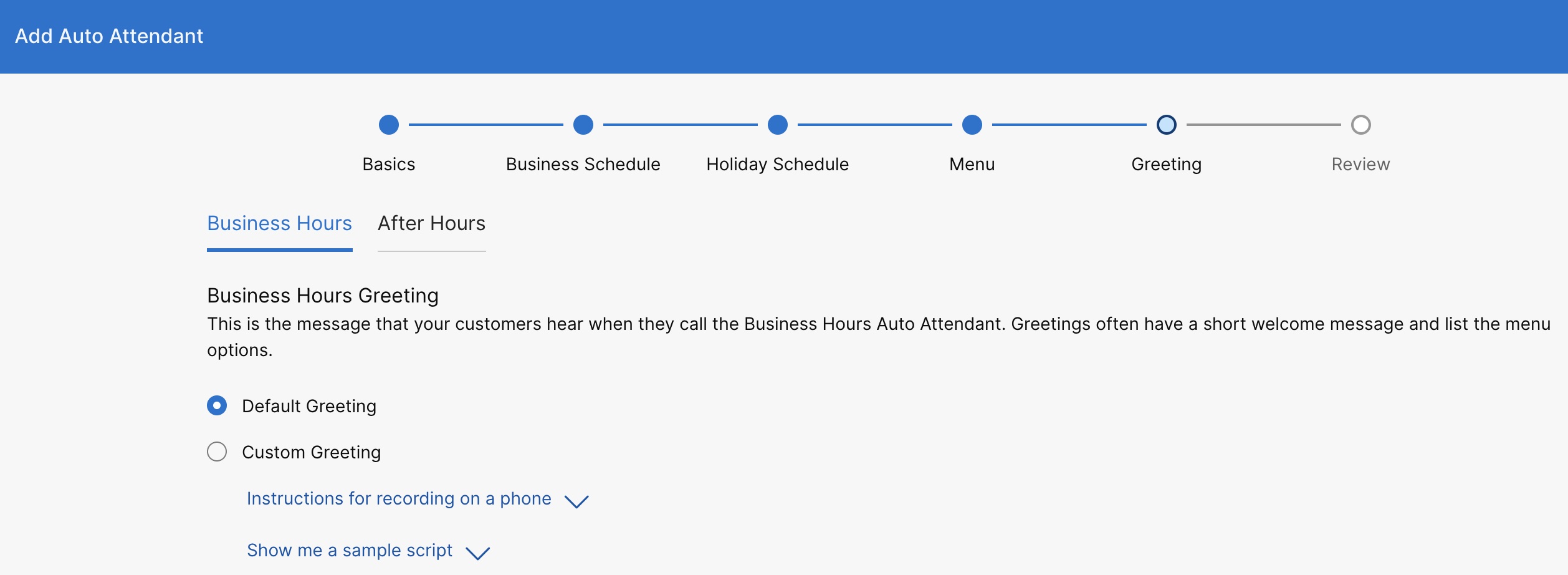
在 问候 页面上,设置营业时间和非营业时间播放的问候语或公告。在 营业时间 和 非营业时间 标签页下,您可以选择播放默认问候语,也可以选择上传自定义问候语、音频录音或录制您自己的问候语。单击下一步。
您可以单击电话录音说明和展示示例脚本,获得更多有关电话录音说明和问候语示例脚本的内容。要通过电话录音,首先需要为该自动应答系统关联的地点设置语音门户号码和密码。有关详细信息,请参阅 配置 Webex Calling 的语音门户。 |
| 15 |
在查看页面,在各标签页下,查看新的自动助理设置以确保所有设置正确。点击 创建 保存。 |
禁用自动助理
编辑自动助理常规设置
编辑自动助理电话号码
配置自动应答呼叫转移
您可以根据自己设定的一系列条件转发所有来电。
| 1 | |
| 2 |
前往 。 |
| 3 |
转到 自动助理 卡,然后单击 管理。 |
| 4 |
选择自动应答机。 |
| 5 |
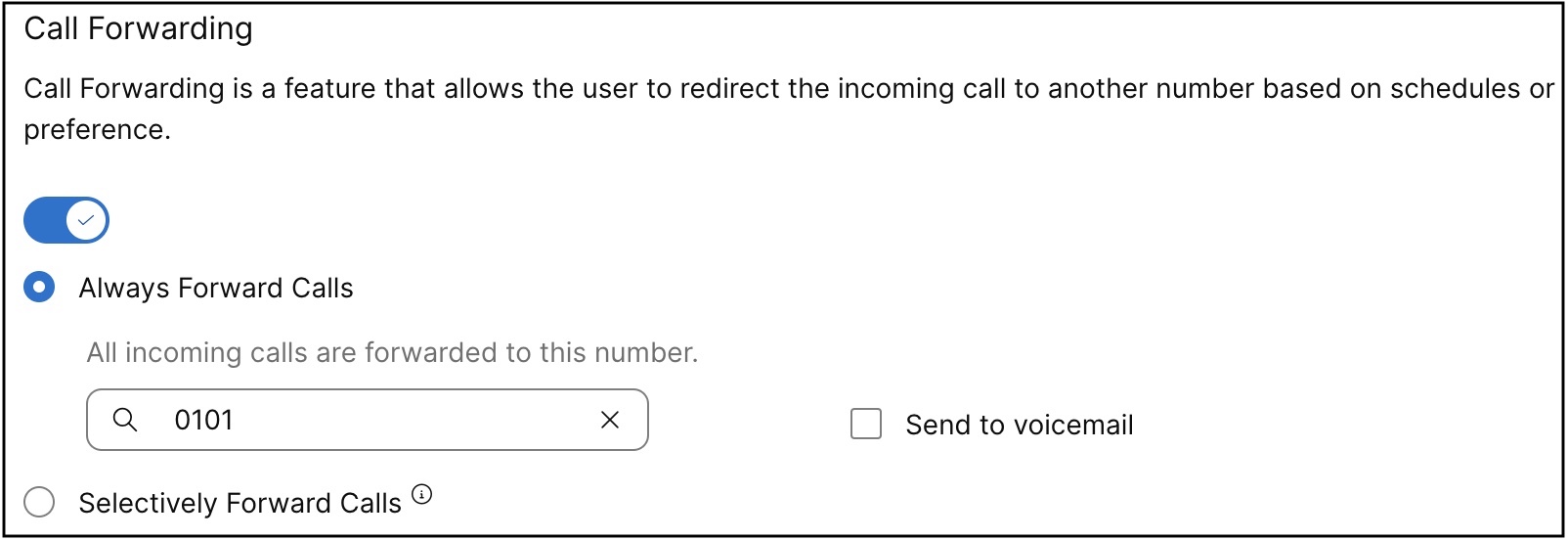
转到 概述 部分,然后单击 呼叫转移。 |
| 6 |
打开 呼叫转移 开关。 |
| 7 |
选择以下选项之一:
如果您选择“选择性呼叫转移”,则至少需要一条呼叫转移规则才能生效。
|
| 8 |
如果您选择 始终呼叫转移,请选择一个号码,然后单击 保存。 选择 始终转发 或 选择性转发时,选择 发送到语音信箱 将所有呼叫转发到内部语音信箱。输入外部号码时, “发送到语音信箱 ”选项将被禁用。 还可以添加虚拟线路号码作为呼叫转接号码。 |
| 9 |
如果您选择选择性转发,则通过单击添加时间以转发或添加不转发时间来创建规则。 在配置 选择性转发呼叫 选项时, 添加不转发 规则优先于 添加转发 规则。 |
| 10 |
输入 规则名称。 |
| 11 |
对于 “何时转发 ”或 “何时不转发” ,请从下拉菜单中选择 “营业时间安排 ”和 “节假日安排 ” 。 |
| 12 |
对于 转发到,请选择 默认电话号码 或 其他电话号码 以将呼叫转发到该号码。 |
| 13 |
对于 来自的呼叫,选择将呼叫从 任意号码 或 选定号码转发。如果您选择 选定号码,请选择以下选项:
|
| 14 |
对于 呼叫至,从下拉列表中选择一个号码或备用号码,以在组织中通过该号码接收呼叫时进行呼叫转发。 |
| 15 |
单击保存。 |
-
表格中的规则按规则名称字符排序。例如:00_rule、01_rule等等。
-
“禁止转发”规则始终优先于“转发”规则。
-
规则将按照表格中列出的顺序进行处理。
-
您可以创建多条规则。但是,如果一条规则得到满足,系统就不会再检查下一条规则。如果您希望优先检查特定规则,我们建议您使用数字更新规则名称。例如:如果您希望节假日规则在营业时间结束规则之前进行检查,则将规则命名为 01-节假日和 02-休息。
要了解有关选择性呼叫转发的基本功能和示例的更多信息,请参阅 配置 Webex Calling 的选择性呼叫转发。
下一步
 以更改或删除规则 。
编辑自动应答拨号选项
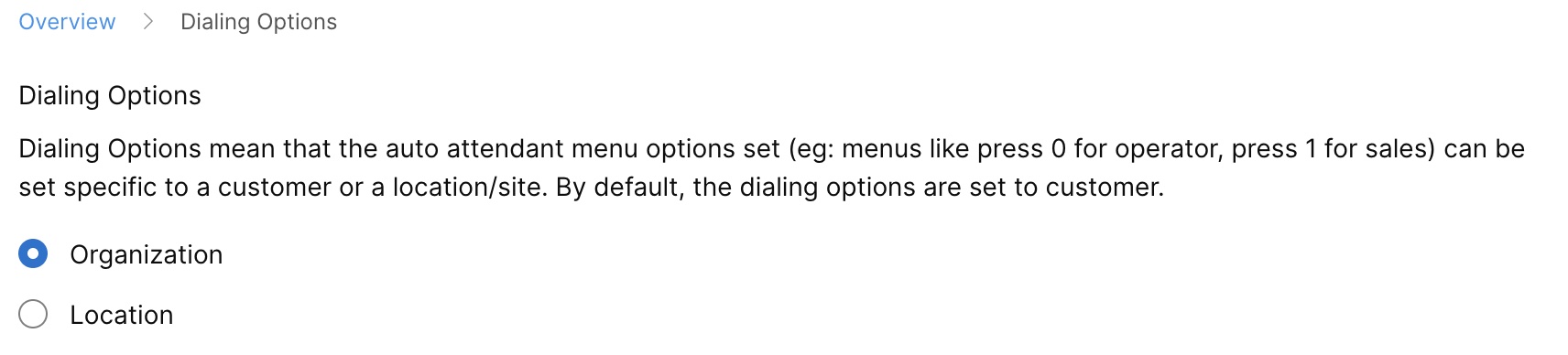
编辑营业时间自动应答
修改营业时间安排
您可以分配先前创建的工作时间安排,或为自动助理创建您自己的工作时间安排。
| 1 | |
| 2 |
前往 。 |
| 3 |
转到 自动助理 卡,然后单击 管理。 |
| 4 |
从列表中选择要编辑的自动应答机。 |
| 5 |
前往 营业时间自动应答 部分,然后点击 日程安排。 |
| 6 |
选择以下选项之一:
|
| 7 |
单击保存。 |
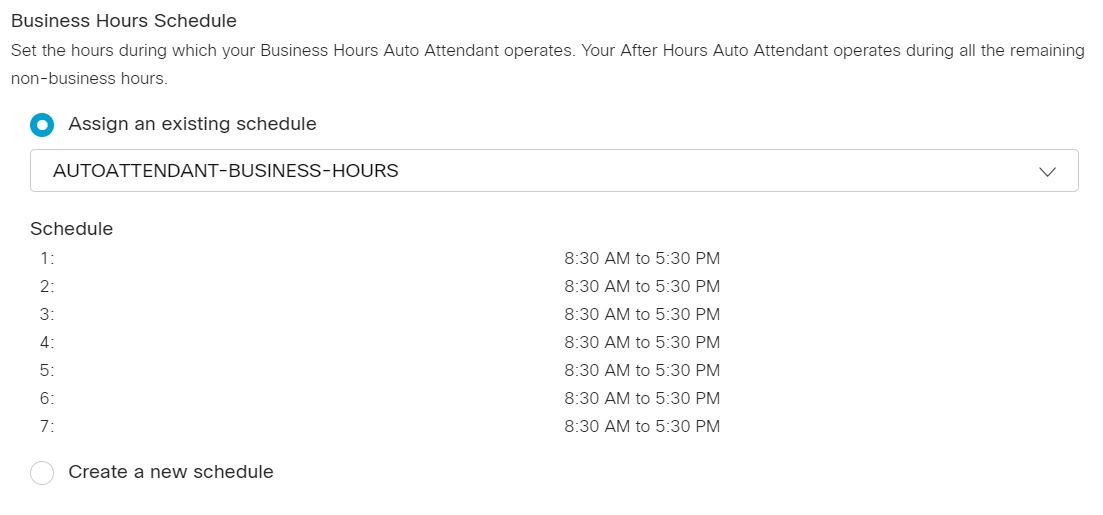
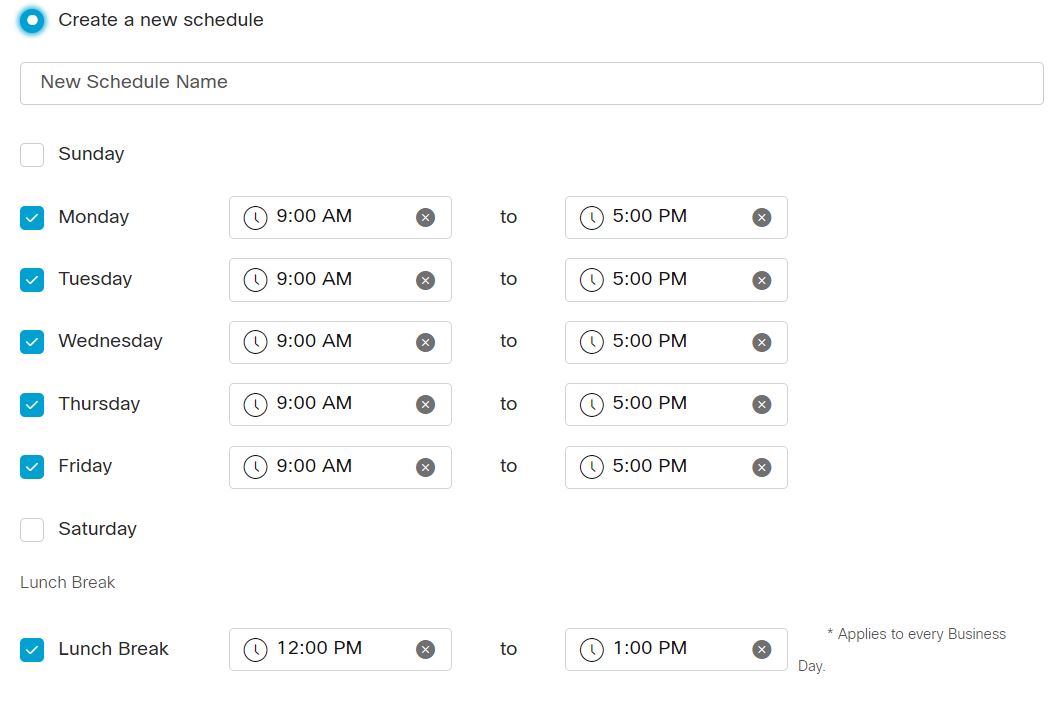
编辑营业时间菜单选项
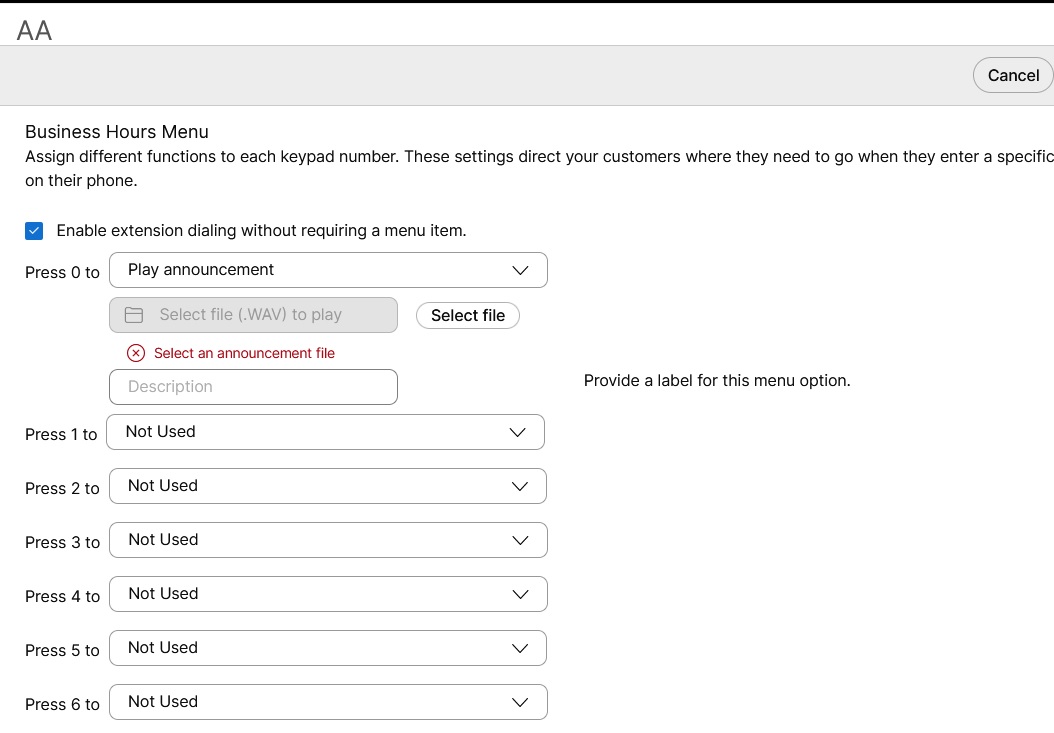
为每个键盘号码分配不同的功能。当客户在电话上输入特定号码时,这些设置会将他们接入相应的线路。
| 1 | |
| 2 |
前往 。 |
| 3 |
转到 自动助理 卡,然后单击 管理。 |
| 4 |
从列表中选择要编辑的自动应答机。 |
| 5 |
前往 营业时间自动应答 部分,然后点击 菜单。 |
| 6 |
选择 启用无需菜单项 的分机拨号功能,允许呼叫者随时直接拨打分机号码。 自动话务员的 分机拨号 选项仅适用于 Webex Calling 用户。 |
| 7 |
更新 营业时间菜单 和 菜单超时和重复配置。 营业时间菜单 为拨号键盘上的每个数字或功能键分配不同的功能。对于每个分配的功能,输入附加信息或搜索并添加用户或工作区或虚拟线路号码和分机号以转移呼叫。
菜单超时和重复配置 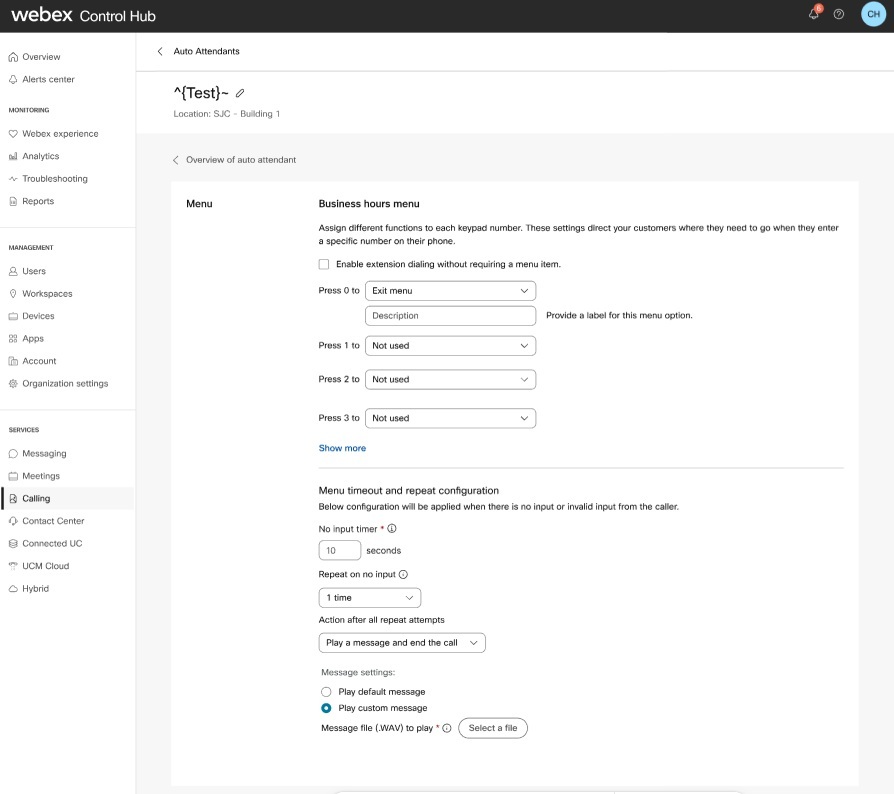 |
| 8 |
单击保存。 |
编辑营业时间问候语
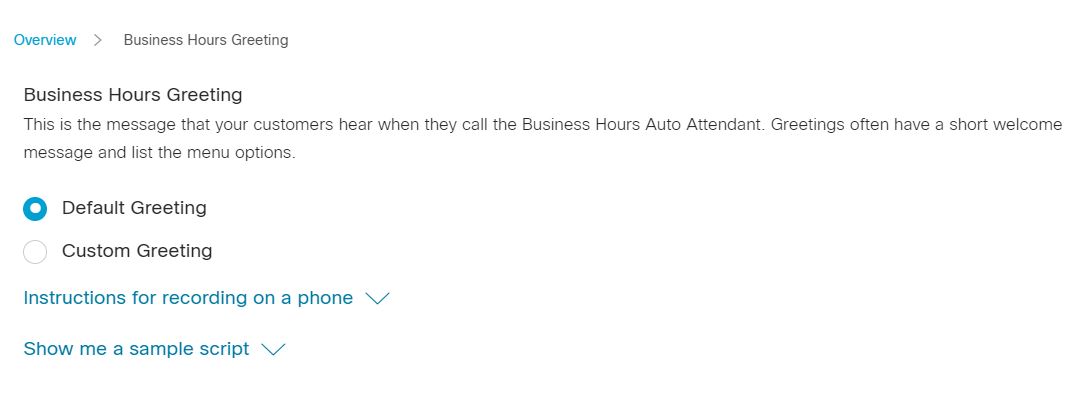
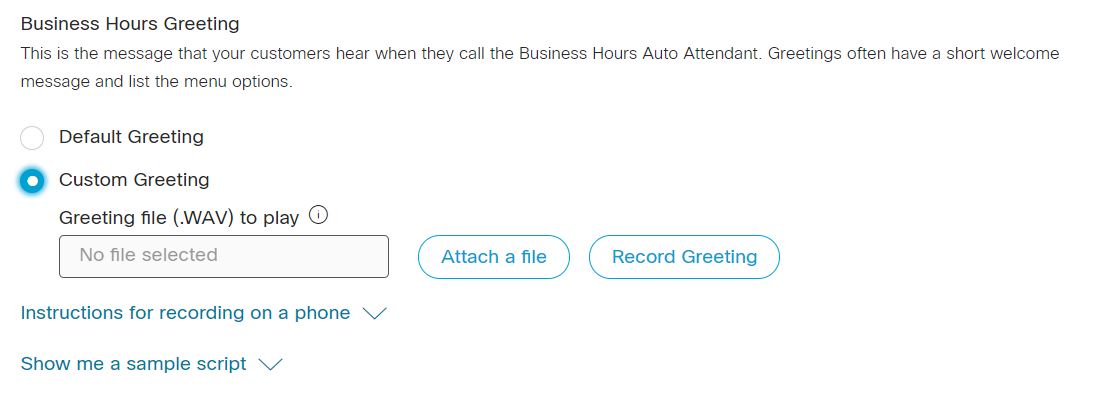
这是您的客户在工作时间呼叫时将听到的留言。问候语通常包含简短的欢迎语并列举菜单选项。
| 1 | |
| 2 |
前往 。 |
| 3 |
转到 自动助理 卡,然后单击 管理。 |
| 4 |
从列表中选择要编辑的自动应答机。 |
| 5 |
前往 营业时间自动应答 部分,然后点击 问候。 |
| 6 |
选择以下选项之一:
音频 (WAV) 文件必须满足以下要求:
您可以单击电话录音说明和展示示例脚本,获得更多有关电话录音说明和问候语示例脚本的内容。要通过电话录音,首先需要为该自动应答系统关联的地点设置语音门户号码和密码。有关详细信息,请参阅 配置 Webex Calling 的语音门户。 |
| 7 |
单击保存。 |
编辑下班后自动应答器
编辑下班后菜单选项
为各键盘数字分配不同功能,以便当客户在电话上输入特定号码时,这些设置会将客户引导至目的方向。为非工作时间设置的菜单同样适用于节假日安排。
| 1 | |
| 2 |
前往 。 |
| 3 |
转到 自动助理 卡,然后单击 管理。 |
| 4 |
从列表中选择要编辑的自动应答机。 |
| 5 |
前往 下班后自动应答 部分,然后点击 菜单。 |
| 6 |
选择 启用无需菜单项 的分机拨号功能,允许呼叫者随时直接拨打分机号码。 |
| 7 |
更新 营业时间菜单 和 菜单超时和重复配置。 营业时间菜单 为拨号键盘上的每个数字或功能键分配不同的功能。对于每个分配的功能,输入附加信息或搜索并添加用户或工作区或虚拟线路号码和分机号以转移呼叫。
菜单超时和重复配置 |
| 8 |
单击保存。 |
编辑下班后的问候
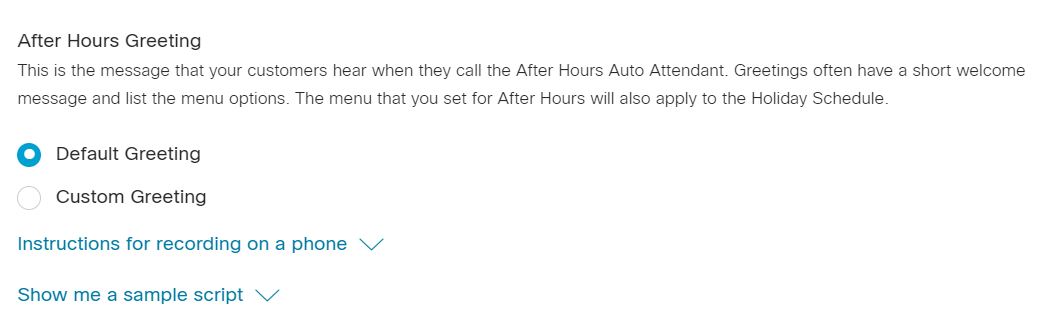
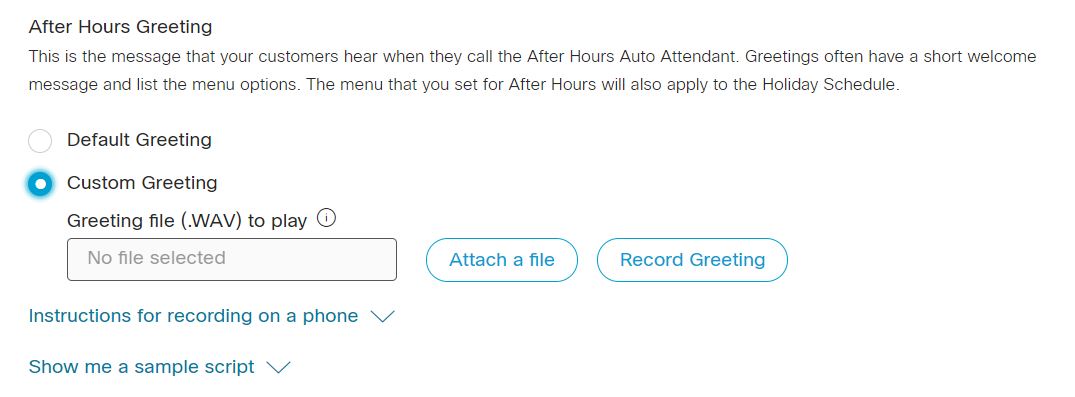
这是您的客户在非工作时间呼叫时将听到的留言。问候语通常包含简短的欢迎语并列举菜单选项。为非工作时间设置的菜单同样适用于节假日安排。
| 1 | |
| 2 |
前往 。 |
| 3 |
转到 自动助理 卡,然后单击 管理。 |
| 4 |
从列表中选择要编辑的自动应答机。 |
| 5 |
转到 下班后自动应答 部分,然后单击 问候。 |
| 6 |
选择以下选项之一:
音频 (WAV) 文件必须满足以下要求:
您可以单击电话录音说明和展示示例脚本,获得更多有关电话录音说明和问候语示例脚本的内容。要通过电话录音,首先需要为该自动应答系统关联的地点设置语音门户号码和密码。有关详细信息,请参阅 配置 Webex Calling 的语音门户。 |
| 7 |
单击保存。 |
编辑自动应答机假期安排
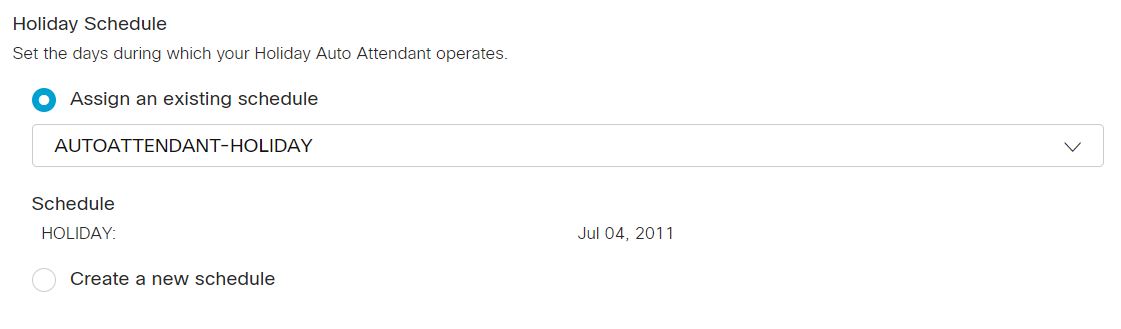
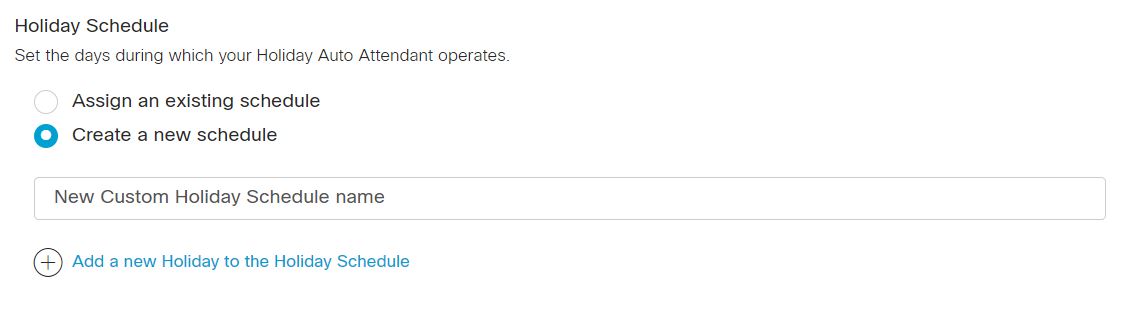
设置节假日自动助理的运行天数。您可以分配先前创建的节假日安排,或为自动助理创建您自己的节假日安排。
| 1 | |
| 2 |
前往 。 |
| 3 |
转到 自动助理 卡,然后单击 管理。 |
| 4 |
从列表中选择要编辑的自动应答机。 |
| 5 |
前往 假日自动应答 部分,然后点击 日程安排。 |
| 6 |
选择以下选项之一:
|
| 7 |
单击保存。 |
批量管理自动助理
您可以通过批量插入/更新自动助理来批量管理自动助理。管理员可以 import/export 自动应答系统使用 CSV 文件。
-
将CSV 文件导出为 ZIP 文件格式 : 将数据导出到 CSV 文件时,记录数可能超过 1000。在这种情况下,将下载 ZIP 文件,其中 ZIP 文件包含单个 CSV 文件中的全部记录。一个单独的文件夹包含了所有数据,这些数据被分成多个 CSV 文件,每个文件包含的记录少于 1000 条。这些文件是为管理员快速导入任何更新和上传而生成的。
-
导出新的 CSV 文件,以获取字段的最新信息,避免在导入更改时出现错误。
如果您需要添加许多自动助理,批量管理自动助理选项非常方便,并且 CSV 支持可减少部署和迁移的工作量。
在 Control Hub 中创建的每个自动应答器都需要通过向导填充许多参数,而 CSV 支持简化了这一过程。
以下功能即将推出:
-
删除整个自动助理实例
-
创建/修改/删除呼叫转发规则
-
将批量 CSV 操作作为外部 API 显示于 Hydra 门户
-
创建新计划
准备 CSV
|
列 |
添加自动助理 |
编辑自动应答器 |
描述 |
支持的值 |
|---|---|---|---|---|
|
姓名 |
强制 |
强制 |
请输入自动服务员的姓名。 |
1-30 个字符 |
|
电话号码 |
如果扩展名留空,则为必填项。 |
如果扩展名留空,则为必填项。 |
请输入电话号码。必须提供电话号码或分机号。 |
使用 E.164 编码进行 CSV 导入。 例子: +12815550100 注:确保该位置位于控制中心的 位置 选项卡上。 |
|
分机号 |
如果电话号码未填写,则此项为必填项。 |
如果电话号码未填写,则此项为必填项。 |
输入分机。必须提供电话号码或分机号。 |
两位数到十位分机号。 例如:00-999999. 不允许使用与所在国家/地区的紧急电话号码相同的扩展号码。 例如:在美国,你不能把911当作分机号码使用。 |
|
地点 |
强制 |
强制 |
输入要添加自动与会者的位置。 |
例如:圣何塞。 注:确保该位置位于控制中心的 位置 选项卡上。 |
|
时区 |
可选 |
可选 |
输入自动与会者时区密钥。此时区适用于应用于自动与会者的计划。 |
例如:美洲/芝加哥。 字符长度:1-127 |
|
语言代码 |
可选 |
可选 |
输入自动助理的公告语言。 |
例如: en_us |
|
直接线路识别来电姓名选项 |
可选 |
可选 |
请选择您希望使用显示名称还是自定义名称作为来电显示。 |
选择 DISPLAY_NAME 或 CUSTOM_NAME 用作来电显示。默认情况下,已选择 DISPLAY_NAME。 |
|
自定义名称 |
可选 |
可选 |
输入自定义来电显示名称。 支持Unicode字符。 |
字符串 |
|
按名称拨号 |
可选 |
可选 |
请输入您可以拨打此自动应答机的姓名。 支持ASCII字符。 |
字符串 |
|
工作时间安排 |
强制 |
强制 |
输入业务安排名称。 |
例如:00_已关闭 |
|
假日安排 |
强制 |
强制 |
输入节假日安排名称。 |
例如:01_假日 |
|
拨号类型 |
可选 |
可选 |
请输入拨号类型。 |
企业集团 |
|
营业时间菜单扩展已启用 |
可选 |
可选 |
输入 TRUE 以启用营业时间菜单扩展。 输入 FALSE 可禁用营业时间菜单扩展。 |
TRUE 和 FALSE |
|
已启用下班后菜单扩展 | 可选 | 可选 |
输入 TRUE 以启用下班后菜单扩展功能。 输入 FALSE 可禁用非工作时间菜单扩展。 |
TRUE 和 FALSE |
|
启用自动助理 |
可选 |
可选 |
输入 ENABLED 以启用该选项。 输入 DISABLED 可禁用该选项。 |
已启用,已禁用 |
|
备用号码操作 |
可选 |
可选 |
输入 ADD 可添加此行中列出的备用号码。 输入 REMOVE 可删除此行中列出的备用号码。 输入 REPLACE 即可删除所有先前输入的备选号码,并仅将其替换为您在此行中添加的备选号码。 |
添加、删除、替换 |
|
营业时间问候语 |
可选 |
可选 |
请输入营业时间问候语类型,可以是默认或自定义。如果选择“自定义”,则输入营业时间公告名称、媒体类型和级别详细信息。 |
默认,自定义 |
|
营业时间公告名称 |
可选 |
可选 |
请输入营业时间公告名称。 |
例如: Service-outage_loc.wav |
|
营业时间公告媒体类型 |
可选 |
可选 |
输入营业时间公告媒体类型。 |
WAV |
|
营业时间公告级别 |
可选 |
可选 |
输入级别(组织、地点或自动)。 attendant/entity) 自定义公告的定义位置。 |
地点、组织、实体 |
|
下班后问候语 |
可选 |
可选 |
请输入下班后的问候语类型,可以是默认的,也可以是自定义的。如果选择“自定义”,则输入下班后公告名称、媒体类型和级别详细信息。 |
默认,自定义 |
|
下班后公告名称 |
可选 |
可选 |
请输入下班后广播名称。 |
例如: Holiday-announcement-org.wav |
|
下班后公告媒体类型 |
可选 |
可选 |
输入下班后公告媒体类型。 |
WAV |
|
下班后公告级别 |
可选 |
可选 |
输入级别(组织、地点或自动)。 attendant/entity) 自定义公告的定义位置。 |
地点、组织、实体 |
|
营业时间内致电治疗,如无回应,请重试。 |
强制 |
强制 |
指定在工作时间内,当呼叫者未提供任何输入时,应进行的重试次数。 |
_一度 两次_ _三次 _不重复 |
|
营业时间致电治疗 无输入计时器 |
强制 |
强制 |
输入工作时间电话处理计时器值(当没有来电者输入时)。 |
可接受的数值:1-60 缺省值:10秒 Example:20 秒 |
|
营业时间致电治疗行动 |
强制 |
强制 |
输入在工作时间内,当呼叫者没有提供任何输入且所有重试次数均已用尽时要执行的操作。 |
转接_至接线_员 播放_消息_并_断开连接 断开连接 带_提示传输_ 无需_提示即可_传输 转接_至_邮箱 |
|
营业时间致电治疗问候语 |
可选 |
可选 |
此设置指定当“营业时间呼叫处理操作”设置为“播放_消息_和_断开连接”时要使用的问候语类型。输入营业时间来电问候语类型,可以是默认或自定义。如果选择“自定义”,则输入营业时间公告名称、媒体类型和级别详细信息。 |
默认,自定义 |
|
营业时间呼叫处理行动值 |
可选 |
可选 |
当“营业时间呼叫处理问候语类型”设置为“自定义”时,请选择要使用的文件。 |
例如:1745343166934.wav | WAV | 位置 |
|
营业时间致电治疗转接电话 |
可选 |
可选 |
当“营业时间呼叫处理操作”设置为“转接”选项时,请指定转接目标。 |
Example:-7856758767 |
|
下班后电话治疗重试,但未收到回复 |
强制 |
强制 |
指定当呼叫者未提供任何输入时,系统应在非工作时间进行多少次重试尝试 |
_一度 两次_ _三次 _不重复 |
|
下班后呼叫治疗无输入计时器 |
强制 |
强制 |
输入下班后无来电者输入时的呼叫处理计时器值 |
可接受的数值:1-60 缺省值:10秒 例如:20秒 |
|
下班后电话治疗问候语 |
强制 |
强制 |
此设置指定当“下班后呼叫处理操作”设置为“播放_消息_和_断开连接”时要使用的问候语类型。请输入下班后来电问候语类型,可以是默认或自定义。 |
默认,自定义 |
|
下班后呼叫治疗行动 |
强制 |
强制 |
输入在非营业时间,当呼叫者无任何输入且所有重试次数均已用尽时要执行的操作。 |
转接_至接线_员 播放_消息_并_断开连接 断开连接 带_提示传输_ 无需_提示即可_传输 转接_至_邮箱 |
|
下班后呼叫处理行动值 |
可选 |
可选 |
当“下班后呼叫处理问候语类型”设置为“自定义”时,请选择要使用的文件。 |
例如: 1745343166934.wav | WAV | 位置 |
|
非工作时间呼叫治疗转接电话 |
可选 |
可选 |
当“下班后呼叫处理操作”设置为“转接”选项时,请指定目的地。 |
例如:14085550110 |
| 营业时间按0-9键 * 和 # 描述 |
营业时间内必须按0-9键。 * 和 # 描述部分留空 |
营业时间内必须按0-9键。 * 和 # 描述部分留空 |
选择工作时间类型。 |
例如:描述 字符长度:1-20 |
|
营业时间按0-9键 * 和 # 行动 |
营业时间内必须按0-9键。 * 和 # 操作栏留空 |
营业时间内必须按0-9键。 * 和 # 操作栏留空 |
选择工作时间类型。 |
播放_公告 转接呼叫_并提示_ 转接呼叫_无需_提示 转接呼叫_至_接线员 转至__语音信箱 拨号_按_姓名 拨打__分机号 重复_菜单 退出_菜单 |
|
营业时间按0-9键 * 和 # 价值 |
少数操作为必填项,例如播放_公告、转接_(带_提示)、转接_(不带_提示) 、转接_至_接线员、转接_至_语音信箱。 |
少数操作为必填项,例如播放_公告、转接_(带_提示)、转接_(不带_提示) 、转接_至_接线员、转接_至_语音信箱。 |
执行某些操作需要额外的值。 |
Play 公告文件的格式是 公告名称 | 公告类型 | 公告级别 例如:CycloneAlert.wav | WAV | 位置 注:输入内容请全部大写 其他支持的操作需要有效的电话号码或分机号。 |
|
下班后请按0-9键, * 和 # 描述 |
非工作时间必须按0-9键。 * 和 # 描述部分留空 |
非工作时间必须按0-9键。 * 和 # 描述部分留空 |
选择“工作时间”类型。 |
例如:描述 字符长度:1-20 |
| 下班后请按0-9键, * 和 # 行动 |
非工作时间必须按0-9键。 * 和 # 操作栏留空 |
非工作时间必须按0-9键。 * 和 # 操作栏留空 |
选择“工作时间”类型。 |
播放_公告 转接呼叫_并提示_ 转接呼叫_无需_提示 转接呼叫_至_接线员 转至__语音信箱 拨号_按_姓名 拨打__分机号 重复_菜单 退出_菜单 |
|
下班后请按0-9键, * 和 # 价值 |
少数操作为必填项,例如播放_公告、转接_(带_提示)、转接_(不带_提示) 、转接_至_接线员、转接_至_语音信箱。 |
少数操作为必填项,例如播放_公告、转接_(带_提示)、转接_(不带_提示) 、转接_至_接线员、转接_至_语音信箱。 |
执行某些操作需要额外的价值 |
Play 公告文件的格式如下: 公告名称 | 公告类型 | 公告级别 例如: CycloneAlert.wav | WAV | 位置 注:输入内容请全部大写 其他支持的操作需要有效的电话号码或分机号。 |
|
备选方案1, 备选方案二…… 备选方案10 |
可选 |
可选 |
请输入要分配给自动应答机的备用号码。 |
例如:1112223333 字符长度:1-23 注:输入内容请全部大写 其他支持的操作需要有效的电话号码或分机号。 |
|
备选数字 1 戒指图案, 备选的2号环形图案…… 10号戒指图案的另一种选择 |
可选 |
可选 |
如果为备用号码启用了特殊铃声,请输入特殊铃声的铃声模式。 |
NORMAL、LONG_LONG、SHORT_SHORT_LONG 和 SHORT_LONG_SHORT |
查看自动服务员分析数据
| 1 | |
| 2 |
前往 。 |
| 3 |
转到 自动助理 卡,然后单击 管理。 |
| 4 |
在 “自动应答 ”页面上,单击 。 将显示分析页面。 |
| 5 |
点击 自动话务员 选项卡,查找自动话务员呼叫详情。 有关更多信息,请参阅适用于云协作产品组合的 Analytics。
|
生成自动语音应答报告
您可以生成一个报告,其中列出所有连接到自动助理服务的入站呼叫。
| 1 | |
| 2 |
前往 。 |
| 3 |
在 “模板”下,单击 “调用 ” ,然后单击以下报告:
有关更多信息,请参阅 云协作组合报告。
|
获取自动乘务员启动套件
下载 Launch Kit ,了解自动助理可以做什么。获取问候示例和电子邮件模板,助您快速上手。


