- الرئيسية
- /
- المقال

شكرًا على ملاحظاتك.


إدارة الردود التلقائية
 في هذه المقالة
 هل لديك ملاحظات؟
قم بإعداد نظام رد آلي للرد على المكالمات الواردة وتوفير خيارات القائمة لتوجيه المتصلين إلى الشخص المناسب أو مجموعة البحث أو البريد الصوتي دون مساعدة موظف الاستقبال.
نظام الرد الآلي هو نظام آلي يسمح لك بتقديم 24/7 معالجة المكالمات. يقوم النظام بالرد على المكالمات الواردة وتوجيه المتصلين إلى خدمة الرد الآلي أو شخص حقيقي أو البريد الصوتي دون تدخل من عامل أو موظف استقبال. بفضل هذه الميزة، يمكنك ضمان معالجة المكالمات بكفاءة وتلبية احتياجات المتصلين.
فيما يلي بعض الميزات الرئيسية للمساعد الآلي:
-
قم بإنشاء جداول ساعات العمل التي يعمل خلالها نظام المساعدة الآلية الخاص بك.
-
قم بإنشاء جداول زمنية لما بعد ساعات العمل، أو العطلات، أو أي جداول إغلاق خاصة أخرى يعمل خلالها نظام المساعدة الآلية الخاص بك خلال العطلات.
-
قم بتوفير خيارات قائمة الاتصال لتوجيه عملائك إلى المكان الذي يحتاجون إليه عند إدخال رقم معين.
-
قم بتخصيص رسائل الترحيب لتلبية احتياجات المتصل.
إنشاء رد تلقائي جديد
| 1 |
سجل الدخول إلى مركزالتحكم. |
| 2 |
انتقل إلى . |
| 3 |
انتقل إلى بطاقة Auto Attendant وانقر على Add New .
|
| 4 |
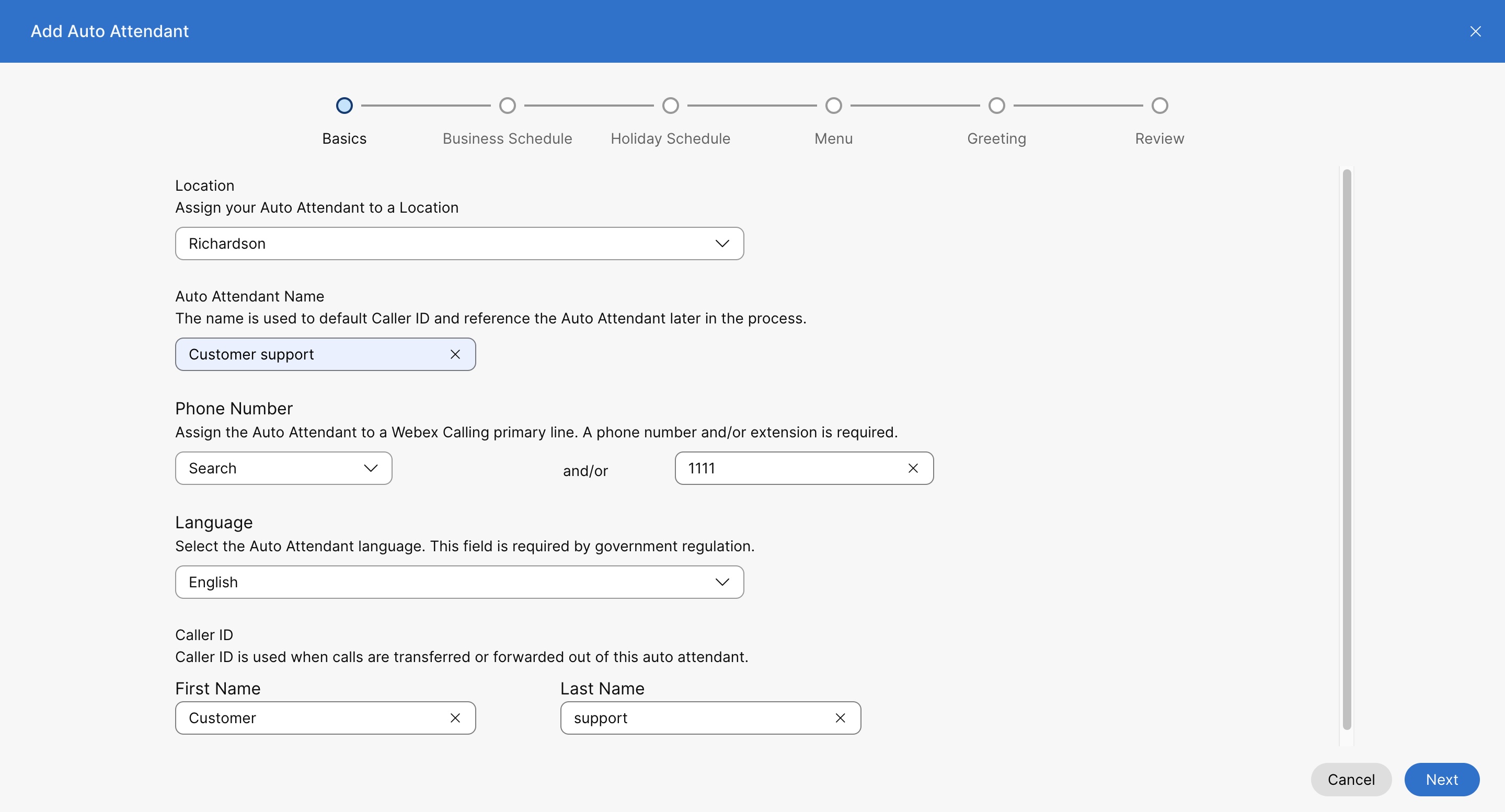
اختر موقعًا من القائمة المنسدلة . بمجرد إنشاء المساعد الآلي، لا يمكنك تغيير الموقع لاحقًا. الموقع عبارة عن حاوية ذات تكوين استدعاء خاص بالموقع. راجع تكوين Cisco Webex Call لمؤسستك للحصول على مزيد من المعلومات. عند تكوين رد تلقائي، يمكنك توفير عدد الردود التلقائية لكل موقع أو مؤسسة. |
| 5 |
اسم المساعد الآلي— أدخل اسمًا للمساعد الآلي. |
| 6 |
رقم الهاتف و رقم داخلي— قم بتعيين رقم هاتف أساسي ورقم داخلي للرد الآلي. إذا تركت حقل الرقم الداخلي فارغًا، فسيقوم النظام تلقائيًا بتعيين آخر أربعة أرقام من رقم الهاتف كرقم داخلي لهذا المساعد الآلي. لتعديله، انظر إلى قسم تعديل أرقام هواتف الرد الآلي. |
| 7 |
اختر اسم معرف المتصل المباشر الذي يتم عرضه عندما يقوم شخص ما بإجراء مكالمة من هذا الرد الآلي.
اسم معرف المتصل المباشر الآخر يدعم أحرف يونيكود بحد أقصى 128 حرفًا. قد لا يحترم بعض موفري PSTN إعداد اسم معرف المتصل من خلال Webex Calling. |
| 8 |
في قسم الاتصال بالاسم ، أدخل الاسم الذي تريد استخدامه للاتصال بهذا الرد الآلي. الاتصال بالاسم يدعم أحرف ASCII. |
| 9 |
اللغة— اختر لغة من القائمة المنسدلة. تُستخدم اللغة المختارة للتحيات الصوتية الافتراضية وغيرها من التوجيهات الصوتية بناءً على إعدادات القائمة. |
| 10 |
انقر على التالي. |
| 11 |
في صفحة جدول ساعات العمل ، حدد الساعات التي يعمل خلالها نظام الرد الآلي الخاص بك خلال ساعات العمل. يمكنك اختيار جدول زمني موجود من القائمة المنسدلة، أو إنشاء جدول زمني جديد. انقر على التالي. تعرض القائمة المنسدلة للجدول الحالي جميع جداول ساعات العمل التي أنشأتها للموقع. لإنشاء جدول زمني جديد للموقع، انظر إنشاء جدول زمني. |
| 12 |
في صفحة جدول العطلات ، حدد الأيام التي يعمل فيها نظام المساعدة الآلية الخاص بك خلال العطلات. يمكنك اختيار جدول زمني موجود من القائمة المنسدلة، أو إنشاء جدول زمني جديد. انقر على التالي. تعرض القائمة المنسدلة للجدول الحالي جميع جداول العطلات التي أنشأتها للموقع. لإنشاء جدول زمني جديد للموقع، انظر إنشاء جدول زمني. |
| 13 |
في صفحة القائمة ، ضمن علامتي التبويب ساعات العمل و بعد ساعات العمل ، قم بتعيين قائمة ساعات العمل لتعيين خيارات قائمة الاتصال، و تكوين مهلة القائمة لتكوين no/invalid سلوك الإدخال. انقر على التالي. قائمة ساعات العمل
تُوجّه خيارات قائمة الاتصال عملاءك إلى المكان الذي يحتاجون إليه عند إدخال رقم معين على هواتفهم. تتوفر الوظائف التالية لتعيينها لرقم لوحة المفاتيح:
مهلة القائمة وإعادة التكوين يمكنك ضبط السلوكيات التالية لتفعيلها في حالة عدم وجود مدخلات أو وجود مدخلات غير صالحة من المتصل.
|
| 14 |
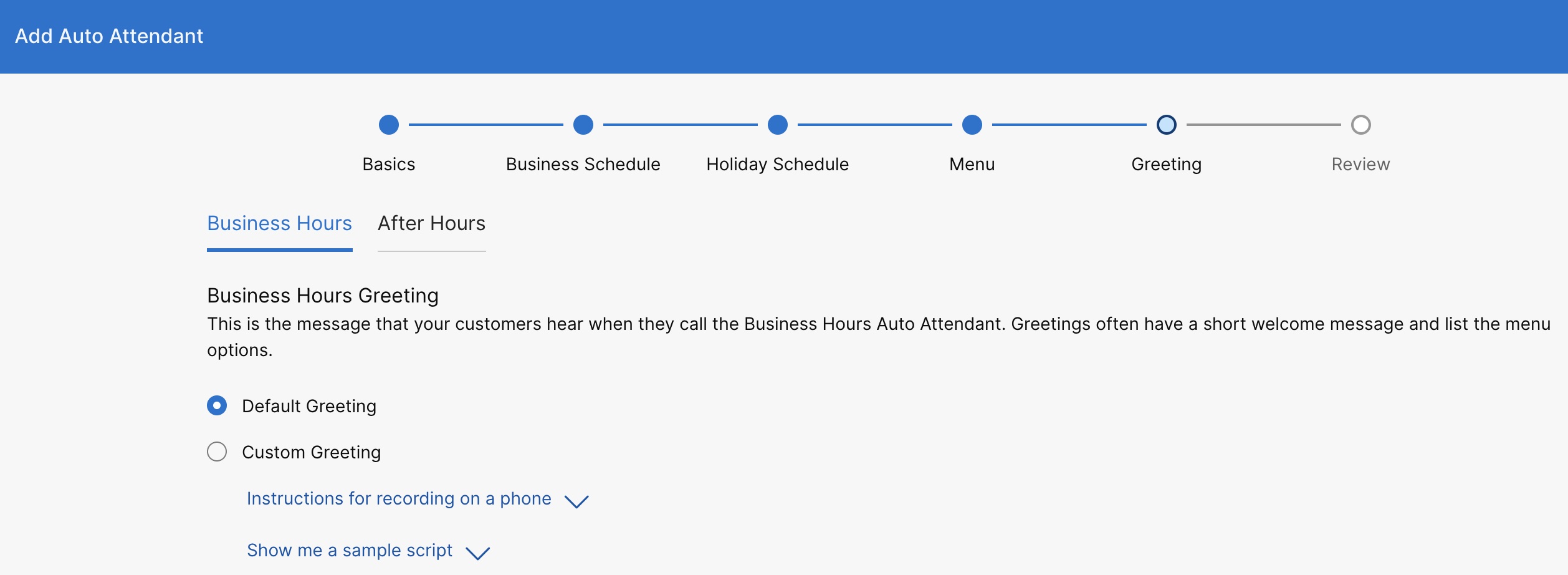
في صفحة الترحيب ، قم بتعيين التحيات أو الإعلانات التي يتم تشغيلها خلال ساعات العمل وبعد ساعات العمل. ضمن علامتي التبويب ساعات العمل و بعد ساعات العمل ، يمكنك اختيار تشغيل التحية الافتراضية أو يمكنك اختيار تحية مخصصة لتحميل تسجيل صوتي، أو تسجيل تحيتك الخاصة. انقر على التالي.
يمكنك العثور على مزيد من المعلومات للتسجيل من هاتفك ونموذج البرامج النصية للترحيب بالنقر فوق إرشادات للتسجيل على الهاتف وإظهار نموذج برنامج نصي. للتسجيل عبر الهاتف، عليك أولاً إعداد رقم بوابة الصوت ورمز المرور للموقع المرتبط بهذا المساعد الآلي. للحصول على التفاصيل، راجع تكوين بوابات الصوت لمكالمات Webex. |
| 15 |
في صفحة المراجعة ، أسفل كل علامة تبويب، راجع إعدادات الرد التلقائي الجديدة للتأكد من صحة كل شيء. انقر على إنشاء للحفظ. |
تعطيل الرد التلقائي
| 1 |
سجل الدخول إلى مركزالتحكم. |
| 2 |
انتقل إلى . |
| 3 |
انتقل إلى بطاقة Auto Attendant وانقر على Manage. |
| 4 |
اختر نظام الرد الآلي الذي تريد تعطيله. |
| 5 |
انتقل إلى قسم نظرة عامة وقم بإيقاف تشغيل مفتاح التبديل تمكين الرد الآلي. |
| 6 |
انقر على حفظ. |
تحرير الإعدادات العامة للرد التلقائي
| 1 |
سجل الدخول إلى مركزالتحكم. |
| 2 |
انتقل إلى . |
| 3 |
انتقل إلى بطاقة Auto Attendant وانقر على Manage. |
| 4 |
اختر مساعدًا آليًا. |
| 5 |
انتقل إلى قسم نظرة عامة وانقر على الإعدادات العامة. |
| 6 |
يمكنك عرض أو تعديل اللغة من القائمة المنسدلة للغة . |
| 7 |
عرض المنطقة الزمنية أو تحريرها من القائمة المنسدلة المنطقة الزمنية. |
| 8 |
عرض أو تعديل معرف المتصلالذي يتم استخدامه عند تحويل المكالمات من هذا الرد الآلي. |
| 9 |
انقر على حفظ. |
تحرير أرقام هواتف الرد التلقائي
يمكنك تغيير أرقام هواتف الرد الآلي وإضافة ما يصل إلى 10 أرقام بديلة.
| 1 |
سجل الدخول إلى مركزالتحكم. |
| 2 |
انتقل إلى . |
| 3 |
انتقل إلى بطاقة Auto Attendant وانقر على Manage. |
| 4 |
اختر مساعدًا آليًا. |
| 5 |
انتقل إلى قسم نظرة عامة وانقر على أرقام الهواتف. |
| 6 |
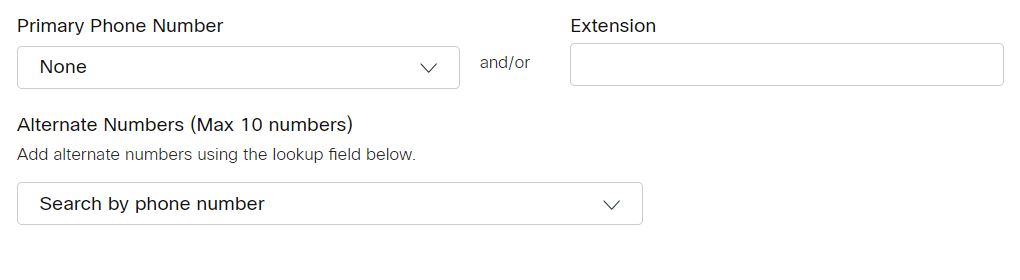
قم بتعديل رقم الهاتف الأساسي ورقم التحويلة . إذا تركت حقل الرقم الداخلي فارغًا عند إنشاء الرد الآلي، فسيقوم النظام تلقائيًا بتعيين آخر أربعة أرقام من رقم الهاتف كرقم داخلي لهذا الرد الآلي. |
| 7 |
ابحث وأضف أرقام بديلة. |
| 8 |
انقر على حفظ.
|
قم بضبط تحويل المكالمات إلى الرد الآلي
يمكنك تحويل جميع المكالمات الواردة بناءً على مجموعة من المعايير التي تحددها.
| 1 |
سجل الدخول إلى مركزالتحكم. |
| 2 |
انتقل إلى . |
| 3 |
انتقل إلى بطاقة Auto Attendant وانقر على Manage. |
| 4 |
اختر مساعدًا آليًا. |
| 5 |
انتقل إلى قسم نظرة عامة وانقر على تحويل المكالمات. |
| 6 |
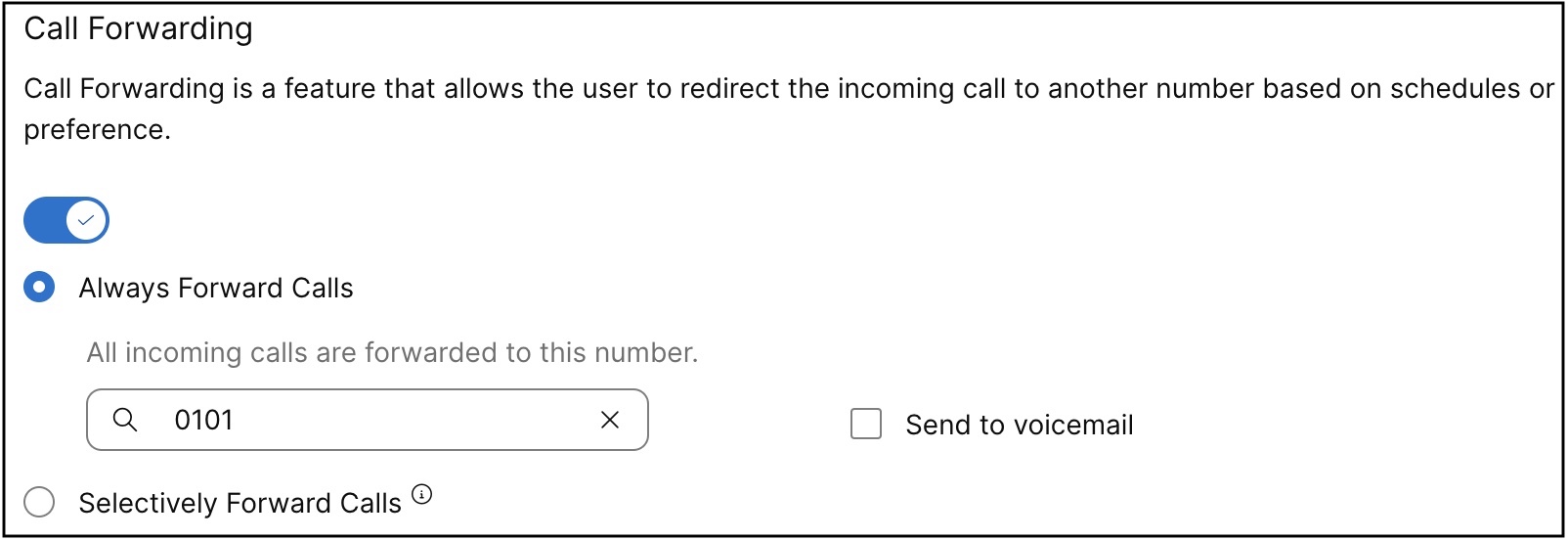
قم بتشغيل مفتاح تبديل تحويل المكالمات. |
| 7 |
حدد أحد الخيارات التالية:
إذا اخترت إعادة توجيه المكالمات بشكل انتقائي، فيجب أن يكون لديك قاعدة واحدة على الأقل لإعادة توجيه المكالمات لتكون نشطة.
|
| 8 |
إذا اخترت تحويل المكالمات دائماً، فاختر رقماً وانقر على حفظ. عند اختيار إعادة التوجيه الدائم أو إعادة التوجيه الانتقائي، حدد إرسال إلى البريد الصوتي لإعادة توجيه جميع المكالمات إلى بريد صوتي داخلي. يتم تعطيل خيار إرسال إلى البريد الصوتي عند إدخال رقم خارجي. يمكن أيضاً إضافة رقم خط افتراضي كرقم لتحويل المكالمات إليه. |
| 9 |
إذا اخترت إعادة التوجيه بشكل انتقائي، فقم بإنشاء قاعدة بالنقر فوق إضافة وقت لإعادة التوجيه أو إضافة عند عدم إعادةالتوجيه. عند توفير خيار إعادة توجيه المكالمات بشكل انتقائي ، فإن قاعدة إضافة متى لا يتم إعادة التوجيه لها الأسبقية على قاعدة إضافة متى يتم إعادة التوجيه. |
| 10 |
أدخل اسم القاعدة . |
| 11 |
بالنسبة لـ متى يتم إعادة التوجيه أو متى لا يتم إعادة التوجيه، حدد جدول ساعات العمل و جدول العطلات من القائمة المنسدلة. |
| 12 |
بالنسبة لـ إعادة التوجيه إلى، اختر رقم الهاتف الافتراضي أو رقم هاتف مختلف لإعادة توجيه المكالمات إليه. |
| 13 |
بالنسبة للمكالمات الواردة من ، اختر إعادة توجيه المكالمات من أي رقم أو أرقام محددة. إذا اخترت الأرقام المحددة، فحدد الخيارات التالية:
|
| 14 |
بالنسبة إلى المكالمات إلى، حدد رقما أو رقما بديلا من القائمة المنسدلة لإعادة توجيه مكالمة عند استلامها على هذا الرقم في مؤسستك. |
| 15 |
انقر على حفظ. |
-
يتم فرز القواعد في الجدول حسب حرف اسم القاعدة. مثال: 00_rule، 01_rule، وهكذا.
-
قاعدة "عدم إعادة التوجيه" لها الأولوية دائماً على قاعدة "إعادة التوجيه".
-
تتم معالجة القواعد بناءً على ترتيب ورودها في الجدول.
-
يمكنك إنشاء قواعد متعددة. ومع ذلك، إذا تم استيفاء قاعدة معينة، فإن النظام لا يتحقق من القاعدة التالية. إذا كنت تريد التحقق من قاعدة معينة أولاً، فنقترح عليك تحديث اسم القاعدة بالأرقام. على سبيل المثال: إذا كنت تريد أن يتم التحقق من قاعدة العطلات قبل قاعدة ساعات إغلاق العمل، فقم بتسمية القاعدة بـ 01-عطلة و 02-مغلق.
لمعرفة المزيد حول الوظائف الأساسية وأمثلة إعادة توجيه المكالمات بشكل انتقائي، راجع تكوين إعادة توجيه المكالمات الانتقائي لمكالمات Webex.
التصرف التالي
 .
.
تعديل خيارات الاتصال الآلي
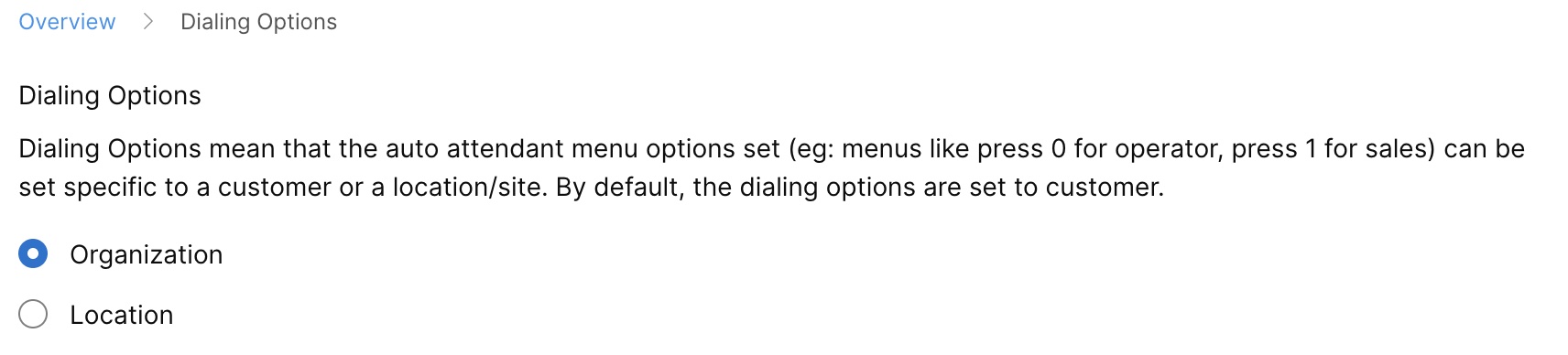
قم بتعيين خيارات الطلب لتكون خاصة بعميل أو موقع/موقع.
| 1 |
سجل الدخول إلى مركزالتحكم. |
| 2 |
انتقل إلى . |
| 3 |
انتقل إلى بطاقة Auto Attendant وانقر على Manage. |
| 4 |
اختر مساعدًا آليًا. |
| 5 |
انتقل إلى قسم نظرة عامة وانقر على خيارات الاتصال. |
| 6 |
حدد أحد الخيارات التالية:
|
| 7 |
انقر على حفظ.
|
تعديل ساعات العمل - الرد الآلي
تعديل جداول ساعات العمل
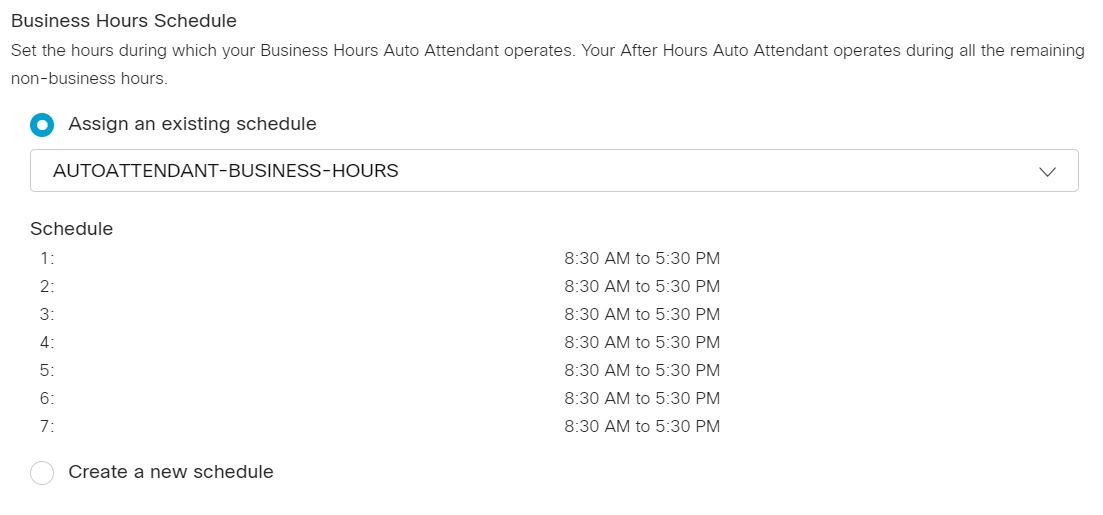
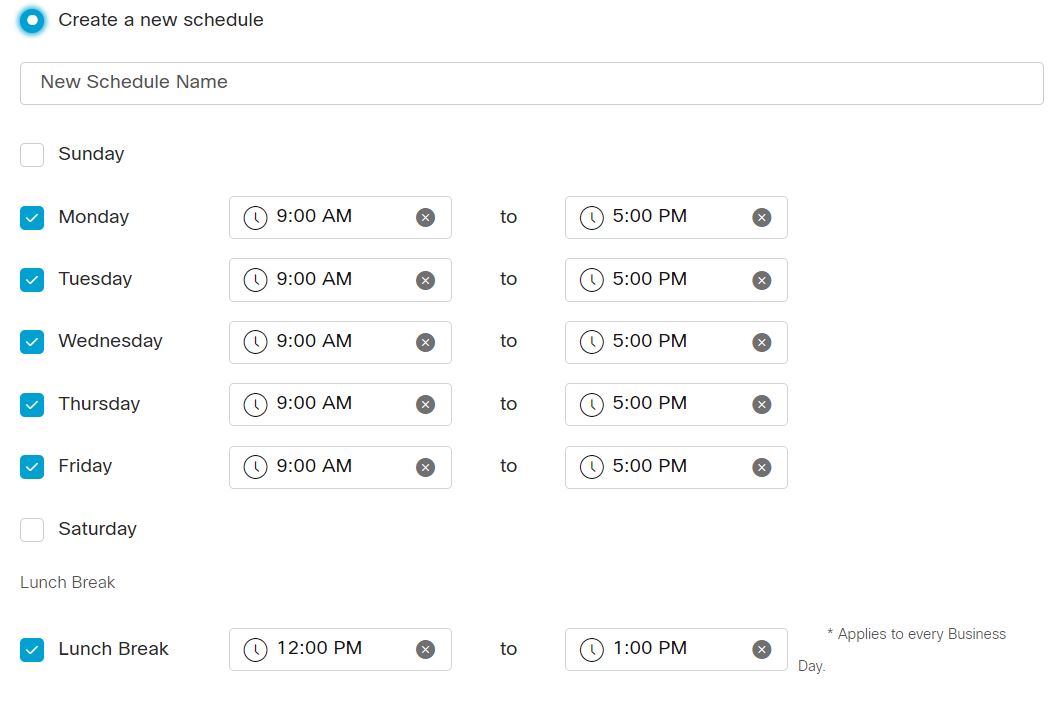
يمكنك تعيين جدول ساعات عمل تم إنشاؤه مسبقا، أو إنشاء جدول ساعات العمل الخاص بك للرد التلقائي.
| 1 |
سجل الدخول إلى مركزالتحكم. |
| 2 |
انتقل إلى . |
| 3 |
انتقل إلى بطاقة Auto Attendant وانقر على Manage. |
| 4 |
اختر أحد أنظمة الرد الآلي لتعديله من القائمة. |
| 5 |
انتقل إلى قسم ساعات العمل الآلية وانقر على الجدول الزمني. |
| 6 |
حدد أحد الخيارات التالية:
|
| 7 |
انقر على حفظ. |
تعديل خيارات قائمة ساعات العمل
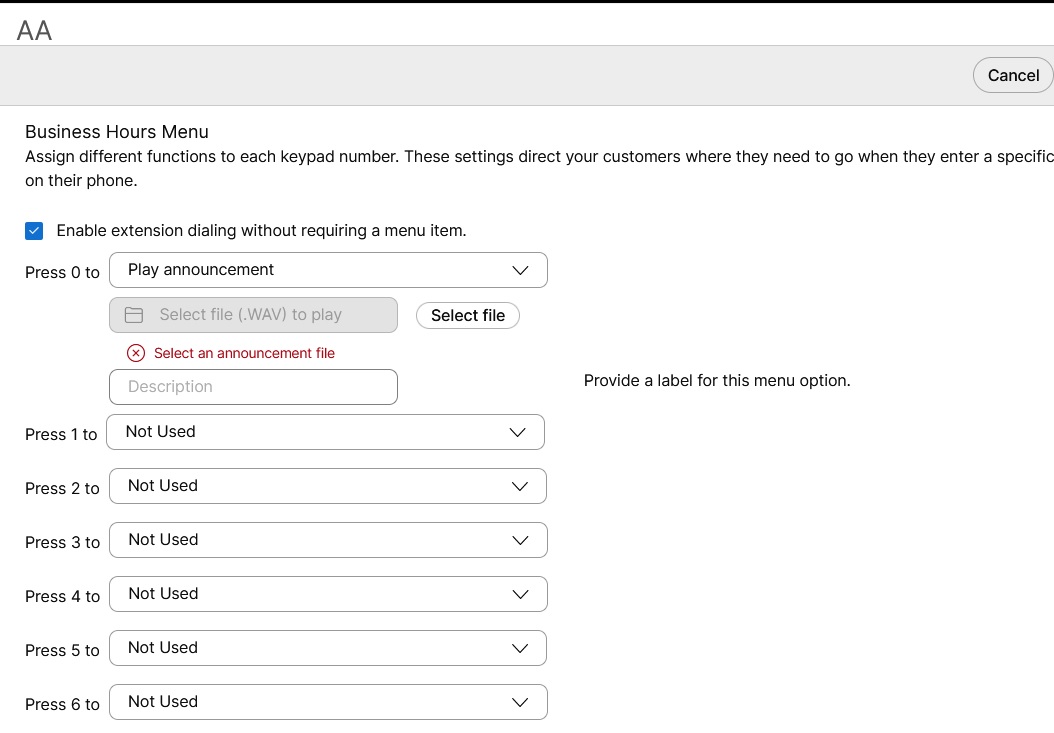
تعيين وظائف مختلفة لكل رقم على لوحة المفاتيح. توجه هذه الإعدادات عملائك إلى الأماكن التي يحتاجون للذهاب إليها عندما يُدخلون رقمًا معينًا على هاتفهم.
| 1 |
سجل الدخول إلى مركزالتحكم. |
| 2 |
انتقل إلى . |
| 3 |
انتقل إلى بطاقة Auto Attendant وانقر على Manage. |
| 4 |
اختر أحد أنظمة الرد الآلي لتعديله من القائمة. |
| 5 |
انتقل إلى قسم ساعات العمل الآلية وانقر على القائمة. |
| 6 |
حدد تمكين الاتصال بالرقم الداخلي دون الحاجة إلى عنصر قائمة للسماح للمتصلين بالاتصال مباشرة بالرقم الداخلي في أي وقت. ينطبق خيار الاتصال بالرقم الداخلي الخاص بالرد الآلي فقط على مشتركي خدمة Webex Calling. |
| 7 |
قم بتحديث قائمة ساعات العمل وقائمة مهلة القائمة وتكوين التكرار. قائمة ساعات العمل قم بتعيين وظائف مختلفة لكل رقم أو مفتاح وظيفة على لوحة الاتصال. لكل وظيفة مُخصصة، أدخل معلومات إضافية أو ابحث وأضف رقم المستخدم أو مساحة العمل أو رقم الخط الافتراضي والامتدادات لتحويل المكالمات.
مهلة القائمة وإعادة التكوين 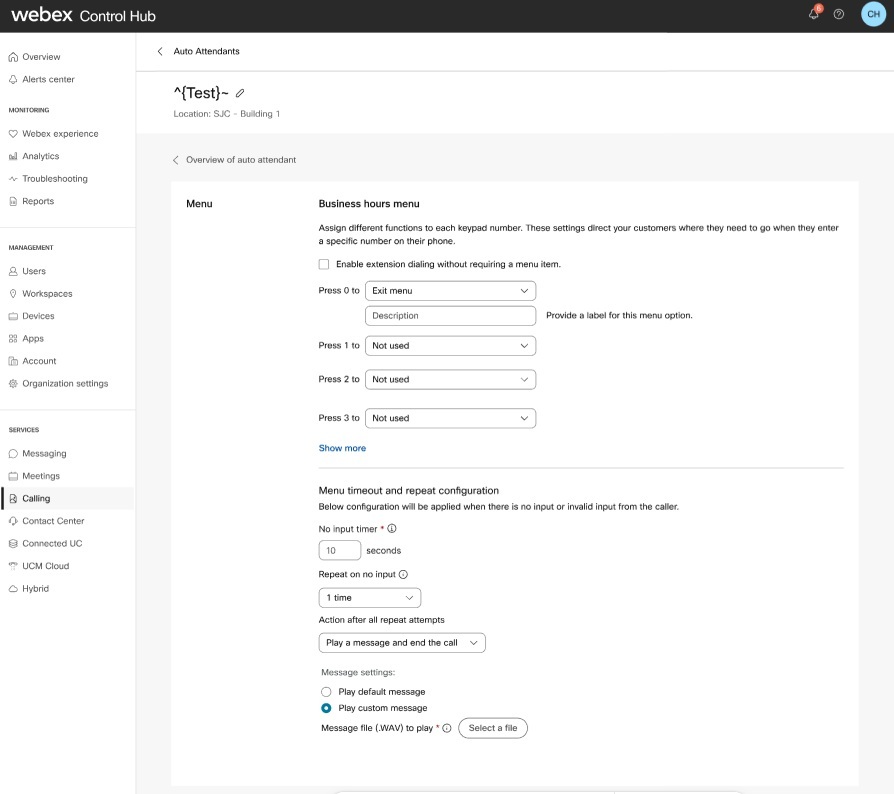 |
| 8 |
انقر على حفظ. |
تعديل تحية ساعات العمل
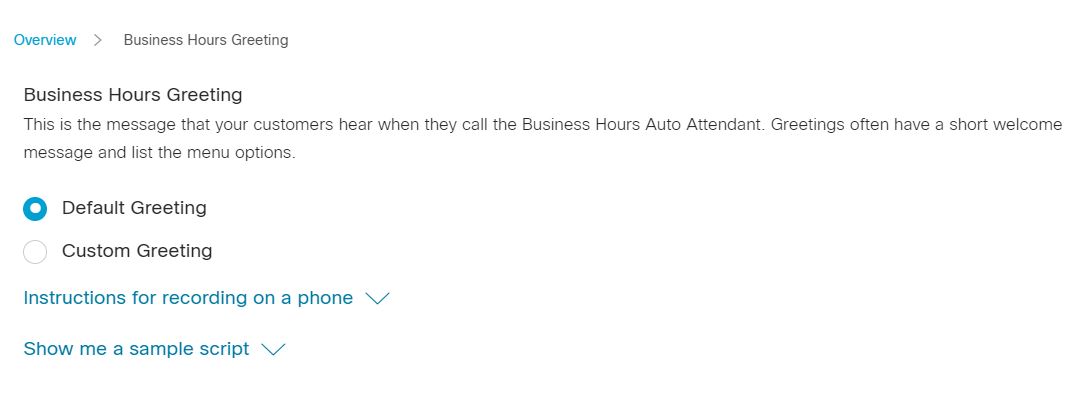
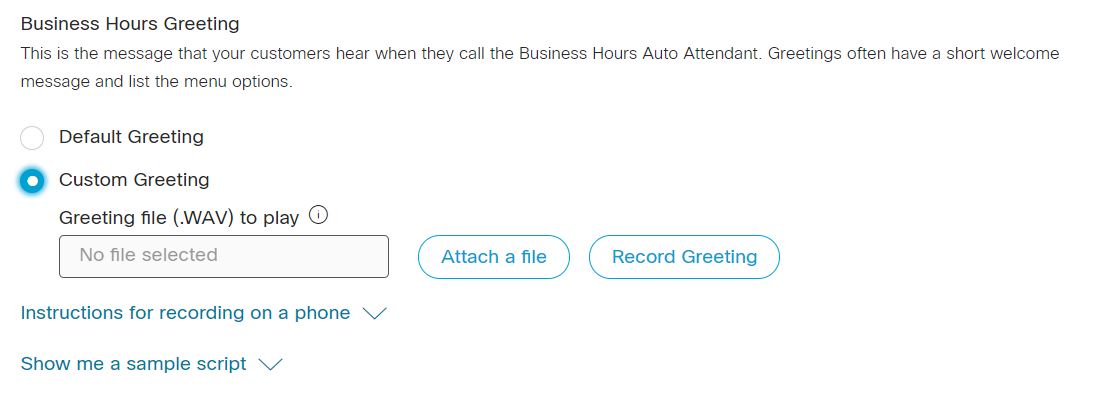
هذه هي الرسالة التي يسمعها عملاؤك عند الاتصال بهم خلال ساعات العمل. تتضمن التحيات غالبًا رسالة ترحيب قصيرة وتعرض خيارات القائمة.
| 1 |
سجل الدخول إلى مركزالتحكم. |
| 2 |
انتقل إلى . |
| 3 |
انتقل إلى بطاقة Auto Attendant وانقر على Manage. |
| 4 |
اختر أحد أنظمة الرد الآلي لتعديله من القائمة. |
| 5 |
انتقل إلى قسم ساعات العمل الآلية وانقر على التحية. |
| 6 |
حدد أحد الخيارات التالية:
يجب أن يلبي ملف الصوت (WAV) المتطلبات التالية:
يمكنك العثور على مزيد من المعلومات للتسجيل من هاتفك ونموذج البرامج النصية للترحيب بالنقر فوق إرشادات للتسجيل على الهاتف وإظهار نموذج برنامج نصي. للتسجيل عبر الهاتف، عليك أولاً إعداد رقم بوابة الصوت ورمز المرور للموقع المرتبط بهذا المساعد الآلي. للحصول على التفاصيل، راجع تكوين بوابات الصوت لمكالمات Webex. |
| 7 |
انقر على حفظ. |
تعديل الرد الآلي بعد ساعات العمل
تعديل خيارات قائمة ما بعد ساعات العمل
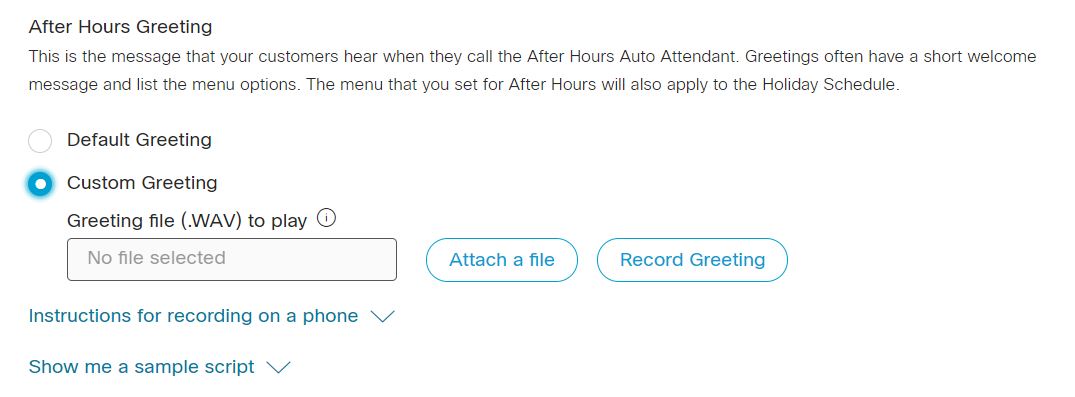
تعيين وظائف مختلفة لكل رقم على لوحة المفاتيح لتوجه عملائك إلى الأماكن التي يحتاجون للذهاب إليها عندما يُدخلون رقمًا معينًا على هاتفهم. تنطبق القائمة التي قمت بتعيينها بعد ساعات العمل أيضا على جدول العطلات.
| 1 |
سجل الدخول إلى مركزالتحكم. |
| 2 |
انتقل إلى . |
| 3 |
انتقل إلى بطاقة Auto Attendant وانقر على Manage. |
| 4 |
اختر أحد أنظمة الرد الآلي لتعديله من القائمة. |
| 5 |
انتقل إلى قسم الرد الآلي بعد ساعات العمل وانقر على القائمة. |
| 6 |
حدد تمكين الاتصال بالرقم الداخلي دون الحاجة إلى عنصر قائمة للسماح للمتصلين بالاتصال مباشرة بالرقم الداخلي في أي وقت. |
| 7 |
قم بتحديث قائمة ساعات العمل وقائمة مهلة القائمة وتكوين التكرار. قائمة ساعات العمل قم بتعيين وظائف مختلفة لكل رقم أو مفتاح وظيفة على لوحة الاتصال. لكل وظيفة مُخصصة، أدخل معلومات إضافية أو ابحث وأضف رقم المستخدم أو مساحة العمل أو رقم الخط الافتراضي والامتدادات لتحويل المكالمات.
مهلة القائمة وإعادة التكوين |
| 8 |
انقر على حفظ. |
تعديل رسالة الترحيب بعد ساعات العمل
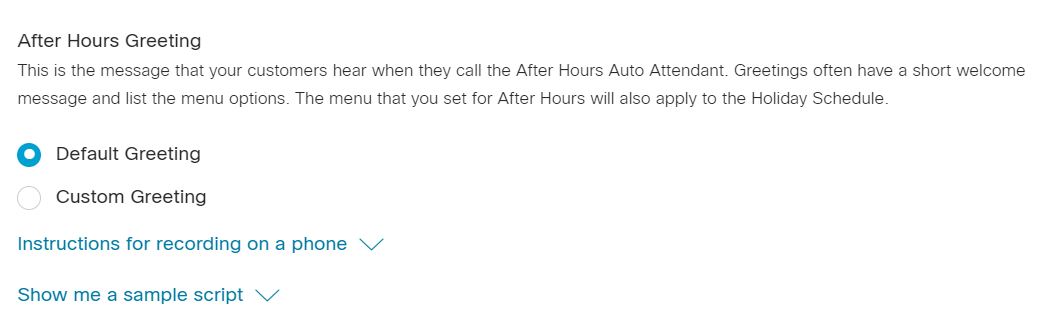
هذه هي الرسالة التي يسمعها عملاؤك عند الاتصال بعد ساعات العمل. تتضمن التحيات غالبًا رسالة ترحيب قصيرة وتعرض خيارات القائمة. تنطبق القائمة التي قمت بتعيينها بعد ساعات العمل أيضا على جدول العطلات.
| 1 |
سجل الدخول إلى مركزالتحكم. |
| 2 |
انتقل إلى . |
| 3 |
انتقل إلى بطاقة Auto Attendant وانقر على Manage. |
| 4 |
اختر أحد أنظمة الرد الآلي لتعديله من القائمة. |
| 5 |
انتقل إلى قسم الرد الآلي بعد ساعات العمل وانقر على التحية. |
| 6 |
حدد أحد الخيارات التالية:
يجب أن يلبي ملف الصوت (WAV) المتطلبات التالية:
يمكنك العثور على مزيد من المعلومات للتسجيل من هاتفك ونموذج البرامج النصية للترحيب بالنقر فوق إرشادات للتسجيل على الهاتف وإظهار نموذج برنامج نصي. للتسجيل عبر الهاتف، عليك أولاً إعداد رقم بوابة الصوت ورمز المرور للموقع المرتبط بهذا المساعد الآلي. للحصول على التفاصيل، راجع تكوين بوابات الصوت لمكالمات Webex. |
| 7 |
انقر على حفظ. |
تعديل جداول العطلات الخاصة بالمساعد الآلي
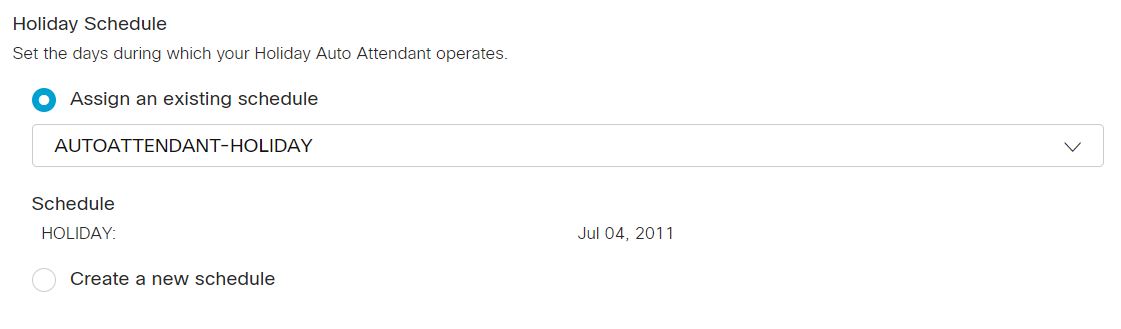
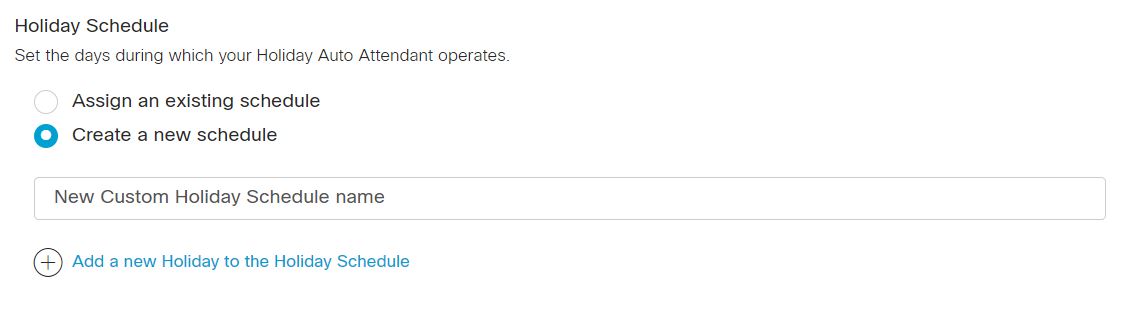
قم بتعيين الأيام التي تعمل خلالها خدمة الرد التلقائي للعطلات. يمكنك تعيين جدول عطلات تم إنشاؤه مسبقا، أو إنشاء جدول العطلات الخاص بك للرد التلقائي.
| 1 |
سجل الدخول إلى مركزالتحكم. |
| 2 |
انتقل إلى . |
| 3 |
انتقل إلى بطاقة Auto Attendant وانقر على Manage. |
| 4 |
اختر أحد أنظمة الرد الآلي لتعديله من القائمة. |
| 5 |
انتقل إلى قسم خدمة المساعدة الآلية في العطلات وانقر على الجدول الزمني. |
| 6 |
حدد أحد الخيارات التالية:
|
| 7 |
انقر على حفظ. |
إدارة الرد الآلي بشكل جماعي
يمكنك إدارة الردود التلقائية بشكل مجمع باستخدام إدراجات/تحديثات مجمعة للردود التلقائية. بإمكان المسؤولين import/export موظفو خدمة العملاء الآليون مع ملف CSV.
-
تصدير ملف CSV إلى تنسيق ملف ZIP: عند تصدير البيانات إلى ملف CSV، قد يتجاوز عدد السجلات 1000. في مثل هذه الحالات، يتم تنزيل ملف ZIP، حيث يحتوي ملف ZIP على المجموعة الكاملة من السجلات في ملف CSV واحد. يتم تقسيم مجلد منفصل يحتوي على جميع البيانات إلى ملفات CSV متعددة تحتوي على أقل من 1000 سجل. يتم إنشاء هذه الملفات لتمكين المسؤولين من استيراد أي تحديثات وتحميلها بسرعة.
-
قم بتصدير ملف CSV جديد لالتقاط أحدث المعلومات للحقول وتجنب الأخطاء أثناء استيراد التغييرات.
إذا كان لديك العديد من أجهزة الرد الآلي لإضافتها، فإن خيار إدارة أجهزة الرد الآلي بشكل جماعي مريح، كما أن دعم ملفات CSV يقلل من الجهد المبذول في النشر والترحيل.
يتطلب إنشاء كل مساعد آلي في مركز التحكم ملء معالج بالعديد من المعلمات، ويعمل دعم ملفات CSV على تبسيط العملية.
ستتوفر الوظائف التالية قريباً:
-
حذف مثيلات الرد التلقائي بالكامل
-
إنشاء/تعديل/حذف قاعدة إعادة توجيه المكالمات
-
عرض عمليات CSV المجمعة كواجهات برمجة تطبيقات خارجية على بوابة Hydra
-
إنشاء جداول زمنية جديدة
إعداد ملف CSV الخاص بك
|
العمود |
أضف مساعدًا آليًا |
تعديل الرد الآلي |
الوصف |
القيم المدعومة |
|---|---|---|---|---|
|
الاسم |
إلزامي |
إلزامي |
أدخل اسم الموظف الآلي. |
1-30 حرفا |
|
رقم الهاتف |
إلزامي إذا تُرك خانة الإضافة فارغة |
إلزامي إذا تُرك خانة الإضافة فارغة |
أدخل رقم الهاتف. يجب أن يكون لديك إما رقم هاتف أو إضافة. |
استخدم أرقام E.164 لاستيراد ملفات CSV. مثال: +12815550100 ملاحظة : تأكد من أن الموقع موجود في علامة التبويب المواقع في مركز التحكم. |
|
الامتداد |
إلزامي إذا تم ترك رقم الهاتف فارغًا |
إلزامي إذا تم ترك رقم الهاتف فارغًا |
أدخل الإضافة. يجب أن يكون لديك إما رقم هاتف أو إضافة. |
رقم داخلي يتراوح بين رقمين وعشرة أرقام. مثال: 00-999999. لا يُسمح بالامتدادات التي تتطابق مع أرقام الطوارئ في البلد الذي يقع فيه الموقع. مثال: لا يمكنك استخدام رقم 911 كرقم داخلي في الولايات المتحدة |
|
الموقع |
إلزامي |
إلزامي |
أدخل الموقع لإضافة ردود تلقائية. |
مثال: سان خوسيه. ملاحظة : تأكد من أن الموقع موجود في علامة التبويب المواقع في مركز التحكم. |
|
المنطقة الزمنية |
اختياري |
اختياري |
أدخل مفتاح المنطقة الزمنية للرد التلقائي. تنطبق هذه المنطقة الزمنية على الجداول المطبقة على الردود التلقائية. |
مثال: أمريكا / شيكاغو. طول الحرف: 1-127 |
|
رمز اللغة |
اختياري |
اختياري |
أدخل لغة الإعلان للرد التلقائي. |
مثال: en_us |
|
خيار معرف الخط المباشر واسم المتصل |
اختياري |
اختياري |
حدد ما إذا كنت تريد استخدام اسم العرض أو اسم مخصص كمعرف المتصل. |
حدد اسم العرض_أو اسم مخصص_لاستخدامه كمعرف المتصل. يتم تحديد خيار عرض الاسم_افتراضياً . |
|
اسم مخصص |
اختياري |
اختياري |
أدخل اسمًا مخصصًا لمعرف المتصل. يتم دعم أحرف يونيكود. |
سلسلة |
|
الاتصال بالاسم |
اختياري |
اختياري |
أدخل الاسم الذي يمكنك من خلاله الاتصال بهذا الرد الآلي. يتم دعم الأحرف ASCII. |
سلسلة |
|
الجدول الزمني للأعمال |
إلزامي |
إلزامي |
أدخل اسم جدول النشاط التجاري. |
مثال: ٠٠_مغلق |
|
جدول الإجازات |
إلزامي |
إلزامي |
أدخل اسم جدول العطلات. |
مثال: 01_عطلة |
|
نوع الطلب |
اختياري |
اختياري |
أدخل نوع الاتصال. |
مجموعة الشركات |
|
تم تفعيل إضافة قائمة ساعات العمل |
اختياري |
اختياري |
أدخل TRUE لتفعيل قائمة ساعات العمل الإضافية. أدخل FALSE لتعطيل إضافة قائمة ساعات العمل. |
صواب، خطأ |
|
تم تفعيل إضافة قائمة ما بعد ساعات العمل | اختياري | اختياري |
أدخل TRUE لتفعيل إضافة قائمة ما بعد ساعات العمل. أدخل FALSE لتعطيل إضافة قائمة ما بعد ساعات العمل. |
صواب، خطأ |
|
تفعيل الرد الآلي |
اختياري |
اختياري |
أدخل ENABLED لتفعيل الخيار. أدخل DISABLED لتعطيل الخيار. |
مُفعّل، مُعطّل |
|
إجراء الأرقام البديلة |
اختياري |
اختياري |
أدخل ADD لإضافة الأرقام البديلة التي تدرجها في هذا الصف. أدخل REMOVE لإزالة الأرقام البديلة التي تدرجها في الصف. أدخل كلمة REPLACE إذا كنت تريد إزالة جميع الأرقام البديلة التي تم إدخالها مسبقًا واستبدالها بالأرقام البديلة التي تضيفها في هذا الصف فقط. |
إضافة، إزالة، استبدال |
|
نوع التحية خلال ساعات العمل |
اختياري |
اختياري |
أدخل نوع تحية ساعات العمل كـ "افتراضي" أو "مخصص". إذا اخترت "مخصص"، فأدخل اسم إعلان ساعات العمل ونوع الوسائط وتفاصيل المستوى. |
الافتراضي، مخصص |
|
إعلان ساعات العمل |
اختياري |
اختياري |
أدخل اسم إعلان ساعات العمل. |
مثال: Service-outage_loc.wav |
|
إعلان ساعات العمل نوع الوسائط |
اختياري |
اختياري |
أدخل نوع الوسائط المستخدمة في إعلان ساعات العمل. |
ملف صوتي بصيغة WAV |
|
مستوى الإعلان عن ساعات العمل |
اختياري |
اختياري |
أدخل المستوى (المنظمة، الموقع، أو تلقائي) attendant/entity) حيث يتم تعريف الإعلان المخصص. |
الموقع، المنظمة، الكيان |
|
نوع التحية بعد ساعات العمل |
اختياري |
اختياري |
أدخل نوع التحية بعد ساعات العمل كـ "افتراضي" أو "مخصص". إذا اخترت "مخصص"، فأدخل اسم الإعلان بعد ساعات العمل ونوع الوسائط وتفاصيل المستوى. |
الافتراضي، مخصص |
|
اسم الإعلان بعد ساعات العمل |
اختياري |
اختياري |
أدخل اسم الإعلان الذي يُعلن بعد ساعات العمل. |
مثال: Holiday-announcement-org.wav |
|
نوع الوسائط الإعلانية بعد ساعات العمل |
اختياري |
اختياري |
أدخل نوع الوسائط المستخدمة في الإعلان بعد ساعات العمل. |
ملف صوتي بصيغة WAV |
|
مستوى الإعلان خارج ساعات العمل |
اختياري |
اختياري |
أدخل المستوى (المنظمة، الموقع، أو تلقائي) attendant/entity) حيث يتم تعريف الإعلان المخصص. |
الموقع، المنظمة، الكيان |
|
ساعات العمل محاولة إعادة الاتصال لم يتم إدخال أي بيانات |
إلزامي |
إلزامي |
حدد عدد محاولات إعادة الاتصال التي يجب إجراؤها خلال ساعات العمل عندما لا يُدخل المتصل أي بيانات. |
مرة واحدة_ _مرتين _ثلاث مرات _ممنوع التكرار |
|
ساعات العمل، مكالمة، علاج، لا يوجد مؤقت إدخال |
إلزامي |
إلزامي |
أدخل قيمة المؤقت لمعالجة المكالمات خلال ساعات العمل عندما لا يكون هناك إدخال من المتصل |
القيم المقبولة: 1-60 القيمة الافتراضية: 10 ثوانٍ Example:20 ثوانٍ |
|
ساعات العمل اتصل لإجراءات العلاج |
إلزامي |
إلزامي |
أدخل الإجراء المطلوب تنفيذه خلال ساعات العمل عندما لا يُدخل المتصل أي بيانات ويتم استنفاد جميع محاولات إعادة الاتصال. |
نقل_إلى_المشغل تشغيل_رسالة_و_قطع الاتصال قطع الاتصال نقل_مع_موجه نقل_دون_مطالبة النقل_إلى_صندوق البريد |
|
ساعات العمل، نوع الترحيب عند الاتصال بالمعالجة |
اختياري |
اختياري |
يحدد هذا الإعداد نوع التحية المراد استخدامها عندما يتم ضبط إجراء معالجة المكالمات خلال ساعات العمل على تشغيل_رسالة_و_قطع الاتصال. أدخل نوع تحية معالجة المكالمات خلال ساعات العمل كـ "افتراضي" أو "مخصص". إذا اخترت "مخصص"، فأدخل اسم إعلان ساعات العمل ونوع الوسائط وتفاصيل المستوى. |
الافتراضي، مخصص |
|
ساعات العمل، اتصل، العلاج، الإجراء، القيمة |
اختياري |
اختياري |
حدد الملف المراد استخدامه عندما يكون نوع تحية معالجة المكالمات خلال ساعات العمل مضبوطًا على "مخصص". |
مثال: 1745343166934.wav | WAV | الموقع |
|
ساعات العمل | اتصل بنا | علاج | تحويل | اتصل بـ |
اختياري |
اختياري |
حدد وجهة التحويل عند اختيار خيار "التحويل" ضمن "إجراء معالجة المكالمات خلال ساعات العمل". |
Example:-7856758767 |
|
محاولة إعادة الاتصال بعد ساعات العمل دون جدوى |
إلزامي |
إلزامي |
حدد عدد محاولات إعادة الاتصال التي يجب أن يقوم بها النظام خارج ساعات العمل عندما لا يُدخل المتصل أي بيانات. |
مرة واحدة_ _مرتين _ثلاث مرات _ممنوع التكرار |
|
علاج المكالمات خارج ساعات العمل - لا حاجة لمؤقت إدخال |
إلزامي |
إلزامي |
أدخل قيمة المؤقت لمعالجة المكالمات خارج ساعات العمل عندما لا يكون هناك إدخال من المتصل |
القيم المقبولة: 1-60 القيمة الافتراضية: 10 ثوانٍ مثال: 20 ثانية |
|
نوع رسالة الترحيب بعد ساعات العمل |
إلزامي |
إلزامي |
يحدد هذا الإعداد نوع التحية المراد استخدامها عندما يتم ضبط إجراء معالجة المكالمات خارج ساعات العمل على تشغيل_رسالة_و_قطع الاتصال. أدخل نوع تحية معالجة المكالمات خارج ساعات العمل كـ "افتراضي" أو "مخصص". |
الافتراضي، مخصص |
|
إجراء علاجي خارج ساعات العمل |
إلزامي |
إلزامي |
أدخل الإجراء المطلوب تنفيذه بعد ساعات العمل، عندما لا يُدخل المتصل أي بيانات ويتم استنفاد جميع محاولات إعادة الاتصال. |
نقل_إلى_المشغل تشغيل_رسالة_و_قطع الاتصال قطع الاتصال نقل_مع_موجه نقل_دون_مطالبة النقل_إلى_صندوق البريد |
|
قيمة إجراء علاج المكالمات خارج ساعات العمل |
اختياري |
اختياري |
حدد الملف المراد استخدامه عندما يكون نوع تحية معالجة المكالمات خارج ساعات العمل مضبوطًا على "مخصص". |
مثال: 1745343166934.wav | WAV | الموقع |
|
مكالمة تحويل العلاج خارج ساعات العمل إلى |
اختياري |
اختياري |
حدد الوجهة عند تعيين خيار "تحويل" كإجراء لمعالجة المكالمات خارج ساعات العمل. |
مثال: 14085550110 |
| ساعات العمل اضغط 0-9 * و # وصف |
إلزامي خلال ساعات العمل، اضغط من 0 إلى 9. * و # الوصف فارغ |
إلزامي خلال ساعات العمل، اضغط من 0 إلى 9. * و # الوصف فارغ |
حدد نوع ساعات العمل. |
مثال: الوصف طول الأحرف: 1-20 |
|
ساعات العمل اضغط 0-9 * و # فعل |
إلزامي خلال ساعات العمل، اضغط من 0 إلى 9. * و # تم ترك خانة الإجراء فارغة |
إلزامي خلال ساعات العمل، اضغط من 0 إلى 9. * و # تم ترك خانة الإجراء فارغة |
حدد نوع ساعات العمل. |
إعلان اللعب_ تحويل المكالمة_مع_موجه الأوامر تحويل المكالمة_بدون_مطالبة تحويل المكالمة_إلى_المشغل تحويل_إلى_البريد الصوتي اتصل بالرقم_بواسطة_الاسم اتصل برقم_حسب_الرقم الداخلي _تكرار القائمة خروج_قائمة |
|
ساعات العمل اضغط 0-9 * و # قيمة |
إلزامي لبعض الإجراءات مثل تشغيل_إعلان، تحويل_مع_مطالبة، تحويل_بدون_مطالبة، تحويل_إلى_موظف استقبال، تحويل_إلى_بريد صوتي |
إلزامي لبعض الإجراءات مثل تشغيل_إعلان، تحويل_مع_مطالبة، تحويل_بدون_مطالبة، تحويل_إلى_موظف استقبال، تحويل_إلى_بريد صوتي |
هناك حاجة إلى قيمة إضافية لتنفيذ بعض الإجراءات. |
صيغة ملف إعلان التشغيل هي اسم الإعلان | نوع الإعلان | مستوى الإعلان مثال: CycloneAlert.wav | WAV | الموقع ملاحظة : أدخل النص بأحرف كبيرة تتطلب الإجراءات الأخرى المدعومة رقم هاتف أو رقم داخلي صالح. |
|
بعد ساعات العمل، اضغط من 0 إلى 9. * و # وصف |
إلزامي في حال الضغط على الأرقام من 0 إلى 9 خارج ساعات العمل، * و # الوصف فارغ |
إلزامي في حال الضغط على الأرقام من 0 إلى 9 خارج ساعات العمل، * و # الوصف فارغ |
حدد نوع ما بعد الساعات. |
مثال: الوصف طول الأحرف: 1-20 |
| بعد ساعات العمل، اضغط من 0 إلى 9. * و # فعل |
إلزامي في حال الضغط على الأرقام من 0 إلى 9 خارج ساعات العمل، * و # تم ترك خانة الإجراء فارغة |
إلزامي في حال الضغط على الأرقام من 0 إلى 9 خارج ساعات العمل، * و # تم ترك خانة الإجراء فارغة |
حدد نوع ما بعد الساعات. |
إعلان اللعب_ تحويل المكالمة_مع_موجه الأوامر تحويل المكالمة_بدون_مطالبة تحويل المكالمة_إلى_المشغل تحويل_إلى_البريد الصوتي اتصل بالرقم_بواسطة_الاسم اتصل برقم_حسب_الرقم الداخلي _تكرار القائمة خروج_قائمة |
|
بعد ساعات العمل، اضغط من 0 إلى 9. * و # قيمة |
إلزامي لبعض الإجراءات مثل تشغيل_إعلان، تحويل_مع_مطالبة، تحويل_بدون_مطالبة، تحويل_إلى_موظف استقبال، تحويل_إلى_بريد صوتي |
إلزامي لبعض الإجراءات مثل تشغيل_إعلان، تحويل_مع_مطالبة، تحويل_بدون_مطالبة، تحويل_إلى_موظف استقبال، تحويل_إلى_بريد صوتي |
هناك حاجة إلى قيمة إضافية لتنفيذ بعض الإجراءات |
صيغة ملف إعلان التشغيل هي: اسم الإعلان | نوع الإعلان | مستوى الإعلان مثال: CycloneAlert.wav | WAV | الموقع ملاحظة : أدخل النص بأحرف كبيرة تتطلب الإجراءات الأخرى المدعومة رقم هاتف أو رقم داخلي صالح. |
|
البديل رقم 1، الخيار البديل رقم 2… الرقم البديل 10 |
اختياري |
اختياري |
أدخل الأرقام البديلة لتخصيصها لأجهزة الرد الآلي. |
مثال: 1112223333 طول الحرف: 1-23 ملاحظة : أدخل النص بأحرف كبيرة تتطلب الإجراءات الأخرى المدعومة رقم هاتف أو رقم داخلي صالح. |
|
نمط بديل للحلقة رقم 1، نمط بديل للحلقة رقم 2... نمط بديل للحلقة رقم 10 |
اختياري |
اختياري |
إذا تم تفعيل خاصية الرنين المميز للأرقام البديلة، فأدخل نمط الرنين المميز. |
عادي، طويل طويل، قصير_طويل، قصير طويل____ |
الإدارة المجمعة للردود التلقائية
| 1 |
سجل الدخول إلى مركزالتحكم. |
| 2 |
انتقل إلى . |
| 3 |
انتقل إلى بطاقة Auto Attendant. في قسم "تفضيل إنشاء الرد الآلي في الرسائل المجمعة"، انقر فوق افتح محرر الرسائل المجمعة. |
| 4 |
تظهر نافذة إدارة المساعد الآلي. |
| 5 |
حدد موقعا من القائمة المنسدلة لتنزيل بيانات الردود التلقائية على هذا الموقع، أو حدد جميع المواقع لتنزيل البيانات لجميع الردود التلقائية. |
| 6 |
انقر على تنزيل البيانات أو تنزيل قالب .csv للتحقق من تنسيق ملف CSV بشكل صحيح، مع التأكد من ملء المعلومات المطلوبة. |
| 7 |
أضف أو عدّل الاسم الأول والأخير ورقم الهاتف وما إلى ذلك، ثم قم بتحميل ملف CSV المحدث. |
| 8 |
انقر عرض الاستيراد history/Tasks لعرض حالة استيراد ملف CSV الخاص بك ومعرفة ما إذا كنت قد واجهت أي أخطاء. |
عرض تحليلات نظام الرد الآلي
| 1 |
سجل الدخول إلى مركزالتحكم. |
| 2 |
انتقل إلى . |
| 3 |
انتقل إلى بطاقة Auto Attendant وانقر على Manage. |
| 4 |
في صفحة Auto Attendant ، انقر فوق . تظهر صفحة التحليلات. |
| 5 |
انقر فوق علامة التبويب Auto-Attendant للعثور على تفاصيل مكالمة الرد الآلي. لمعرفة مزيد من المعلومات، ارجع إلى تحليلات مجموعة تطبيقات وأجهزة التعاون على السحابة.
|
إنشاء تقارير الرد التلقائي
يمكنك إنشاء تقرير يسرد جميع المكالمات الواردة التي وصلت إلى خدمة الرد التلقائي.
| 1 |
سجل الدخول إلى مركزالتحكم. |
| 2 |
انتقل إلى . |
| 3 |
ضمن القوالب، انقر فوق الاتصال وانقر فوق التقارير التالية:
للمزيد من المعلومات، راجع التقارير الخاصة بمحفظة التعاون السحابي الخاصة بك.
|
يمكنك الوصول إلى مجموعة أدوات إطلاق نظام الرد الآلي.
قم بتنزيل Launch Kit لمعرفة ما يمكن أن يفعله المساعد الآلي. يمكنك الوصول إلى نماذج التحية وقوالب البريد الإلكتروني للبدء.


