- Ana Sayfa
- /
- Makale

Geri bildiriminiz için teşekkürler.


Otomatik katılımcıları yönetme
 Bu makalede
 Geri Bildirim?
Gelen çağrıları yanıtlamak ve arayanları resepsiyonist yardımı olmadan doğru kişiye, arama grubuna veya sesli mesaja yönlendirmek için menü seçenekleri sunmak üzere bir otomatik karşılama sistemi kurun.
Otomatik karşılama sistemi, size müşteri hizmetleri sunmanıza olanak tanıyan otomatik bir sistemdir. 24/7 Çağrı yönetimi. Sistem gelen çağrıları yanıtlar ve arayanları operatör veya resepsiyonist müdahalesi olmadan bir telesekretere, canlı bir kişiye veya sesli mesaja yönlendirir. Bu özellik sayesinde, verimli çağrı yönetimi sağlayabilir ve arayanların ihtiyaçlarını karşılayabilirsiniz.
İşte otomatik karşılama sistemlerinin bazı temel özellikleri:
-
Otomatik karşılama sisteminizin çalışacağı iş saatleri çizelgeleri oluşturun.
-
Tatil günlerinde veya özel kapanış saatlerinde otomatik karşılama sisteminizin çalışacağı zaman çizelgeleri oluşturun.
-
Müşterilerinize belirli bir numarayı girdiklerinde gitmeleri gereken yere yönlendirmek için arama menüsü seçenekleri sunun.
-
Karşılama mesajlarını, arayan kişinin ihtiyaçlarına göre özelleştirin.
Yeni otomatik santral oluştur
| 1 | |
| 2 |
. |
| 3 |
Otomatik Karşılama kartına gidin ve Yeni Ekle seçeneğine tıklayın.
|
| 4 |
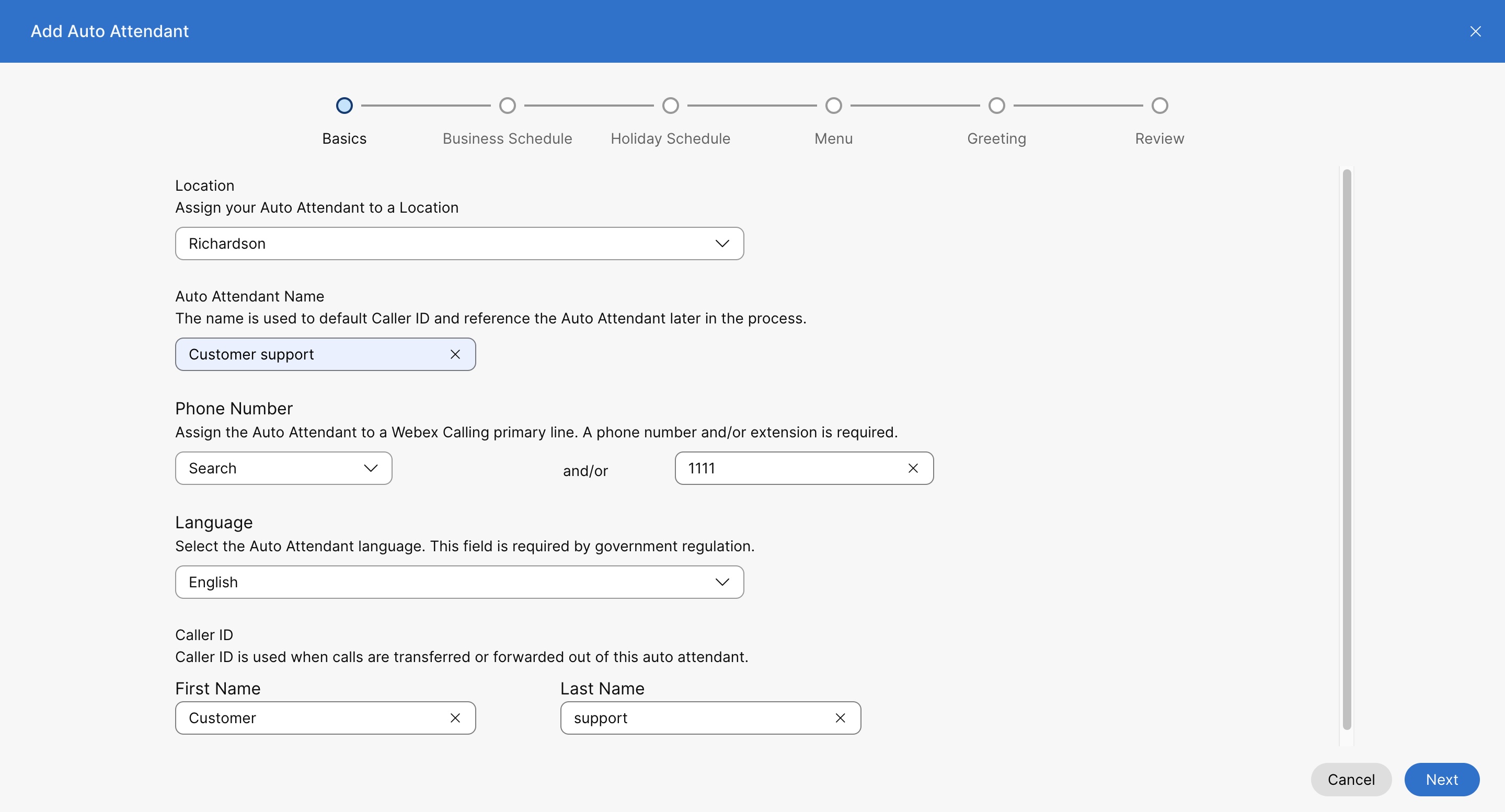
Açılır menüden bir Konum seçin. Otomatik karşılama sistemi oluşturulduktan sonra, konumunu daha sonra değiştiremezsiniz. Bir konum, konuma özgü bir arama yapılandırmasına sahip bir kapsayıcıdır. Daha fazla Cisco Webex Calling için Kuruluş Ayarlarını Yapılandırma'ya bakın. Otomatik santral yapılandırıyorken, her konum veya kuruluş için otomatik santral sayısını sağabilirsiniz. |
| 5 |
Otomatik Yanıt Sistemi Adı— Otomatik yanıt sistemi için bir ad girin. |
| 6 |
Telefon Numarası ve Dahili Numara—Otomatik karşılama sistemine birincil telefon numarası ve dahili numara atayın. Dahili numara alanını boş bırakırsanız, sistem otomatik olarak telefon numarasının son dört hanesini bu otomatik karşılama sistemi için dahili numara olarak atar. Bunu değiştirmek için Otomatik karşılama telefon numaralarını düzenle bölümüne bakın. |
| 7 |
Bu otomatik karşılama sisteminden bir kişi arama yaptığında hangi Doğrudan hat arayan kimliği adının görüntüleneceğini seçin.
Diğer doğrudan hat arayan kimliği adı en fazla 128 karakter uzunluğunda Unicode karakterleri destekler. Bazı PSTN sağlayıcılar, varsayılan sağlayıcılar aracılığıyla arayan kimliği adı ayarını Webex Calling. |
| 8 |
İsimle Ara bölümüne, bu otomatik karşılama sistemini aramak için kullanmak istediğiniz bir isim girin. İsimle Ara alanı ASCII karakterlerini destekler. |
| 9 |
Dil—Açılır menüden bir dil seçin. Seçilen dil, varsayılan sesli karşılama mesajları ve menü ayarlarına bağlı olarak diğer sesli uyarılar için kullanılır. |
| 10 |
İleri’ye tıklayın. |
| 11 |
İş Saatleri Çizelgesi sayfasında, iş saatlerinizdeki otomatik karşılama sisteminizin çalışacağı saatleri ayarlayın. Açılır menüden mevcut bir programı seçebilir veya yeni bir program oluşturabilirsiniz. İleri’ye tıklayın. Mevcut program açılır menüsü, söz konusu konum için oluşturduğunuz tüm çalışma saatleri programlarını görüntüler. Konum için yeni bir program oluşturmak için Program oluşturbölümüne bakın. |
| 12 |
Tatil Takvimi sayfasında, tatil günlerinde otomatik karşılama sisteminizin çalışacağı günleri ayarlayın. Açılır menüden mevcut bir programı seçebilir veya yeni bir program oluşturabilirsiniz. İleri’ye tıklayın. Mevcut takvim açılır menüsü, söz konusu konum için oluşturduğunuz tüm tatil takvimlerini görüntüler. Konum için yeni bir program oluşturmak için Program oluşturbölümüne bakın. |
| 13 |
Menü sayfasında, hem Çalışma Saatleri hem de Çalışma Saatleri Dışı sekmelerinin altında, arama menüsü seçeneklerini atamak için Çalışma saatleri menüsünü ve yapılandırmak için Menü zaman aşımı yapılandırmasını ayarlayın. no/invalid Giriş davranışı. İleri’ye tıklayın. İş saatleri menüsü
Arama menüsü seçenekleri, müşterilerinizin telefonlarından belirli bir numarayı girdiklerinde gitmeleri gereken yere yönlendirir. Tuş takımına atanabilecek işlevler şunlardır:
Menü zaman aşımı ve tekrar yapılandırması Çağrı yapan kişiden girdi gelmemesi veya geçersiz girdi gelmesi durumunda aşağıdaki davranışların geçerli olmasını ayarlayabilirsiniz.
|
| 14 |
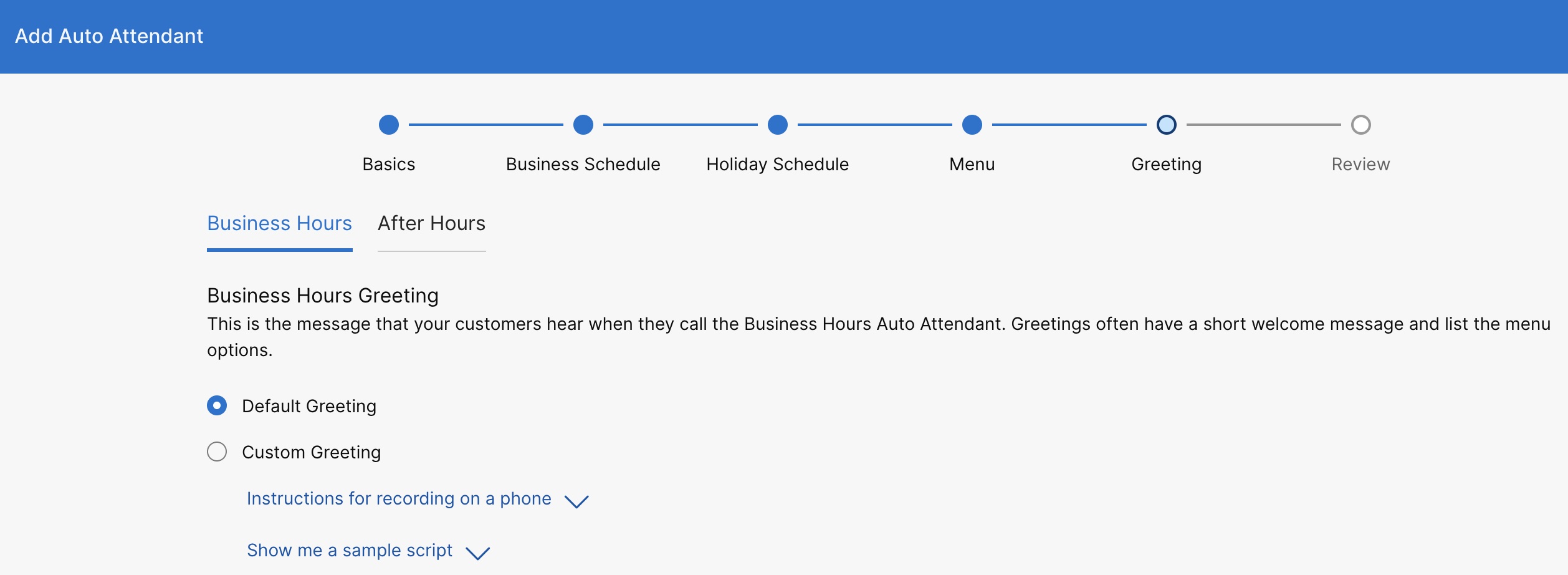
Selamlama sayfasında, hem mesai saatleri içinde hem de mesai saatleri dışında çalınacak selamlama veya duyuruyu ayarlayın. Çalışma Saatleri ve Çalışma Saatleri Dışı sekmelerinin her ikisinde de varsayılan karşılama mesajını oynatmayı seçebilir veya özel bir karşılama mesajı seçerek ses kaydı yükleyebilir veya kendi karşılama mesajınızı kaydedebilirsiniz. İleri’ye tıklayın.
Bir telefonda kaydetmeye ilişkin talimatlar'ı ve Bana örnek bir komut göster'i tıklatarak telefondan kayıt ve örnek karşılama komutlarından daha fazla bilgi bulabilirsiniz. Telefonla kayıt yapmak için öncelikle bu otomatik karşılama sisteminin bağlı olduğu konum için sesli portal numaranızı ve şifrenizi ayarlamanız gerekir. Ayrıntılar için Webex Araması için ses portallarını yapılandırmabölümüne bakın. |
| 15 |
Gözden Geçirme sayfasında , her sekmenin altında, her şeyin doğru olduğundan emin olmak için yeni otomatik santral ayarlarınızı gözden geçirebilirsiniz. Kaydetmek için Oluştur seçeneğine tıklayın. |
Otomatik santral devre dışı bırak
Otomatik santral genel ayarlarını düzenle
| 1 | |
| 2 |
. |
| 3 |
Otomatik Karşılama kartına gidin ve Yönetöğesine tıklayın. |
| 4 |
Otomatik karşılama sistemini seçin. |
| 5 |
Genel Bakış bölümüne gidin ve Genel Ayarlarseçeneğine tıklayın. |
| 6 |
Dil açılır menüsünden Dil seçeneğini görüntüleyin veya düzenleyin. |
| 7 |
Kayıt açılır listesinden saat dilimi görünümü saat dilimi düzenleyin. |
| 8 |
Bu otomatik karşılama sisteminden çağrılar aktarılırken kullanılan Arayan Kimliği 'ni görüntüleyin veya düzenleyin. |
| 9 |
Save (Kaydet) seçeneğine tıklayın. |
Otomatik santral telefon numaralarını düzenle
Otomatik karşılama sisteminizin telefon numaralarını değiştirebilir ve en fazla 10 alternatif numara ekleyebilirsiniz.
| 1 | |
| 2 |
. |
| 3 |
Otomatik Karşılama kartına gidin ve Yönetöğesine tıklayın. |
| 4 |
Otomatik karşılama sistemini seçin. |
| 5 |
Genel Bakış bölümüne gidin ve Telefon numaralarıseçeneğine tıklayın. |
| 6 |
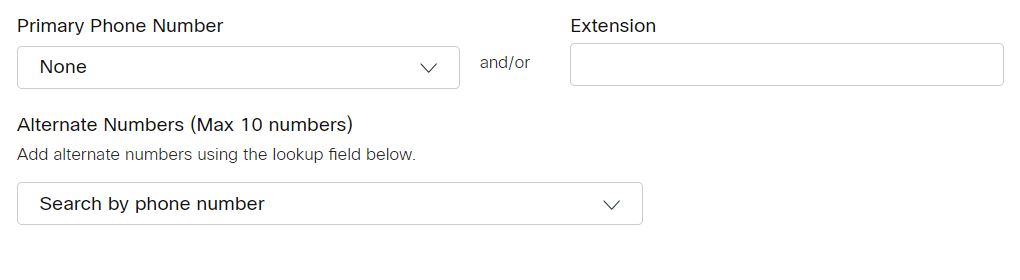
Birincil Telefon Numarası ve Dahili Numara'yı düzenleyin. Otomatik karşılama sistemini oluştururken dahili numara alanını boş bıraktıysanız, sistem otomatik olarak telefon numarasının son dört hanesini bu otomatik karşılama sistemi için dahili numara olarak atar. |
| 7 |
Alternatif Sayılararayın ve ekleyin. |
| 8 |
Kaydet seçeneğine tıklayın.
|
Otomatik karşılama çağrı yönlendirmesini yapılandırın
Belirlediğiniz kriterlere göre gelen tüm aramaları yönlendirebilirsiniz.
| 1 | |
| 2 |
. |
| 3 |
Otomatik Karşılama kartına gidin ve Yönetöğesine tıklayın. |
| 4 |
Otomatik karşılama sistemini seçin. |
| 5 |
Genel Bakış bölümüne gidin ve Çağrı Yönlendirmeseçeneğine tıklayın. |
| 6 |
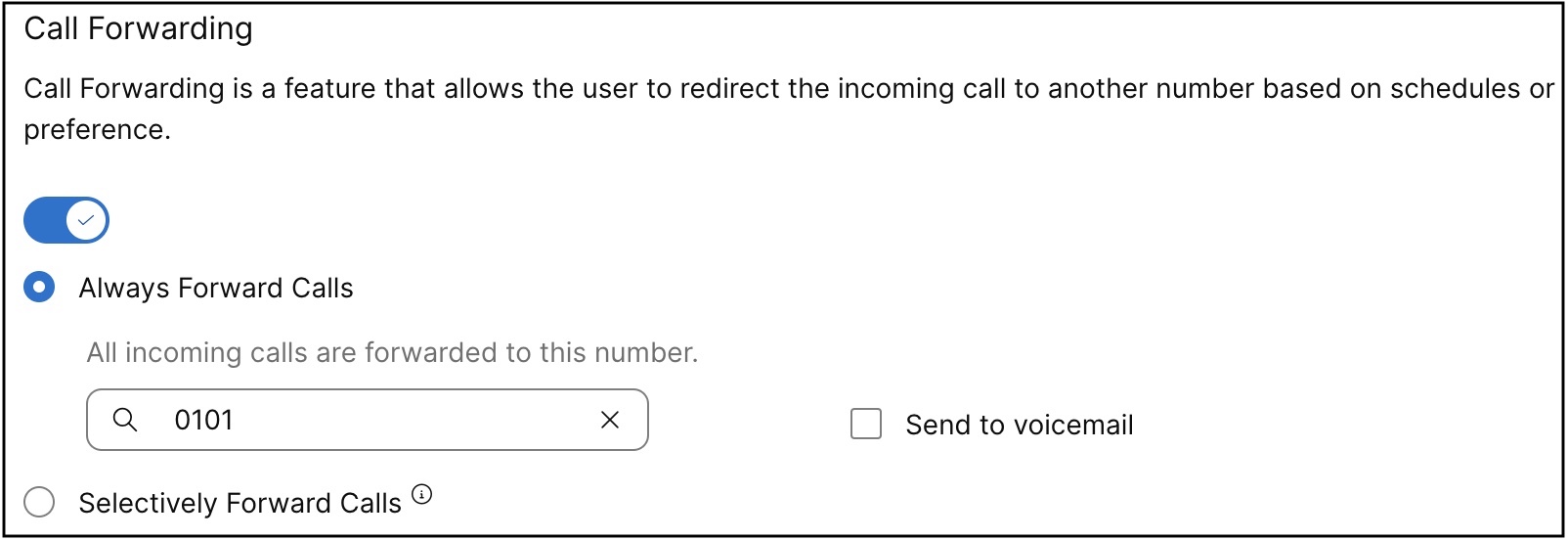
Çağrı Yönlendirme seçeneğini açın. |
| 7 |
Aşağıdaki seçeneklerden birini seçin:
"Çağrıları Seçici Olarak Yönlendir" seçeneğini seçerseniz, çağrı yönlendirme için en az bir kuralın aktif olması gerekir.
|
| 8 |
Aramaları Her Zaman Yönlendirseçeneğini seçerseniz, bir numara seçin ve Kaydetseçeneğine tıklayın. Her Zaman Yönlendir veya Seçici Olarak Yönlendirseçeneklerinden birini seçtiğinizde, tüm aramaları dahili sesli postaya yönlendirmek için Sesli Postaya Gönder seçeneğini seçin. Harici bir numara girdiğinizde Sesli Mesaja Gönder seçeneği devre dışı bırakılır. Gelen aramaların yönlendirileceği numara olarak sanal hat numarası da eklenebilir. |
| 9 |
Tercihe Bağlı Olarak İleri'yi seçerseniz İleriye Ne Zaman Ekle veya İleriYe Doğru DeğilKen Ekle'yi tıklatarak bir kural oluşturun. Seçici Olarak Çağrıları İlet seçeneği etkinleştirildiğinde, İletilmemesi Gereken Durumları Ekle kuralı , İletilmesi Gereken Durumları Ekle kuralına göre öncelik kazanır. |
| 10 |
Bir Kural Adı girin . |
| 11 |
İletme Zamanı veya İletmeme Zamanıiçin, açılır menüden Çalışma Saatleri Çizelgesi ve Tatil Çizelgesi seçin. |
| 12 |
Yönlendirmeiçin, aramaları yönlendirmek üzere Varsayılan Telefon Numarası veya Farklı Telefon Numarası seçin. |
| 13 |
Numaradan Gelen Aramalar İçin, Herhangi Bir Numaradan veya Seçilen Numaralardangelen aramaları yönlendirmeyi seçin. Seçilen Sayılarseçeneğini seçerseniz, aşağıdaki seçenekleri belirleyin:
|
| 14 |
Gelen Çağrılar için açılır listeden bir numara veya alternatif numara seçerek, size bu numaradan bir çağrı geldiğinde çağrıyı iletin. |
| 15 |
Kaydet’e tıklayın. |
-
Kurallar, tabloda kural adı karakterine göre sıralanmıştır. Örnek: 00_rule, 01_ruleve benzeri.
-
"İletmeme" kuralı her zaman "İletme" kuralından önceliklidir.
-
Kurallar, tabloda listelendikleri sıraya göre işlenir.
-
Birden fazla kural oluşturabilirsiniz. Ancak, bir kural sağlandığında sistem bir sonraki kuralı kontrol etmez. Belirli bir kuralın önce kontrol edilmesini istiyorsanız, kural adını sayılarla güncellemenizi öneririz. Örnek: Tatil kuralının, işletmenin kapalı olduğu saatler kuralından önce kontrol edilmesini istiyorsanız, kuralı 01-Tatil ve 02-Kapalı olarak adlandırın.
Seçici çağrı yönlendirmesinin temel işlevleri ve örnekleri hakkında daha fazla bilgi edinmek için Webex Aramaları için Seçici Çağrı Yönlendirmeyi Yapılandırmabölümüne bakın.
Sonraki işlemler
 .
.
Otomatik karşılama arama seçeneklerini düzenle
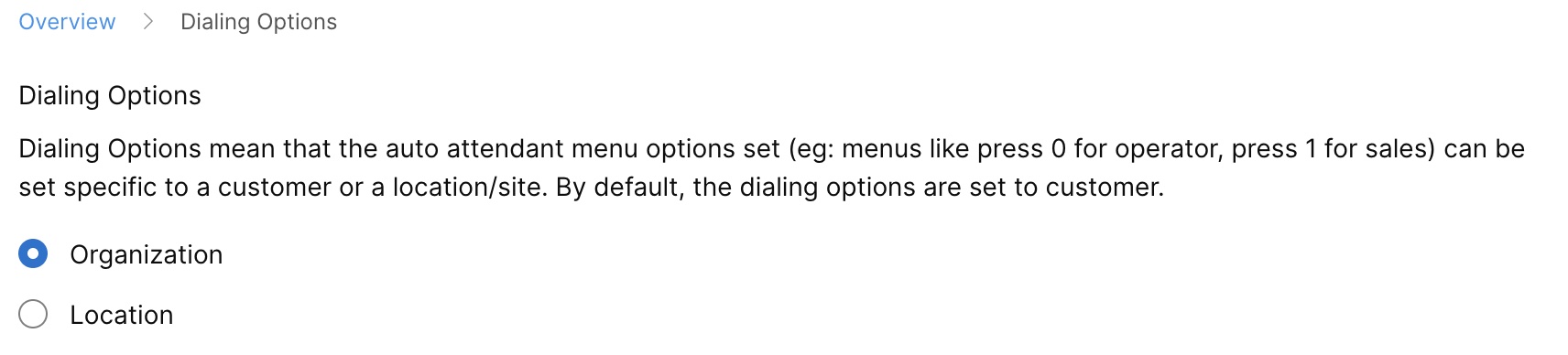
Arama seçeneklerini, bir müşteriye veya konuma/siteye özel olacak şekilde ayarlayın.
| 1 | |
| 2 |
. |
| 3 |
Otomatik Karşılama kartına gidin ve Yönetöğesine tıklayın. |
| 4 |
Otomatik karşılama sistemini seçin. |
| 5 |
Genel Bakış bölümüne gidin ve Arama Seçenekleriseçeneğine tıklayın. |
| 6 |
Aşağıdaki seçeneklerden birini seçin:
|
| 7 |
Kaydet seçeneğine tıklayın.
|
Çalışma saatlerini düzenle otomatik karşılama sistemi
İş saatleri çizelgelerini düzenle
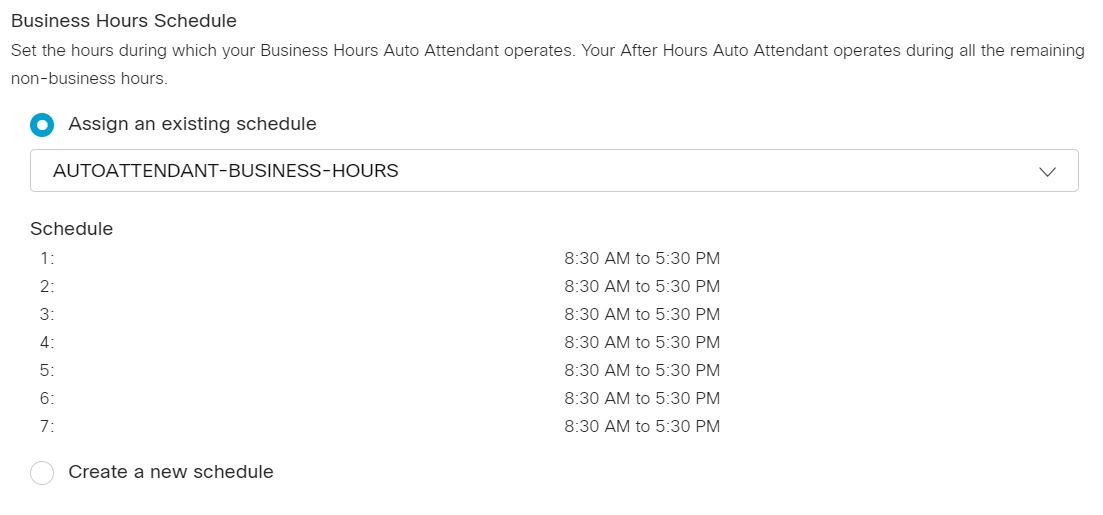
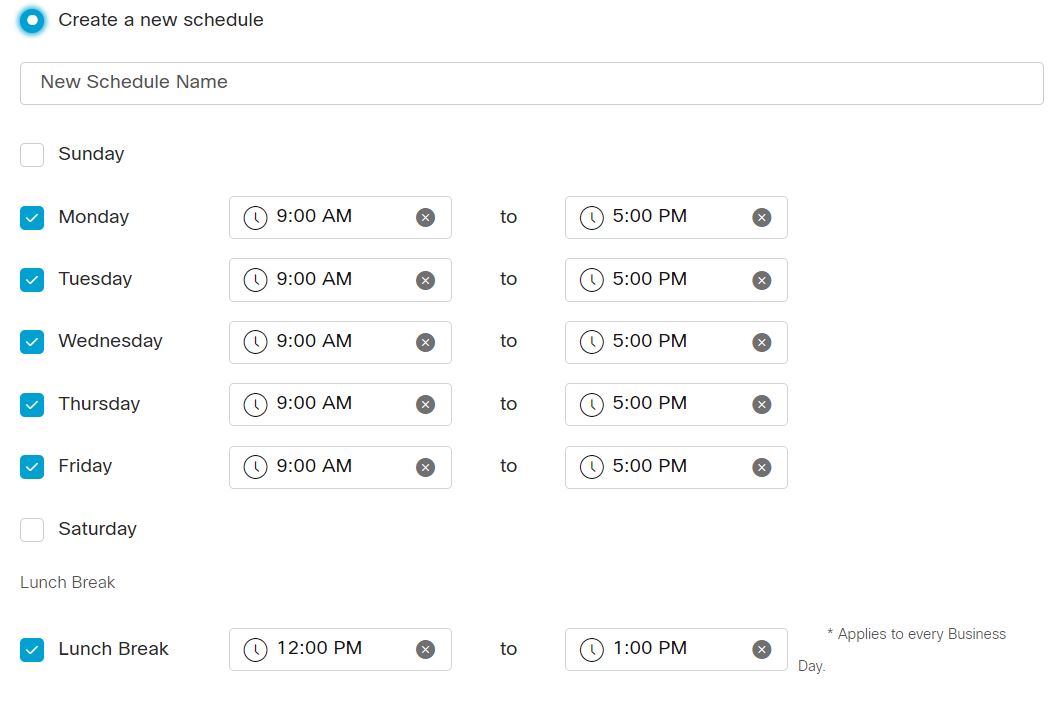
Daha önce oluşturulmuş bir iş saati planı atayı veya otomatik santral için kendi iş saatleri planınızı oluşturabilirsiniz.
| 1 | |
| 2 |
. |
| 3 |
Otomatik Karşılama kartına gidin ve Yönetöğesine tıklayın. |
| 4 |
Düzenlemek istediğiniz otomatik karşılama sistemini listeden seçin. |
| 5 |
Çalışma saatleri otomatik karşılama bölümüne gidin ve Zamanlamaseçeneğine tıklayın. |
| 6 |
Aşağıdaki seçeneklerden birini seçin:
|
| 7 |
Kaydet seçeneğine tıklayın. |
Çalışma saatlerini düzenle menü seçenekleri
Tuş takımındaki her bir rakama farklı işlev atayın. Bu ayarlar, müşterilerinizi telefonlarına belirli bir numara girdiklerinde ulaşmak istedikleri yere yönlendirir.
| 1 | |
| 2 |
. |
| 3 |
Otomatik Karşılama kartına gidin ve Yönetöğesine tıklayın. |
| 4 |
Düzenlemek istediğiniz otomatik karşılama sistemini listeden seçin. |
| 5 |
Çalışma saatleri otomatik karşılama bölümüne gidin ve Menü' ye tıklayın. |
| 6 |
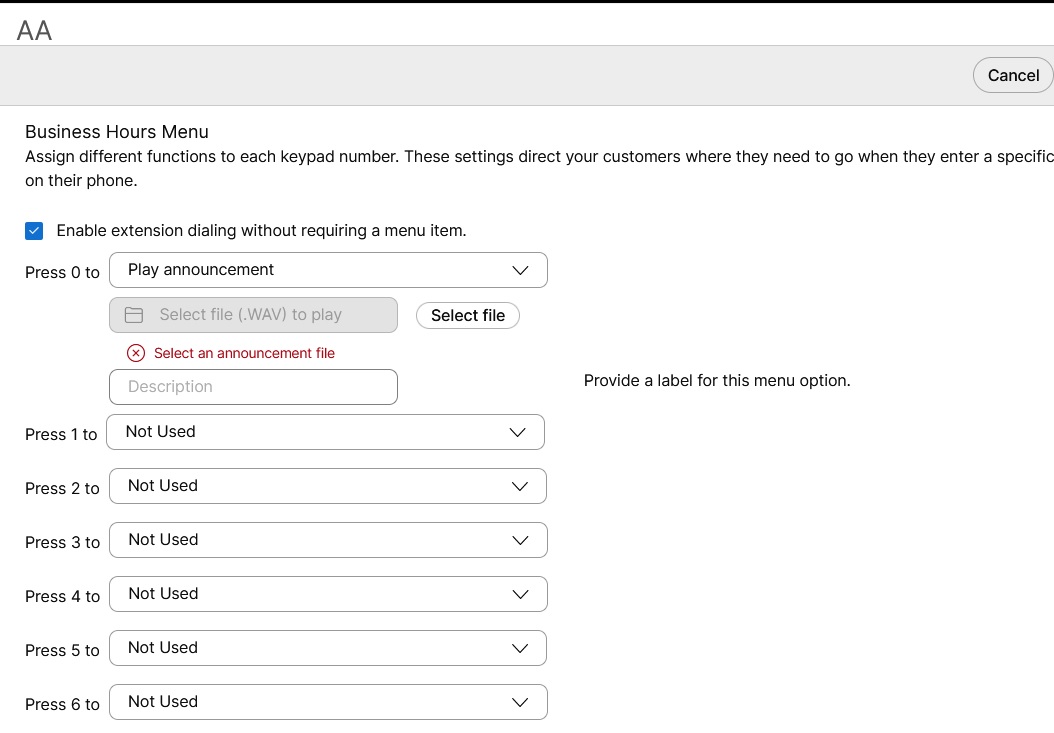
Arayanların diledikleri zaman doğrudan dahili numarayı aramasına olanak sağlamak için [ ] Menü öğesi gerektirmeden dahili numarayı aramayı etkinleştir seçeneğini seçin. Otomatik Karşılama Sistemi için Dahili Numara Çevirme seçeneği yalnızca Webex Arama aboneleri için geçerlidir. |
| 7 |
Çalışma saatleri menüsünü ve Menü zaman aşımını ve tekrar yapılandırmasınıgüncelleyin. İş saatleri menüsü Tuş takımındaki her bir rakama veya fonksiyon tuşuna farklı işlevler atayın. Atanan her işlev için ek bilgiler girin veya arama yapın ve çağrıları yönlendirmek için kullanıcı, çalışma alanı veya sanal hat numarası ve dahili numaralar ekleyin.
Menü zaman aşımı ve tekrar yapılandırması 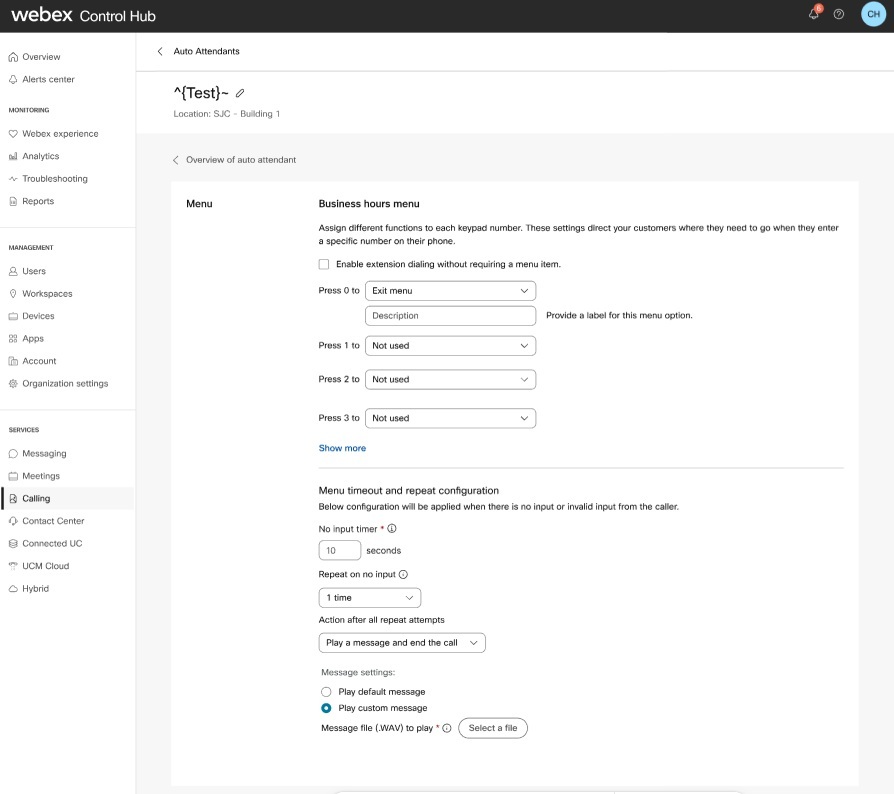 |
| 8 |
Kaydet seçeneğine tıklayın. |
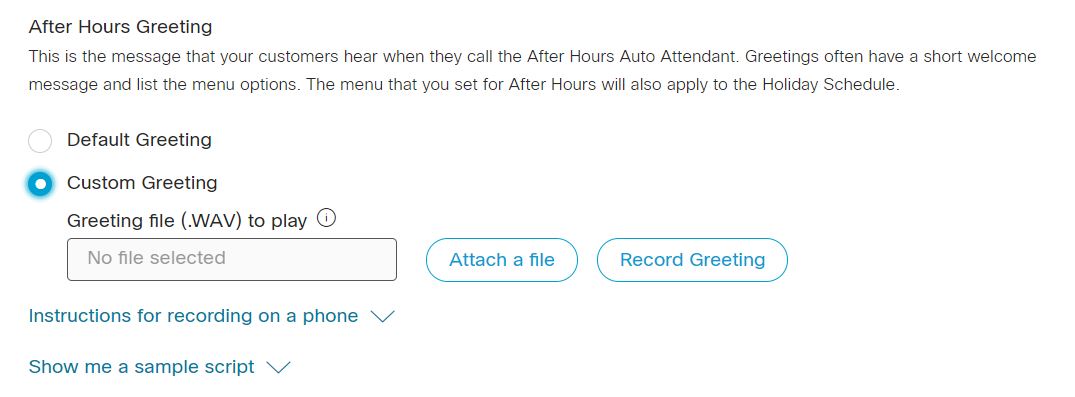
İş saatleri karşılama mesajını düzenle
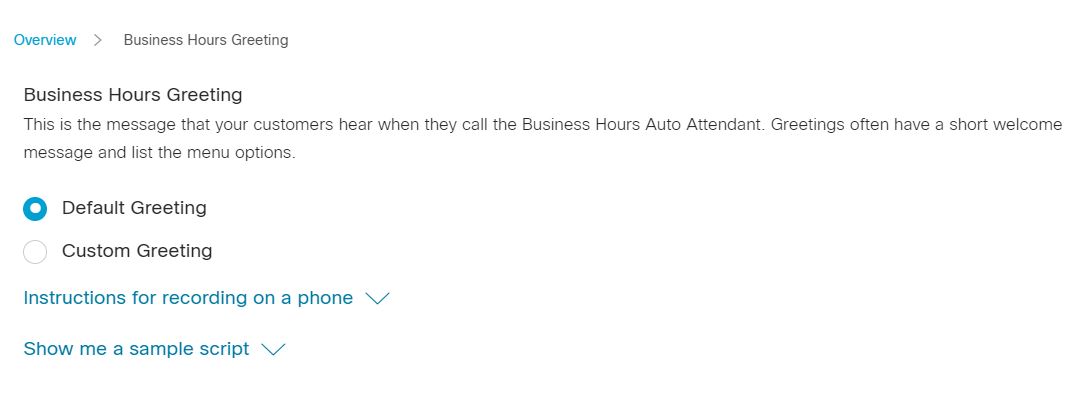
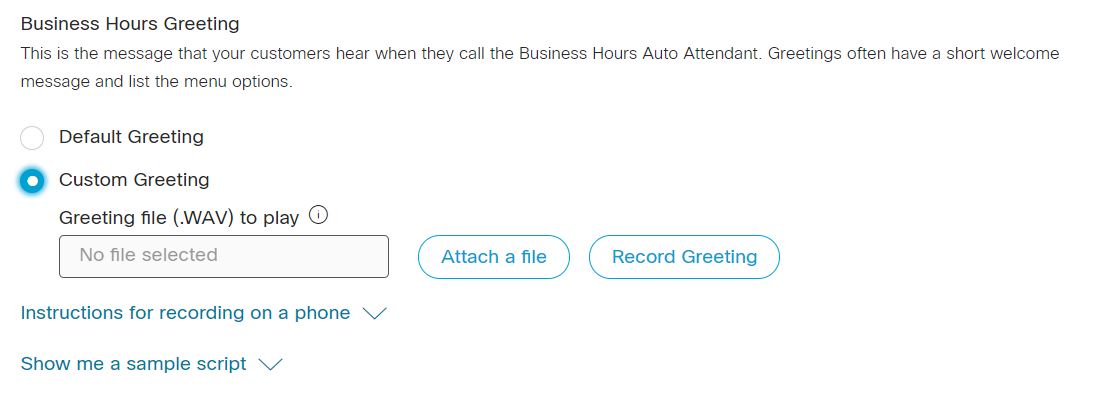
Bu, müşterinizin iş saatleri sırasında aray çağrısında duyacakları mesajdır. Karşılamalar, genellikle kısa bir karşılama mesajından oluşur ve menü seçeneklerini listeler.
| 1 | |
| 2 |
. |
| 3 |
Otomatik Karşılama kartına gidin ve Yönetöğesine tıklayın. |
| 4 |
Düzenlemek istediğiniz otomatik karşılama sistemini listeden seçin. |
| 5 |
Çalışma saatleri otomatik karşılama bölümüne gidin ve Selamlamaseçeneğine tıklayın. |
| 6 |
Aşağıdaki seçeneklerden birini seçin:
Ses (WAV) dosyası, aşağıdaki gereklilikleri karşılamalıdır:
Bir telefonda kaydetmeye ilişkin talimatlar'ı ve Bana örnek bir komut göster'i tıklatarak telefondan kayıt ve örnek karşılama komutlarından daha fazla bilgi bulabilirsiniz. Telefonla kayıt yapmak için öncelikle bu otomatik karşılama sisteminin bağlı olduğu konum için sesli portal numaranızı ve şifrenizi ayarlamanız gerekir. Ayrıntılar için Webex Araması için ses portallarını yapılandırmabölümüne bakın. |
| 7 |
Kaydet seçeneğine tıklayın. |
Mesai saatleri dışında otomatik karşılama sistemini düzenle
Mesai saatleri dışındaki menü seçeneklerini düzenle
Müşterilerinizi, telefonlarına belirli bir rakam girdiklerinde ulaşmak istedikleri yere yönlendirmek için tuş takımındaki her bir rakama farklı işlev atayın. Saatler sonra ayar takımız tatil planı için de geçerlidir.
| 1 | |
| 2 |
. |
| 3 |
Otomatik Karşılama kartına gidin ve Yönetöğesine tıklayın. |
| 4 |
Düzenlemek istediğiniz otomatik karşılama sistemini listeden seçin. |
| 5 |
Mesai saatleri dışındaki otomatik karşılama bölümüne gidin ve Menü' ye tıklayın. |
| 6 |
Arayanların diledikleri zaman doğrudan dahili numarayı çevirmelerine olanak sağlamak için ] Menü öğesi gerektirmeden dahili numara çevirmeyi etkinleştir seçeneğini seçin. |
| 7 |
Çalışma saatleri menüsünü ve Menü zaman aşımı ve tekrar yapılandırmasınıgüncelleyin. İş saatleri menüsü Tuş takımındaki her bir rakama veya fonksiyon tuşuna farklı işlevler atayın. Atanan her işlev için ek bilgiler girin veya arama yapın ve çağrıları yönlendirmek için kullanıcı, çalışma alanı veya sanal hat numarası ve dahili numaralar ekleyin.
Menü zaman aşımı ve tekrar yapılandırması |
| 8 |
Kaydet seçeneğine tıklayın. |
Mesai saatleri dışında selamlamayı düzenle
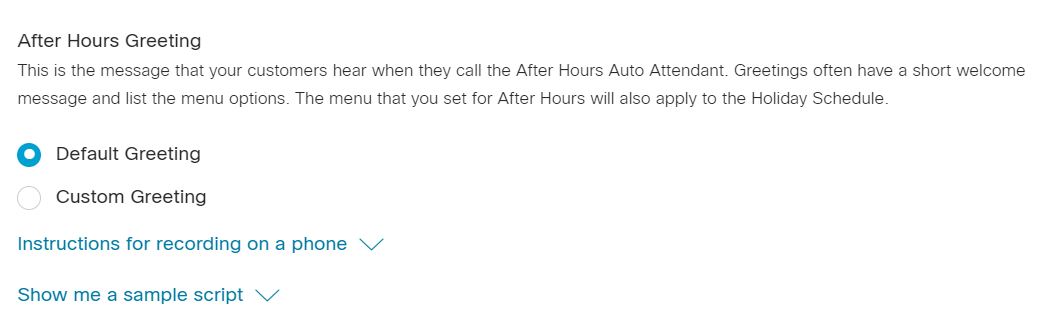
Bu, iş saatlerinden sonra müşterilerin çağrısında duyacakları mesajdır. Karşılamalar, genellikle kısa bir karşılama mesajından oluşur ve menü seçeneklerini listeler. Saatler sonra ayar takımız tatil planı için de geçerlidir.
| 1 | |
| 2 |
. |
| 3 |
Otomatik Karşılama kartına gidin ve Yönetöğesine tıklayın. |
| 4 |
Düzenlemek istediğiniz otomatik karşılama sistemini listeden seçin. |
| 5 |
Mesai saatleri dışındaki otomatik karşılama bölümüne gidin ve Selamlamaseçeneğine tıklayın. |
| 6 |
Aşağıdaki seçeneklerden birini seçin:
Ses (WAV) dosyası, aşağıdaki gereklilikleri karşılamalıdır:
Bir telefonda kaydetmeye ilişkin talimatlar'ı ve Bana örnek bir komut göster'i tıklatarak telefondan kayıt ve örnek karşılama komutlarından daha fazla bilgi bulabilirsiniz. Telefonla kayıt yapmak için öncelikle bu otomatik karşılama sisteminin bağlı olduğu konum için sesli portal numaranızı ve şifrenizi ayarlamanız gerekir. Ayrıntılar için Webex Araması için ses portallarını yapılandırmabölümüne bakın. |
| 7 |
Kaydet seçeneğine tıklayın. |
Otomatik karşılama sisteminin tatil programlarını düzenle
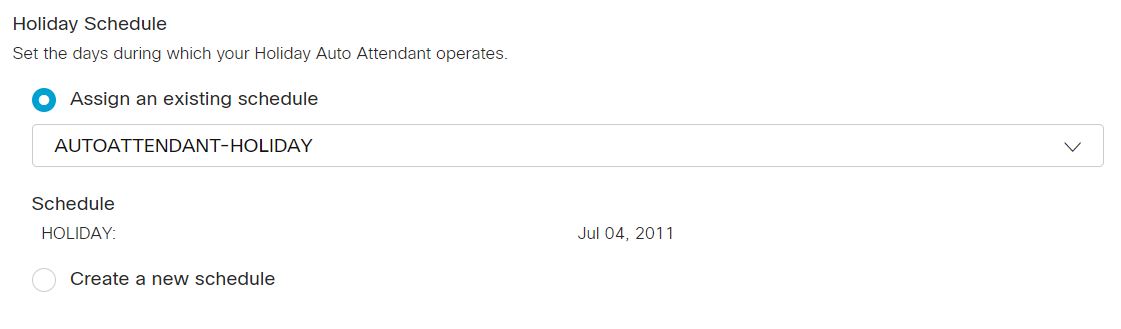
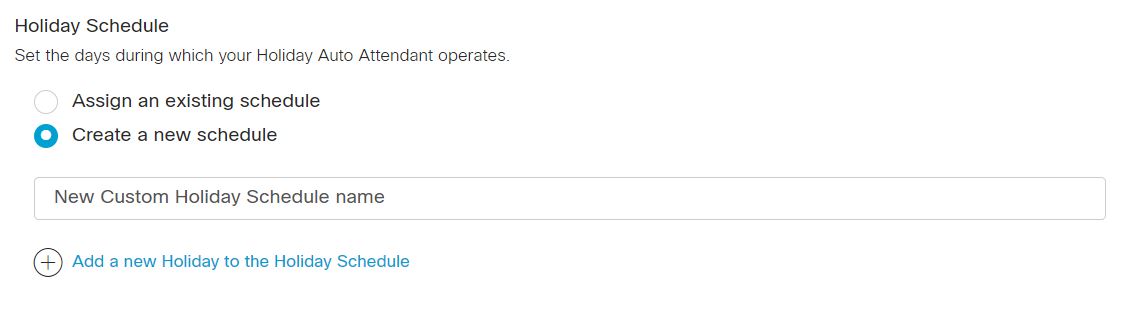
Tatil otomatik santralnizin çalışma günlerini ayarlayın. Daha önce oluşturulmuş bir tatil planı atayı veya otomatik santral için kendi tatil planınızı oluşturabilirsiniz.
| 1 | |
| 2 |
. |
| 3 |
Otomatik Karşılama kartına gidin ve Yönetöğesine tıklayın. |
| 4 |
Düzenlemek istediğiniz otomatik karşılama sistemini listeden seçin. |
| 5 |
Tatil otomatik karşılama bölümüne gidin ve Programseçeneğine tıklayın. |
| 6 |
Aşağıdaki seçeneklerden birini seçin:
|
| 7 |
Kaydet seçeneğine tıklayın. |
Otomatik karşılama sistemini toplu olarak yönetin
Otomatik santraller için toplu ekler/güncellemelerle otomatik santralleri toplu olarak yönetabilirsiniz. Yöneticiler şunları yapabilir: import/export CSV dosyası kullanan otomatik karşılama sistemleri.
-
CSV dosyasını ZIP dosya formatına dışa aktarma: Verileri bir CSV dosyasına aktarırken kayıt sayısı 1000’i aşabilir. Bu gibi durumlarda, ZIP dosyası indirilir ve bu ZIP dosyası, tüm kayıt setini tek bir CSV dosyası halinde içerir. Tüm verilerin bulunduğu ayrı bir klasör, 1000'den az kayıt içeren birden fazla CSV dosyasına bölünmüştür. Bu dosyalar, yöneticilerin güncellemeleri ve yüklemeleri hızlı bir şekilde içe aktarmaları için oluşturulur.
-
Alanlara ait en güncel bilgileri yakalamak ve değişikliklerin içe aktarılması sırasında hataları önlemek için yeni bir CSV dosyası dışa aktarın.
Eklemek istediğiniz çok sayıda otomatik karşılama sistemi varsa, toplu otomatik karşılama sistemi yönetimi seçeneği kullanışlıdır ve CSV desteği, dağıtım ve geçiş için gereken çabayı azaltır.
Control Hub'da oluşturulan her otomatik karşılama sistemi, birçok parametrenin girildiği bir sihirbaz gerektirir ve CSV desteği bu süreci kolaylaştırır.
Aşağıdaki özellikler yakında kullanıma sunulacaktır:
-
Tüm Otomatik Santral Örneklerini silme
-
Çağrı Yönlendirme Kuralı Oluşturma/Değiştirme/Silme
-
Hydra Portalında harici API'ler olarak Toplu CSV işlemlerini ortaya çıkararak
-
Yeni plan oluşturma
CSV’nizi hazırlama
|
Sütun |
Otomatik karşılama sistemi ekleyin |
Otomatik karşılama sistemini düzenle |
Açıklama |
Desteklenen değerler |
|---|---|---|---|---|
|
Ad |
Zorunlu |
Zorunlu |
Otomatik karşılama sisteminin adını girin. |
1-30 karakter |
|
Telefon Numarası |
Uzantı boş bırakılırsa zorunludur. |
Uzantı boş bırakılırsa zorunludur. |
Telefon numaranızı girin. Bir telefon numaranız veya dahili numaranız olması gerekir. |
CSV dosyalarına veri aktarımı için E.164 numaralarını kullanın. Örnek: +12815550100 NOT: Konumun, Kontrol Merkezi'ndeki Konumlar sekmesinde olduğundan emin olun. |
|
Uzantı |
Telefon numarası boş bırakılırsa zorunludur. |
Telefon numarası boş bırakılırsa zorunludur. |
Uzantıyı girin. Bir telefon numaranız veya dahili numaranız olması gerekir. |
İki ila on basamaklı uzantı. Örnek: 00-999999. Bulunduğunuz ülkedeki acil durum numaralarıyla eşleşen uzantılara izin verilmez. Örnek: ABD'de 911'i dahili numara olarak kullanamazsınız. |
|
Konum |
Zorunlu |
Zorunlu |
Otomatik santral eklemek için konumu girin. |
Örnek: San Jose. NOT: Konumun, Kontrol Merkezi'ndeki Konumlar sekmesinde olduğundan emin olun. |
|
Saat Dilimi |
İsteğe bağlı |
İsteğe bağlı |
Otomatik santral saat dilimi anahtarını girin. Bu saat dilimi, otomatik santrallere uygulanan planlara uygulanır. |
Örnek: Amerika/Chicago. Karakter uzunluğu: 1-127 |
|
Dil Kodu |
İsteğe bağlı |
İsteğe bağlı |
Otomatik santraller için duyuru dilini girin. |
Örnek: en_us |
|
Doğrudan Hat Kimliği Arayan Adı Seçeneği |
İsteğe bağlı |
İsteğe bağlı |
Arayan kimliği olarak görünen adı mı yoksa özel bir adı mı kullanmak istediğinizi seçin. |
Arayan kimliği olarak kullanılacak isim için GÖRÜNTÜLE_ADI veya ÖZEL_ADI'nı seçin. Varsayılan olarak_ADINI GÖRÜNTÜLE seçeneği seçilidir. |
|
ÖZEL İSİM |
İsteğe bağlı |
İsteğe bağlı |
Arayan kimliği için özel bir ad girin. Unicode karakterler desteklenmektedir. |
Dizi |
|
İsimle Ara |
İsteğe bağlı |
İsteğe bağlı |
Bu otomatik karşılama sistemini aramak için kullanabileceğiniz ismi girin. ASCII karakterleri desteklenmektedir. |
Dizi |
|
İş Planı |
Zorunlu |
Zorunlu |
İş planı adını girin. |
Örnek: 00_Kapalı |
|
Tatil Planı |
Zorunlu |
Zorunlu |
Tatil planı adını girin. |
Örnek: 01_Tatil |
|
Arama Türü |
İsteğe bağlı |
İsteğe bağlı |
Arama türünü girin. |
İŞLETME, GRUP |
|
Çalışma Saatleri Menü Eklentisi Etkinleştirildi |
İsteğe bağlı |
İsteğe bağlı |
Çalışma saatleri menü uzantısını etkinleştirmek için TRUE girin. Çalışma saatleri menü uzantısını devre dışı bırakmak için FALSE girin. |
DOĞRU, YANLIŞ |
|
Mesai Saatleri Dışı Menü Uzantısı Etkinleştirildi | İsteğe bağlı | İsteğe bağlı |
Mesai sonrası menü uzantısını etkinleştirmek için TRUE girin. Mesai sonrası menü uzantısını devre dışı bırakmak için FALSE girin. |
DOĞRU, YANLIŞ |
|
Otomatik Karşılama Sistemini Etkinleştir |
İsteğe bağlı |
İsteğe bağlı |
Seçeneği etkinleştirmek için ENABLED yazın. Seçeneği devre dışı bırakmak için DISABLED yazın. |
ETKİN, DEVRE DIŞI |
|
Alternatif Numaralar Eylemi |
İsteğe bağlı |
İsteğe bağlı |
Bu satırda listelediğiniz alternatif numaraları eklemek için EKLE öğesini girin. Bu satırda listelediğiniz alternatif numaraları silmek için SİL öğesini girin. Daha önce girilen tüm alternatif sayıları kaldırmak ve yalnızca bu satıra eklediğiniz alternatif sayılarla değiştirmek istiyorsanız, REPLACE yazın. |
EKLE, KALDIR, DEĞİŞTİR |
|
Çalışma Saatleri Karşılama Türü |
İsteğe bağlı |
İsteğe bağlı |
Çalışma saatleri karşılama türünü Varsayılan veya Özel olarak girin. "Özel" seçeneğini seçerseniz, çalışma saatleri duyurusunun adını, medya türünü ve seviye ayrıntılarını girin. |
VARSAYILAN, ÖZEL |
|
Çalışma Saatleri Duyurusu Adı |
İsteğe bağlı |
İsteğe bağlı |
Çalışma saatleri duyurusunun adını girin. |
Örnek: Service-outage_loc.wav |
|
Çalışma Saatleri Duyurusu Medya Türü |
İsteğe bağlı |
İsteğe bağlı |
Çalışma saatleri duyurusu için medya türünü girin. |
WAV |
|
Çalışma Saatleri Duyuru Seviyesi |
İsteğe bağlı |
İsteğe bağlı |
Seviyeyi girin (kuruluş, konum veya araç) attendant/entity) Özel duyurunun tanımlandığı yer. |
YER, KURULUŞ, VARLIK |
|
Mesai Saatleri Dışı Karşılama Türü |
İsteğe bağlı |
İsteğe bağlı |
Mesai saatleri dışındaki karşılama türünü Varsayılan veya Özel olarak girin. "Özel" seçeneğini seçerseniz, mesai sonrası duyuru adını, medya türünü ve seviye ayrıntılarını girin. |
VARSAYILAN, ÖZEL |
|
Mesai Sonrası Duyuru Adı |
İsteğe bağlı |
İsteğe bağlı |
Mesai saatleri dışındaki duyurunun adını girin. |
Örnek: Holiday-announcement-org.wav |
|
Mesai Sonrası Duyuru Medya Türü |
İsteğe bağlı |
İsteğe bağlı |
Mesai saatleri sonrası duyuru medya türünü girin. |
WAV |
|
Mesai Sonrası Duyuru Seviyesi |
İsteğe bağlı |
İsteğe bağlı |
Seviyeyi girin (kuruluş, konum veya araç) attendant/entity) Özel duyurunun tanımlandığı yer. |
YER, KURULUŞ, VARLIK |
|
İş Saatleri Çağrı Tedavisi Tekrar Deneme Girişi Yok |
Zorunlu |
Zorunlu |
Arayan kişi herhangi bir bilgi vermediğinde, mesai saatleri içinde yapılacak yeniden deneme sayısını belirtin. |
BİR_KEZ İKİ_KEZ ÜÇ_KEZ TEKRAR YOK_ |
|
İş Saatleri Çağrı Tedavisi Girişsiz Zamanlayıcı |
Zorunlu |
Zorunlu |
Arayan kişi girişi olmadığında, mesai saatleri içindeki çağrıların işlenmesi için zamanlayıcı değerini girin. |
Kabul edilebilir değerler: 1-60 Varsayılan değer: 10 saniye Example:20 saniyeler |
|
İş Saatleri Tedavi Eylemini Arayın |
Zorunlu |
Zorunlu |
İş saatleri içinde, arayan kişi herhangi bir giriş yapmadığında ve tüm yeniden deneme hakları tükendiğinde gerçekleştirilecek işlemi girin. |
OPERATÖRE__AKTAR _MESAJI_OYNAT VE_BAĞLANTIYI KES BAĞLANTIYI KES İsteMLE_AKTAR_ İsteM_OLMADAN_AKTAR POSTA KUTUSUNA__AKTAR |
|
Çalışma Saatleri Çağrı İşlemi Karşılama Türü |
İsteğe bağlı |
İsteğe bağlı |
Bu ayar, İş Saatleri Çağrı İşleme Eylemi OYNAT_MESAJ_VE_BAĞLANTIYI KES olarak ayarlandığında kullanılacak karşılama türünü belirtir. İş saatleri içinde kullanılacak arama karşılama türünü Varsayılan veya Özel olarak girin. "Özel" seçeneğini seçerseniz, çalışma saatleri duyurusunun adını, medya türünü ve seviye ayrıntılarını girin. |
VARSAYILAN, ÖZEL |
|
İş Saatleri Çağrı Tedavi Eylem Değeri |
İsteğe bağlı |
İsteğe bağlı |
İş Saatleri Çağrı Karşılama Türü ÖZEL olarak ayarlandığında kullanılacak dosyayı seçin. |
Örnek: 1745343166934.wav | WAV | KONUM |
|
Çalışma Saatleri Çağrı Tedavi Aktarma Çağrısı Kime |
İsteğe bağlı |
İsteğe bağlı |
İş Saatleri Çağrı İşleme Eylemi, AKTARMA seçeneği olarak ayarlandığında aktarılacak hedefi belirtin. |
Example:-7856758767 |
|
Mesai Saatleri Dışında Çağrı İşlemi Yeniden Deneme Girişi (Giriş Yok) |
Zorunlu |
Zorunlu |
Arayan kişi herhangi bir girdi sağlamadığında sistemin mesai saatleri dışında yapması gereken yeniden deneme sayısını belirtin. |
BİR_KEZ İKİ_KEZ ÜÇ_KEZ TEKRAR YOK_ |
|
Mesai Saatleri Dışı Çağrı Tedavisi Girişsiz Zamanlayıcı |
Zorunlu |
Zorunlu |
Arayan kişi giriş yapmadığında mesai saatleri dışındaki çağrıların işlenmesi için zamanlayıcı değerini girin. |
Kabul edilebilir değerler: 1-60 Varsayılan değer: 10 saniye Örnek: 20 saniye |
|
Mesai Saatleri Dışı Çağrı Tedavisi Karşılama Türü |
Zorunlu |
Zorunlu |
Bu ayar, Mesai Saatleri Dışı Çağrı İşleme Eylemi OYNAT_MESAJ_VE_BAĞLANTIYI KES olarak ayarlandığında kullanılacak karşılama türünü belirtir. Mesai saatleri dışındaki aramalar için karşılama mesajı türünü Varsayılan veya Özel olarak girin. |
VARSAYILAN, ÖZEL |
|
Mesai Saatleri Dışında Çağrı Tedavi Eylemi |
Zorunlu |
Zorunlu |
İş saatleri dışında, arayan kişi herhangi bir giriş yapmadığında ve tüm yeniden deneme hakları tükendiğinde gerçekleştirilecek işlemi girin. |
OPERATÖRE__AKTAR _MESAJI_OYNAT VE_BAĞLANTIYI KES BAĞLANTIYI KES İsteMLE_AKTAR_ İsteM_OLMADAN_AKTAR POSTA KUTUSUNA__AKTAR |
|
Mesai Saatleri Dışındaki Çağrı Tedavi Eylem Değeri |
İsteğe bağlı |
İsteğe bağlı |
Mesai Saatleri Dışı Çağrı Karşılama Mesajı Türü ÖZEL olarak ayarlandığında kullanılacak dosyayı seçin. |
Örnek: 1745343166934.wav | WAV | KONUM |
|
Mesai Saatleri Dışında Çağrı Tedavi Aktarımı Çağrısı |
İsteğe bağlı |
İsteğe bağlı |
Mesai Saatleri Dışı Çağrı İşleme Eylemi, TRANSFER seçeneği olarak ayarlandığında hedefi belirtin. |
Örnek: 14085550110 |
| Çalışma Saatleri 0–9'a Basın, * Ve # Tanım |
İş saatlerinde 0-9 tuşlarına basmanız zorunludur. * Ve # Açıklama boş bırakılmıştır. |
İş saatlerinde 0-9 tuşlarına basmanız zorunludur. * Ve # Açıklama boş bırakılmıştır. |
İş saatleri türünü seçin. |
Örnek: Açıklama Karakter Uzunluğu: 1-20 |
|
Çalışma Saatleri 0–9'a Basın, * Ve # Aksiyon |
İş saatlerinde 0-9 tuşlarına basmanız zorunludur. * Ve # Eylem boş bırakılmıştır. |
İş saatlerinde 0-9 tuşlarına basmanız zorunludur. * Ve # Eylem boş bırakılmıştır. |
İş saatleri türünü seçin. |
DUYURU ÇAL_ _ÇAĞRIYI [] İLE_İSTEMLE AKTAR _İstem olmadan_Çağrıyı aktar _numaralı operatörün çağrısını_numaralı operatöre aktar. _SESLİ MESAJI_'A AKTAR __ADINA ARAYIN _Dahili Numarayı Ara_ TEKRAR_MENÜSÜ ÇIKIŞ_MENÜSÜ |
|
Çalışma Saatleri 0–9'a Basın, * Ve # Değer |
_Duyuruyu Oynat,__İstemli Aktar,__İstemsiz Aktar,__Operatöre Aktar,__Sesli Mesaja Aktar gibi birkaç işlem için zorunludur. |
_Duyuruyu Oynat,__İstemli Aktar,__İstemsiz Aktar,__Operatöre Aktar,__Sesli Mesaja Aktar gibi birkaç işlem için zorunludur. |
Bazı işlemleri gerçekleştirmek için ek değere ihtiyaç duyulmaktadır. |
Play duyuru dosyasının formatı şu şekildedir: Duyuru Adı | Duyuru Türü | Duyuru Düzeyi Örnek: CycloneAlert.wav | WAV | KONUM NOT: Türünüzü BÜYÜK HARFLERLE girin Desteklenen diğer işlemler için geçerli bir telefon numarası veya dahili numara gereklidir. |
|
Mesai Sonrası Basın 0–9, * Ve # Tanım |
Mesai saatleri dışında 0-9 tuşlarına basmanız zorunludur. * Ve # Açıklama boş bırakılmıştır. |
Mesai saatleri dışında 0-9 tuşlarına basmanız zorunludur. * Ve # Açıklama boş bırakılmıştır. |
Saat türünü sonra seçin. |
Örnek: Açıklama Karakter Uzunluğu: 1-20 |
| Mesai Sonrası Basın 0-9, * Ve # Aksiyon |
Mesai saatleri dışında 0-9 tuşlarına basmanız zorunludur. * Ve # Eylem boş bırakılmıştır. |
Mesai saatleri dışında 0-9 tuşlarına basmanız zorunludur. * Ve # Eylem boş bırakılmıştır. |
Saat türünü sonra seçin. |
DUYURU ÇAL_ _ÇAĞRIYI [] İLE_İSTEMLE AKTAR _İstem olmadan_Çağrıyı aktar _numaralı operatörün çağrısını_numaralı operatöre aktar. _SESLİ MESAJI_'A AKTAR __ADINA ARAYIN _Dahili Numarayı Ara_ TEKRAR_MENÜSÜ ÇIKIŞ_MENÜSÜ |
|
Mesai Sonrası Basın 0-9, * Ve # Değer |
_Duyuruyu Oynat,__İstemli Aktar,__İstemsiz Aktar,__Operatöre Aktar,__Sesli Mesaja Aktar gibi birkaç işlem için zorunludur. |
_Duyuruyu Oynat,__İstemli Aktar,__İstemsiz Aktar,__Operatöre Aktar,__Sesli Mesaja Aktar gibi birkaç işlem için zorunludur. |
Bazı işlemleri gerçekleştirmek için ek değere ihtiyaç duyulmaktadır. |
Play duyuru dosyasının formatı şu şekildedir: Duyuru Adı | Duyuru Türü | Duyuru Düzeyi Örnek: CycloneAlert.wav | WAV | KONUM NOT: Türünüzü BÜYÜK HARFLERLE girin Desteklenen diğer işlemler için geçerli bir telefon numarası veya dahili numara gereklidir. |
|
Alternatif Numara 1, Alternatif Numara 2… Alternatif Numara 10 |
İsteğe bağlı |
İsteğe bağlı |
Otomatik karşılama sistemlerine atanacak alternatif numaraları girin. |
Örnek: 1112223333 Karakter uzunluğu: 1-23 NOT: Türünüzü BÜYÜK HARFLERLE girin Desteklenen diğer işlemler için geçerli bir telefon numarası veya dahili numara gereklidir. |
|
Alternatif 1 Numaralı Halka Deseni, Alternatif 2 Numaralı Halka Deseni... Alternatif 10 Numaralı Halka Deseni |
İsteğe bağlı |
İsteğe bağlı |
Farklı numaralar için özel zil sesi etkinleştirilmişse, özel zil sesi zil sesi düzenini girin. |
NORMAL, UZUN_UZUN, KISA_KISA_UZUN, KISA_UZUN_KISA |
Otomatik santralleri toplu yönet
| 1 | |
| 2 |
. |
| 3 |
Otomatik Karşılama kartına gidin. "Toplu otomatik karşılama sistemi oluşturmayı tercih et" mesajında, Toplu düzenleyiciyi açseçeneğine tıklayın. |
| 4 |
Otomatik Karşılama Sistemini Yönet penceresi görüntülenir. |
| 5 |
İlgili konumdaki otomatik santrallere açılır liste için veri indirmek veya tüm otomatik santraller için veri indirmek için tüm konumları seçmek için bağlantıdan bir konum seçin. |
| 6 |
CSV dosyanızı doğru şekilde biçimlendirerek gerekli bilgileri doldurarak verileri indir veya .csv şablonunu indir'e tıklayın. |
| 7 |
Ad ve soyad, telefon numarası vb. bilgileri ekleyin veya düzenleyin ve güncellenmiş CSV dosyasını yükleyin. |
| 8 |
İçe Aktarmayı Görüntüle'ye tıklayın history/Tasks CSV içe aktarma işleminin durumunu görüntülemek ve herhangi bir hatayla karşılaşıp karşılaşmadığınızı görmek için. |
Otomatik karşılama sistemi analizlerini görüntüleyin
| 1 | |
| 2 |
. |
| 3 |
Otomatik Karşılama kartına gidin ve Yönetöğesine tıklayın. |
| 4 |
Otomatik Karşılama sayfasında, . Analiz sayfası açılır. |
| 5 |
Otomatik karşılama çağrı detaylarını görmek için Otomatik Karşılama sekmesine tıklayın. Daha fazla bilgi için bkz. Bulut İş Birliği Portföyünüz için Analizler.
|
Otomatik santral raporları oluştur
Otomatik santral hizmetine ulaşan tüm gelen çağrıları listeleen bir rapor oluşturabilirsiniz.
| 1 | |
| 2 |
. |
| 3 |
Şablonlaraltında, Arama seçeneğine tıklayın ve aşağıdaki raporlara tıklayın:
Daha fazla bilgi için, Bulut İşbirliği Portföyünüz için Raporlarbölümüne bakın.
|
Otomatik karşılama sistemi başlatma kitine erişin.
Otomatik karşılama sisteminin neler yapabileceğini görmek için Başlatma Kitini indirin. Başlangıç için örnek selamlama mesajlarına ve e-posta şablonlarına erişin.


