- 首頁
- /
- 文章

感謝您的意見回饋。


管理自動語音應答
 在此文章中
在此文章中 意見回饋?
意見回饋?設定自動應答系統來接聽來電,並提供選單選項,無需接待員的協助即可將呼叫者引導至正確的人員、呼叫群組或語音信箱。
自動應答系統是一種自動化系統,可讓您提供… 24/7 電話處理。此系統可接聽來電,並將來電者轉接到應答服務、人工服務或語音信箱,無需接線生或接待員的介入。借助此功能,您可以確保高效的通話處理並滿足來電者的需求。
以下是自動乘務員的一些主要功能:
-
制定自動值班員的營業時間表。
-
建立非工作時間、假日或任何特殊停工期間的自動停車服務時間表。
-
提供撥號選單選項,引導客戶在輸入特定號碼後前往他們需要去的地方。
-
根據來電者的需求客製化問候語。
建立新的自動語音應答
| 1 | |
| 2 |
前往 。 |
| 3 |
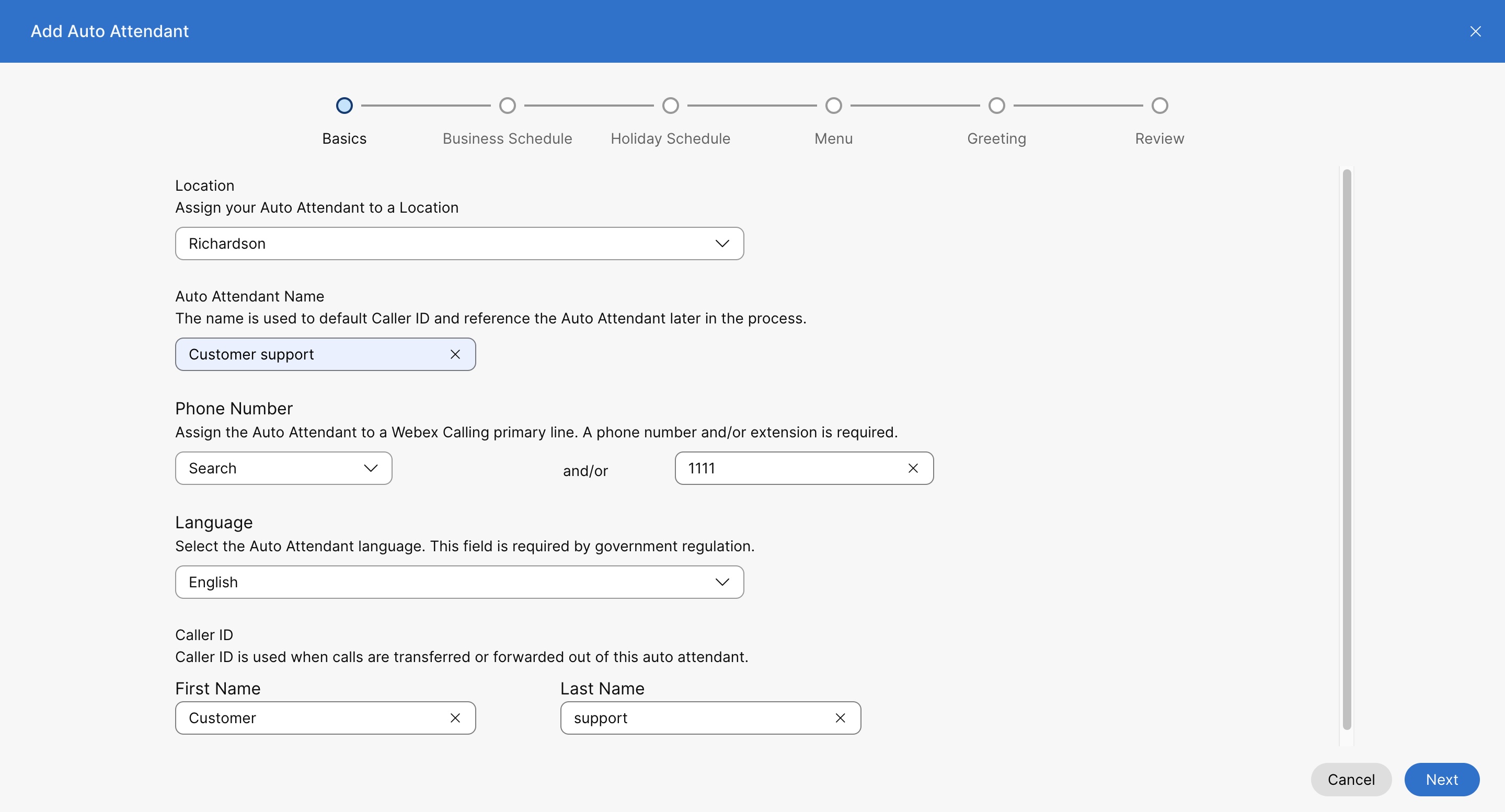
前往 自動助理 卡,然後按 新增 。
|
| 4 |
請從下拉式選單中選擇 一個 位置。 自動應答機一旦建立完成,就無法再變更其位置。 位置是一個容器,其中包含特定於位置的呼叫配置。請參閱為您的組織設定 Cisco Webex Calling 以瞭解更多資訊。 在配置自動出席者時,您可以為每個位置或組織提供自動出席者的數量。 |
| 5 |
自動話務員名稱— 輸入自動話務員的名稱。 |
| 6 |
電話號碼 和 分機號碼— 為自動應答系統指派一個主要電話號碼和一個分機號碼。 若將分機號碼欄位留空,系統會自動將電話號碼的後四位數字指派給此自動應答機。若要進行修改,請參閱 編輯自動應答電話號碼 部分。 |
| 7 |
選擇當有人透過此自動應答系統撥打電話時,要顯示的 直線來電顯示名稱 。
其他直撥電話來電顯示名稱 支援最大長度為 128 個字元的 Unicode 字元。 部分 PSTN 提供者可能不接受透過 Webex Calling 設定的呼叫者 ID 名稱。 |
| 8 |
在 按名稱撥號 部分,輸入您要用於撥打此自動應答機的名稱。 按名稱撥號 欄位支援 ASCII 字元。 |
| 9 |
語言— 從下拉式選單中選擇一種語言。根據選單設置,所選語言將用於預設語音問候語和其他語音提示。 |
| 10 |
按一下下一步。 |
| 11 |
在 「營業時間安排 」頁面上,設定您的營業時間自動應答器運作的時間。您可以從下拉式選單中選擇現有日程安排,也可以建立新日程安排。按一下下一步。 現有日程下拉選單顯示您為該地點建立的所有營業時間日程表。若要為某個地點建立新的日程安排,請參閱 建立日程安排。 |
| 12 |
在 假期安排 頁面上,設定您的假期自動服務員運行的日期。您可以從下拉式選單中選擇現有日程安排,也可以建立新日程安排。按一下下一步。 現有日程下拉選單顯示您為該地點建立的所有假日日程安排。若要為某個地點建立新的日程安排,請參閱 建立日程安排。 |
| 13 |
在 「選單 」頁面上, 「營業時間 」和 「非營業時間 」標籤下,分別設定 「營業時間選單 」以指派撥號選單選項,並設定 「選單逾時設定」以設定撥號選單選項 。 no/invalid 輸入行為。按一下下一步。 營業時間菜單
撥號選單選項會引導您的客戶在手機上輸入特定號碼後,前往他們需要去的地方。 以下功能可指派給鍵盤上的數字鍵:
選單逾時和重複配置 如果呼叫方沒有輸入或輸入無效,您可以設定以下行為生效。
|
| 14 |
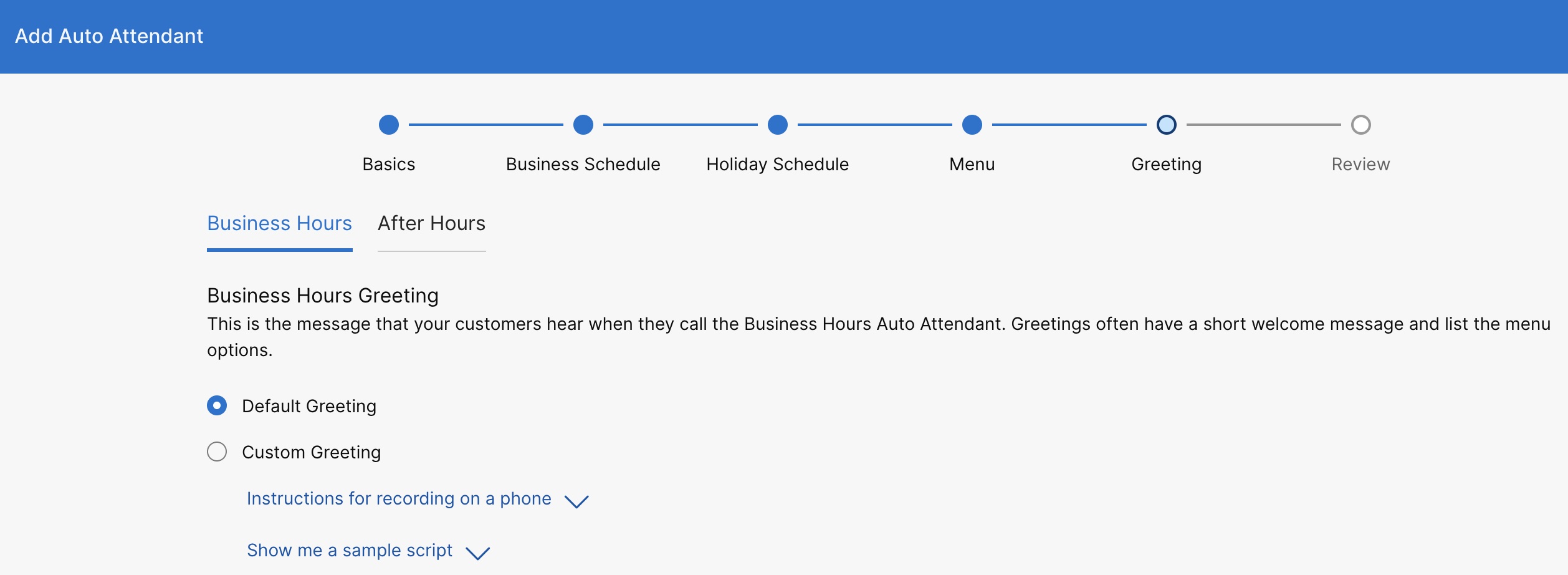
在 問候 頁面上,設定營業時間和非營業時間播放的問候語或公告。在 營業時間 和 非營業時間 標籤頁下,您可以選擇播放預設問候語,也可以選擇上傳自訂問候語、音訊錄音或錄製您自己的問候語。按一下下一步。
您可以按一下電話錄音指示和顯示範例腳本來找更多有關電話錄音的資訊和範例問候語。若要透過電話錄音,首先需要為該自動應答系統關聯的地點設定語音入口網站號碼和密碼。有關詳細信息,請參閱 配置 Webex Calling 的語音門戶。 |
| 15 |
在檢閱頁面的每一個標籤下,查看新的自動語音應答設定確認一切項目正確。點選 建立 儲存。 |
停用自動語音應答
編輯自動語音應答的一般設定
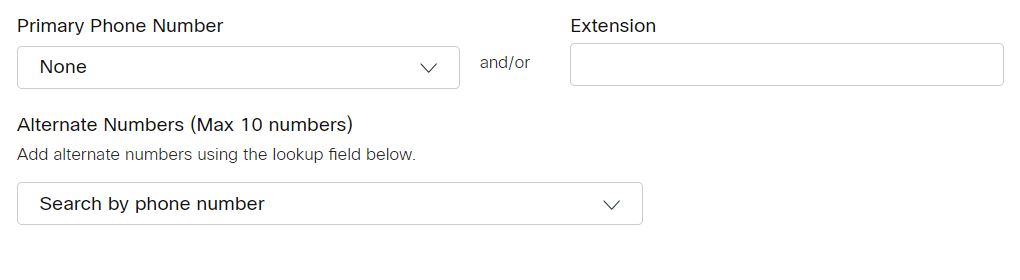
編輯自動語音應答的電話號碼
配置自動應答呼叫轉移
您可以根據自己設定的一系列條件轉送所有來電。
| 1 | |
| 2 |
前往 。 |
| 3 |
前往 自動助理 卡,然後按一下 管理。 |
| 4 |
選擇自動應答機。 |
| 5 |
轉到 概述 部分,然後按一下 呼叫轉移。 |
| 6 |
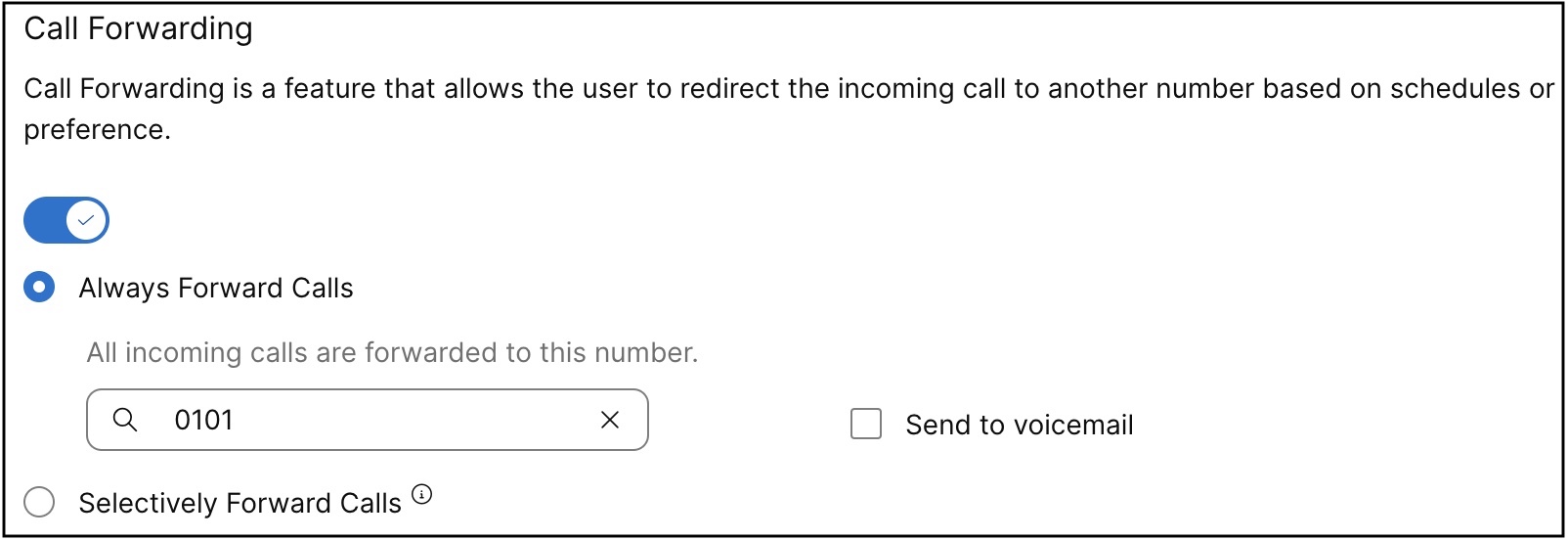
打開 呼叫轉移 開關。 |
| 7 |
選取下列其中一個選項:
如果您選擇“選擇性呼叫轉移”,則至少需要一條呼叫轉移規則才能生效。
|
| 8 |
如果您選擇 始終呼叫轉移,請選擇號碼,然後按 儲存。 選擇 始終轉送 或 選擇性轉送時,選擇 傳送至語音信箱 將所有通話轉送至內部語音信箱。輸入外部號碼時, 「傳送到語音信箱 」選項將會停用。 也可以新增虛擬線路號碼作為呼叫轉接號碼。 |
| 9 |
如果您選擇選擇性 轉轉 ,可按一下新增轉轉時間或新增未轉時來建立規則。 在配置 選擇性轉送呼叫 選項時, 新增不轉送 規則優先於 新增轉送 規則。 |
| 10 |
輸入 規則名稱。 |
| 11 |
對於 「何時轉送 」或 「何時不轉送」 ,請從下拉式選單中選擇 「營業時間排程 」和 「假日安排 」 。 |
| 12 |
對於 轉接至,請選擇 預設電話號碼 或 其他電話號碼 以將通話轉送至該號碼。 |
| 13 |
對於 來自的呼叫,選擇將呼叫從 任意號碼 或 選定號碼轉送。如果您選擇 選定號碼,請選擇下列選項:
|
| 14 |
對於 呼叫至 ,從下拉清單中選取號碼或替代號碼以在組織中收到此號碼時轉送呼叫。 |
| 15 |
按一下儲存。 |
-
表格中的規則會依規則名稱字元排序。範例:00_rule、01_rule等等。
-
「禁止轉發」規則總是優先於「轉發」規則。
-
規則將按照表格中列出的順序進行處理。
-
您可以建立多條規則。但是,如果一條規則被滿足,系統就不會再檢查下一條規則。如果您希望優先檢查特定規則,我們建議您使用數字更新規則名稱。譬如:如果您希望假日規則在營業時間結束規則之前進行檢查,則將規則命名為 01-假日和 02-休息。
要了解有關選擇性呼叫轉送的基本功能和範例的更多信息,請參閱 配置 Webex Calling 的選擇性呼叫轉送。
後續動作
 隨時變更或刪除規則。
編輯自動應答撥號選項
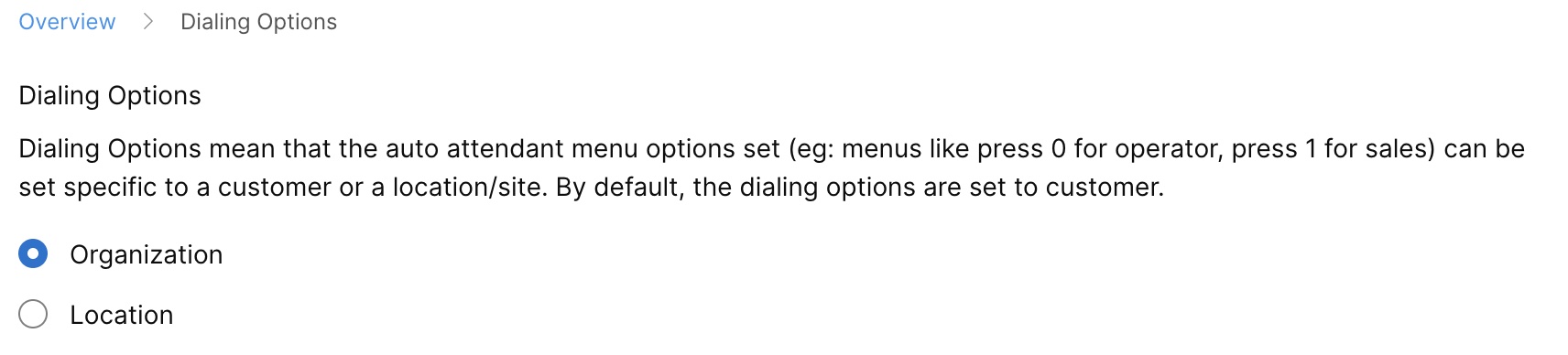
編輯營業時間自動應答
修改營業時間安排
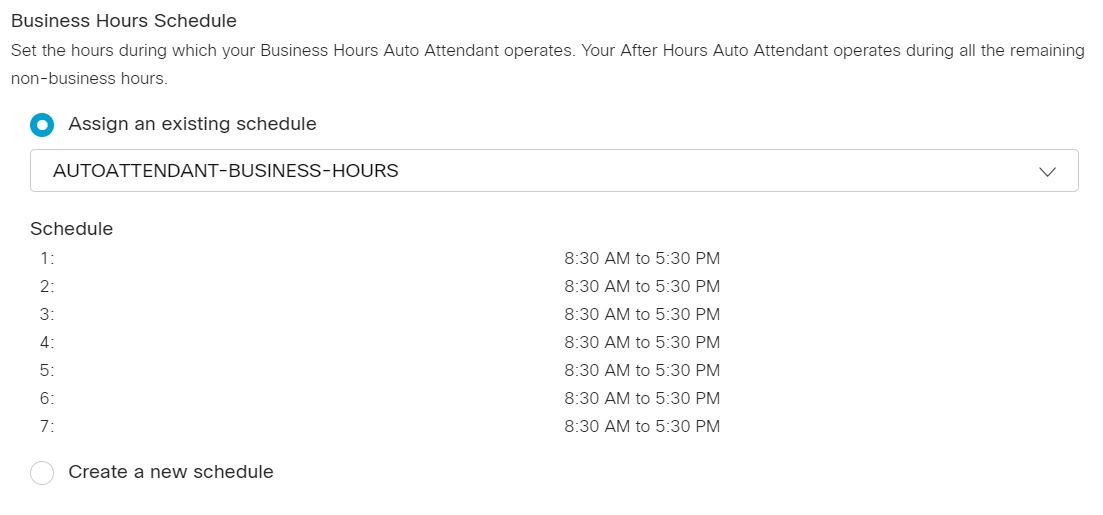
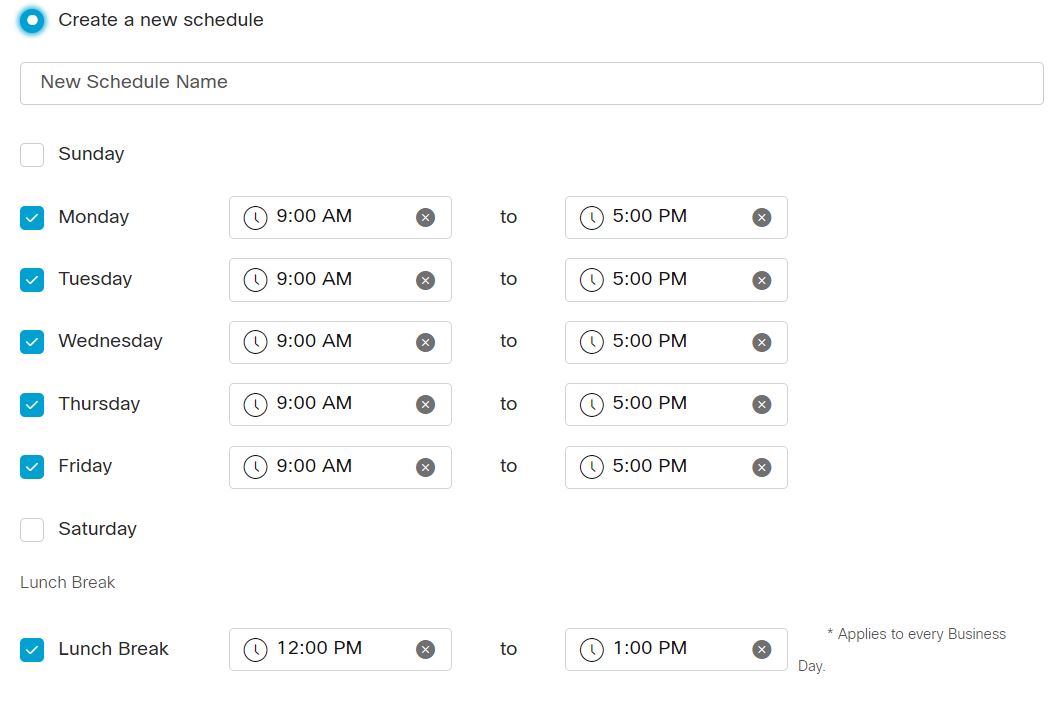
您可以指定先前所建立的營業時間排程,或為自動語音應答建立您自己的營業時間排程。
| 1 | |
| 2 |
前往 。 |
| 3 |
前往 自動助理 卡,然後按一下 管理。 |
| 4 |
從清單中選擇要編輯的自動應答機。 |
| 5 |
前往 營業時間自動應答 部分,然後點選 行程。 |
| 6 |
選取下列其中一個選項:
|
| 7 |
按一下儲存。 |
編輯營業時間選單選項
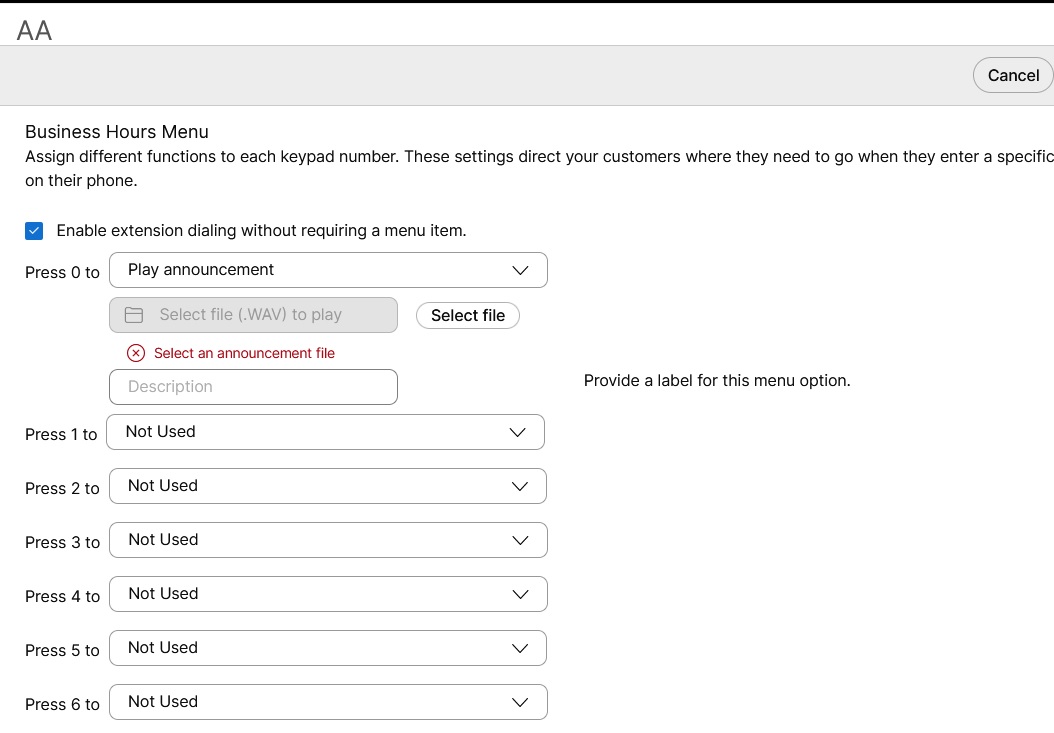
為每個鍵盤號碼指派不同的功能。透過這些設定,系統會將客戶導向他們在電話上輸入的特定號碼通往的目的地。
| 1 | |
| 2 |
前往 。 |
| 3 |
前往 自動助理 卡,然後按一下 管理。 |
| 4 |
從清單中選擇要編輯的自動應答機。 |
| 5 |
前往 營業時間自動應答 部分,然後點選 選單。 |
| 6 |
選擇 啟用無需選單項目 的分機撥號功能,讓呼叫者隨時直接撥打分機號碼。 自動話務員的 分機撥號 選項僅適用於 Webex Calling 使用者。 |
| 7 |
更新 營業時間選單 和 選單逾時和重複設定。 營業時間菜單 為撥號鍵盤上的每個數字或功能鍵指派不同的功能。對於每個分配的功能,輸入附加資訊或搜尋並新增使用者或工作區或虛擬線路號碼和分機號碼以轉移呼叫。
選單逾時和重複配置 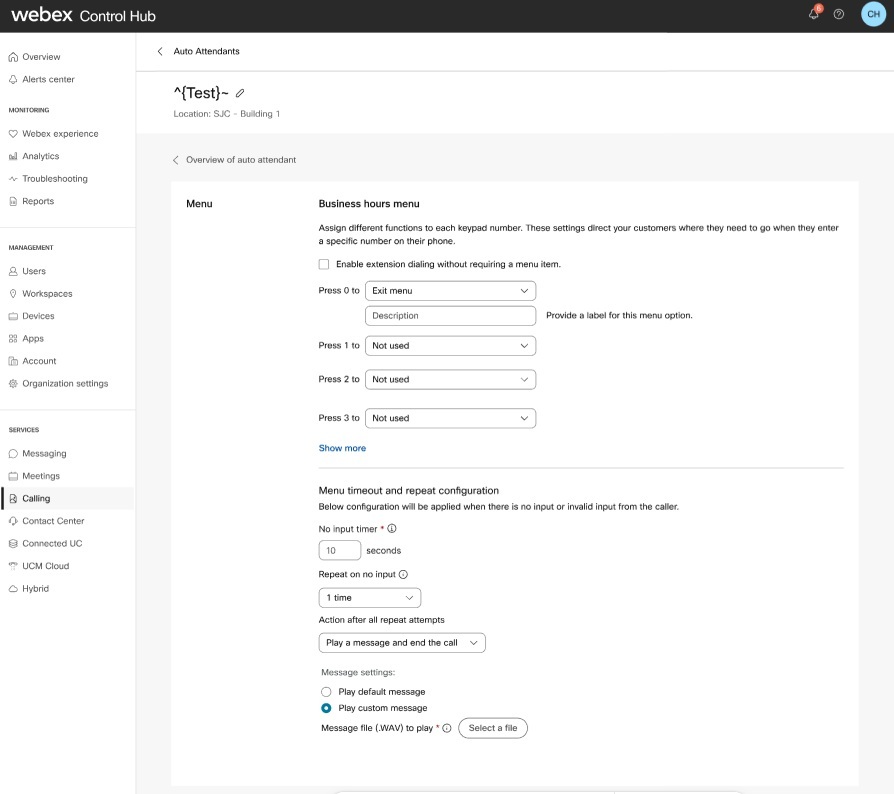 |
| 8 |
按一下儲存。 |
編輯營業時間問候語
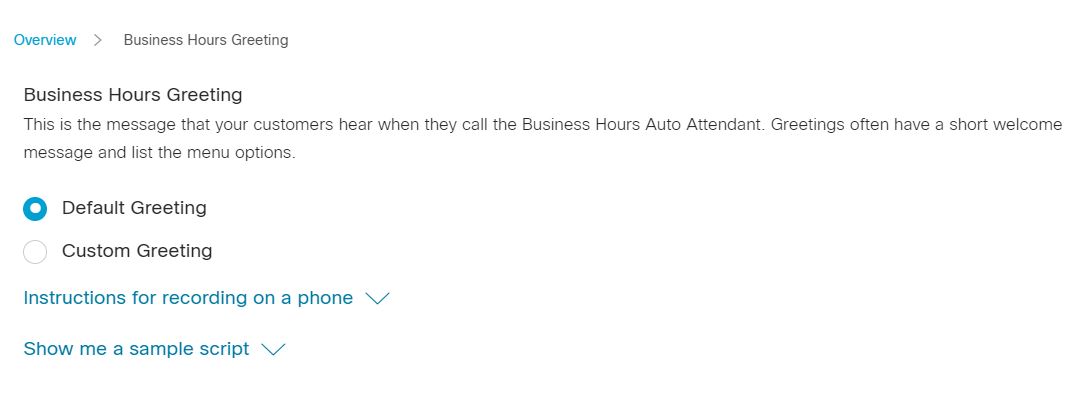
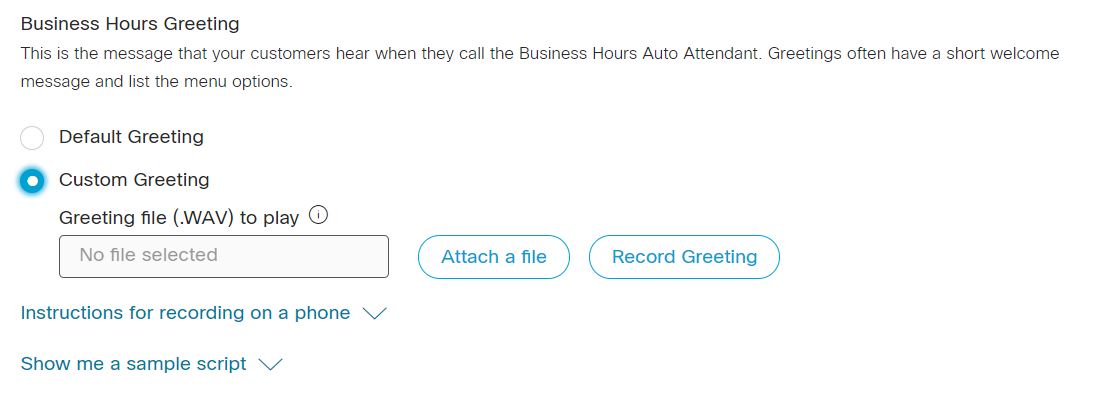
這是您的客戶在營業時間來電時會聽到的訊息。問候語通常有簡短的歡迎訊息,並列出功能表選項。
| 1 | |
| 2 |
前往 。 |
| 3 |
前往 自動助理 卡,然後按一下 管理。 |
| 4 |
從清單中選擇要編輯的自動應答機。 |
| 5 |
前往 營業時間自動應答 部分,然後點選 問候。 |
| 6 |
選取下列其中一個選項:
音訊 (WAV) 檔必須符合下列需求:
您可以按一下電話錄音指示和顯示範例腳本來找更多有關電話錄音的資訊和範例問候語。若要透過電話錄音,首先需要為該自動應答系統關聯的地點設定語音入口網站號碼和密碼。有關詳細信息,請參閱 配置 Webex Calling 的語音門戶。 |
| 7 |
按一下儲存。 |
編輯下班後自動應答器
編輯下班後菜單選項
指定不同功能至每個電話鍵盤號碼。當您的客戶在電話上輸入特定號碼時,這些設定會引導客戶執行相關操作。您在功能表設定的休息時間也會套用至假日排程。
| 1 | |
| 2 |
前往 。 |
| 3 |
前往 自動助理 卡,然後按一下 管理。 |
| 4 |
從清單中選擇要編輯的自動應答機。 |
| 5 |
前往 下班後自動應答 部分,然後點選 選單。 |
| 6 |
選擇 啟用無需選單項目 的分機撥號功能,讓呼叫者隨時直接撥打分機號碼。 |
| 7 |
更新 營業時間選單 和 選單逾時和重複設定。 營業時間菜單 為撥號鍵盤上的每個數字或功能鍵指派不同的功能。對於每個分配的功能,輸入附加資訊或搜尋並新增使用者或工作區或虛擬線路號碼和分機號碼以轉移呼叫。
選單逾時和重複配置 |
| 8 |
按一下儲存。 |
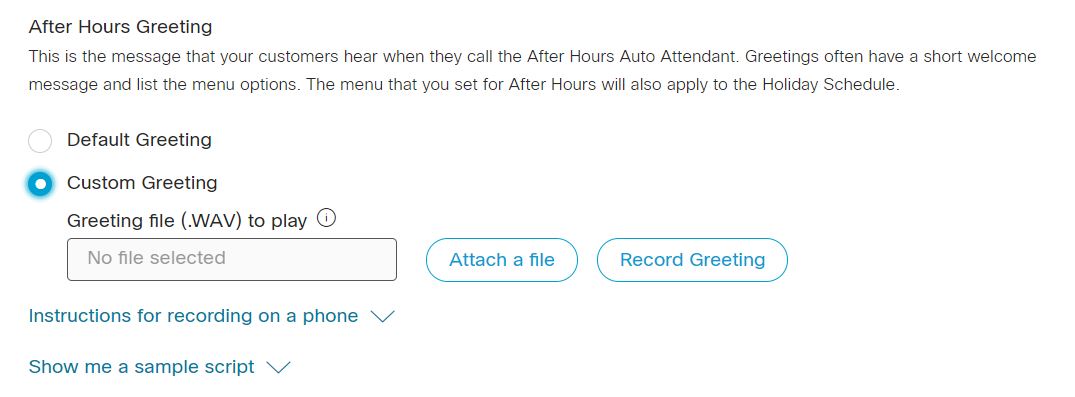
編輯下班後的問候
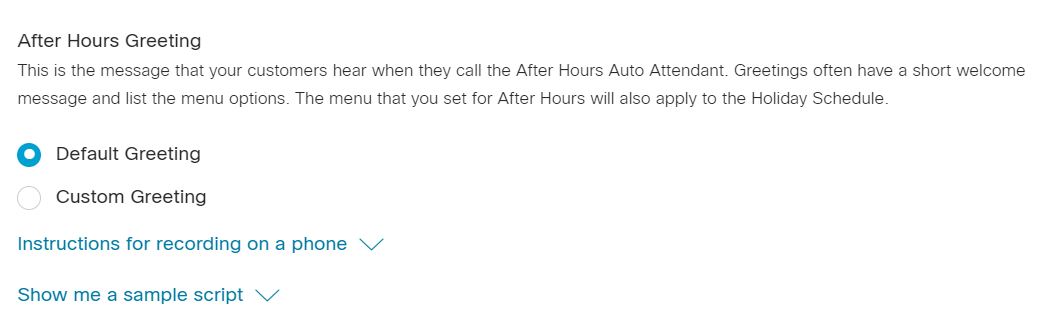
這是您的客戶在休息時間來電時會聽到的訊息。問候語通常有簡短的歡迎訊息,並列出功能表選項。您在功能表設定的休息時間也會套用至假日排程。
| 1 | |
| 2 |
前往 。 |
| 3 |
前往 自動助理 卡,然後按一下 管理。 |
| 4 |
從清單中選擇要編輯的自動應答機。 |
| 5 |
前往 下班後自動應答 部分,然後按 問候。 |
| 6 |
選取下列其中一個選項:
音訊 (WAV) 檔必須符合下列需求:
您可以按一下電話錄音指示和顯示範例腳本來找更多有關電話錄音的資訊和範例問候語。若要透過電話錄音,首先需要為該自動應答系統關聯的地點設定語音入口網站號碼和密碼。有關詳細信息,請參閱 配置 Webex Calling 的語音門戶。 |
| 7 |
按一下儲存。 |
編輯自動應答機假期安排
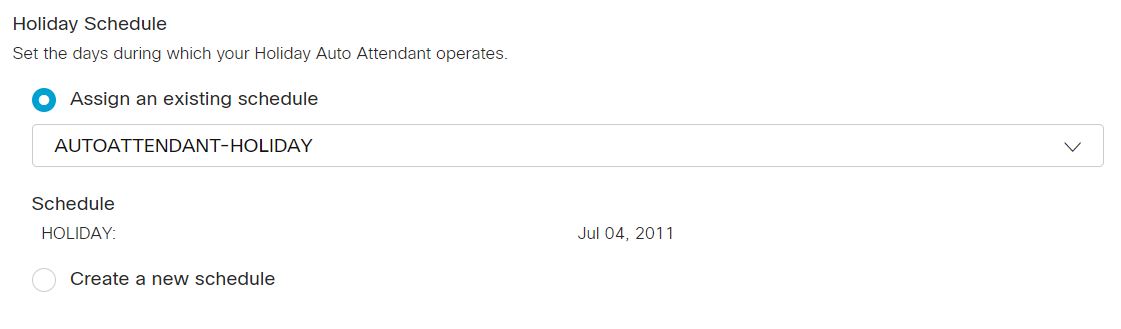
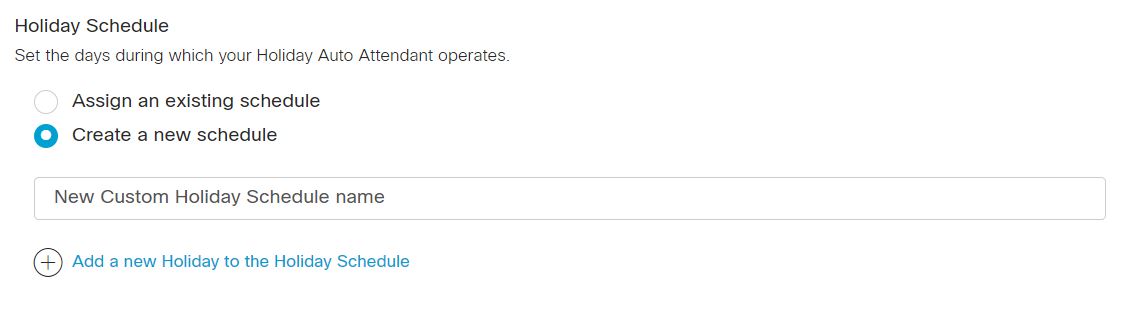
設定假日期間自動語音應答運作的時間。您可以指定先前所建立的假日排程,或為自動語音應答建立您自己的假日排程。
| 1 | |
| 2 |
前往 。 |
| 3 |
前往 自動助理 卡,然後按一下 管理。 |
| 4 |
從清單中選擇要編輯的自動應答機。 |
| 5 |
前往 假日自動應答 部分,然後點選 行程。 |
| 6 |
選取下列其中一個選項:
|
| 7 |
按一下儲存。 |
批量管理自動助理
您可以使用批量插入/更新來批量管理自動出席者。管理員可以 import/export 自動應答系統使用 CSV 檔案。
-
將CSV 檔案匯出為 ZIP 檔案格式 : 將資料匯出成 CSV 檔案時,記錄筆數可能會超過 1000。在這種情況下,將下載 ZIP 文件,其中 ZIP 文件包含單個 CSV 文件中的全部記錄。一個單獨的資料夾包含了所有數據,這些數據被分成多個 CSV 文件,每個文件包含的記錄少於 1000 條。這些檔案由管理員產生,以快速匯入所有更新資料並上傳。
-
匯出新的 CSV 文件,以取得欄位的最新信息,避免在匯入變更時出現錯誤。
如果您需要新增許多自動助理,批次管理自動助理選項非常方便,且 CSV 支援可減少部署和遷移的工作量。
在 Control Hub 中建立的每個自動應答器都需要透過精靈填充許多參數,而 CSV 支援簡化了這個過程。
以下功能即將推出:
-
刪除整個自動出席者實例
-
建立/修改/刪除來電轉叫規則
-
在 Hydra 入口網站中將批量 CSV 作業公開為外部 API
-
建立新排程
準備 CSV
|
欄 |
新增自動助理 |
編輯自動應答器 |
說明 |
支援的值 |
|---|---|---|---|---|
|
會議名稱 |
必填 |
必填 |
請輸入自動服務員的姓名。 |
1-30 個字元 |
|
電話號碼 |
如果擴展名留空,則為必填項。 |
如果擴展名留空,則為必填項。 |
輸入電話號碼。您必須有電話號碼或分機號。 |
使用 E.164 編碼進行 CSV 導入。 例子: +12815550100 附註:確保該位置位於控制中心的 位置 標籤上。 |
|
分機 |
若電話號碼未填寫,則此項為必填項。 |
若電話號碼未填寫,則此項為必填項。 |
輸入分機。您必須有電話號碼或分機號。 |
兩位數到十位分機號。 範例:00-999999. 不允許使用與所在國家/地區的緊急電話號碼相同的擴充號碼。 範例:在美國,你不能把911當成分機號碼。 |
|
位置 |
必填 |
必填 |
輸入新增自動出席者的位置。 |
範例:聖約瑟。 附註:確保該位置位於控制中心的 位置 標籤上。 |
|
時區 |
選用 |
選用 |
輸入自動出席者時區鍵。此時區適用于自動出席者適用的排程。 |
範例:美洲/芝加哥。 字元長度:1-127 |
|
語言代碼 |
選用 |
選用 |
輸入自動趕講員的公告語言。 |
範例: en_us |
|
直接線路識別來電姓名選項 |
選用 |
選用 |
請選擇您希望使用顯示名稱或自訂名稱作為來電顯示。 |
選擇 DISPLAY_NAME 或 CUSTOM_NAME 用作來電顯示。預設情況下,已選擇 DISPLAY_NAME。 |
|
自訂名稱 |
選用 |
選用 |
輸入自訂來電顯示名稱。 支援Unicode字元。 |
字串 |
|
按名稱撥號 |
選用 |
選用 |
請輸入您可以撥打此自動應答機的姓名。 支援ASCII字元。 |
字串 |
|
業務排程 |
必填 |
必填 |
輸入業務排程名稱。 |
範例:00_已關閉 |
|
假日排定 |
必填 |
必填 |
輸入公休日排程名稱。 |
範例:01_假日 |
|
撥號類型 |
選用 |
選用 |
請輸入撥號類型。 |
企業集團 |
|
營業時間選單擴充已啟用 |
選用 |
選用 |
輸入 TRUE 以啟用營業時間選單擴充。 輸入 FALSE 可停用營業時間選單擴充。 |
TRUE、FALSE |
|
已啟用下班後菜單擴展 | 選用 | 選用 |
輸入 TRUE 以啟用下班後選單擴充功能。 輸入 FALSE 可停用非工作時間選單擴充。 |
TRUE、FALSE |
|
啟用自動助理 |
選用 |
選用 |
輸入 ENABLED 以啟用該選項。 輸入 DISABLED 可停用該選項。 |
已啟用,已停用 |
|
備用號碼動作 |
選用 |
選用 |
輸入 ADD 以新增您在此列中列出的備用號碼。 輸入 REMOVE 以移除您在列中列出的備用號碼。 輸入 REPLACE 即可刪除所有先前輸入的備選號碼,並僅將其替換為您在此行中新增的備選號碼。 |
新增、刪除、替換 |
|
營業時間問候語 |
選用 |
選用 |
請輸入營業時間問候語類型,可以是預設或自訂。如果選擇“自訂”,則輸入營業時間公告名稱、媒體類型和等級詳細資料。 |
默認,自訂 |
|
營業時間公告名稱 |
選用 |
選用 |
請輸入營業時間公告名稱。 |
範例: Service-outage_loc.wav |
|
營業時間公告媒體類型 |
選用 |
選用 |
輸入營業時間公告媒體類型。 |
WAV |
|
營業時間公告級別 |
選用 |
選用 |
輸入等級(組織、地點或自動)。 attendant/entity) 自訂公告的定義位置。 |
地點、組織、實體 |
|
下班後問候語 |
選用 |
選用 |
請輸入下班後的問候語類型,可以是預設的,也可以是自訂的。如果選擇“自訂”,則輸入下班後公告名稱、媒體類型和等級詳細資訊。 |
默認,自訂 |
|
下班後公告名稱 |
選用 |
選用 |
請輸入下班後廣播名稱。 |
範例: Holiday-announcement-org.wav |
|
下班後公告媒體類型 |
選用 |
選用 |
輸入下班後公告媒體類型。 |
WAV |
|
下班後公告級別 |
選用 |
選用 |
輸入等級(組織、地點或自動)。 attendant/entity) 自訂公告的定義位置。 |
地點、組織、實體 |
|
營業時間內致電治療,如無回應,請重試。 |
必填 |
必填 |
指定在工作時間內,當呼叫者未提供任何輸入時,應進行的重試次數。 |
_一度 兩次_ _三次 _不重複 |
|
營業時間致電治療 無輸入計時器 |
必填 |
必填 |
輸入工作時間電話處理計時器值(沒有來電者輸入時)。 |
可接受的數值:1-60 預設值:10秒 Example:20 秒 |
|
營業時間致電治療行動 |
必填 |
必填 |
輸入在工作時間內,當來電者沒有提供任何輸入且所有重試次數均已用盡時要執行的操作。 |
轉接 _ 至接線 _ 員 播放_訊息_並_斷開連接 中斷連線 傳送 _ 時提示 _ 轉接( _ 無 _ 提示) 轉接 _ 至 _ 信箱 |
|
營業時間致電治療問候語 |
選用 |
選用 |
此設定指定當「營業時間呼叫處理操作」設定為「播放_訊息_和_中斷連線」時要使用的問候語類型。輸入營業時間來電問候語類型,可以是預設或自訂。如果選擇“自訂”,則輸入營業時間公告名稱、媒體類型和等級詳細資料。 |
默認,自訂 |
|
營業時間呼叫處理行動值 |
選用 |
選用 |
當「營業時間呼叫處理問候語類型」設定為「自訂」時,請選擇要使用的檔案。 |
範例:1745343166934.wav | WAV | 位置 |
|
營業時間來電治療轉接電話 |
選用 |
選用 |
當「營業時間呼叫處理作業」設定為「轉接」選項時,請指定轉接目標。 |
Example:-7856758767 |
|
下班後電話治療重試,但未收到回覆 |
必填 |
必填 |
指定當呼叫者未提供任何輸入時,系統應在非工作時間進行多少次重試嘗試 |
_一度 兩次_ _三次 _不重複 |
|
下班後呼叫治療無輸入計時器 |
必填 |
必填 |
輸入下班後無來電者輸入時的呼叫處理計時器值 |
可接受的數值:1-60 預設值:10秒 範例:20秒 |
|
下班後電話治療問候語 |
必填 |
必填 |
此設定指定當「下班後呼叫處理操作」設定為「播放_訊息_和_斷開連線」時要使用的問候語類型。請輸入下班後來電問候語類型,可以是預設或自訂。 |
默認,自訂 |
|
下班後呼叫治療行動 |
必填 |
必填 |
輸入在非營業時間,當來電者無任何輸入且所有重試次數均已用盡時要執行的操作。 |
轉接 _ 至接線 _ 員 播放_訊息_和_斷開連接 中斷連線 傳送 _ 時提示 _ 轉接( _ 無 _ 提示) 轉接 _ 至 _ 信箱 |
|
下班後呼叫處理行動值 |
選用 |
選用 |
當「下班後呼叫處理問候語類型」設定為「自訂」時,請選擇要使用的檔案。 |
範例: 1745343166934.wav | WAV | 位置 |
|
非工作時間呼叫治療轉接電話 |
選用 |
選用 |
當「下班後呼叫處理操作」設定為「轉接」選項時,請指定目的地。 |
範例:14085550110 |
| 營業時間按0-9鍵 * 和 # 描述 |
營業時間內必須按0-9鍵。 * 和 # 描述部分留空 |
營業時間內必須按0-9鍵。 * 和 # 描述部分留空 |
選取工作時間類型。 |
範例:說明 字元長度:1-20 |
|
營業時間按0-9鍵 * 和 # 行動 |
營業時間內必須按0-9鍵。 * 和 # 操作欄留空 |
營業時間內必須按0-9鍵。 * 和 # 操作欄留空 |
選取工作時間類型。 |
播放 _ 公告 轉接呼叫_並提示_ 轉接呼叫_無需_提示 轉接呼叫_至_接線員 轉至__語音信箱 撥號_按_姓名 撥打__分機號 重複 _ 功能表 退出_選單 |
|
營業時間按0-9鍵 * 和 # 價值 |
少數操作為必填項,例如播放_公告、轉接_(帶_提示)、轉接_(不含_提示) 、轉接_至_接線員、轉接_至_語音信箱。 |
少數操作為必填項,例如播放_公告、轉接_(帶_提示)、轉接_(不含_提示) 、轉接_至_接線員、轉接_至_語音信箱。 |
執行某些操作需要額外的值。 |
Play 公告檔的格式是 公告名稱 | 公告類型 | 公告級別 範例:CycloneAlert.wav | WAV | 位置 附註:輸入內容請全部大寫 其他支援的操作需要有效的電話號碼或分機號碼。 |
|
下班後請按0-9鍵, * 和 # 描述 |
非工作時間必須按0-9鍵。 * 和 # 描述部分留空 |
非工作時間必須按0-9鍵。 * 和 # 描述部分留空 |
選取工作時間類型。 |
範例:說明 字元長度:1-20 |
| 下班後請按0-9鍵, * 和 # 行動 |
非工作時間必須按0-9鍵。 * 和 # 操作欄留空 |
非工作時間必須按0-9鍵。 * 和 # 操作欄留空 |
選取工作時間類型。 |
播放 _ 公告 轉接呼叫_並提示_ 轉接呼叫_無需_提示 轉接呼叫_至_接線員 轉至__語音信箱 撥號_按_姓名 撥打__分機號 重複 _ 功能表 退出_選單 |
|
下班後請按0-9鍵, * 和 # 價值 |
少數操作為必填項,例如播放_公告、轉接_(帶_提示)、轉接_(不含_提示) 、轉接_至_接線員、轉接_至_語音信箱。 |
少數操作為必填項,例如播放_公告、轉接_(帶_提示)、轉接_(不含_提示) 、轉接_至_接線員、轉接_至_語音信箱。 |
執行某些操作需要額外的價值 |
Play 公告檔的格式為: 公告名稱 | 公告類型 | 公告級別 範例: CycloneAlert.wav | WAV | 位置 附註:輸入內容請全部大寫 其他支援的操作需要有效的電話號碼或分機號碼。 |
|
備選方案1, 備選方案二… 備選方案10 |
選用 |
選用 |
請輸入要指派給自動應答機的備用號碼。 |
範例:1112223333 字元長度:1-23 附註:輸入內容請全部大寫 其他支援的操作需要有效的電話號碼或分機號碼。 |
|
替代數字 1 戒指圖案, 備選的2號環形圖案… 10號環形圖案的另一種選擇 |
選用 |
選用 |
如果為備用號碼啟用了特殊鈴聲,請輸入特殊鈴聲的鈴聲模式。 |
正常、長_長、短_短_長、短_長_短 |
查看自動服務員分析數據
| 1 | |
| 2 |
前往 。 |
| 3 |
前往 自動助理 卡,然後按一下 管理。 |
| 4 |
在 「自動應答 」頁面上,按一下 。 隨即顯示 Analytics 頁面。 |
| 5 |
點選 自動話務員 選項卡,尋找自動話務員呼叫詳情。 如需相關資訊,請參閱 Cloud Collaboration Portfolio 的分析。
|
產生自動語音應答報告
您可以產生報告,其中列出到達自動語音應答服務的所有撥入呼叫。
| 1 | |
| 2 |
前往 。 |
| 3 |
在 「範本」下,按一下 「呼叫 」 ,然後按一下下列報告:
有關更多信息,請參閱 雲端協作組合報告。
|
取得自動空服員啟動套件
下載 Launch Kit ,了解自動助理可以做些什麼。取得問候範例和電子郵件模板,幫助您快速上手。


