- Startseite
- /
- Artikel

Danke für Ihr Feedback.


Automatische Anrufverteilungen verwalten
 In diesem Artikel
 Feedback?
Richten Sie eine automatische Telefonzentrale ein, die eingehende Anrufe entgegennimmt und Menüoptionen bereitstellt, um Anrufer ohne die Hilfe einer Rezeptionistin an die richtige Person, Anrufgruppe oder Voicemail weiterzuleiten.
Ein automatischer Telefonanrufbeantworter ist ein automatisiertes System, das es Ihnen ermöglicht, Anrufe anzubieten. 24/7 Anrufbearbeitung. Das System nimmt die eingehenden Anrufe entgegen und leitet die Anrufer ohne Eingreifen eines Operators oder einer Rezeptionistin an einen Anrufbeantworter, eine reale Person oder eine Voicemail weiter. Mit dieser Funktion können Sie eine effiziente Anrufabwicklung gewährleisten und die Bedürfnisse der Anrufer erfüllen.
Hier einige der wichtigsten Merkmale eines automatischen Telefonanrufsystems:
-
Erstellen Sie Geschäftszeitenpläne, während derer Ihr automatischer Begleiter in Betrieb ist.
-
Erstellen Sie Zeitpläne für die Zeit außerhalb der regulären Geschäftszeiten, an Feiertagen oder bei sonstigen besonderen Schließungen, während derer Ihr automatischer Feiertagsbegleiter im Einsatz ist.
-
Bieten Sie Wählmenüoptionen an, um Ihre Kunden beim Eingeben einer bestimmten Nummer direkt zum gewünschten Ziel zu führen.
-
Passen Sie die Begrüßung an die Bedürfnisse Ihrer Anrufer an.
Neuen Auto Attendant erstellen
| 1 | |
| 2 |
Gehen Sie zu . |
| 3 |
Gehen Sie zur Karte Auto Attendant und klicken Sie auf Neu hinzufügen .
|
| 4 |
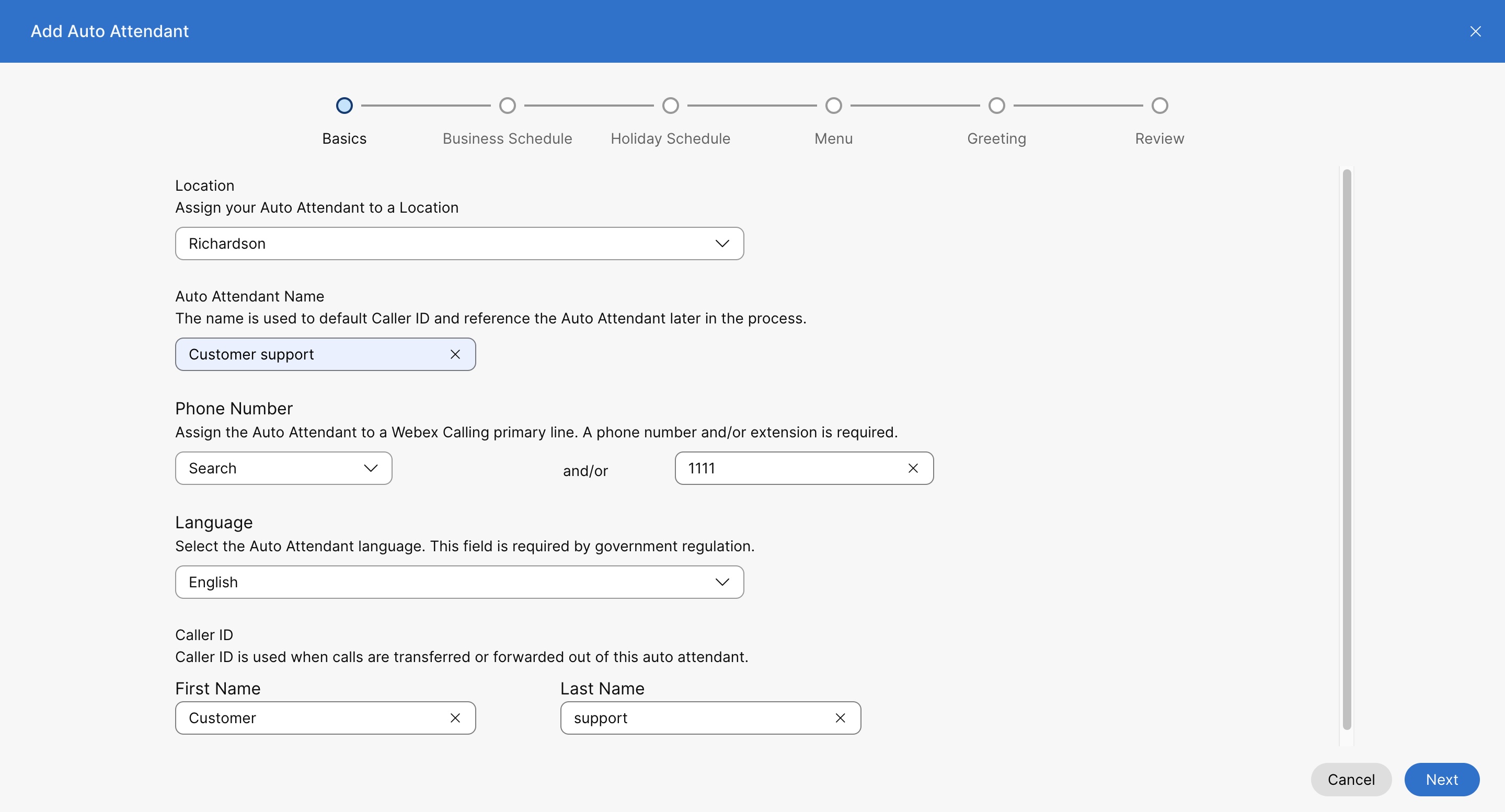
Wählen Sie einen Standort aus dem Dropdown-Menü aus. Sobald die automatische Telefonzentrale eingerichtet ist, kann der Standort später nicht mehr geändert werden. Ein Standort ist ein Container mit einer standortspezifischen Aufrufkonfiguration. Weitere Informationen finden Cisco Webex Calling für Ihre Organisation konfigurieren. Bei der Konfiguration eines Auto Attendants können Sie die Anzahl der Auto Attendants für jeden Standort oder jede Organisation bereitstellen. |
| 5 |
Name des automatischen Anrufbeantworters—Geben Sie einen Namen für den automatischen Anrufbeantworter ein. |
| 6 |
Telefonnummer und Nebenstelle— Weisen Sie der automatischen Telefonzentrale eine primäre Telefonnummer und eine Nebenstelle zu. Wenn Sie das Feld für die Nebenstellenangabe leer lassen, weist das System automatisch die letzten vier Ziffern der Telefonnummer als Nebenstelle für diese automatische Telefonzentrale zu. Um dies zu ändern, siehe Abschnitt Automatische Anrufbeantworter-Telefonnummern bearbeiten. |
| 7 |
Wählen Sie aus, welcher Name der Anrufer-ID angezeigt werden soll, wenn eine Person von dieser automatischen Telefonzentrale aus einen Anruf tätigt.
Andere direkte Anrufer-ID-Namen unterstützt Unicode-Zeichen mit einer maximalen Länge von 128 Zeichen. Einige PSTN möglicherweise nicht die Einstellung des Anrufer-ID-Namens über Webex Calling . |
| 8 |
Im Abschnitt Wählen Sie nach Namen einen Namen ein, den Sie zum Wählen dieser automatischen Telefonzentrale verwenden möchten. Wählen Sie nach Namen Das Feld unterstützt ASCII-Zeichen. |
| 9 |
Sprache—Wählen Sie eine Sprache aus dem Dropdown-Menü aus. Die ausgewählte Sprache wird für Standard-Sprachansagen und andere Sprachansagen gemäß den Menüeinstellungen verwendet. |
| 10 |
Klicken Sie auf Weiter. |
| 11 |
Auf der Seite Geschäftszeitenplan legen Sie die Zeiten fest, während derer Ihr automatischer Anrufbeantworter in Betrieb ist. Sie können einen bestehenden Zeitplan aus dem Dropdown-Menü auswählen oder einen neuen Zeitplan erstellen. Klicken Sie auf Weiter. Im Dropdown-Menü „Vorhandener Zeitplan“ werden alle Geschäftszeitenpläne angezeigt, die Sie für den Standort erstellt haben. Um einen neuen Zeitplan für einen Standort zu erstellen, siehe Zeitplan erstellen. |
| 12 |
Auf der Seite Feiertagsplan können Sie die Tage festlegen, an denen Ihr automatischer Feiertagsbegleiter in Betrieb ist. Sie können einen bestehenden Zeitplan aus dem Dropdown-Menü auswählen oder einen neuen Zeitplan erstellen. Klicken Sie auf Weiter. Im Dropdown-Menü „Vorhandener Zeitplan“ werden alle Feiertagspläne angezeigt, die Sie für den Standort erstellt haben. Um einen neuen Zeitplan für einen Standort zu erstellen, siehe Zeitplan erstellen. |
| 13 |
Auf der Seite Menü können Sie unter den Registerkarten Geschäftszeiten und Außerhalb der Geschäftszeiten die Menüoptionen für die Geschäftszeiten zuweisen und die Timeout-Konfiguration für das Menü konfigurieren. no/invalid Eingabeverhalten. Klicken Sie auf Weiter. Öffnungszeiten Menü
Die Wählmenüoptionen leiten Ihre Kunden dorthin, wo sie hinmüssen, wenn sie eine bestimmte Nummer in ihr Telefon eingeben. Folgende Funktionen können einer Ziffernnummer zugewiesen werden:
Menü-Timeout- und Wiederholungskonfiguration Sie können die folgenden Verhaltensweisen festlegen, die zum Tragen kommen sollen, wenn keine oder ungültige Eingaben vom Aufrufer erfolgen.
|
| 14 |
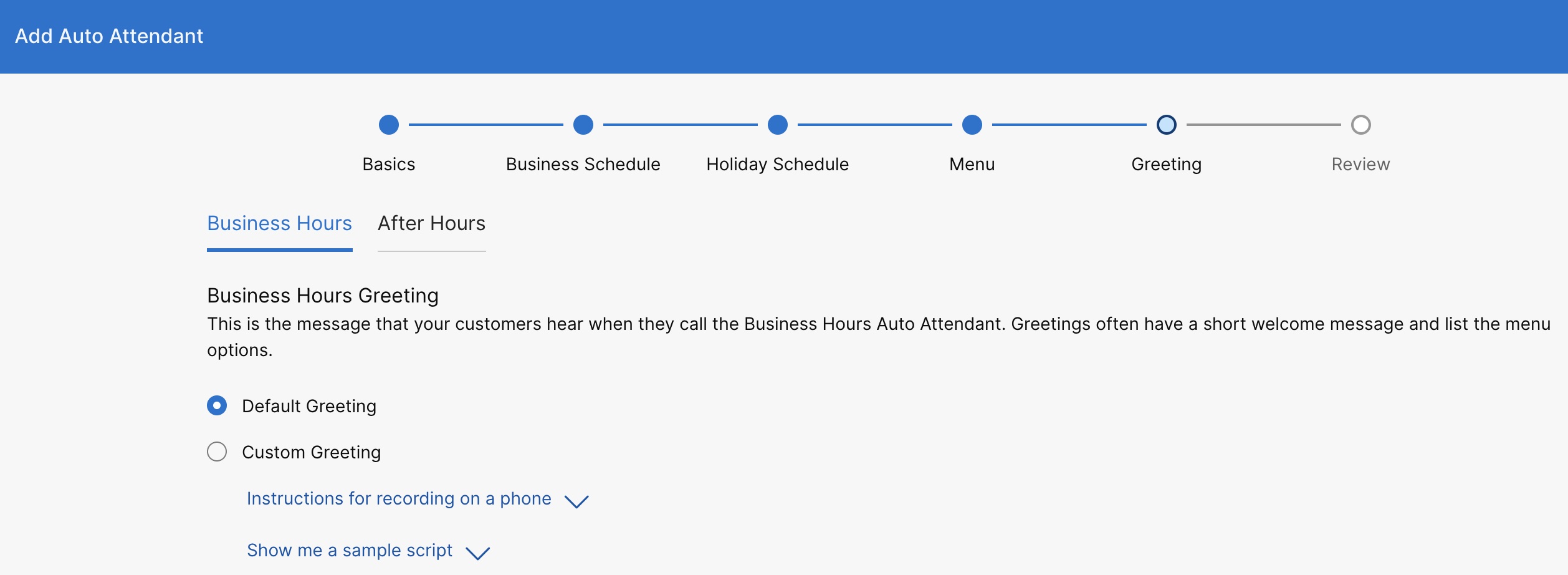
Auf der Seite Begrüßung können Sie die Begrüßung oder Ansage festlegen, die sowohl während der Geschäftszeiten als auch außerhalb der Geschäftszeiten abgespielt werden soll. Unter den Registerkarten Geschäftszeiten und Außerhalb der Geschäftszeiten können Sie entweder die Standardbegrüßung abspielen lassen oder eine benutzerdefinierte Begrüßung auswählen, eine Audioaufnahme hochladen oder Ihre eigene Begrüßung aufnehmen. Klicken Sie auf Weiter.
Weitere Informationen zur Aufzeichnung finden Sie über Ihr Telefon und die Skripts für Beispiel-Begrüßungen, indem Sie auf Anweisungen für die Aufzeichnung auf einem Telefon klicken und mir ein Beispielskript zeigen. Um Anrufe per Telefon aufzuzeichnen, müssen Sie zunächst Ihre Sprachportalnummer und Ihren Zugangscode für den Standort einrichten, dem diese automatische Telefonzentrale zugeordnet ist. Weitere Einzelheiten finden Sie unter Konfigurieren von Sprachportalen für Webex Calling. |
| 15 |
Überprüfen Sie auf der Seite Überprüfen unter jeder Registerkarte die neuen Auto Attendant-Einstellungen, um sicherzustellen, dass alles korrekt ist. Klicken Sie auf Erstellen, um zu speichern. |
Deaktivieren eines Auto Attendant
| 1 | |
| 2 |
Gehen Sie zu . |
| 3 |
Gehen Sie zur Karte Auto Attendant und klicken Sie auf Verwalten. |
| 4 |
Wählen Sie eine automatische Telefonzentrale aus, die Sie deaktivieren möchten. |
| 5 |
Gehen Sie zum Abschnitt Übersicht und deaktivieren Sie den Schalter Automatische Telefonzentrale aktivieren. |
| 6 |
Klicken Sie auf „Speichern“. |
Allgemeine Einstellungen für Auto Attendant bearbeiten
| 1 | |
| 2 |
Gehen Sie zu . |
| 3 |
Gehen Sie zur Karte Auto Attendant und klicken Sie auf Verwalten. |
| 4 |
Wählen Sie eine automatische Telefonzentrale. |
| 5 |
Gehen Sie zum Abschnitt Übersicht und klicken Sie auf Allgemeine Einstellungen. |
| 6 |
Die Sprache kann über das Dropdown-Menü Sprache angezeigt oder bearbeitet werden. |
| 7 |
Zeigen Sie die Datei Zeitzone Dropdown-Zeitzone-Dropdown-Zeitzone bearbeiten oder anzeigen. |
| 8 |
Die Anrufer-ID, die verwendet wird, wenn Anrufe von dieser automatischen Telefonzentrale weitergeleitet werden, können angezeigt oder bearbeitet werden. |
| 9 |
Klicken Sie auf Speichern. |
Auto Attendant-Telefonnummern bearbeiten
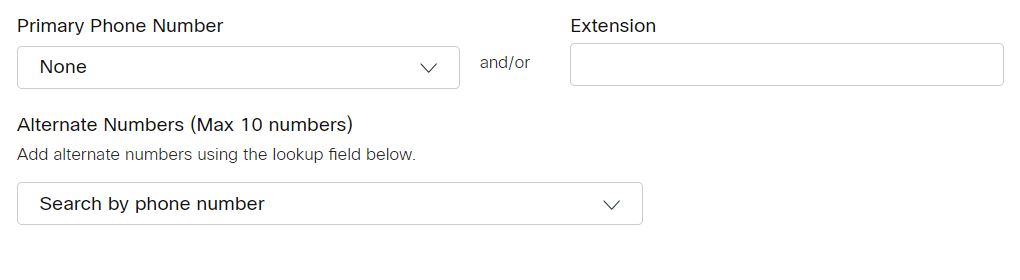
Sie können Ihre automatischen Anrufbeantworter-Telefonnummern ändern und bis zu 10 alternative Nummern hinzufügen.
| 1 | |
| 2 |
Gehen Sie zu . |
| 3 |
Gehen Sie zur Karte Auto Attendant und klicken Sie auf Verwalten. |
| 4 |
Wählen Sie eine automatische Telefonzentrale. |
| 5 |
Gehen Sie zum Abschnitt Übersicht und klicken Sie auf Telefonnummern. |
| 6 |
Bearbeiten Sie die Primäre Telefonnummer und die Nebenstelle. Wenn Sie beim Erstellen der automatischen Telefonzentrale das Feld für die Nebenstellennummer leer gelassen haben, weist das System dieser automatischen Telefonzentrale automatisch die letzten vier Ziffern der Telefonnummer als Nebenstelle zu. |
| 7 |
Suche und füge alternative Nummernhinzu. |
| 8 |
Klicken Sie auf Speichern.
|
Automatische Anrufweiterleitung konfigurieren
Sie können alle eingehenden Anrufe anhand von Kriterien weiterleiten, die Sie selbst definieren.
| 1 | |
| 2 |
Gehen Sie zu . |
| 3 |
Gehen Sie zur Karte Auto Attendant und klicken Sie auf Verwalten. |
| 4 |
Wählen Sie eine automatische Telefonzentrale. |
| 5 |
Gehen Sie zum Abschnitt Übersicht und klicken Sie auf Anrufweiterleitung. |
| 6 |
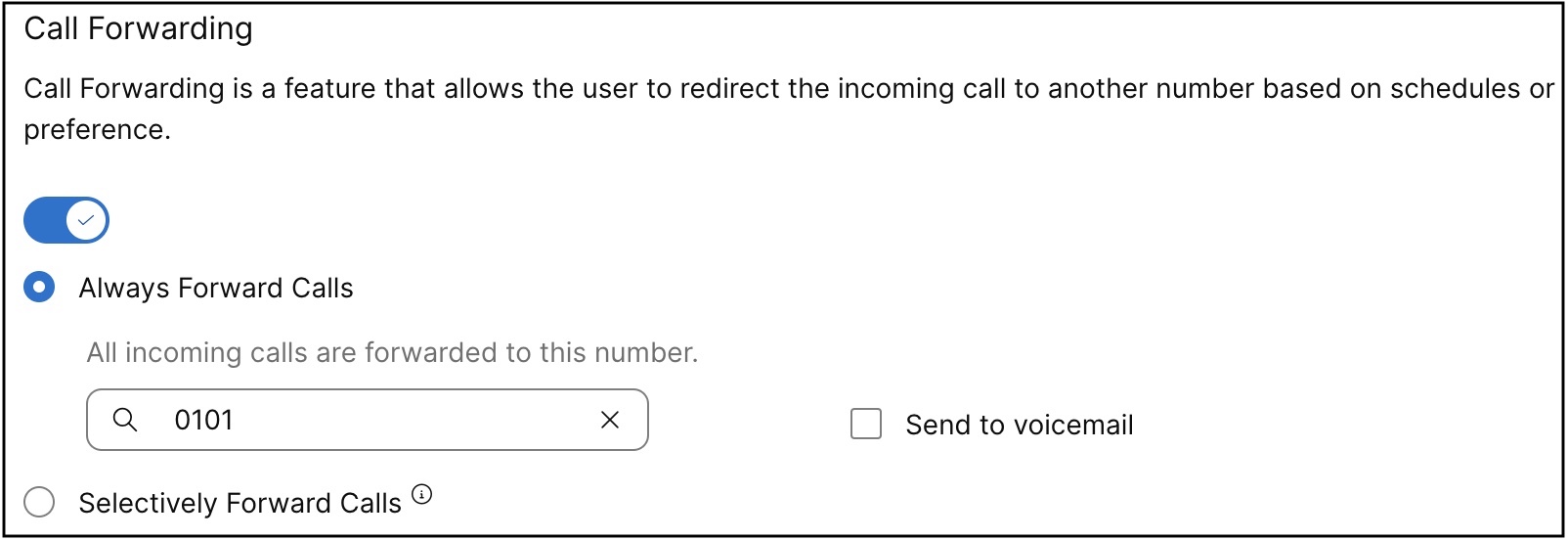
Aktivieren Sie die Option Rufumleitung. |
| 7 |
Wählen Sie eine der folgenden Optionen aus:
Wenn Sie die selektive Anrufweiterleitung wählen, muss mindestens eine Regel für die Anrufweiterleitung aktiv sein.
|
| 8 |
Wenn Sie Immer weiterleitenauswählen, wählen Sie eine Nummer aus und klicken Sie auf Speichern. Wenn Sie Immer weiterleiten oder Selektiv weiterleitenauswählen, wählen Sie An Voicemail senden, um alle Anrufe an eine interne Voicemail weiterzuleiten. Die Option An Voicemail senden ist deaktiviert, wenn Sie eine externe Nummer eingeben. Es kann auch eine virtuelle Rufnummer als Nummer hinzugefügt werden, an die die Anrufe weitergeleitet werden sollen. |
| 9 |
Wenn Sie Selektiv Vorwärts wählen, erstellen Sie eine Regel, indem Sie auf "Wann zur Vorwärts hinzufügen" oder " Wenn nicht zu vorwärts hinzufügen" klicken. Bei der Bereitstellung der Option Selectively Forward Calls hat die Regel Add When Not to Forward Vorrang vor der Regel Add When to Forward. |
| 10 |
Geben Sie einen Regelnamenein. |
| 11 |
Wählen Sie für Wann weiterleiten oder Wann nicht weiterleiteneinen Geschäftszeitenplan und einen Feiertagsplan aus dem Dropdown-Menü aus. |
| 12 |
Unter Weiterleiten ankönnen Sie eine Standardtelefonnummer oder Andere Telefonnummer auswählen, an die die Anrufe weitergeleitet werden sollen. |
| 13 |
Wählen Sie für Anrufe von, ob Anrufe von Beliebige Nummer oder Ausgewählte Nummernweitergeleitet werden sollen. Wenn Sie Ausgewählte Nummernauswählen, wählen Sie die folgenden Optionen:
|
| 14 |
Wählen Sie für Anrufe an eine Nummer oder eine andere Nummer aus dem Dropdown-Dropdown aus, um einen Anruf zu tätigen, wenn Sie auf dieser Nummer in Ihrer Organisation erhalten sind. |
| 15 |
Klicken Sie auf Speichern. |
-
Die Regeln sind in der Tabelle nach dem Zeichen des Regelnamens sortiert. Beispiel: 00_rule, 01_rule, und so weiter.
-
Die Regel „Nicht weiterleiten“ hat immer Vorrang vor der Regel „Weiterleiten“.
-
Die Regeln werden in der Reihenfolge ihrer Auflistung in der Tabelle abgearbeitet.
-
Sie können mehrere Regeln erstellen. Wenn jedoch eine Regel erfüllt ist, prüft das System nicht mehr die nächste Regel. Wenn Sie möchten, dass die jeweilige Regel zuerst geprüft wird, empfehlen wir Ihnen, den Regelnamen mit Zahlen zu aktualisieren. Beispiel: Soll die Feiertagsregel vor der Regel für geschlossene Geschäftszeiten geprüft werden, benennen Sie die Regel 01-Feiertag und 02-Geschlossen.
Um mehr über die grundlegende Funktionalität und Beispiele der selektiven Anrufweiterleitung zu erfahren, siehe Selektive Anrufweiterleitung für Webex-Anrufe konfigurieren.
Nächste Schritte
 .
.
Optionen für die automatische Telefonzentrale bearbeiten
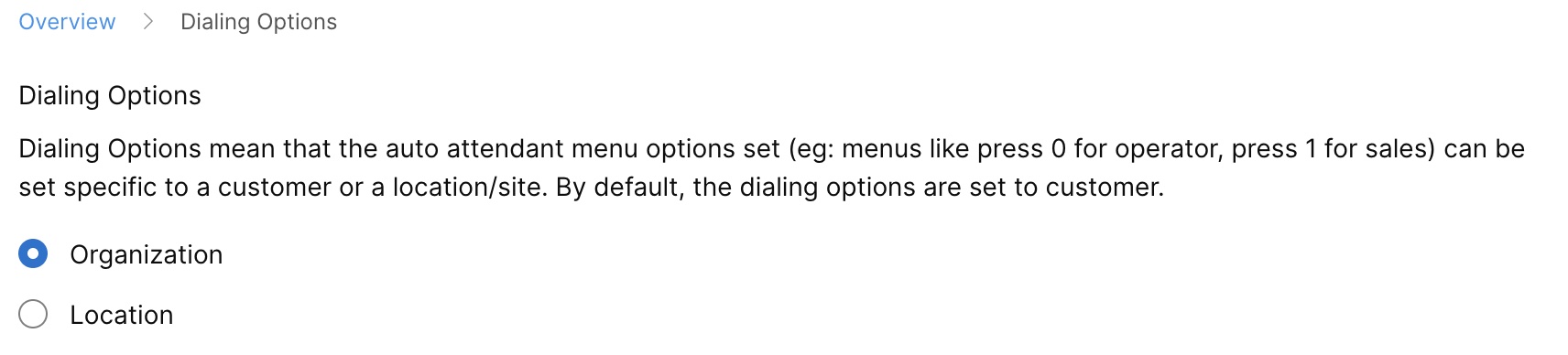
Legen Sie die Wähloptionen fest, die für einen Kunden oder einen Standort/eine Site spezifisch sind.
| 1 | |
| 2 |
Gehen Sie zu . |
| 3 |
Gehen Sie zur Karte Auto Attendant und klicken Sie auf Verwalten. |
| 4 |
Wählen Sie eine automatische Telefonzentrale. |
| 5 |
Gehen Sie zum Abschnitt Übersicht und klicken Sie auf Wähloptionen. |
| 6 |
Wählen Sie eine der folgenden Optionen aus:
|
| 7 |
Klicken Sie auf Speichern.
|
Automatische Telefonzentrale für Geschäftszeiten bearbeiten
Öffnungszeiten bearbeiten
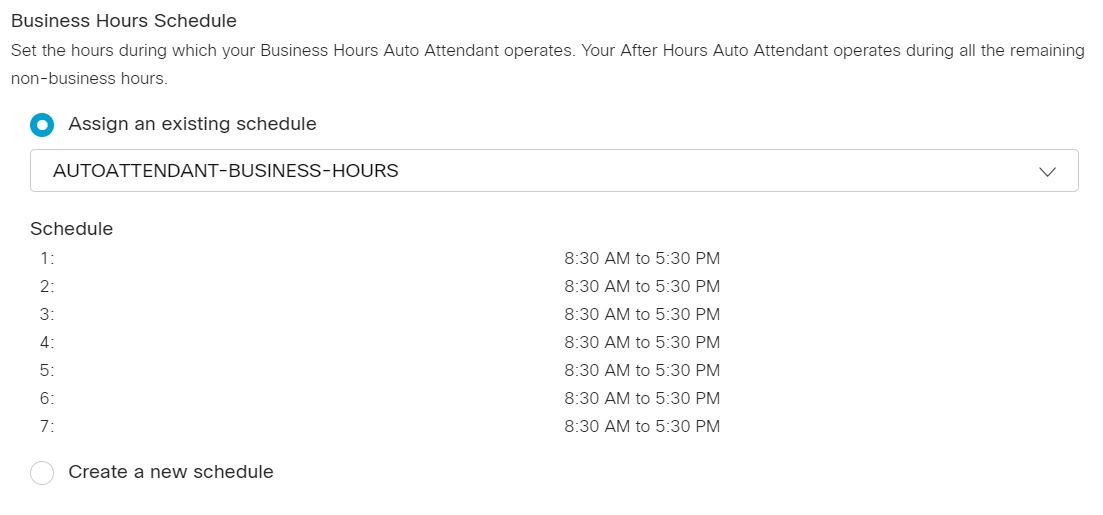
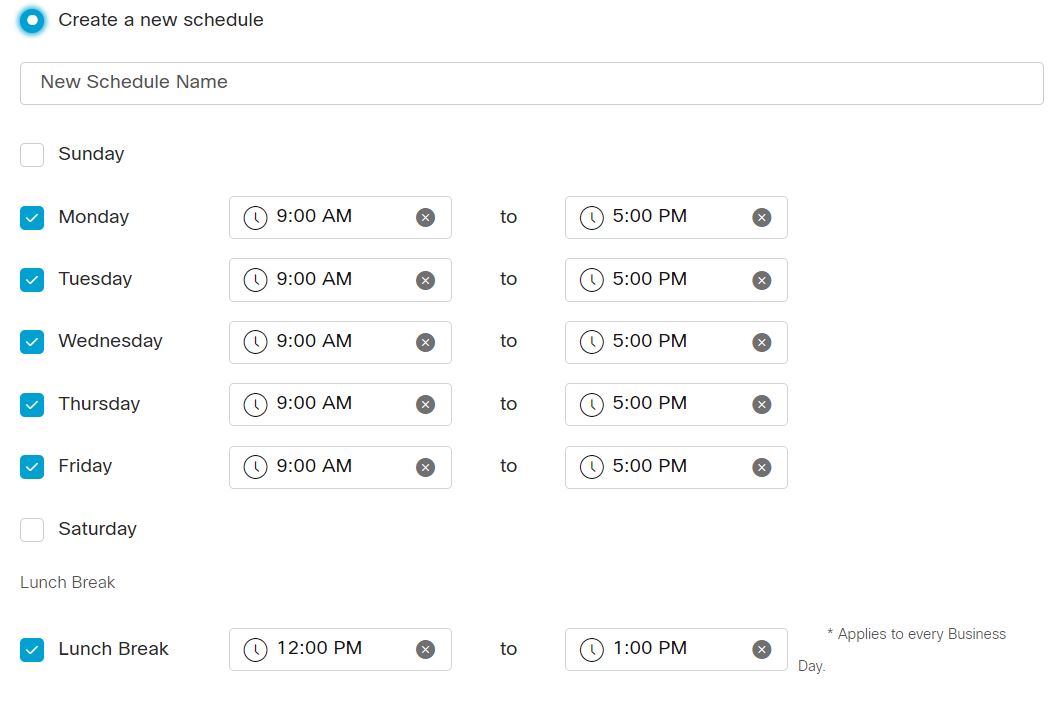
Sie können einen zuvor erstellten Zeitplan für die Geschäftszeiten zuweisen oder einen eigenen Zeitplan für die Geschäftszeiten für den Auto Attendant erstellen.
| 1 | |
| 2 |
Gehen Sie zu . |
| 3 |
Gehen Sie zur Karte Auto Attendant und klicken Sie auf Verwalten. |
| 4 |
Wählen Sie aus der Liste eine automatische Telefonzentrale zur Bearbeitung aus. |
| 5 |
Gehen Sie zum Abschnitt Geschäftszeiten automatische Telefonzentrale und klicken Sie auf Zeitplan. |
| 6 |
Wählen Sie eine der folgenden Optionen aus:
|
| 7 |
Klicken Sie auf Speichern. |
Menüoptionen für die Öffnungszeiten bearbeiten
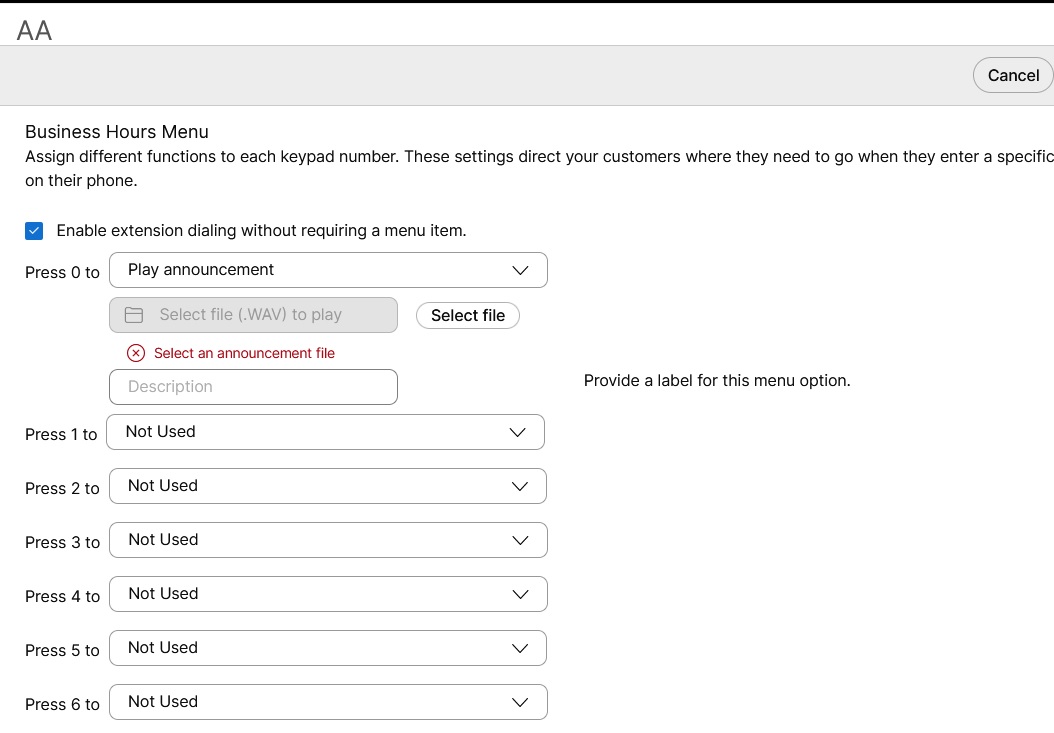
Weisen Sie jeder Taste des Tastenfelds verschiedene Funktionen zu. Diese Einstellungen leiten Ihre Kunden wie gewünscht weiter, wenn sie eine bestimmte Zahl auf ihrem Telefon eingeben.
| 1 | |
| 2 |
Gehen Sie zu . |
| 3 |
Gehen Sie zur Karte Auto Attendant und klicken Sie auf Verwalten. |
| 4 |
Wählen Sie aus der Liste eine automatische Telefonzentrale zur Bearbeitung aus. |
| 5 |
Gehen Sie zum Abschnitt Geschäftszeiten automatische Telefonzentrale und klicken Sie auf Menü. |
| 6 |
Wählen Sie Aktivieren Sie die Durchwahl ohne Menüpunkt, um Anrufern zu ermöglichen, jederzeit direkt eine Durchwahl zu wählen. Die Option Nebenstellenwahl für die automatische Telefonzentrale gilt nur für Webex Calling-Abonnenten. |
| 7 |
Aktualisieren Sie die Menüeinstellungen Öffnungszeiten und Menü-Timeout und Wiederholungskonfiguration. Öffnungszeiten Menü Weisen Sie jeder Ziffer oder Funktionstaste auf dem Tastenfeld unterschiedliche Funktionen zu. Geben Sie für jede zugewiesene Funktion zusätzliche Informationen ein oder suchen und fügen Sie Benutzer-, Arbeitsbereichs- oder virtuelle Leitungsnummern und Nebenstellen hinzu, um Anrufe weiterzuleiten.
Menü-Timeout- und Wiederholungskonfiguration 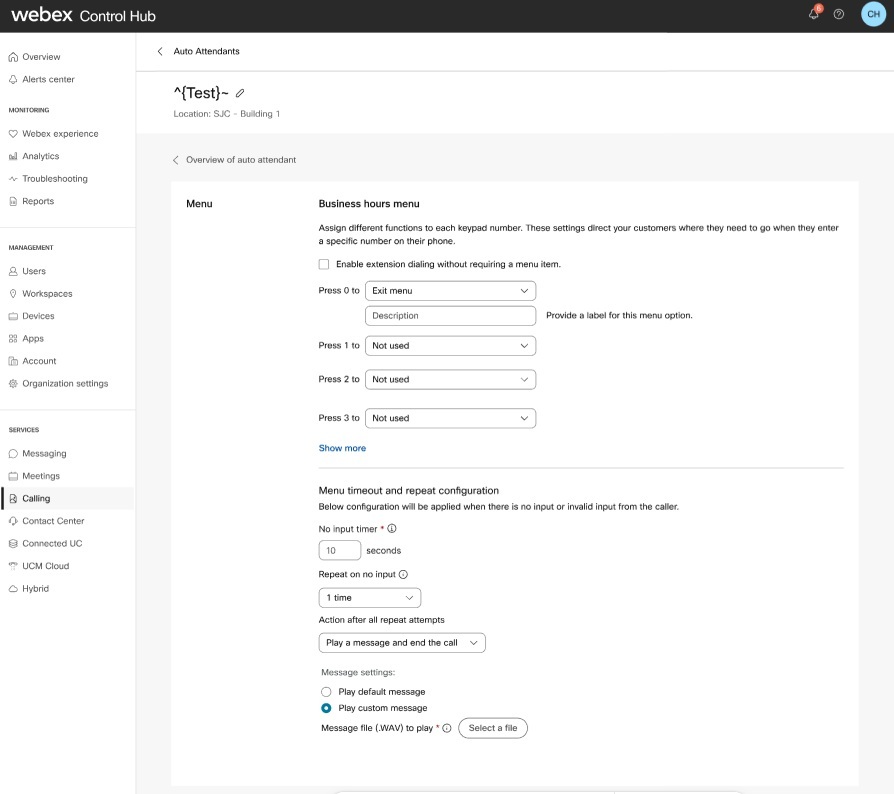 |
| 8 |
Klicken Sie auf Speichern. |
Öffnungszeiten bearbeiten
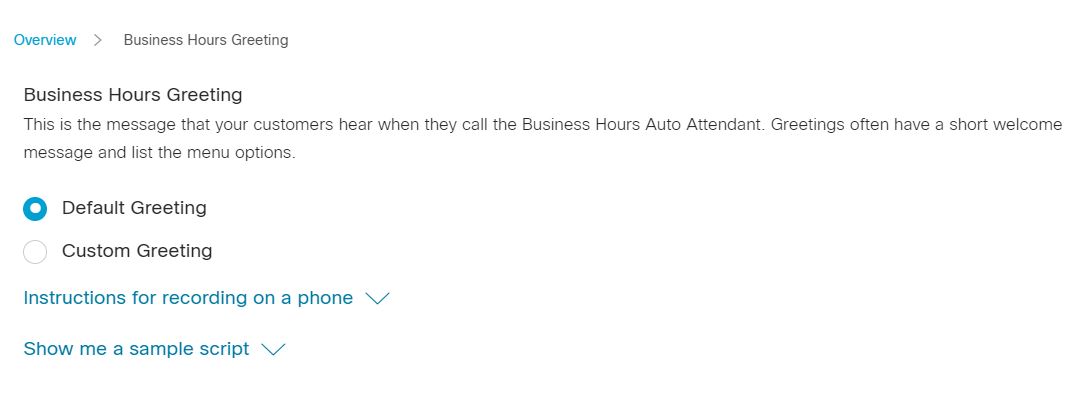
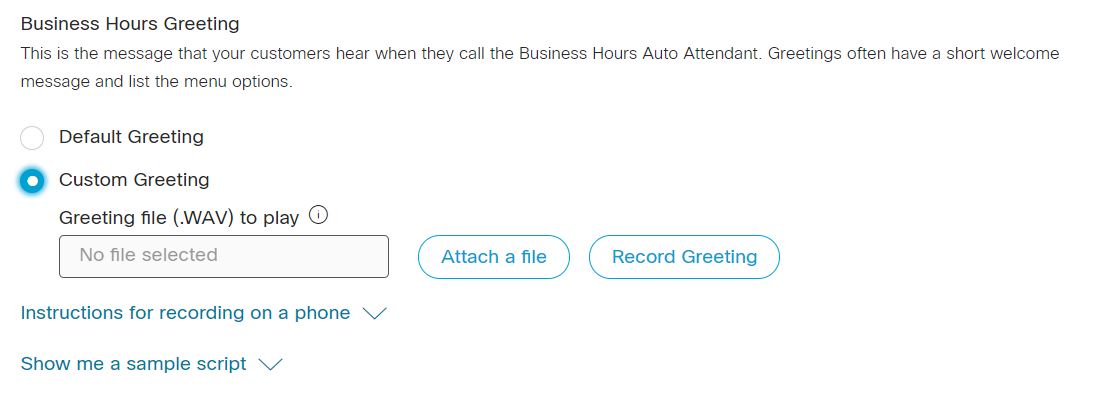
Diese Mitteilung hören Ihre Kunden, wenn sie während der Geschäftszeiten anrufen. Begrüßungen beinhalten oft eine kurze Willkommensnachricht und listen die Menü-Optionen auf.
| 1 | |
| 2 |
Gehen Sie zu . |
| 3 |
Gehen Sie zur Karte Auto Attendant und klicken Sie auf Verwalten. |
| 4 |
Wählen Sie aus der Liste eine automatische Telefonzentrale zur Bearbeitung aus. |
| 5 |
Gehen Sie zum Abschnitt Geschäftszeiten automatische Telefonzentrale und klicken Sie auf Begrüßung. |
| 6 |
Wählen Sie eine der folgenden Optionen aus:
Die Audiodatei (WAV) muss die folgenden Anforderungen erfüllen:
Weitere Informationen zur Aufzeichnung finden Sie über Ihr Telefon und die Skripts für Beispiel-Begrüßungen, indem Sie auf Anweisungen für die Aufzeichnung auf einem Telefon klicken und mir ein Beispielskript zeigen. Um Anrufe per Telefon aufzuzeichnen, müssen Sie zunächst Ihre Sprachportalnummer und Ihren Zugangscode für den Standort einrichten, dem diese automatische Telefonzentrale zugeordnet ist. Weitere Einzelheiten finden Sie unter Konfigurieren von Sprachportalen für Webex Calling. |
| 7 |
Klicken Sie auf Speichern. |
Automatische Anrufbeantworterfunktion außerhalb der Geschäftszeiten bearbeiten
Menüoptionen außerhalb der Geschäftszeiten bearbeiten
Weisen Sie jeder Taste des Tastenfelds verschiedene Funktionen zu, um Ihre Kunden wie gewünscht weiterzuleiten, wenn sie eine bestimmte Zahl auf ihrem Telefon eingeben. Das Menü, das Sie für die Öffnungszeiten festlegen, gilt auch für den Feiertag.
| 1 | |
| 2 |
Gehen Sie zu . |
| 3 |
Gehen Sie zur Karte Auto Attendant und klicken Sie auf Verwalten. |
| 4 |
Wählen Sie aus der Liste eine automatische Telefonzentrale zur Bearbeitung aus. |
| 5 |
Gehen Sie zu Außerhalb der Geschäftszeiten automatische Telefonzentrale und klicken Sie auf Menü. |
| 6 |
Wählen Sie Aktivieren Sie die Durchwahl ohne Menüpunkt, um Anrufern zu ermöglichen, jederzeit direkt eine Durchwahl zu wählen. |
| 7 |
Aktualisieren Sie die Menüeinstellungen Öffnungszeiten und Menü-Timeout und Wiederholungskonfiguration. Öffnungszeiten Menü Weisen Sie jeder Ziffer oder Funktionstaste auf dem Tastenfeld unterschiedliche Funktionen zu. Geben Sie für jede zugewiesene Funktion zusätzliche Informationen ein oder suchen und fügen Sie Benutzer-, Arbeitsbereichs- oder virtuelle Leitungsnummern und Nebenstellen hinzu, um Anrufe weiterzuleiten.
Menü-Timeout- und Wiederholungskonfiguration |
| 8 |
Klicken Sie auf Speichern. |
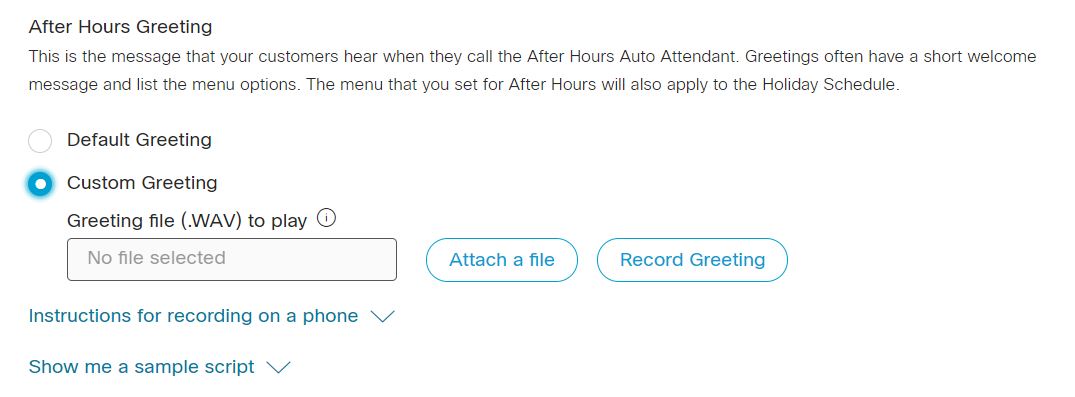
Gruß nach Geschäftsschluss bearbeiten
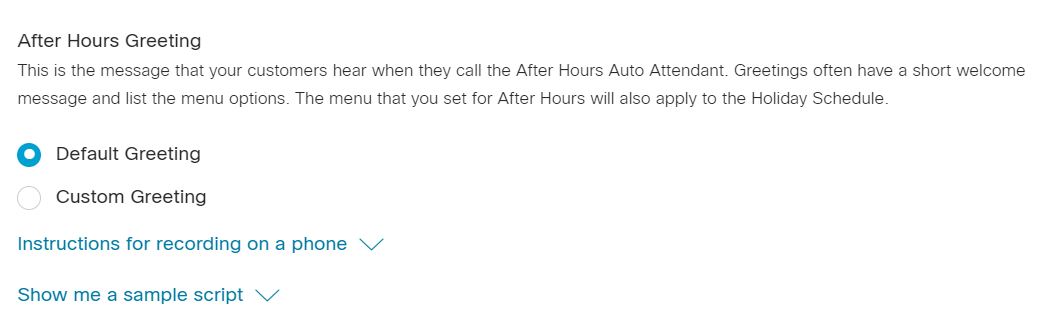
Diese Mitteilung hören Ihre Kunden, wenn sie nach der Geschäftszeit anrufen. Begrüßungen beinhalten oft eine kurze Willkommensnachricht und listen die Menü-Optionen auf. Das Menü, das Sie für die Öffnungszeiten festlegen, gilt auch für den Feiertag.
| 1 | |
| 2 |
Gehen Sie zu . |
| 3 |
Gehen Sie zur Karte Auto Attendant und klicken Sie auf Verwalten. |
| 4 |
Wählen Sie aus der Liste eine automatische Telefonzentrale zur Bearbeitung aus. |
| 5 |
Gehen Sie zum Abschnitt Automatische Anrufbeantworter außerhalb der Geschäftszeiten und klicken Sie auf Begrüßung. |
| 6 |
Wählen Sie eine der folgenden Optionen aus:
Die Audiodatei (WAV) muss die folgenden Anforderungen erfüllen:
Weitere Informationen zur Aufzeichnung finden Sie über Ihr Telefon und die Skripts für Beispiel-Begrüßungen, indem Sie auf Anweisungen für die Aufzeichnung auf einem Telefon klicken und mir ein Beispielskript zeigen. Um Anrufe per Telefon aufzuzeichnen, müssen Sie zunächst Ihre Sprachportalnummer und Ihren Zugangscode für den Standort einrichten, dem diese automatische Telefonzentrale zugeordnet ist. Weitere Einzelheiten finden Sie unter Konfigurieren von Sprachportalen für Webex Calling. |
| 7 |
Klicken Sie auf Speichern. |
Urlaubspläne der automatischen Telefonzentrale bearbeiten
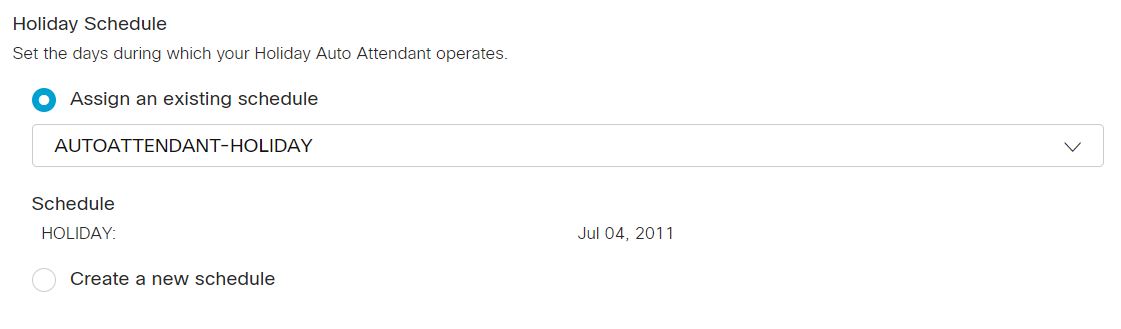
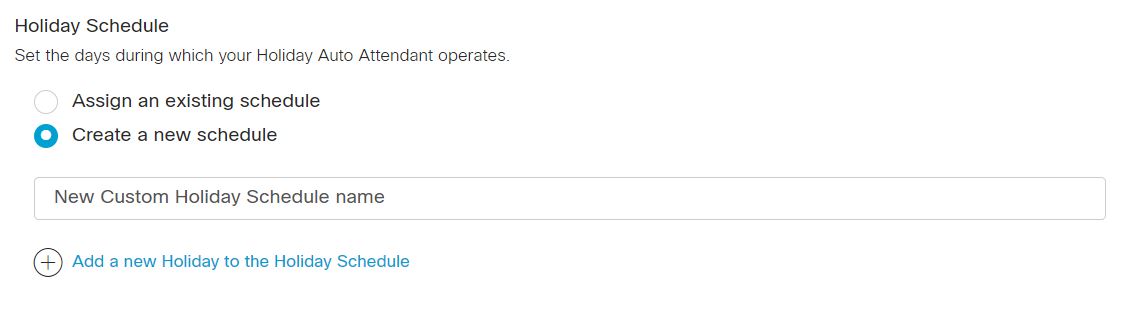
Legen Sie die Tage fest, zu denen Ihr Auto Attendant für den Feiertag funktioniert. Sie können einen zuvor erstellten Feiertagsplan zuweisen oder einen eigenen Feiertagsplan für den Auto Attendant erstellen.
| 1 | |
| 2 |
Gehen Sie zu . |
| 3 |
Gehen Sie zur Karte Auto Attendant und klicken Sie auf Verwalten. |
| 4 |
Wählen Sie aus der Liste eine automatische Telefonzentrale zur Bearbeitung aus. |
| 5 |
Gehen Sie zum Abschnitt Holiday Auto Attendant und klicken Sie auf Zeitplan. |
| 6 |
Wählen Sie eine der folgenden Optionen aus:
|
| 7 |
Klicken Sie auf Speichern. |
Massenverwaltung der automatischen Telefonzentrale
Sie können Auto Attendants mit massenfüllden Einfügungen/Aktualisierungen für Auto Attendants in großen Mengen verwalten. Administratoren können import/export Automatische Telefonzentralen mit einer CSV-Datei.
-
Exportieren einer CSV-Datei in das ZIP-Dateiformat: Beim Exportieren von Daten in eine CSV-Datei kann die Anzahl der Datensätze 1.000 überschreiten. In solchen Fällen wird die ZIP-Datei heruntergeladen, wobei die ZIP-Datei den vollständigen Datensatz in einer einzigen CSV-Datei enthält. Ein separater Ordner, der alle Daten enthält, ist in mehrere CSV-Dateien mit jeweils weniger als 1000 Datensätzen aufgeteilt. Diese Dateien werden für die Administratoren erstellt, um Aktualisierungen schnell zu importieren und hochzuladen.
-
Exportieren Sie eine neue CSV-Datei, um die aktuellsten Informationen für die Felder zu erfassen und Fehler beim Import der Änderungen zu vermeiden.
Wenn Sie viele automatische Telefonzentralen hinzufügen müssen, ist die Option zur Massenverwaltung automatischer Telefonzentralen praktisch, und die CSV-Unterstützung reduziert den Aufwand für Bereitstellung und Migration.
Für jede im Control Hub erstellte automatische Telefonzentrale müssen zahlreiche Parameter in einen Assistenten eingegeben werden; die CSV-Unterstützung vereinfacht diesen Prozess.
Folgende Funktionen werden in Kürze verfügbar sein:
-
Gesamte Auto Attendant-Instanzen löschen
-
Anrufweiterleitungsregel erstellen/ändern/löschen
-
Exponieren von CSV-Massenvorgängen als externe APIs im Hydra-Portal
-
Erstellen neuer Zeitpläne
CSV-Datei vorbereiten
|
Spalte |
Füge eine automatische Telefonzentrale hinzu |
Automatische Telefonzentrale bearbeiten |
Beschreibung |
Unterstützte Werte |
|---|---|---|---|---|
|
Name |
Obligatorisch |
Obligatorisch |
Geben Sie den Namen des automatischen Anrufbeantworters ein. |
1 bis 30 Zeichen |
|
Telefonnummer |
Pflichtfeld, wenn das Feld für die Erweiterung leer gelassen wird |
Pflichtfeld, wenn das Feld für die Erweiterung leer gelassen wird |
Geben Sie die Telefonnummer ein. Sie müssen entweder über eine Telefonnummer oder eine Durchwahl verfügen. |
Verwenden Sie E.164-Nummern für den CSV-Import. Beispiel: +12815550100 Hinweis: Stellen Sie sicher, dass sich der Standort auf der Registerkarte Standorte im Control Hub befindet. |
|
Durchwahl |
Pflichtfeld, wenn die Telefonnummer leer gelassen wird |
Pflichtfeld, wenn die Telefonnummer leer gelassen wird |
Geben Sie die Durchwahl ein. Sie müssen entweder über eine Telefonnummer oder eine Durchwahl verfügen. |
Zwei- bis zehnstellige Durchwahl. Beispiel: 00-999999. Nebenstellen, die mit Notrufnummern im jeweiligen Land übereinstimmen, sind nicht zulässig. Beispiel: In den USA kann man die Notrufnummer 911 nicht als Nebenstelle verwenden. |
|
Standort |
Obligatorisch |
Obligatorisch |
Geben Sie den Speicherort für das Hinzufügen von Auto Attendants ein. |
Beispiel: San Jose. Hinweis: Stellen Sie sicher, dass sich der Standort auf der Registerkarte Standorte im Control Hub befindet. |
|
Zeitzone |
Optional |
Optional |
Geben Sie den Zeitzonenschlüssel für den Auto Attendant ein. Diese Zeitzone gilt für die Zeitpläne, die für die Auto Attendants gelten. |
Beispiel: Amerika/Chicago. Zeichenlimit: 1-127 |
|
Language Code |
Optional |
Optional |
Geben Sie die Ankündigungssprache für die Auto Attendants ein. |
Beispiel: en_us |
|
Direktwahl-Anrufernamen-Option |
Optional |
Optional |
Wählen Sie aus, ob Sie den Anzeigenamen oder einen benutzerdefinierten Namen als Anrufer-ID verwenden möchten. |
Wählen Sie DISPLAY_NAME oder CUSTOM_NAME als Anrufer-ID aus. Standardmäßig ist DISPLAY_NAME ausgewählt. |
|
KUNDENNAME |
Optional |
Optional |
Geben Sie einen benutzerdefinierten Namen für die Anrufer-ID ein. Unicode-Zeichen werden unterstützt. |
String |
|
Einwahl nach Namen |
Optional |
Optional |
Geben Sie den Namen ein, unter dem Sie diese automatische Telefonzentrale anrufen können. ASCII-Zeichen werden unterstützt. |
String |
|
Zeitplan für Geschäftszeiten |
Obligatorisch |
Obligatorisch |
Geben Sie den Namen des Geschäftsplans ein. |
Beispiel: 00_Geschlossen |
|
Zeitplan für Urlaub |
Obligatorisch |
Obligatorisch |
Geben Sie den Namen des Feiertagsplans ein. |
Beispiel: 01_Feiertag |
|
Wähltyp |
Optional |
Optional |
Geben Sie den Wähltyp ein. |
UNTERNEHMENSGRUPPE |
|
Erweiterung für das Menü „Geschäftszeiten“ aktiviert |
Optional |
Optional |
Geben Sie WAHR ein, um die Erweiterung für das Geschäftszeitenmenü zu aktivieren. Geben Sie FALSE ein, um die Erweiterung für das Geschäftszeitenmenü zu deaktivieren. |
WAHR, FALSCH |
|
Erweiterung des Menüs außerhalb der Geschäftszeiten aktiviert | Optional | Optional |
Geben Sie WAHR ein, um die Menüerweiterung für die Zeit außerhalb der Geschäftszeiten zu aktivieren. Geben Sie FALSE ein, um die Menüerweiterung für die Zeit außerhalb der Geschäftszeiten zu deaktivieren. |
WAHR, FALSCH |
|
Automatische Telefonzentrale aktivieren |
Optional |
Optional |
Geben Sie AKTIVIERT ein, um die Option zu aktivieren. Geben Sie DISABLED ein, um die Option zu deaktivieren. |
AKTIVIERT, DEAKTIVIERT |
|
Aktion für alternative Nummern |
Optional |
Optional |
Geben Sie HINZUFÜGEN ein, um die in dieser Zeile aufgelisteten alternativen Nummern hinzuzufügen. Geben Sie ENTFERNEN ein, um die in der Zeile aufgelisteten alternativen Nummern zu entfernen. Geben Sie REPLACE ein, wenn Sie alle zuvor eingegebenen Alternativnummern entfernen und durch die Alternativnummern ersetzen möchten, die Sie nur in dieser Zeile hinzufügen. |
HINZUFÜGEN, ENTFERNEN, ERSETZEN |
|
Begrüßungsart während der Geschäftszeiten |
Optional |
Optional |
Geben Sie als Begrüßungsart für die Geschäftszeiten „Standard“ oder „Benutzerdefiniert“ ein. Wenn Sie „Benutzerdefiniert“ auswählen, geben Sie anschließend den Namen der Geschäftszeitenankündigung, den Medientyp und die Ebenendetails ein. |
STANDARD, BENUTZERDEFINIERT |
|
Ankündigung der Öffnungszeiten |
Optional |
Optional |
Geben Sie den Namen der Durchsage zu den Öffnungszeiten ein. |
Beispiel: Service-outage_loc.wav |
|
Ankündigungsmedien für die Öffnungszeiten |
Optional |
Optional |
Geben Sie den Medientyp für die Ankündigung der Geschäftszeiten an. |
WAV |
|
Ankündigungsstufe für Geschäftszeiten |
Optional |
Optional |
Geben Sie die Ebene ein (Organisation, Standort oder Auto). attendant/entity) an der Stelle, an der die benutzerdefinierte Ankündigung definiert wird. |
STANDORT, ORGANISATION, EINHEIT |
|
Begrüßungsart außerhalb der Geschäftszeiten |
Optional |
Optional |
Geben Sie als Begrüßungstyp außerhalb der Geschäftszeiten „Standard“ oder „Benutzerdefiniert“ an. Wenn Sie „Benutzerdefiniert“ auswählen, geben Sie anschließend den Namen der Durchsage außerhalb der Geschäftszeiten, den Medientyp und die Details zur Ebene an. |
STANDARD, BENUTZERDEFINIERT |
|
Name der Ankündigung außerhalb der Geschäftszeiten |
Optional |
Optional |
Geben Sie den Namen der Durchsage außerhalb der Geschäftszeiten ein. |
Beispiel: Holiday-announcement-org.wav |
|
Medientyp für Ankündigungen außerhalb der Geschäftszeiten |
Optional |
Optional |
Geben Sie den Medientyp für die Durchsage außerhalb der Geschäftszeiten an. |
WAV |
|
Ankündigungsstufe außerhalb der Geschäftszeiten |
Optional |
Optional |
Geben Sie die Ebene ein (Organisation, Standort oder Auto). attendant/entity) an der Stelle, an der die benutzerdefinierte Ankündigung definiert wird. |
STANDORT, ORGANISATION, EINHEIT |
|
Anrufbehandlung während der Geschäftszeiten – Wiederholungsversuch bei fehlender Eingabe |
Obligatorisch |
Obligatorisch |
Legen Sie die Anzahl der Wiederholungsversuche während der Geschäftszeiten fest, wenn der Anrufer keine Eingabe macht. |
EINMAL_ ZWEI MAL_ DREI MAL_ KEINE_WIEDERHOLUNG |
|
Anrufbehandlung während der Geschäftszeiten Keine Eingabezeit |
Obligatorisch |
Obligatorisch |
Geben Sie den Timerwert für die Anrufbehandlung während der Geschäftszeiten ein, wenn keine Eingaben vom Anrufer vorliegen. |
Zulässige Werte: 1-60 Standardwert: 10 Sekunden Example:20 Sekunden |
|
Maßnahmen zur Anrufbehandlung während der Geschäftszeiten |
Obligatorisch |
Obligatorisch |
Geben Sie die Aktion ein, die während der Geschäftszeiten ausgeführt werden soll, wenn ein Anrufer keine Eingabe macht und alle Wiederholungsversuche ausgeschöpft sind. |
ÜBERTRAGUNG_AN BETREIBER_ _ABSPIELEN [] NACHRICHT_UND_TRENNEN VERBINDUNG TRENNEN ÜBERTRAGUNG_MIT AUFFORDERUNG_ OHNE_AUFFORDERUNG ÜBERTRAGEN_ AN_MAILBOX_ÜBERTRAGEN |
|
Anrufbehandlung während der Geschäftszeiten Begrüßungsart |
Optional |
Optional |
Diese Einstellung legt den Begrüßungstyp fest, der verwendet werden soll, wenn die Anrufbehandlungsaktion für Geschäftszeiten auf PLAY_MESSAGE_AND_DISCONNECT eingestellt ist. Geben Sie für die Anrufbegrüßung während der Geschäftszeiten entweder „Standard“ oder „Benutzerdefiniert“ an. Wenn Sie „Benutzerdefiniert“ auswählen, geben Sie anschließend den Namen der Geschäftszeitenankündigung, den Medientyp und die Ebenendetails ein. |
STANDARD, BENUTZERDEFINIERT |
|
Anrufbehandlung während der Geschäftszeiten Aktionswert |
Optional |
Optional |
Wählen Sie die Datei aus, die verwendet werden soll, wenn die Anrufbegrüßung für Geschäftszeiten auf „Benutzerdefiniert“ eingestellt ist. |
Beispiel: 1745343166934.wav | WAV | STANDORT |
|
Geschäftszeiten Anrufbehandlung Weiterleitung Anruf an |
Optional |
Optional |
Geben Sie das Ziel für die Weiterleitung an, wenn die Anrufbehandlungsaktion für Geschäftszeiten auf die Option „Weiterleitung“ eingestellt ist. |
Example:-7856758767 |
|
Anruf außerhalb der Geschäftszeiten – Behandlungsversuch bei fehlender Eingabe wiederholen |
Obligatorisch |
Obligatorisch |
Legen Sie die Anzahl der Wiederholungsversuche fest, die das System außerhalb der Geschäftszeiten durchführen soll, wenn der Anrufer keine Eingabe macht. |
EINMAL_ ZWEI MAL_ DREI MAL_ KEINE_WIEDERHOLUNG |
|
Anrufbehandlung außerhalb der Geschäftszeiten – Keine Eingabezeit |
Obligatorisch |
Obligatorisch |
Geben Sie den Timerwert für die Anrufbearbeitung außerhalb der Geschäftszeiten ein, wenn kein Anrufer eingeht. |
Zulässige Werte: 1-60 Standardwert: 10 Sekunden Beispiel: 20 Sekunden |
|
Begrüßungsart für Anrufe außerhalb der Geschäftszeiten |
Obligatorisch |
Obligatorisch |
Diese Einstellung legt den Begrüßungstyp fest, der verwendet werden soll, wenn die Anrufbehandlungsaktion außerhalb der Geschäftszeiten auf PLAY_MESSAGE_AND_DISCONNECT eingestellt ist. Geben Sie für die Anrufannahme außerhalb der Geschäftszeiten die Option „Standard“ oder „Benutzerdefiniert“ an. |
STANDARD, BENUTZERDEFINIERT |
|
Maßnahmen zur Behandlung von Anrufen außerhalb der Geschäftszeiten |
Obligatorisch |
Obligatorisch |
Geben Sie die Aktion ein, die außerhalb der Geschäftszeiten ausgeführt werden soll, wenn ein Anrufer keine Eingabe macht und alle Wiederholungsversuche ausgeschöpft sind. |
ÜBERTRAGUNG_AN BETREIBER_ _ABSPIELEN [] NACHRICHT_UND_TRENNEN VERBINDUNG TRENNEN ÜBERTRAGUNG_MIT AUFFORDERUNG_ OHNE_AUFFORDERUNG ÜBERTRAGEN_ AN_MAILBOX_ÜBERTRAGEN |
|
Außerhalb der Geschäftszeiten angerufene Maßnahmenwert |
Optional |
Optional |
Wählen Sie die Datei aus, die verwendet werden soll, wenn die Begrüßungsart für Anrufe außerhalb der Geschäftszeiten auf „Benutzerdefiniert“ eingestellt ist. |
Beispiel: 1745343166934.wav | WAV | STANDORT |
|
Anruf außerhalb der Geschäftszeiten Weiterleitung an |
Optional |
Optional |
Geben Sie das Ziel an, wenn die Anrufbehandlungsaktion außerhalb der Geschäftszeiten auf die Option „ÜBERTRAGUNG“ eingestellt ist. |
Beispiel: 14085550110 |
| Geschäftszeiten: 0–9 * Und # Beschreibung |
Pflichtfeld bei Geschäftszeiten (Taste 0–9). * Und # Die Beschreibung ist leer. |
Pflichtfeld bei Geschäftszeiten (Taste 0–9). * Und # Die Beschreibung ist leer. |
Wählen Sie den Typ der Geschäftszeiten aus. |
Beispiel: Beschreibung Zeichenlänge: 1-20 |
|
Geschäftszeiten: 0–9 * Und # Aktion |
Pflichtfeld bei Geschäftszeiten (Taste 0–9). * Und # Die Aktion bleibt leer. |
Pflichtfeld bei Geschäftszeiten (Taste 0–9). * Und # Die Aktion bleibt leer. |
Wählen Sie den Typ der Geschäftszeiten aus. |
ANKÜNDIGUNG WIEDERERSPIELEN_ UMRUFEN_MIT_AUFFORDERUNG WEITERLEITEN_OHNE_AUFFORDERUNG WEITERLEITUNG AN_AN_VERMITTLER WEITERLEITUNG_AN_VOICEMAIL WÄHLEN SIE_NACH_NAME WÄHLEN SIE_ÜBER_NEBENANLEITUNG WIEDERHOLUNGSMENÜ_ BEENDEN_MENÜ |
|
Geschäftszeiten: 0–9 * Und # Wert |
Erforderlich für einige Aktionen wie_ANKÜNDIGUNG ABSPIELEN,_MIT_AUSDRÜCKBEISPIEL WEITERLEITEN,_OHNE_AUSDRÜCKBEISPIEL WEITERLEITEN,_AN_MITARBEITER WEITERLEITEN,_AN_VOICEMAIL WEITERLEITEN |
Erforderlich für einige Aktionen wie_ANKÜNDIGUNG ABSPIELEN,_MIT_AUSDRÜCKBEISPIEL WEITERLEITEN,_OHNE_AUSDRÜCKBEISPIEL WEITERLEITEN,_AN_MITARBEITER WEITERLEITEN,_AN_VOICEMAIL WEITERLEITEN |
Für die Durchführung bestimmter Aktionen wird ein zusätzlicher Wert benötigt. |
Das Format für die Play-Ankündigungsdatei ist Ankündigungsname | Ankündigungstyp | Ankündigungsstufe Beispiel: CycloneAlert.wav | WAV | STANDORT Hinweis: Geben Sie den Text in GROSSBUCHSTABEN ein Für andere unterstützte Aktionen ist eine gültige Telefonnummer oder Durchwahl erforderlich. |
|
Außerhalb der Geschäftszeiten 0–9, * Und # Beschreibung |
Pflicht, wenn außerhalb der Geschäftszeiten 0–9 gedrückt halten. * Und # Die Beschreibung ist leer. |
Pflicht, wenn außerhalb der Geschäftszeiten 0–9 gedrückt halten. * Und # Die Beschreibung ist leer. |
Wählen Sie den Typ nach Ende der Öffnungszeiten aus. |
Beispiel: Beschreibung Zeichenlänge: 1-20 |
| Außerhalb der Geschäftszeiten: 0-9 * Und # Aktion |
Pflicht, wenn außerhalb der Geschäftszeiten 0–9 gedrückt halten. * Und # Die Aktion bleibt leer. |
Pflicht, wenn außerhalb der Geschäftszeiten 0–9 gedrückt halten. * Und # Die Aktion bleibt leer. |
Wählen Sie den Typ nach Ende der Öffnungszeiten aus. |
ANKÜNDIGUNG WIEDERERSPIELEN_ UMRUFEN_MIT_AUFFORDERUNG WEITERLEITEN_OHNE_AUFFORDERUNG WEITERLEITUNG AN_AN_VERMITTLER WEITERLEITUNG_AN_VOICEMAIL WÄHLEN SIE_NACH_NAME WÄHLEN SIE_ÜBER_NEBENANLEITUNG WIEDERHOLUNGSMENÜ_ BEENDEN_MENÜ |
|
Außerhalb der Geschäftszeiten: 0-9 * Und # Wert |
Erforderlich für einige Aktionen wie_ANKÜNDIGUNG ABSPIELEN,_MIT_AUSDRÜCKBEISPIEL WEITERLEITEN,_OHNE_AUSDRÜCKBEISPIEL WEITERLEITEN,_AN_MITARBEITER WEITERLEITEN,_AN_VOICEMAIL WEITERLEITEN |
Erforderlich für einige Aktionen wie_ANKÜNDIGUNG ABSPIELEN,_MIT_AUSDRÜCKBEISPIEL WEITERLEITEN,_OHNE_AUSDRÜCKBEISPIEL WEITERLEITEN,_AN_MITARBEITER WEITERLEITEN,_AN_VOICEMAIL WEITERLEITEN |
Für die Durchführung bestimmter Aktionen wird ein zusätzlicher Wert benötigt. |
Das Format für die Play-Ankündigungsdatei ist: Ankündigungsname | Ankündigungstyp | Ankündigungsstufe Beispiel: CycloneAlert.wav | WAV | STANDORT Hinweis: Geben Sie den Text in GROSSBUCHSTABEN ein Für andere unterstützte Aktionen ist eine gültige Telefonnummer oder Durchwahl erforderlich. |
|
Alternative Nummer 1, Alternative Nummer 2… Alternative Nummer 10 |
Optional |
Optional |
Geben Sie die alternativen Rufnummern ein, die den automatischen Telefonisten zugewiesen werden sollen. |
Beispiel: 1112223333 Zeichenlimit: 1-23 Hinweis: Geben Sie den Text in GROSSBUCHSTABEN ein Für andere unterstützte Aktionen ist eine gültige Telefonnummer oder Durchwahl erforderlich. |
|
Alternatives Ringmuster Nummer 1 Alternatives Ringmuster Nummer 2... Alternatives Ringmuster Nummer 10 |
Optional |
Optional |
Wenn für alternative Rufnummern ein unterschiedliches Klingeln aktiviert ist, geben Sie das unterschiedliche Klingelmuster ein. |
NORMAL, LANG_LANG, KURZ_KURZ_LANG, KURZ_LANG_KURZ |
Auto Attendants in Massen verwalten
| 1 | |
| 2 |
Gehen Sie zu . |
| 3 |
Gehen Sie zur Karte Auto Attendant. Klicken Sie bei der Meldung "Automatische Telefonzentrale lieber in großen Mengen erstellen" auf Masseneditor öffnen. |
| 4 |
Das Fenster Automatische Telefonzentrale verwalten wird angezeigt. |
| 5 |
Wählen Sie einen Speicherort aus der Drop-down-Liste, um Daten für Auto Attendants an diesem Standort herunterzuladen, oder wählen Sie alle Standorte aus, an denen Daten für alle Auto Attendants heruntergeladen werden. |
| 6 |
Klicken Sie auf Daten herunterladen oder CSV-Vorlage herunterladen, um sicherzustellen, dass die CSV-Datei ordnungsgemäß formatiert ist, und geben Sie die erforderlichen Informationen ein. |
| 7 |
Fügen Sie Vor- und Nachnamen, Telefonnummer usw. hinzu oder bearbeiten Sie diese und laden Sie die aktualisierte CSV-Datei hoch. |
| 8 |
Klicken Sie auf Import anzeigen. history/Tasks um den Status Ihres CSV-Imports anzuzeigen und zu prüfen, ob Fehler aufgetreten sind. |
Automatische Anrufbeantworter-Analysen anzeigen
| 1 | |
| 2 |
Gehen Sie zu . |
| 3 |
Gehen Sie zur Karte Auto Attendant und klicken Sie auf Verwalten. |
| 4 |
Klicken Sie auf der Seite Automatische Telefonzentrale auf . Die Seite Analysen wird angezeigt. |
| 5 |
Klicken Sie auf die Registerkarte Auto-Attendant, um die Anrufdetails des automatischen Anrufbeantworters anzuzeigen. Weitere Informationen finden Sie unter Analysen für Ihr Cloud Collaboration-Portfolio.
|
Auto Attendant-Berichte erstellen
Sie können einen Bericht erstellen, in dem alle eingehenden Anrufe aufgeführt sind, die den Auto Attendant-Dienst erreicht haben.
| 1 | |
| 2 |
Gehen Sie zu . |
| 3 |
Klicken Sie unter Vorlagenauf Anrufe und anschließend auf die folgenden Berichte:
Weitere Informationen finden Sie unter Berichte für Ihr Cloud-Collaboration-Portfolio.
|
Zugriff auf das Startkit für die automatische Telefonzentrale
Laden Sie das Launch Kit herunter, um zu sehen, was eine automatische Telefonzentrale alles kann. Nutzen Sie die Begrüßungsbeispiele und E-Mail-Vorlagen, um loszulegen.


