- Página inicial
- /
- Artigo

Obrigado pelos seus comentários.


 Neste artigo
 Comentários?
Os administradores do Webex podem provisionar suas assinaturas a partir do Control Hub.
Visão geral
Você pode provisionar Webex Suite assinaturas no Control Hub. Você receberá um e-mail de boas-vindas que inclui um link para configurar os serviços Webex. Se você não recebeu esse e-mail, entre em contato com o vendedor com quem trabalhou para fazer o pedido. As novas assinaturas têm duas partes a serem concluídas: localizador de organizações e configuração do serviço.
Para obter mais detalhes sobre o assistente de provisionamento, consulte este guia.
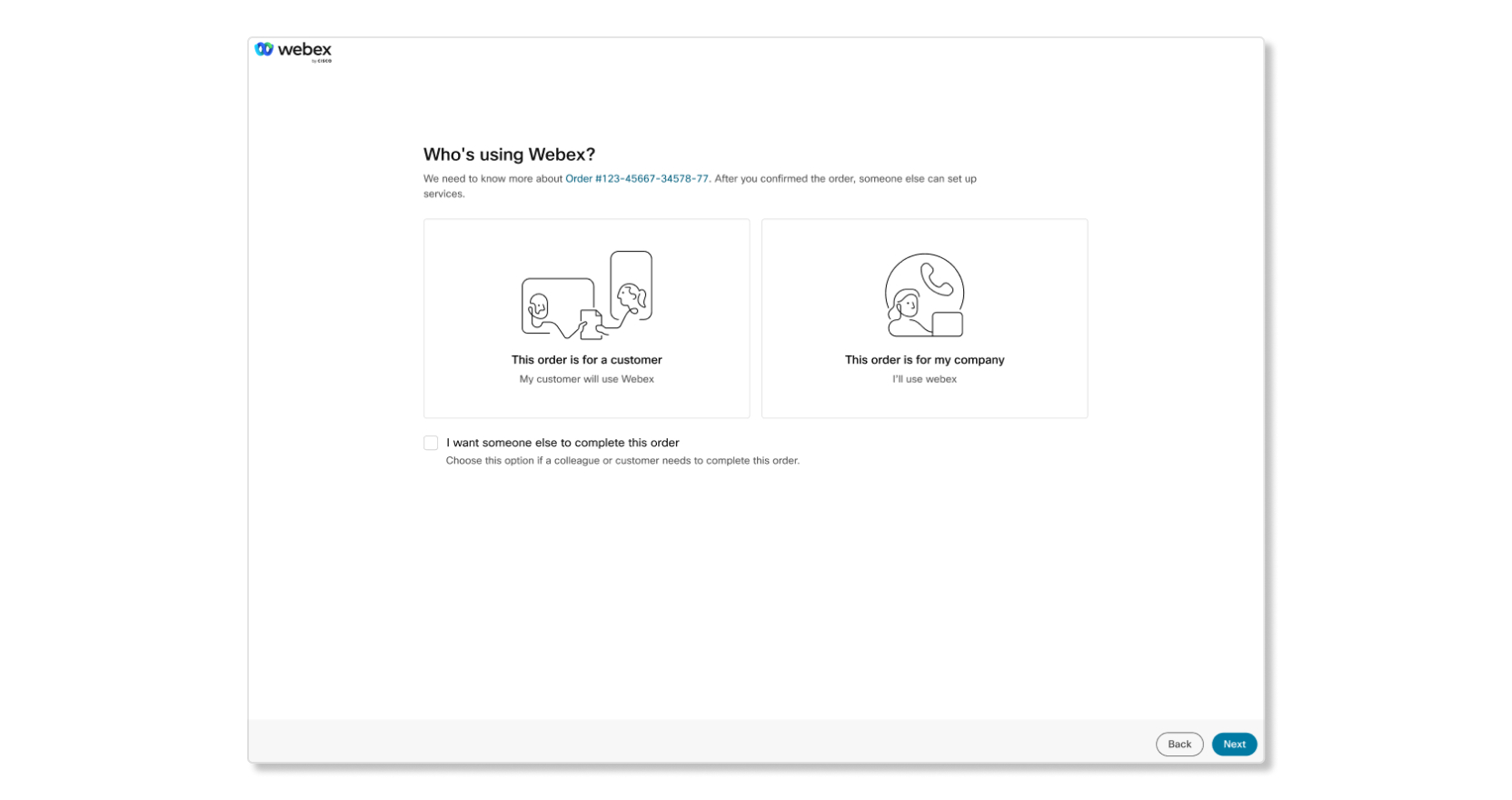
Ao iniciar o processo de provisionamento, você começará escolhendo se o pedido é destinado ao seu cliente ou à sua própria organização. Recomendamos que os parceiros forneçam serviços em nome do cliente para que o parceiro possa oferecer suporte ao cliente mesmo após a conclusão da configuração .
Parceiro configurando uma assinatura para um cliente
Se você for um parceiro que está configurando para um cliente, precisará concluir estas etapas:
- Mapeie a assinatura para sua organização parceira.
- Mapeie a assinatura para a organização correta do cliente.
Uma organização parceira e uma organização de clientes são recomendadas para o pedido com base em determinados parâmetros, como:
- Domínios em organizações que se associam ao seu endereço de e-mail.
- Atividade mais recente entre usuários em uma organização.
- Uma pesquisa global baseada em domínio para que você possa escolher em uma lista de organizações.
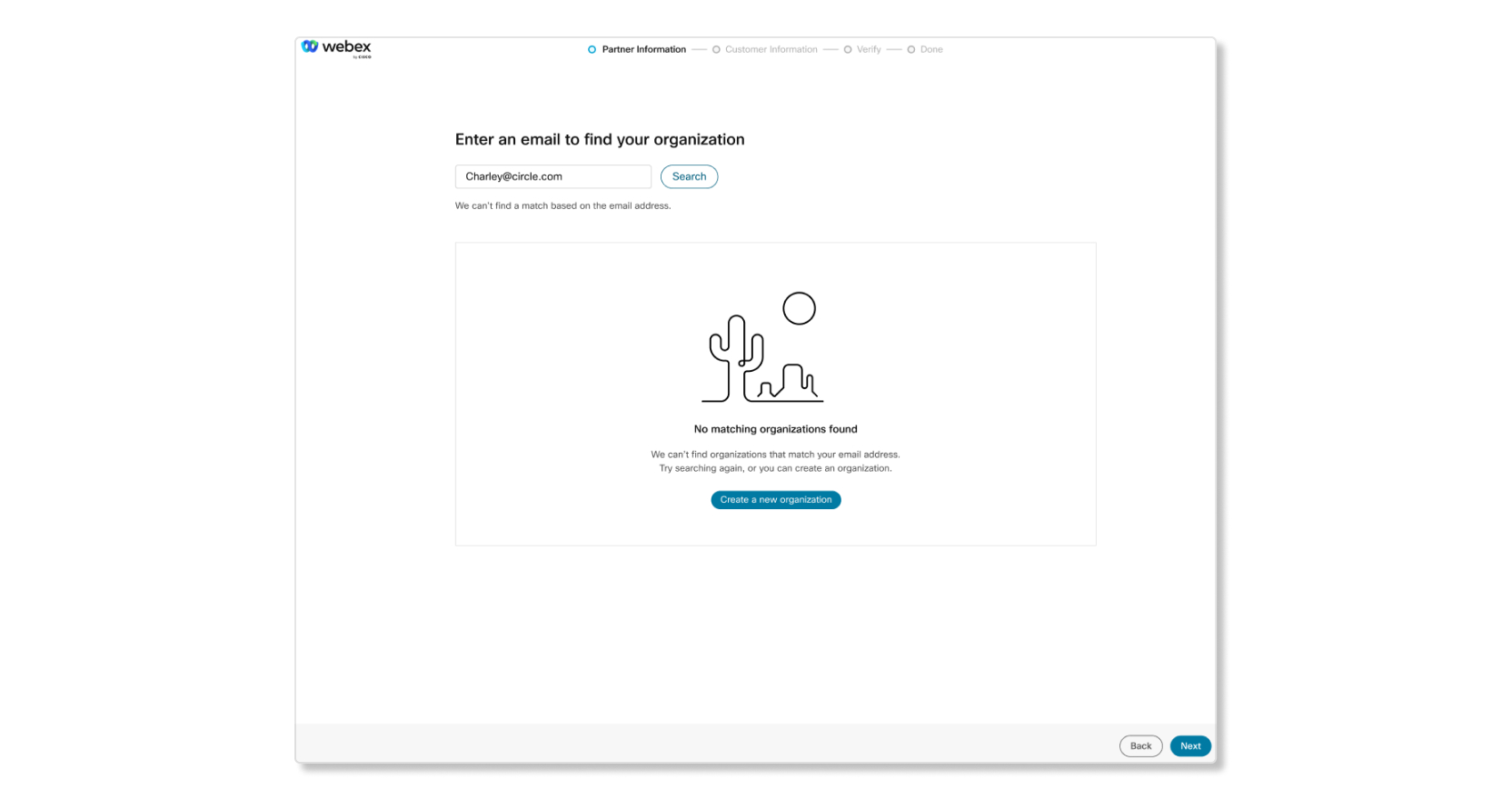
Se você ainda não tiver uma organização parceira, poderá criar uma nova. Depois de mapear a assinatura para uma organização parceira e cliente, você pode configurar os serviços que o cliente comprou.
Mapear para uma organização parceira
| 1 |
Abra o e-mail que você recebeu intitulado Informações de provisionamento necessárias para o pedido... e clique em Configurar seu serviço. |
| 2 |
Selecione Avançar. |
| 3 |
Escolha uma das seguintes opções:
|
| 4 |
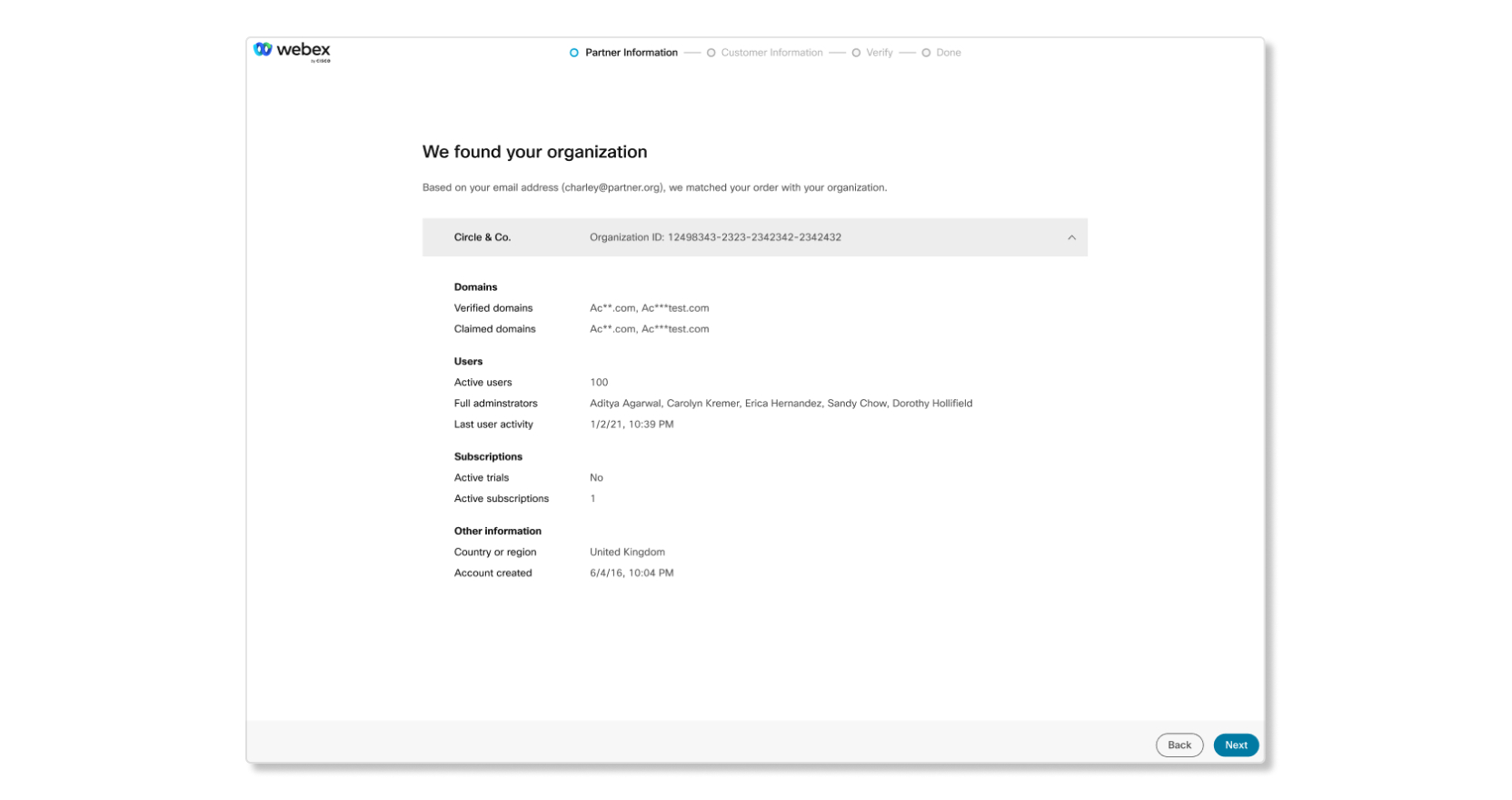
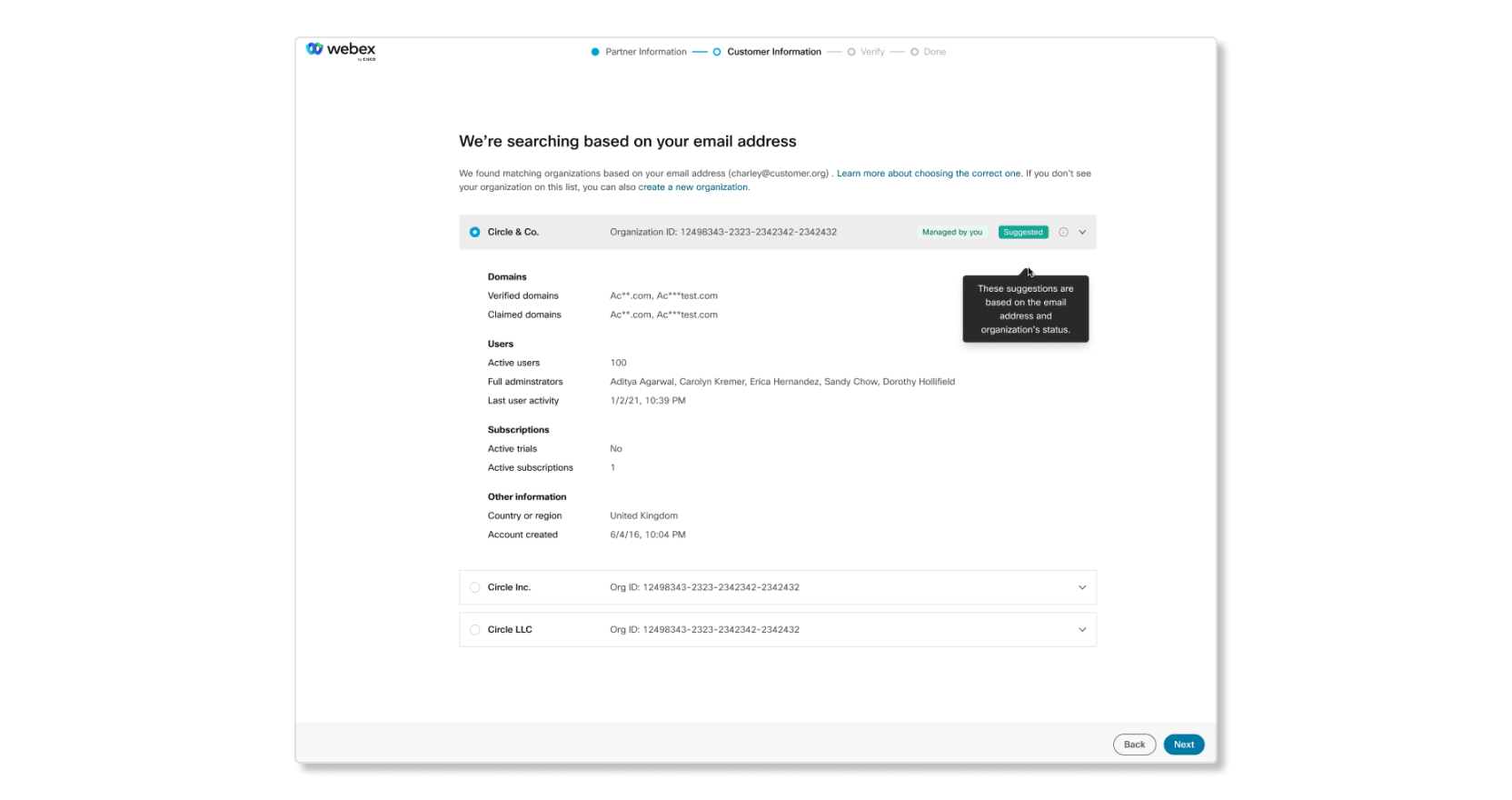
Você verá um dos resultados descritos abaixo. O negrito é a primeira frase das mensagens que você recebeu. O resto é uma descrição do que a mensagem indica.
|
Mapear para uma organização de clientes
Depois de mapear uma assinatura para uma organização parceira, você deve mapear a assinatura para a organização correta do cliente.
| 1 |
Você pode encontrar a organização do cliente com as seguintes opções:
|
| 2 |
Analise os detalhes dessas organizações. Para parceiros, o rótulo Administrador de provisionamento aparece quando você está provisionando a assinatura para um cliente existente. Se você precisar de privilégios completos de administrador, primeiro conclua a configuração do serviço e, em seguida, solicite privilégios completos de administrador ao administrador do cliente. Se tudo estiver correto, clique em Avançar. 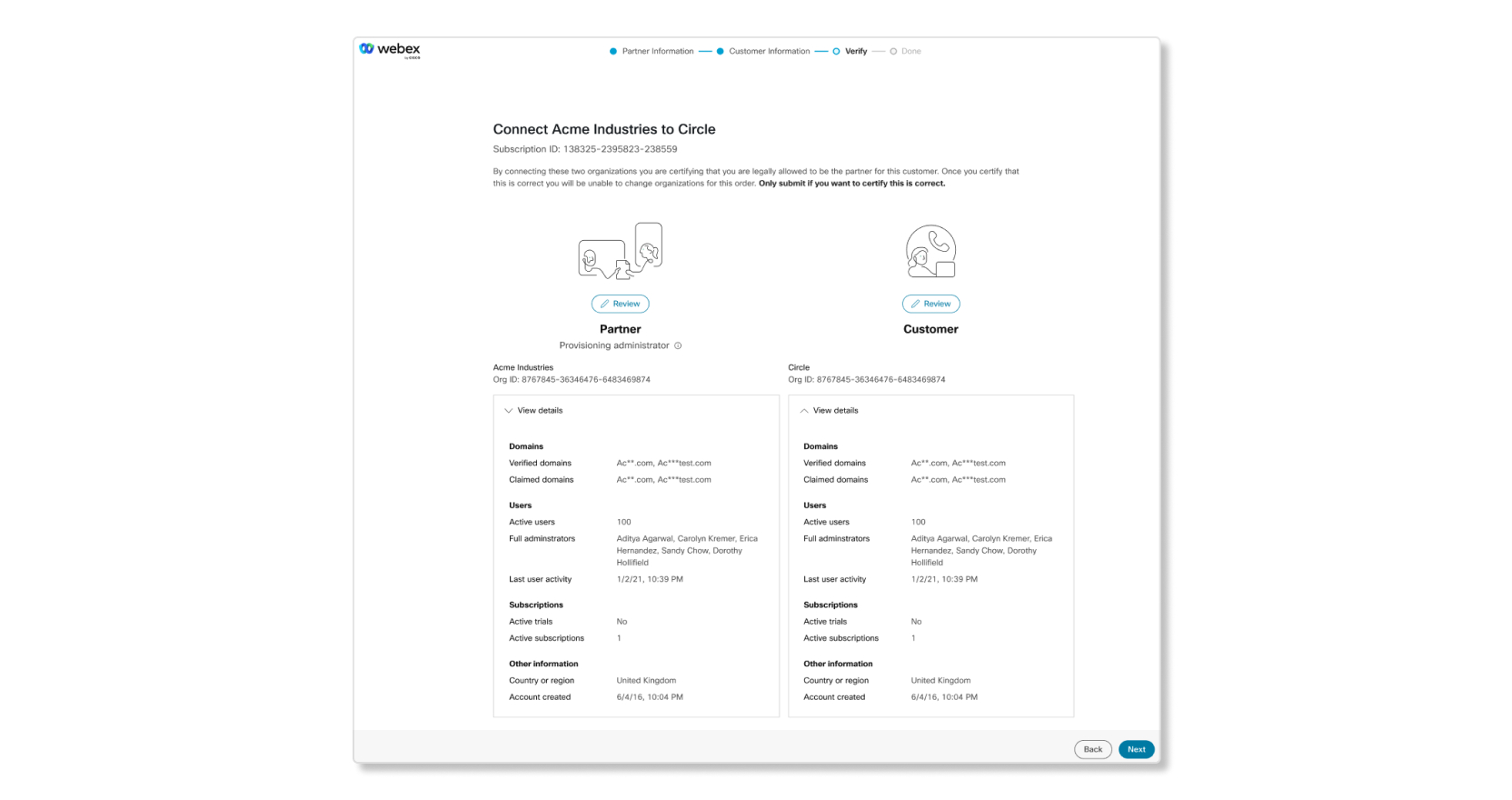
|
| 3 |
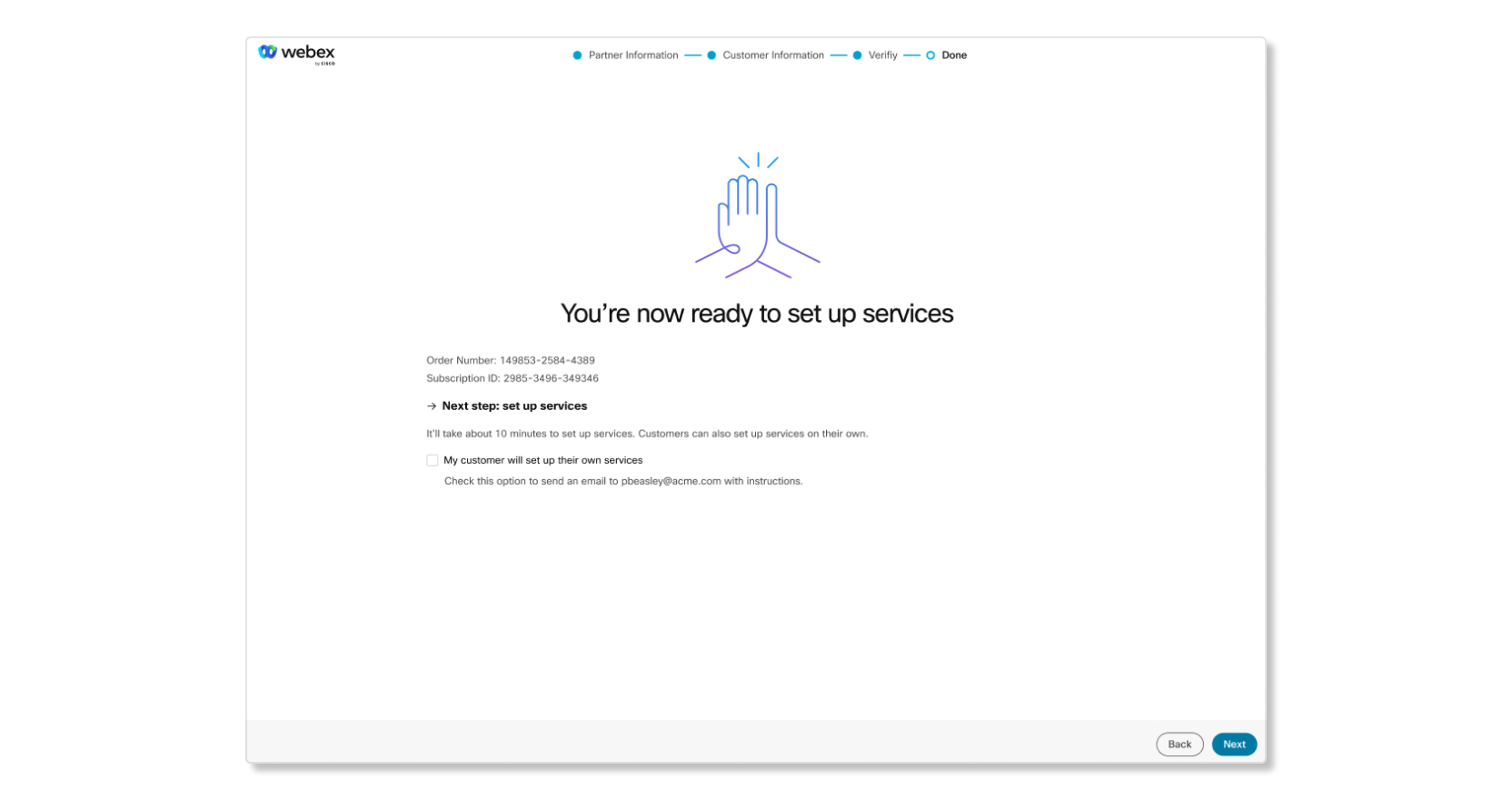
Clique em Avançar para iniciar a configuração dos serviços. Se você for um parceiro, você tem a opção de permitir que o cliente conclua a
configuração dos serviços por conta própria marcando a caixa de seleção Meu cliente configurará seus próprios
serviços. Isso enviará um e-mail ao administrador do cliente para
continuar com a configuração do serviço. Os parceiros que selecionarem essa opção não perderão o acesso à organização do
cliente.
 |


O que fazer a seguir
Agora que você identificou e mapeou a assinatura para a organização correta do parceiro e do cliente, agora você pode configurar os serviços do cliente.
Serviços de provisionamento
Depois de mapear a assinatura para as organizações corretas, você pode começar a configurar os serviços.
Se você optar por configurar mais tarde, poderá iniciar o processo de configuração do serviço novamente na próxima vez que entrar no Control Hub.
Provisione sua nova assinatura Webex Meetings
| 1 |
Revise sua assinatura e clique em Configurar agora. Se você escolher Configurar mais tarde, sua assinatura não será provisionada. 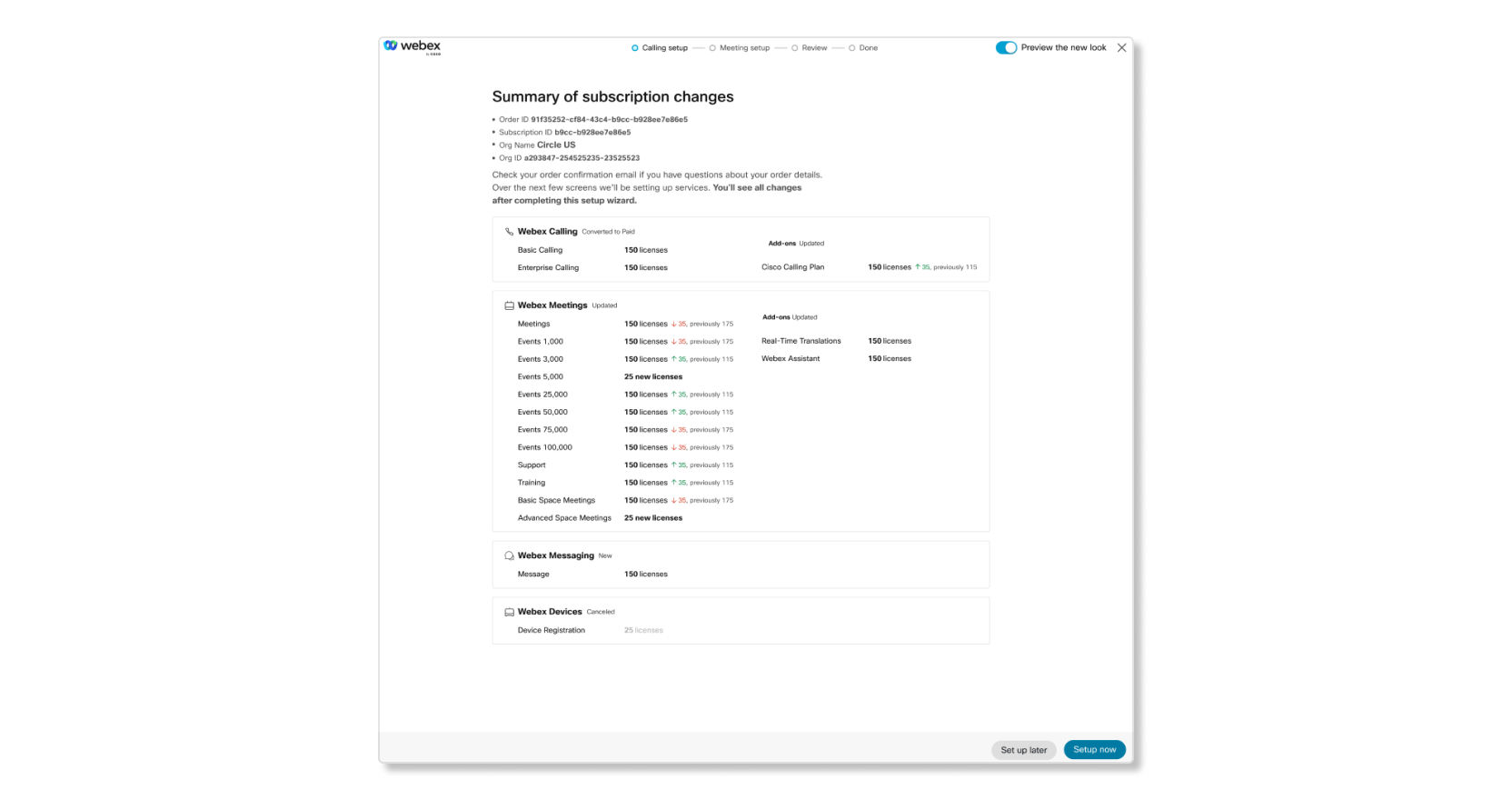
|
| 2 |
Na guia Configuração da reunião, escolha um nome de URL Webex, fuso horário e se você deseja que o site esteja em um cronograma de lançamento antecipado. Um site com um cronograma de lançamento antecipado recebe acesso aos recursos antes do ciclo normal de implantação. 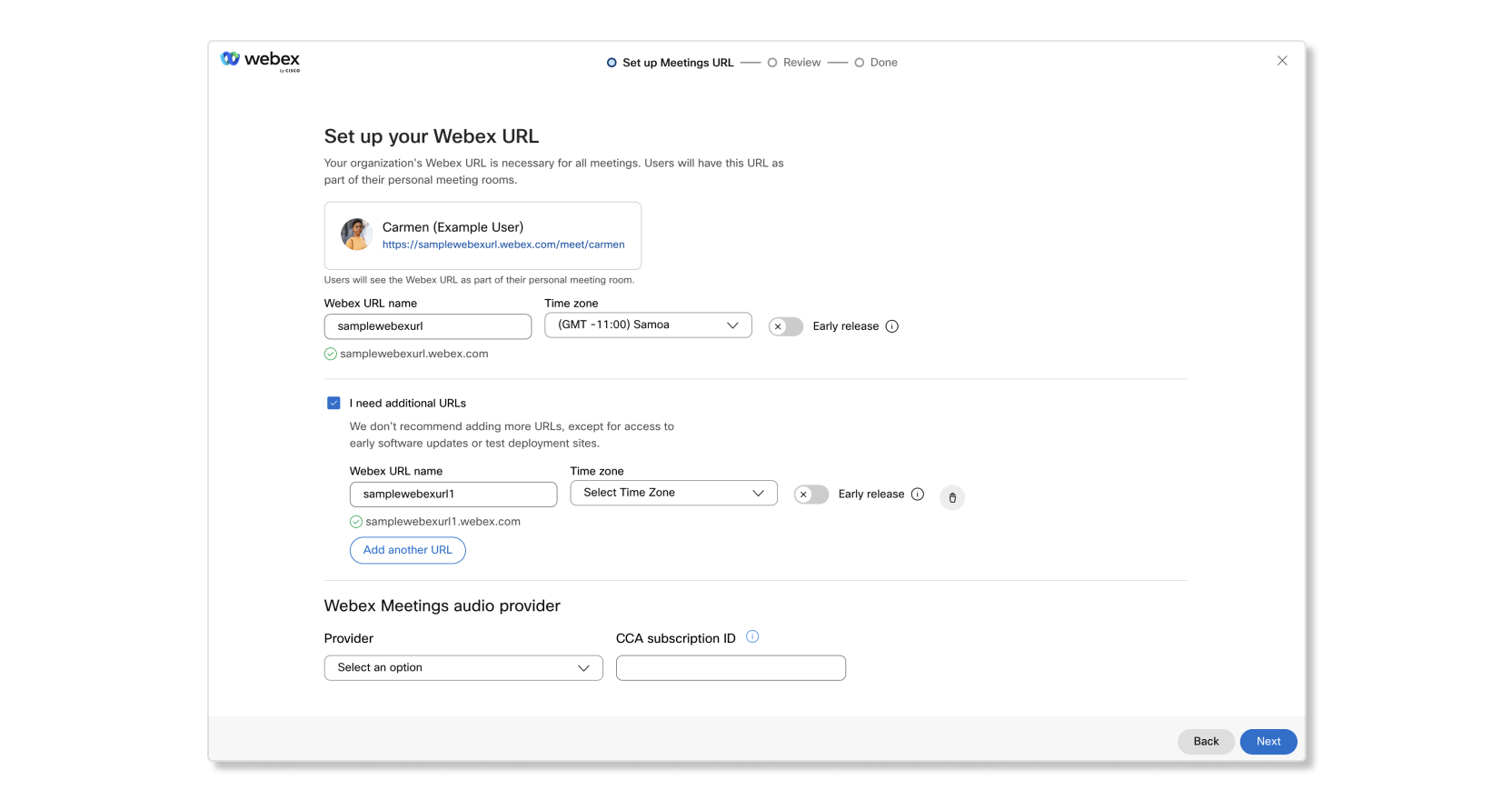
|
| 3 |
Para adicionar mais sites Webex, marque a caixa de seleção Preciso de URLs adicionais. |
| 4 |
Clique em Avançar quando terminar de configurar os URLs do Webex. |
| 5 |
Se você tiver vários URLs Webex, distribua as licenças pelos sites necessários e selecione Avançar. |
| 6 |
Revise as informações e clique em Fechar. Se você quiser baixar uma cópia do resumo do pedido em PDF para seus registros, clique em Baixar resumo do pedido (PDF). 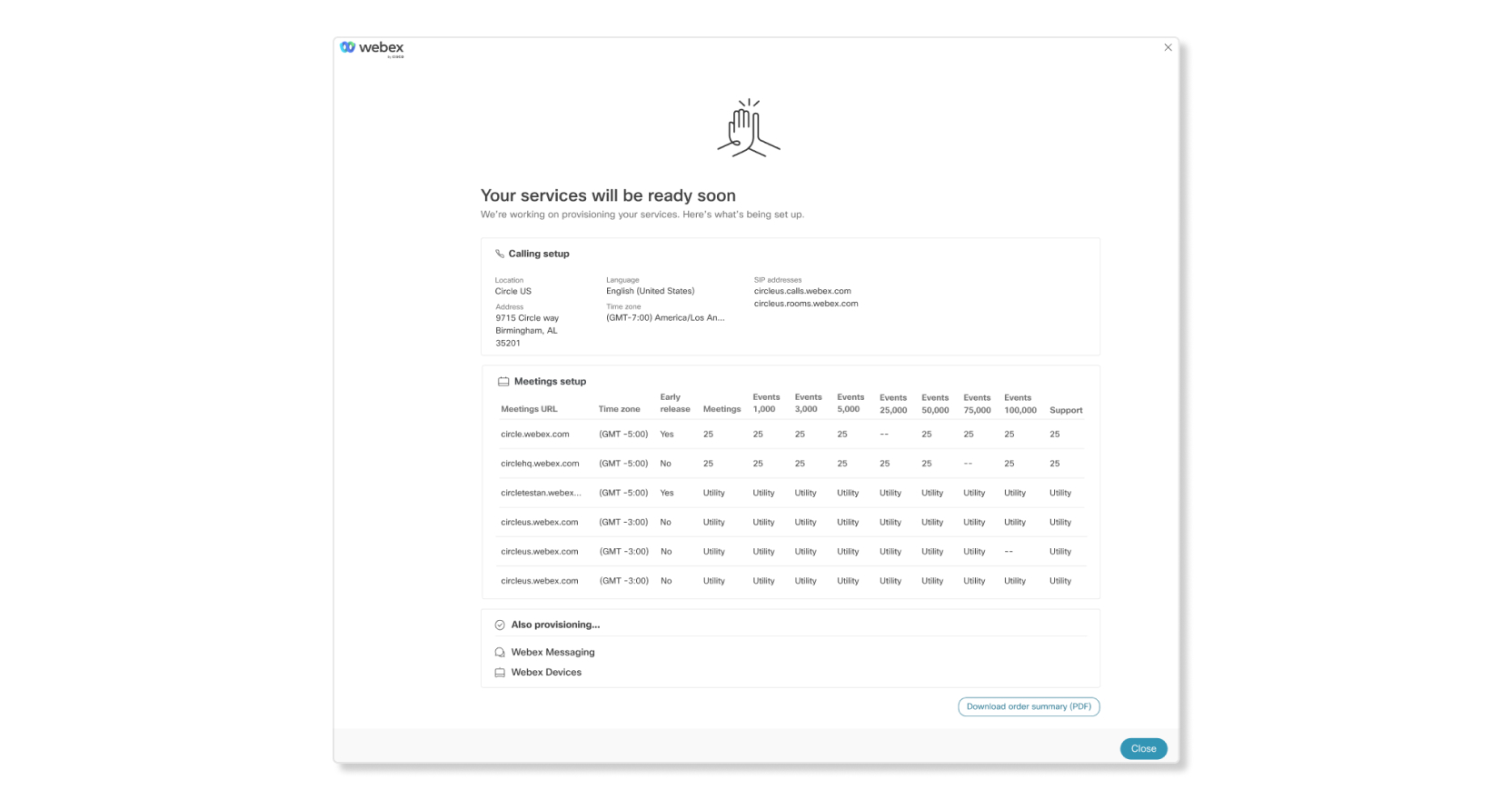
|
Provisione sua nova assinatura Webex Calling
Ao provisionar uma Webex Calling assinatura, tudo o que você precisa fazer é inserir a localização da sua sede principal. Você pode alterar o local ou adicionar mais locais após o provisionamento no Control Hub.
| 1 |
Revise sua assinatura e clique em Configurar agora. Se você escolher Configurar mais tarde, seu pedido não será provisionado. |
| 2 |
Insira o nome do local e selecione um país ou região onde a maioria dos usuários esteja localizada, preencha os campos adicionais e clique em Avançar. 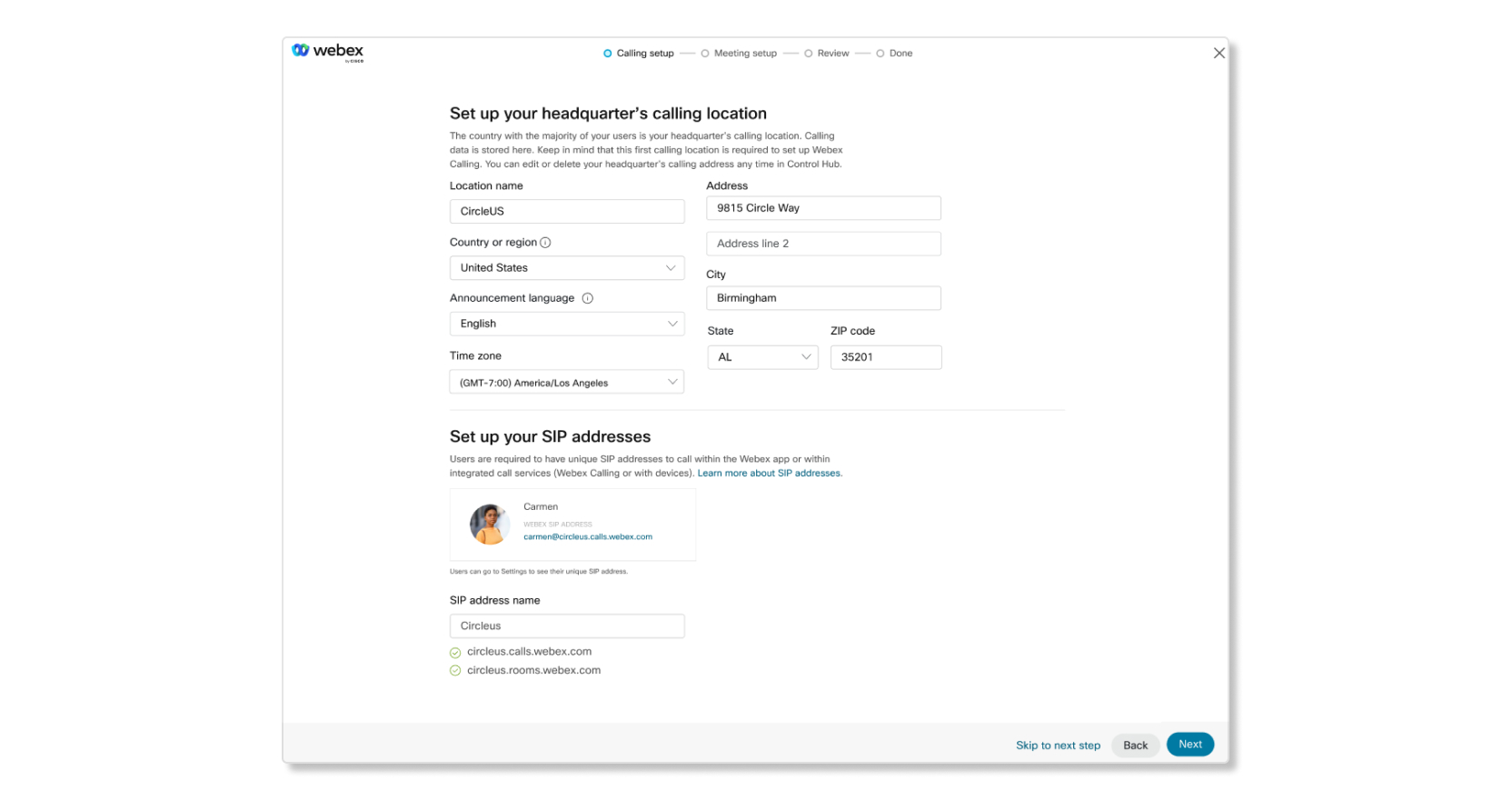
|
| 3 |
Revise as informações e clique em Fechar. Se você quiser baixar uma cópia do resumo do pedido em PDF para seus registros, clique em Baixar resumo do pedido (PDF).
|


