
Mulțumim pentru feedback.
 Feedback?
Transmiteți Webex Meetings în flux sau Webex Webinars pe YouTube
Înainte de a începe
Se aplică la:
-
Toate versiunile active de Întâlniri cu planurile Meet, Business și Enterprise
-
Toate versiunile Webinars
Partajarea unei tablă albă și partajarea unui fișier utilizând Par tajare fișier, inclusiv partajarea unui fișier video, nu sunt acceptate în timpul streamingului live.
Trebuie să aveți un cont Google pentru a vă conecta la YouTube. Transmiterea live trebuie să fie activată pentru canalul dvs. YouTube.
Asigurați-vă că v-ați conectat la YouTube Live și că v-ați familiarizat cu procesul de transmisie live înainte de a intenționa să transmiteți în direct întâlnirea sau webinarul.
| 1 |
Conectați-vă la YouTube cu contul dvs. Google. |
| 2 |
În colțul din dreapta sus, accesați Creați un videoclip și multe altele și faceți clic pe Go live. 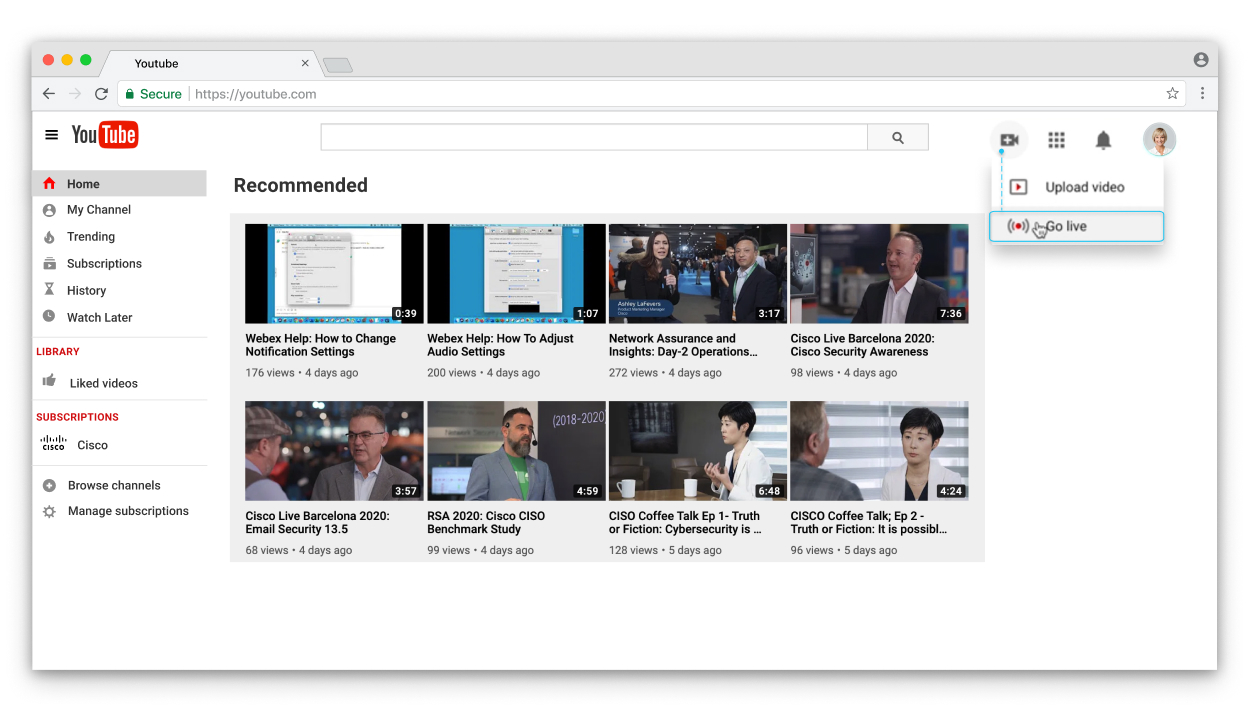
|
| 3 |
Faceți clic . 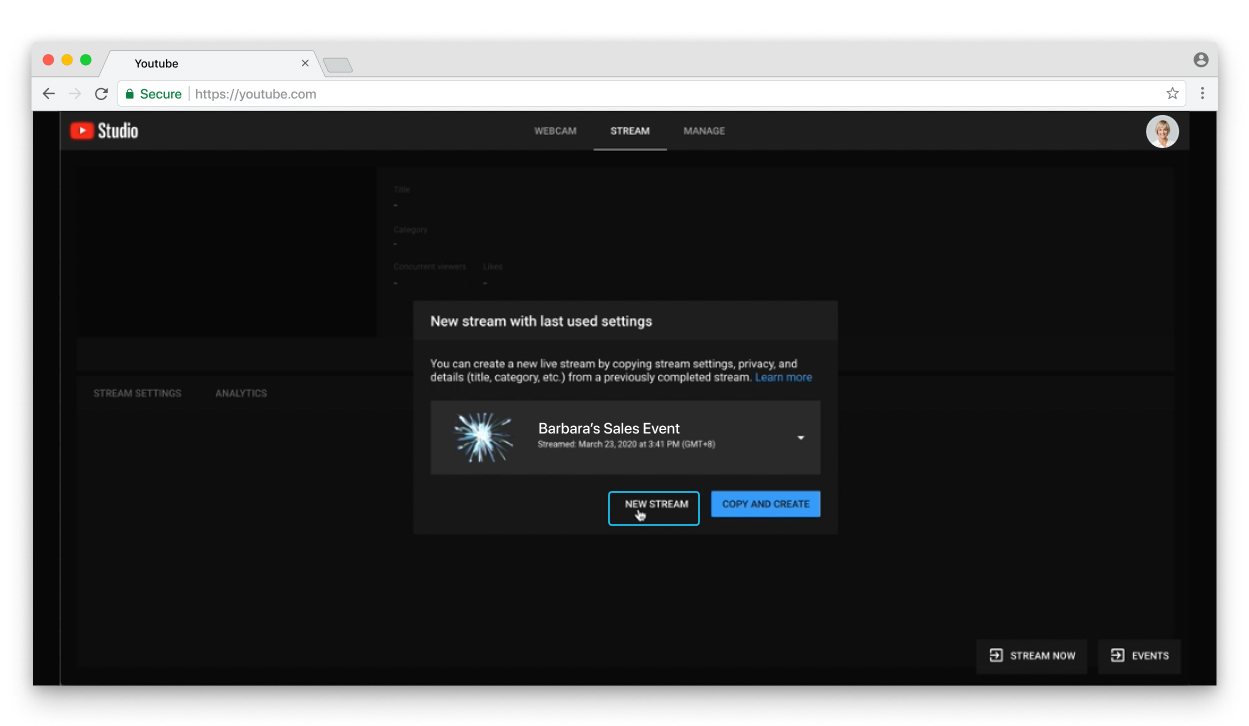 |
| 4 |
Completați formularul și faceți clic pe CREAȚI FLUX. 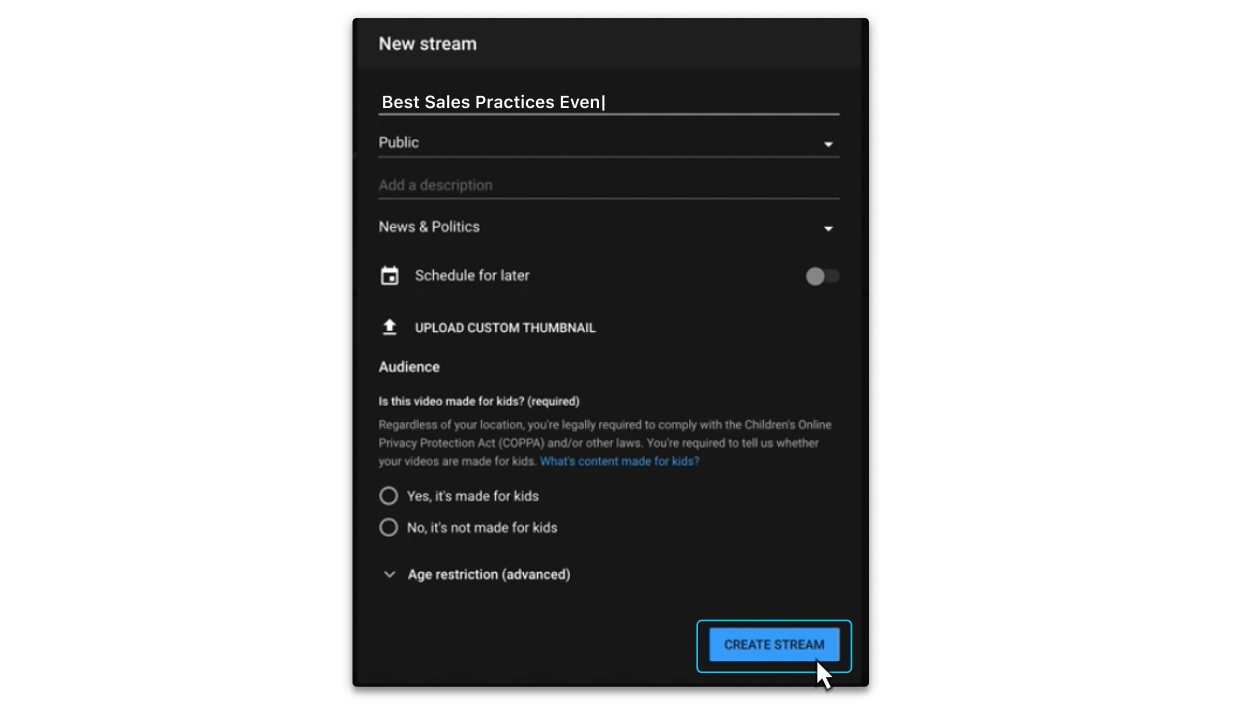 Vedeți cheia de flux și adresa URL a fluxului. Va trebui să le copiați și să le lipiți la pasul 7. 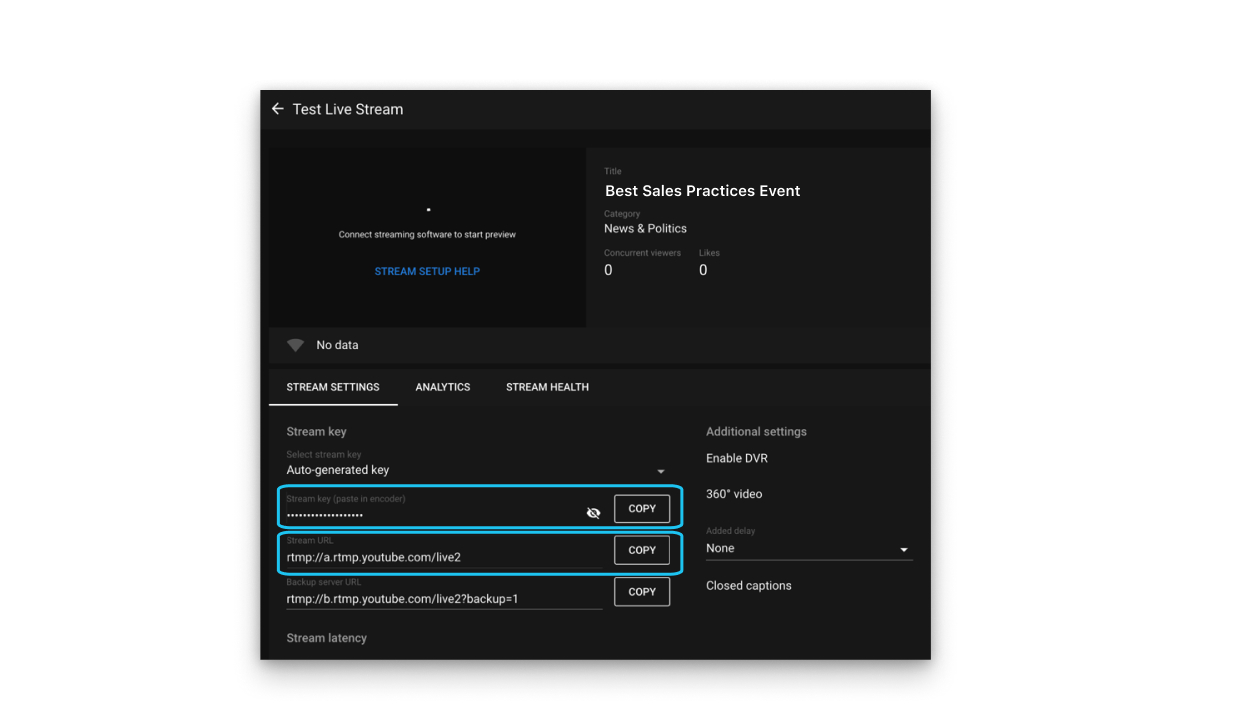 Faceți clic pe butonul Par taj are pentru a obține un link pentru a partaja fluxul live cu publicul dvs. 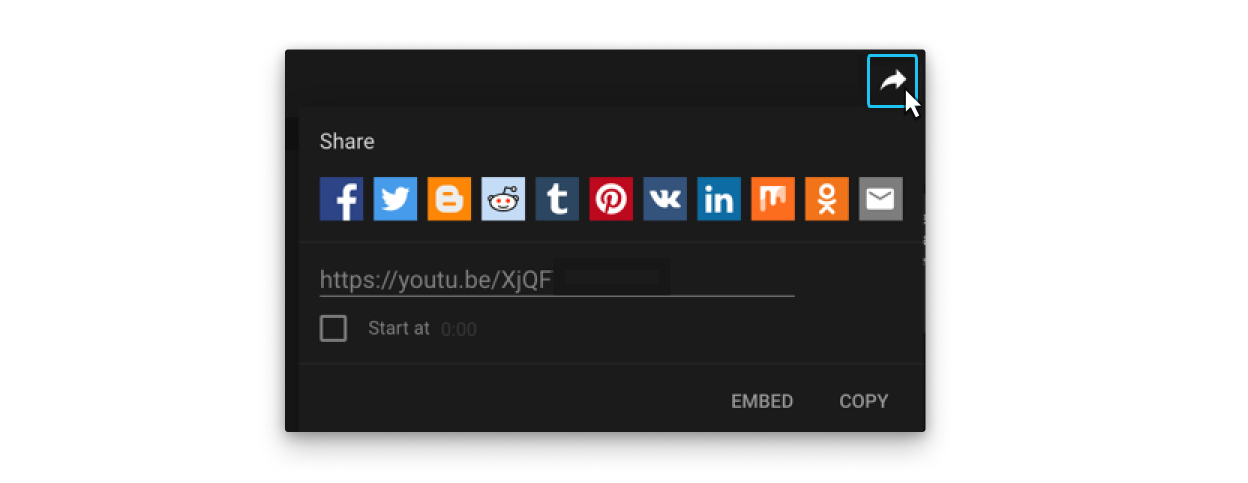 |
| 5 |
Conectați-vă la site-ul dvs. Webex, începeți întâlnirea sau webinarul, accesați Mai multe opțiuni
 Transmiterea live nu este disponibilă în timpul unei sesiuni de practică dintr-un webinar. |
| 6 |
(Opțional) Faceți clic pe Modificare machete de streaming pentru a seta aspectul video al fluxului. Pentru mai multe informații despre selectarea aspectului video în flux, consultați Transmiteți în direct întâlnirile și seminariile web Webex.  |
| 7 |
Selectați Alte servicii de streaming. |
| 8 |
Introduceți următoarele:
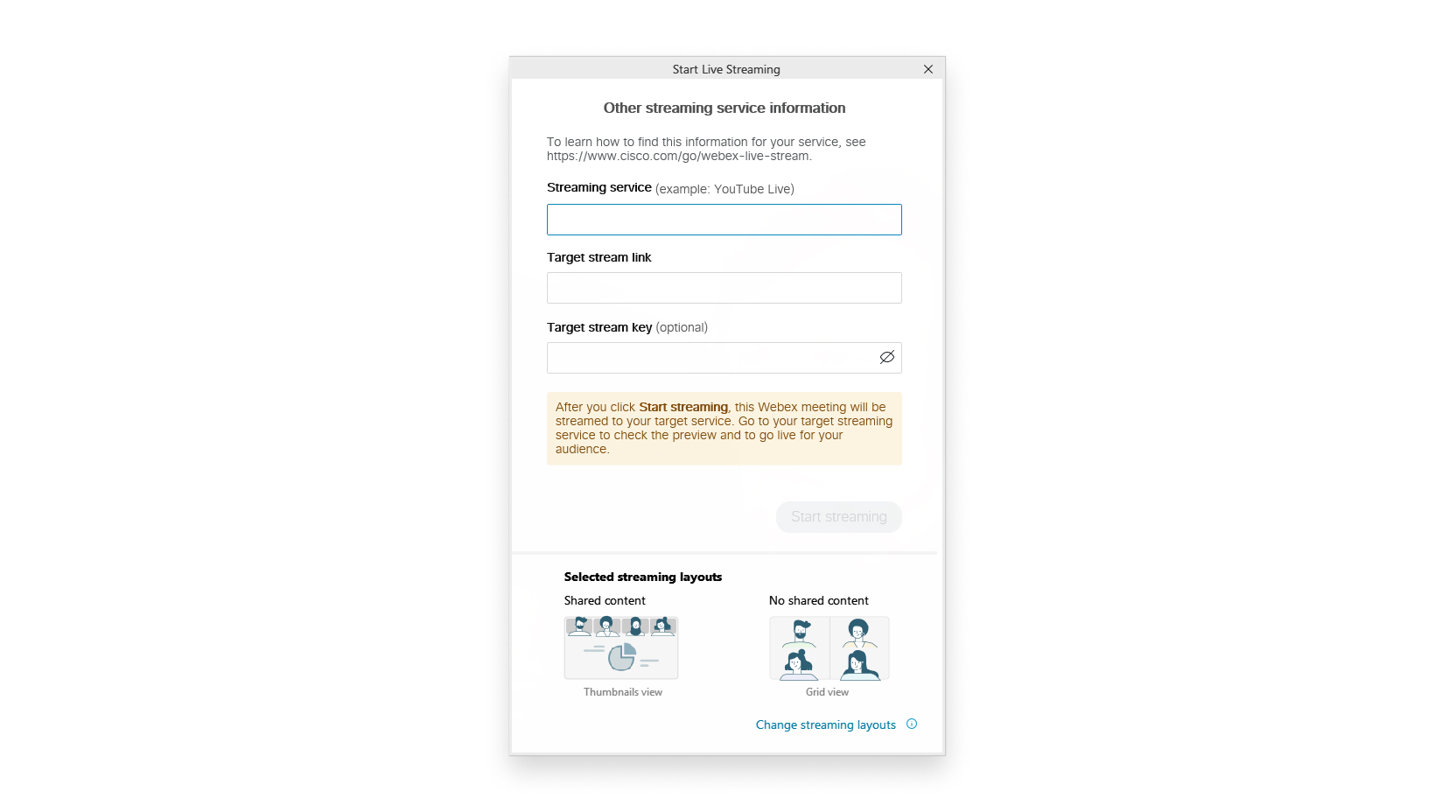 |
| 9 |
Faceți clic pe Începeți transmiterea în flux pentru a începe difuzarea de la întâlniri sau seminarii web. Pentru a confirma că transmiteți în flux de la Întâlniri sau Webinari, verificați |
| 10 |
Când sunteți gata să începeți să difuzați întâlnirea sau webinarul pe YouTube, reveniți la YouTube și așteptați până când vedeți o previzualizare a unui flux live al întâlnirii sau webinarului. 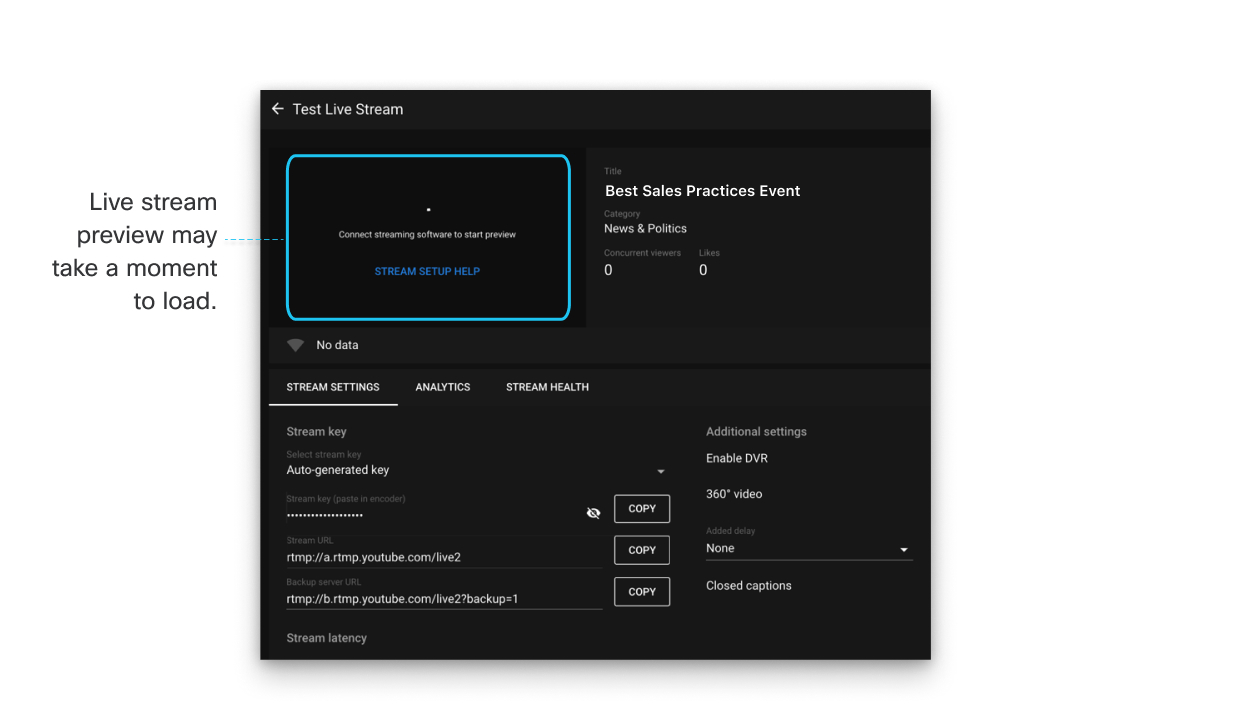 |
| 11 |
Când vedeți o previzualizare a fluxului live, faceți clic pe Go Live în partea dreaptă sus a ecranului. 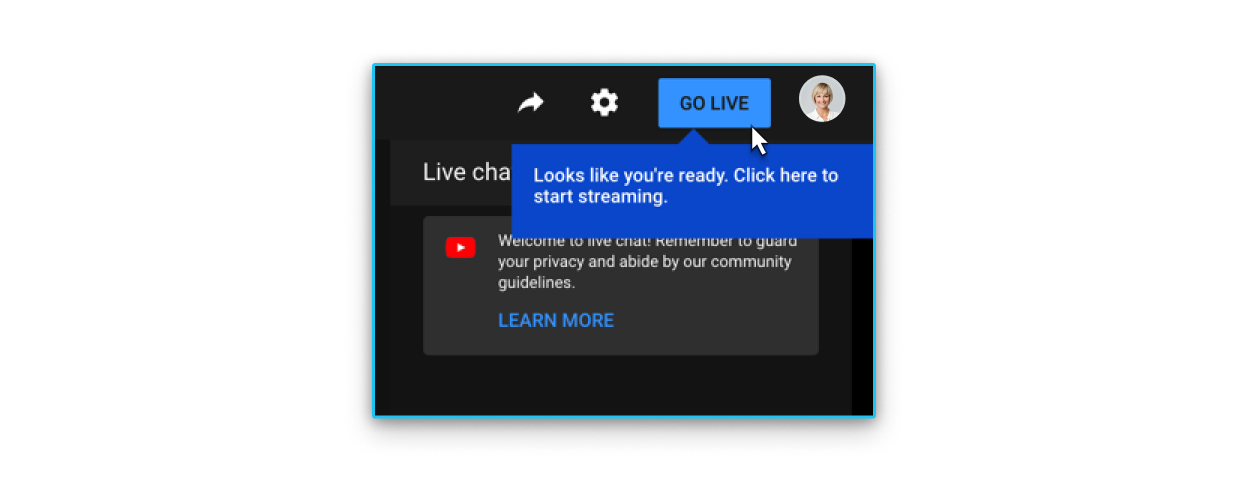 Acum puteți vizualiza un flux live al întâlnirii sau webinarului dvs. pe canalul dvs. YouTube. Faceți clic pe Par taj are sub videoclip pentru a partaja videoclipul live cu alte persoane. Când transmiteți în flux o întâlnire Webex pe YouTube, apare o siglă Webex. În prezent, logo-ul nu poate fi eliminat. |
 indicatorul Live din colțul din dreapta sus al întâlnirii sau webinarului.
Ce să faci în continuare
Când doriți să încheiați fluxul live:
-
Reveniți la YouTube Studio și selectați .
-
Reveniți la întâlnire sau webinar, selectați Mai multe opțiuni
 , apoi selectați Opriți transmit erea în flux.


