
Hvala na povratnim informacijama.
Streamujte Webex Meetings, Webex Webinars ili Vebek događaje (klasični) na IouTube-u
 Povratne informacije?
Strimu Webex Meetings jteWebex Webinars, ili Vebek događaje (klasični) na IouTube-u
Pre nego što počnete
Odnosi se na:
-
Sve aktivne verzije sastanaka sa planovima Meet, Business i Enterprise
-
Svi događaji (klasični) i verzije vebinara
Deljenje bele table i deljenje datoteke pomoću Deljenje datoteke, uključujući deljenje video datoteke, nisu podržani tokom strimovanja uživo.
Morate imati Google nalog da biste se prijavili na IouTube. Prenos uživo mora biti omogućen za vaš IouTube kanal.
Uverite se da ste se prijavili na IouTube Live i dobro se upoznali sa procesom strimovanja uživo pre nego što nameravate da uživo prenosite sastanak ili događaj.
| 1 |
Prijavite se na IouTube pomoću svog Google naloga. |
| 2 |
U gornjem desnom uglu idite na K reiraj video i još mnogo toga i kliknite Idi uživo. 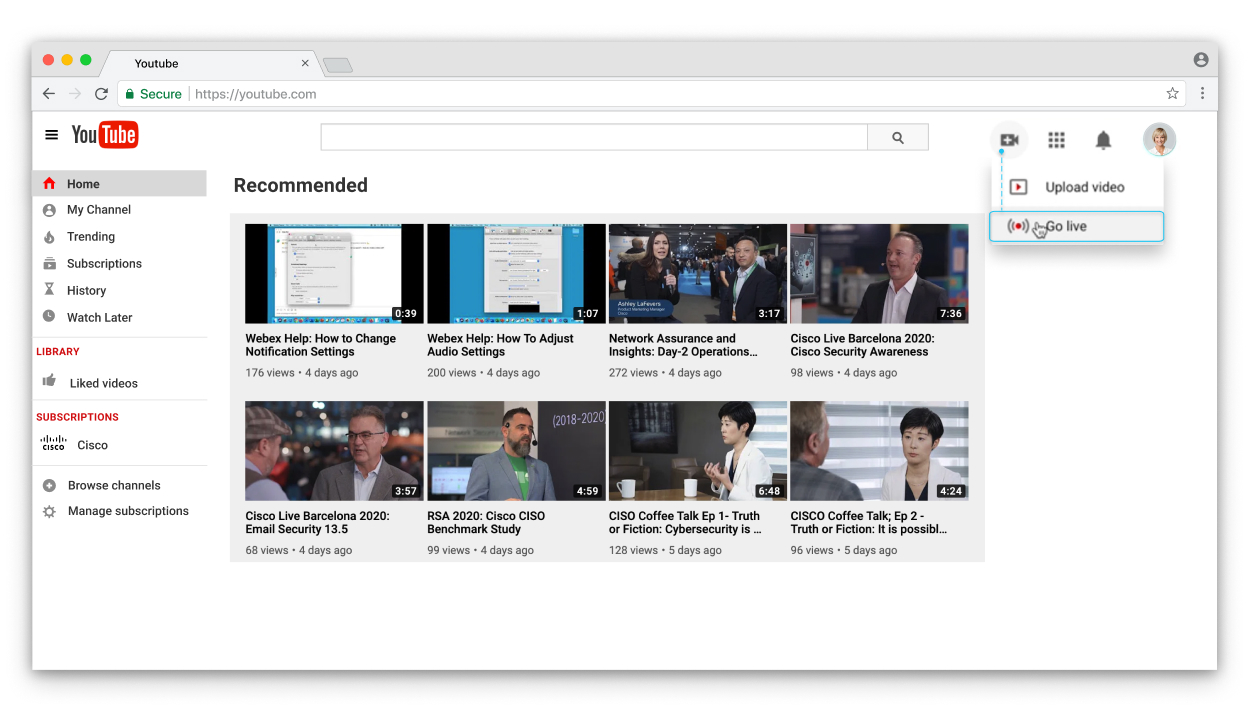
|
| 3 |
Kliknite . 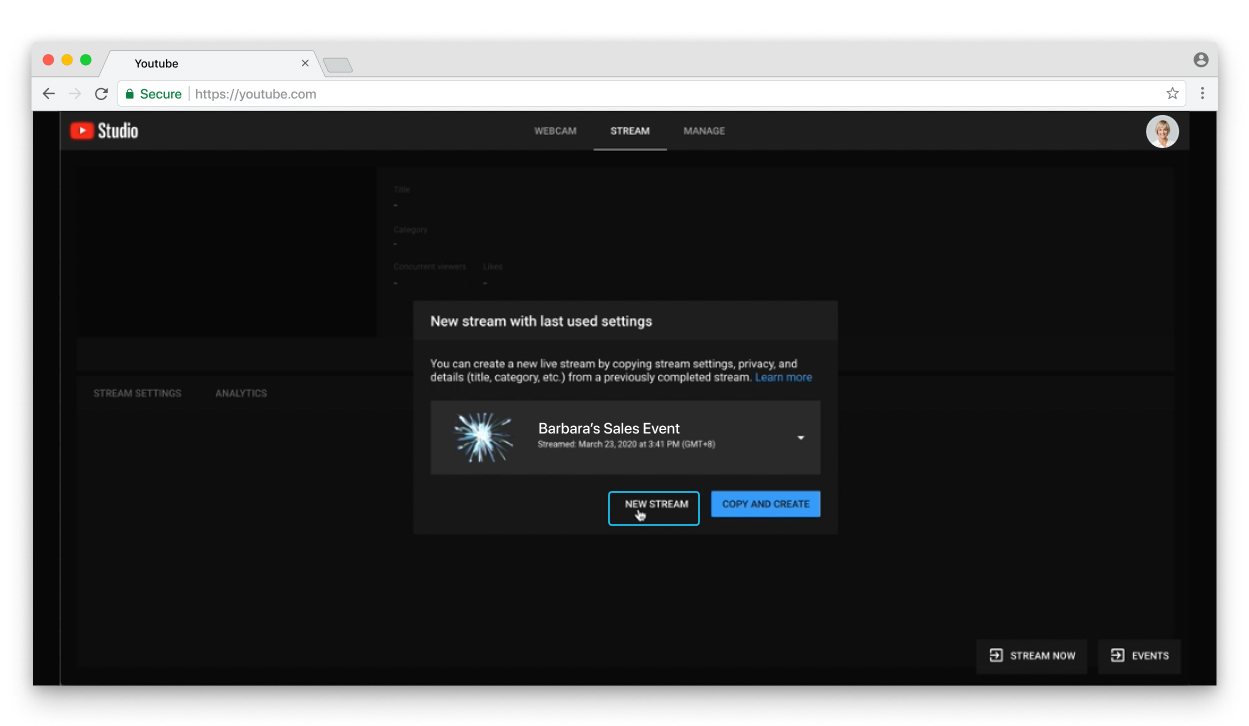 |
| 4 |
Popunite obrazac i kliknite na CREATE STREAM. 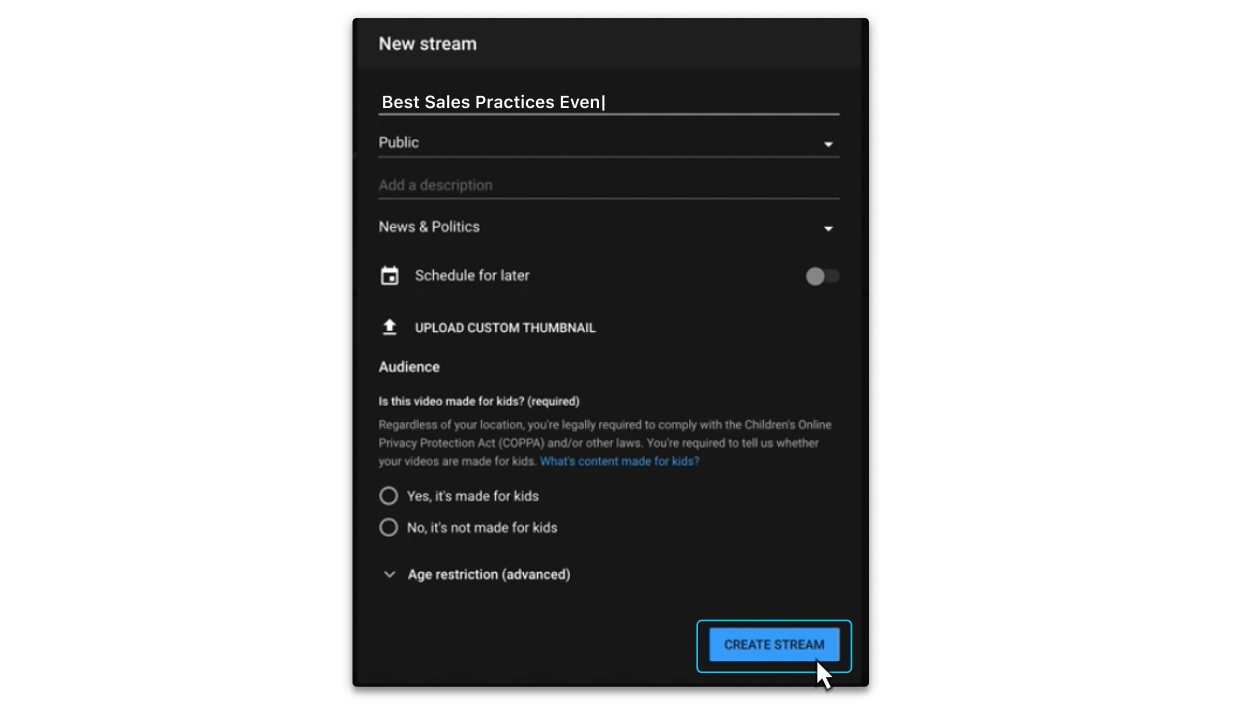 Vidite ključ za strim i URL strima. Moraćete da ih kopirate i zalepite u koraku 7. 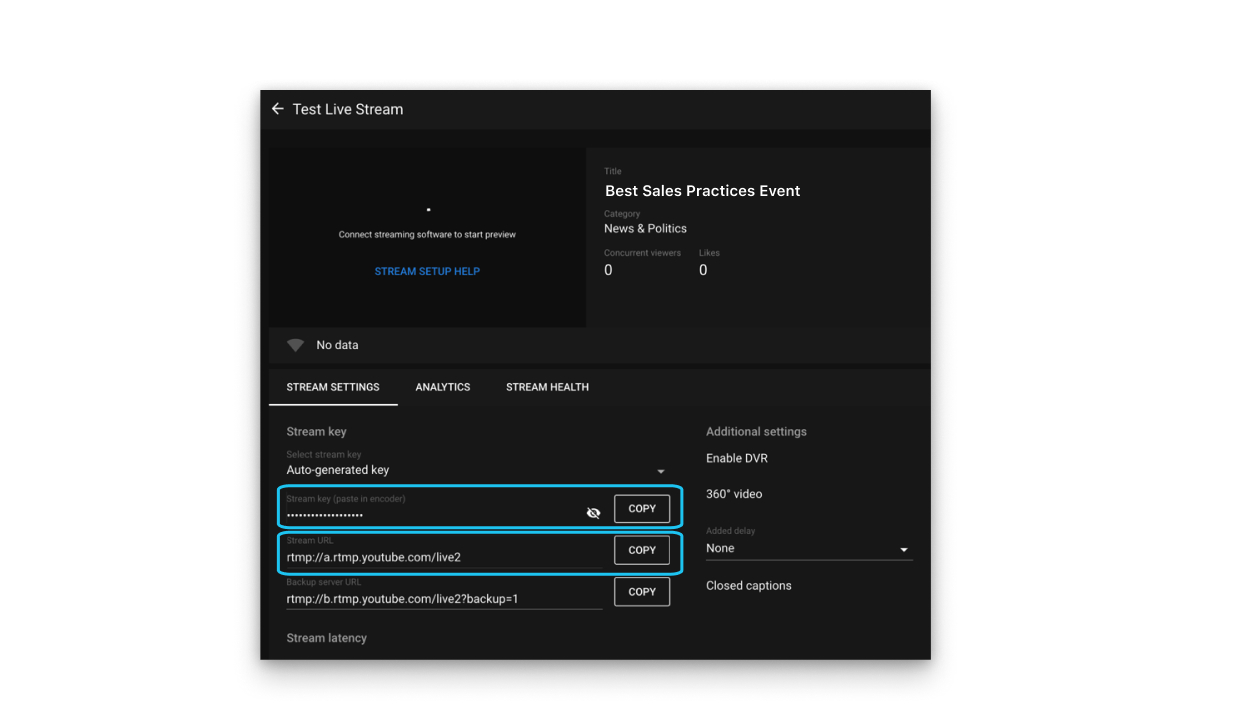 Kliknite na dugme Deli da biste dobili vezu za deljenje prenosa uživo sa publikom. 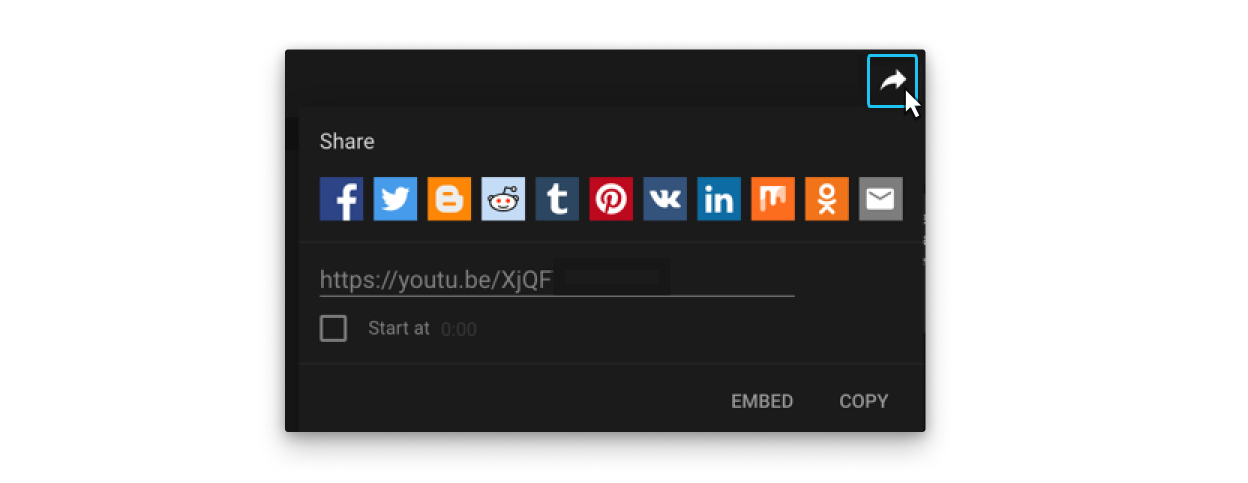 |
| 5 |
Prijavite se na svoju Vebek veb lokaciju, započnite sastanak, vebinar ili događaj, idite na Više opcija
 Prenos uživo nije dostupan tokom vežbe na vebinaru ili događaju. |
| 6 |
(Opcionalno) Kliknite na Promeni raspored stri movanja da biste podesili izgled video zapisa svog strima. Za više informacija o odabiru izgleda video zapisa za striming potražite u odelj ku Prenos uživo vaših Vebek sastanaka ili događaja.  |
| 7 |
Izaberite Ostale usluge strimovanja. 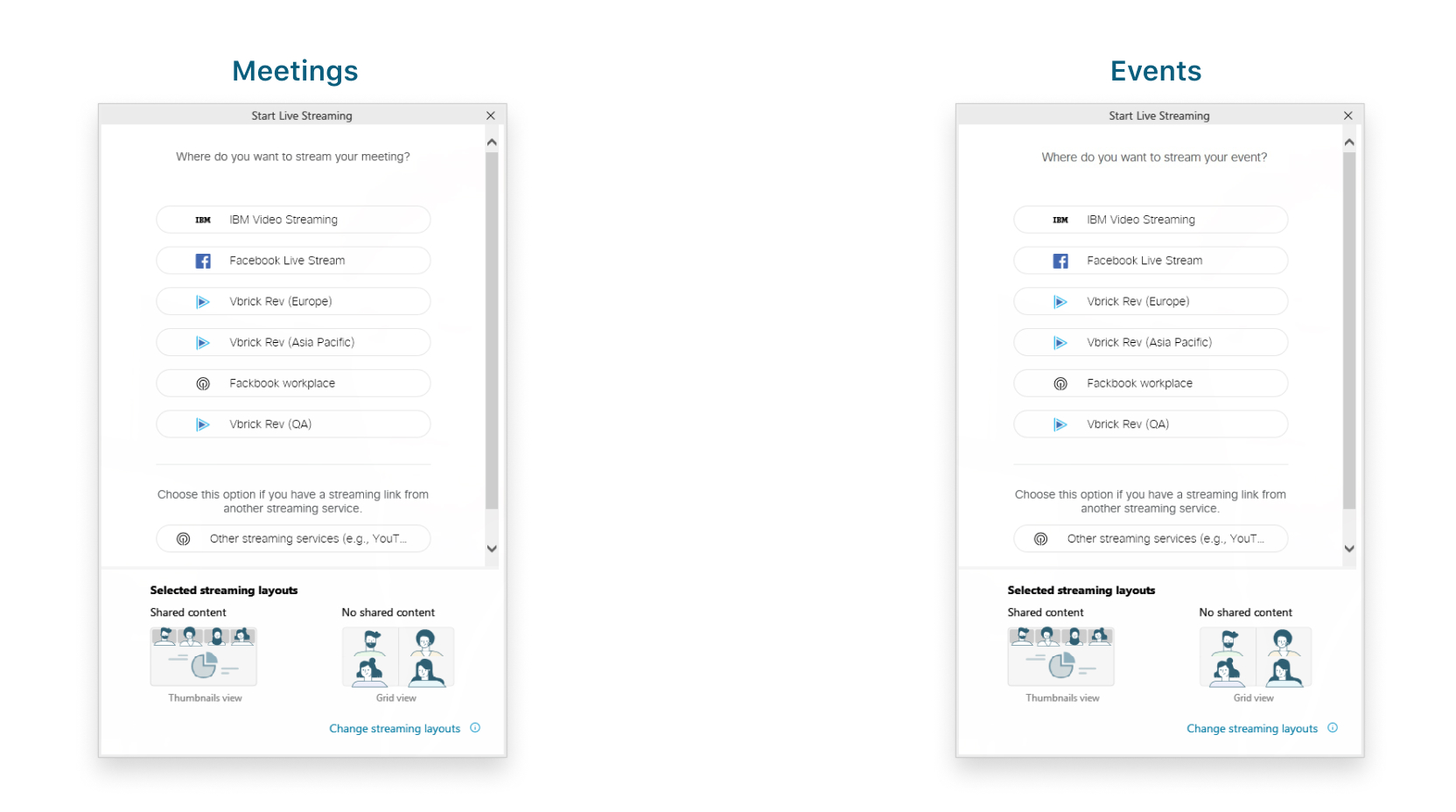 |
| 8 |
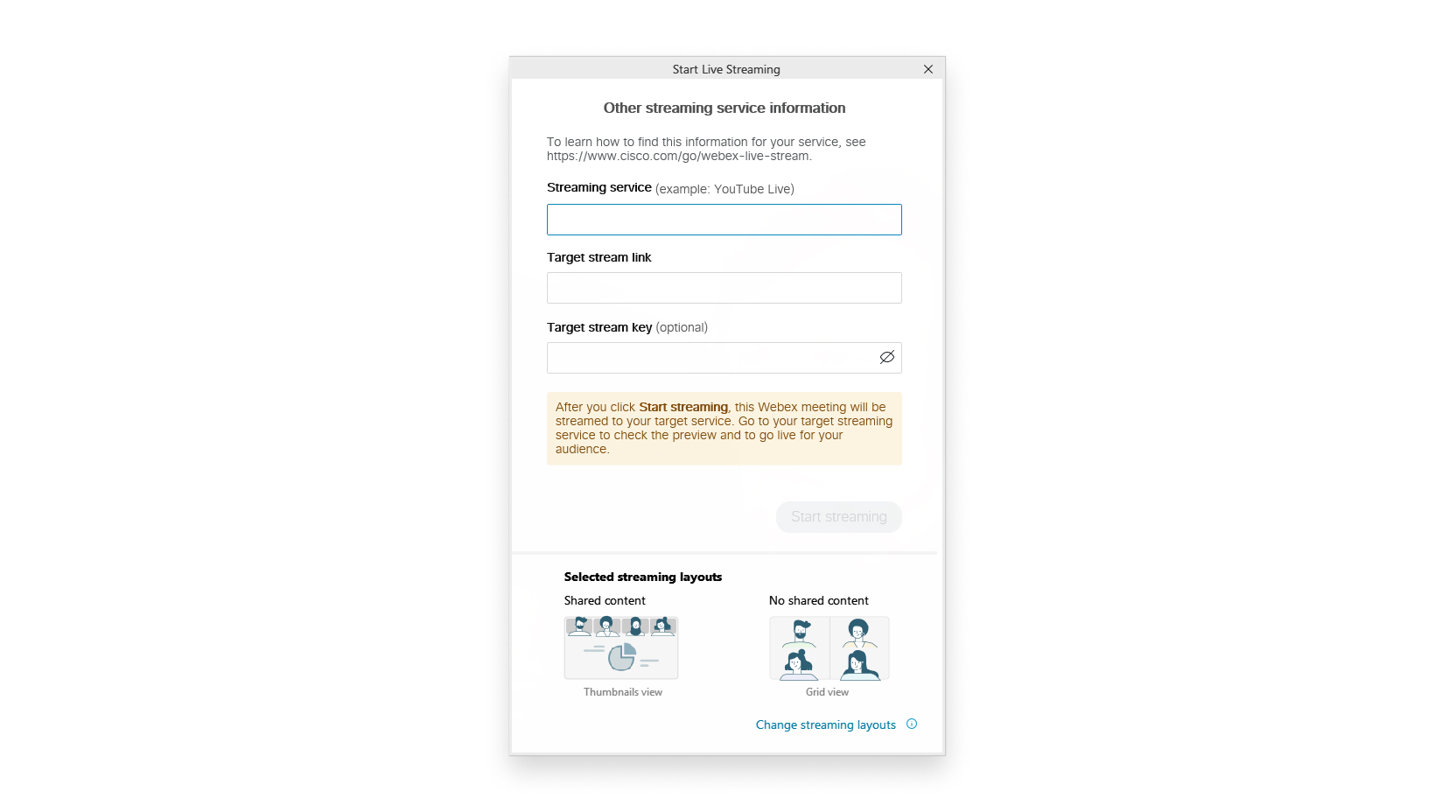
Unesite sledeće:
 |
| 9 |
Kliknite na Start streaming da biste započeli strimovanje sa sastanaka, vebinara ili događaja (klasično). Da biste potvrdili da strimujete sa sastanaka, vebinara ili događaja (klasično), proverite da li je |
| 10 |
Kada budete spremni da počnete da strimujete sastanak ili događaj na IouTube-u, vratite se na IouTube i sačekajte dok ne vidite pregled prenosa uživo vašeg sastanka ili događaja. 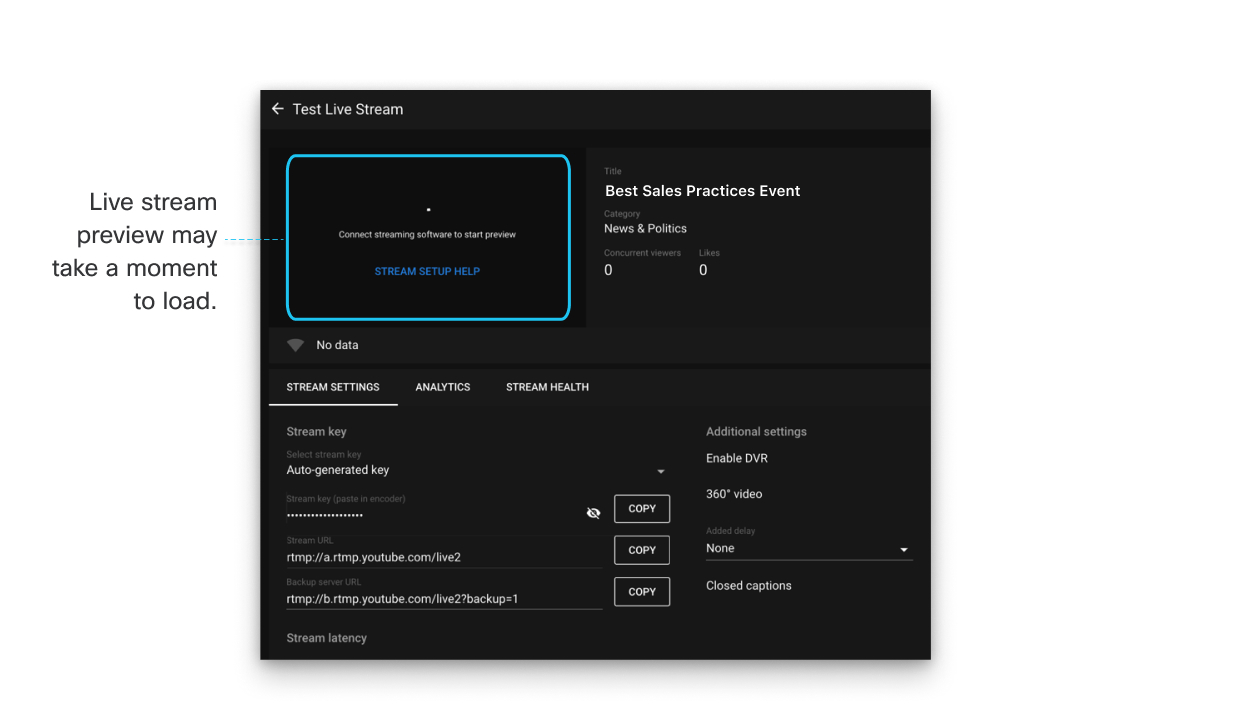 |
| 11 |
Kada vidite pregled prenosa uživo, kliknite na dugme Go Live u gornjem desnom uglu ekrana. 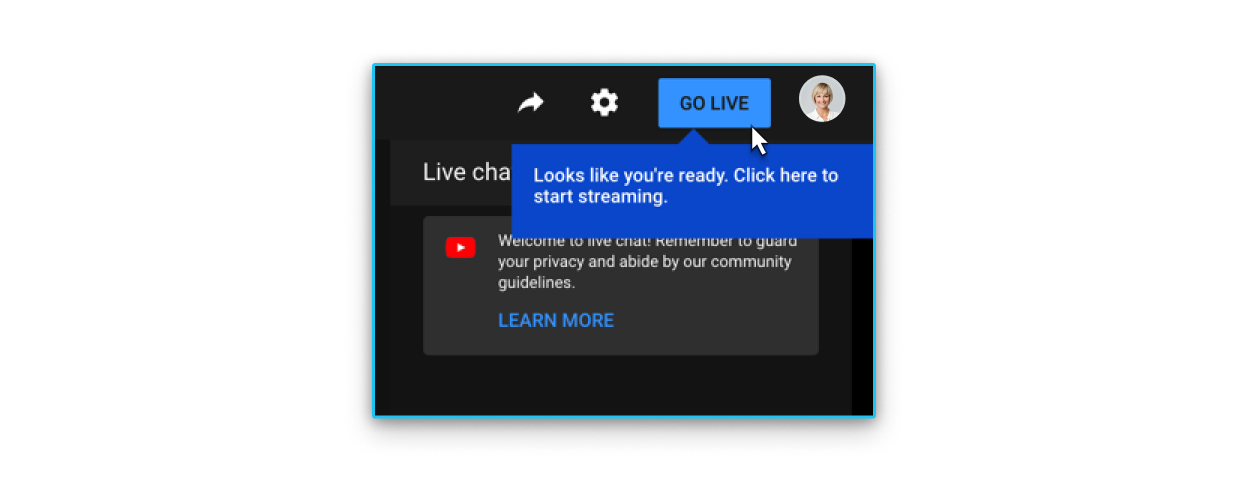 Sada možete da gledate prenos uživo svog sastanka ili događaja na svom IouTube kanalu. Kliknite na D eli ispod videa da biste delili video uživo sa drugim ljudima. Kada strimujete Vebek sastanak na IouTube, pojavljuje se Vebek logotip. Trenutno se logotip ne može ukloniti. |
 indikator uživo u gornjem desnom uglu sastanka ili događaja.
Šta dalje raditi
Kada želite da završite prenos uživo:
-
Vratite se u IouTube Studio i izaberite .
-
Vratite se na sastanak, vebinar ili događaj, izaberite Više opcija
 , a zatim izaberite Zaustavi strimovanje.


