
Danke für Ihr Feedback.
 Feedback?
Stream Webex Meetings oder Webex Webinars auf YouTube
Vorbereitungen
Gilt für:
-
Alle aktiven Meetings-Versionen mit Meet-, Business- und Enterprise-Plänen
-
Alle Versionen von Webinaren
Das Teilen eines Whiteboards und das Teilen einer Datei mithilfe von "Datei teilen" (einschließlich der Freigabe einer Videodatei) werden beim Live-Streaming nicht unterstützt.
Sie müssen über ein Google-Konto verfügen, um sich bei YouTube anmelden zu können. Live-Streaming muss für Ihren YouTube-Kanal aktiviert sein.
Stellen Sie sicher, dass Sie sich bei YouTube Live angemeldet haben und sich mit dem Prozess des Live-Streamings vertraut machen, lange bevor Sie beabsichtigen, Ihr Meeting oder Webinar live zu streamen.
| 1 |
Melden Sie sich bei YouTube mit Ihrem Google-Konto an. |
| 2 |
Gehen Sie in der oberen rechten Ecke zu Ein Video erstellen und mehr und klicken Sie auf Live gehen. 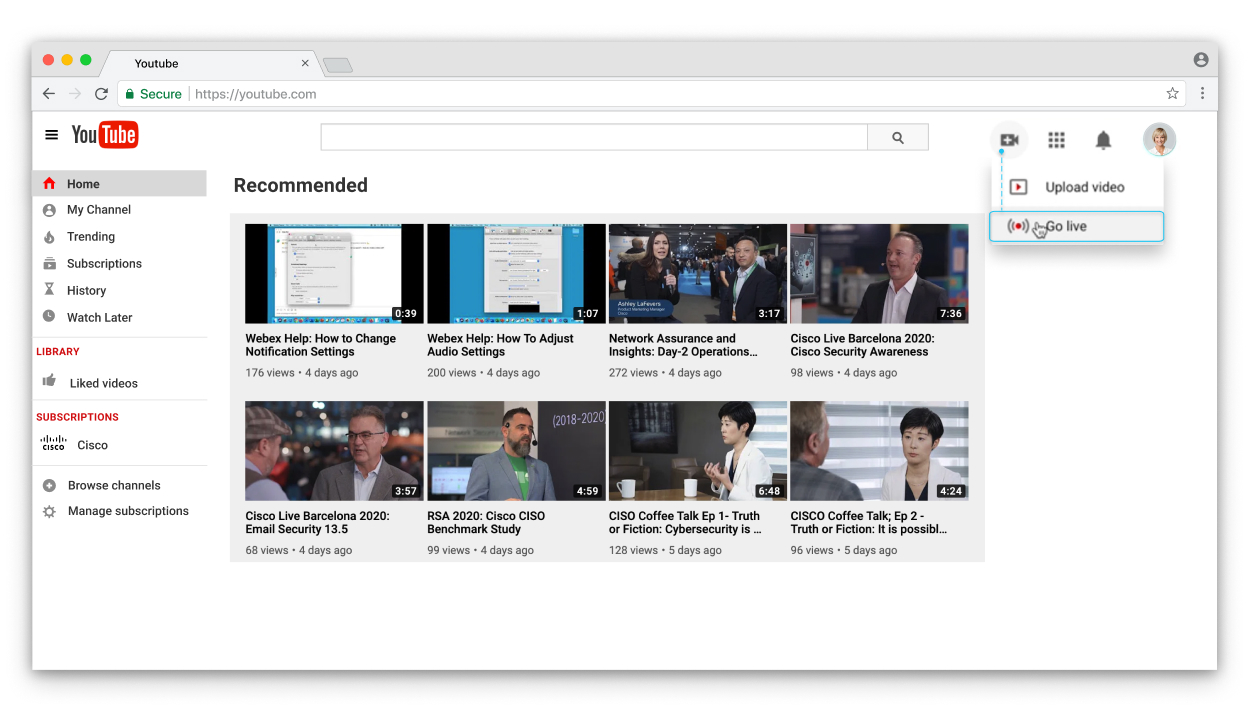
|
| 3 |
Klicken Sie 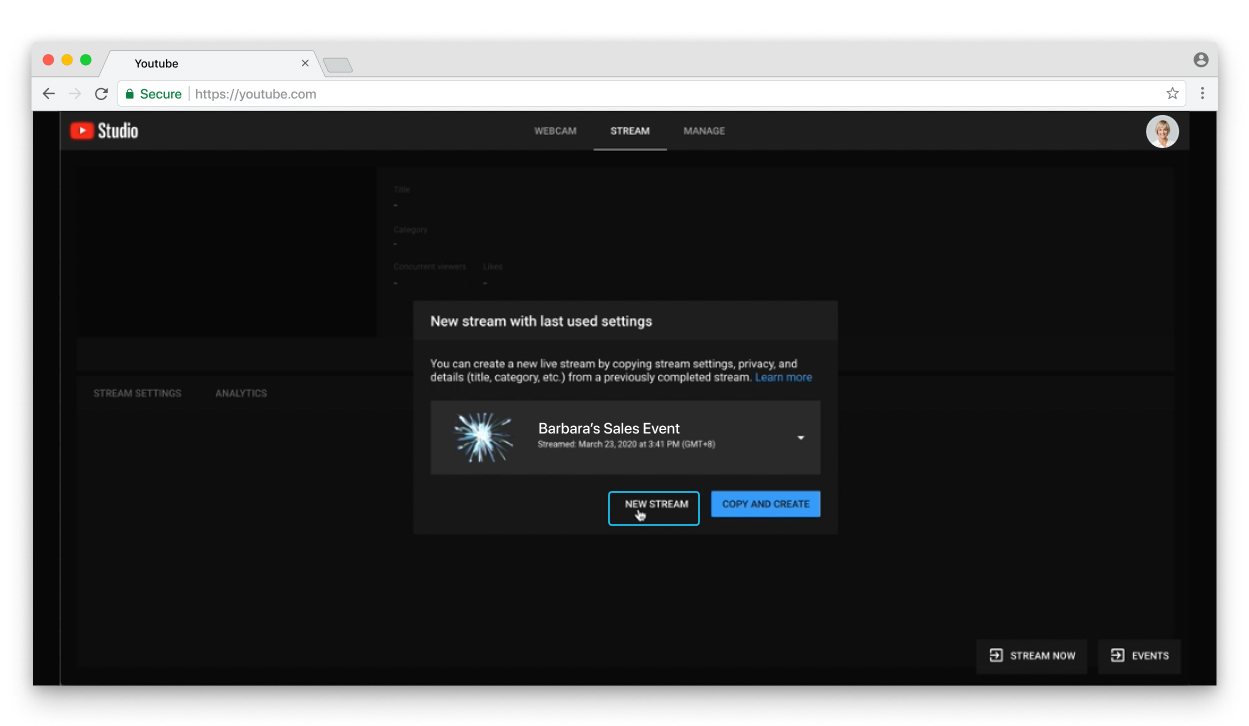 |
| 4 |
Füllen Sie das Formular aus und klicken Sie auf STREAM ERSTELLEN. 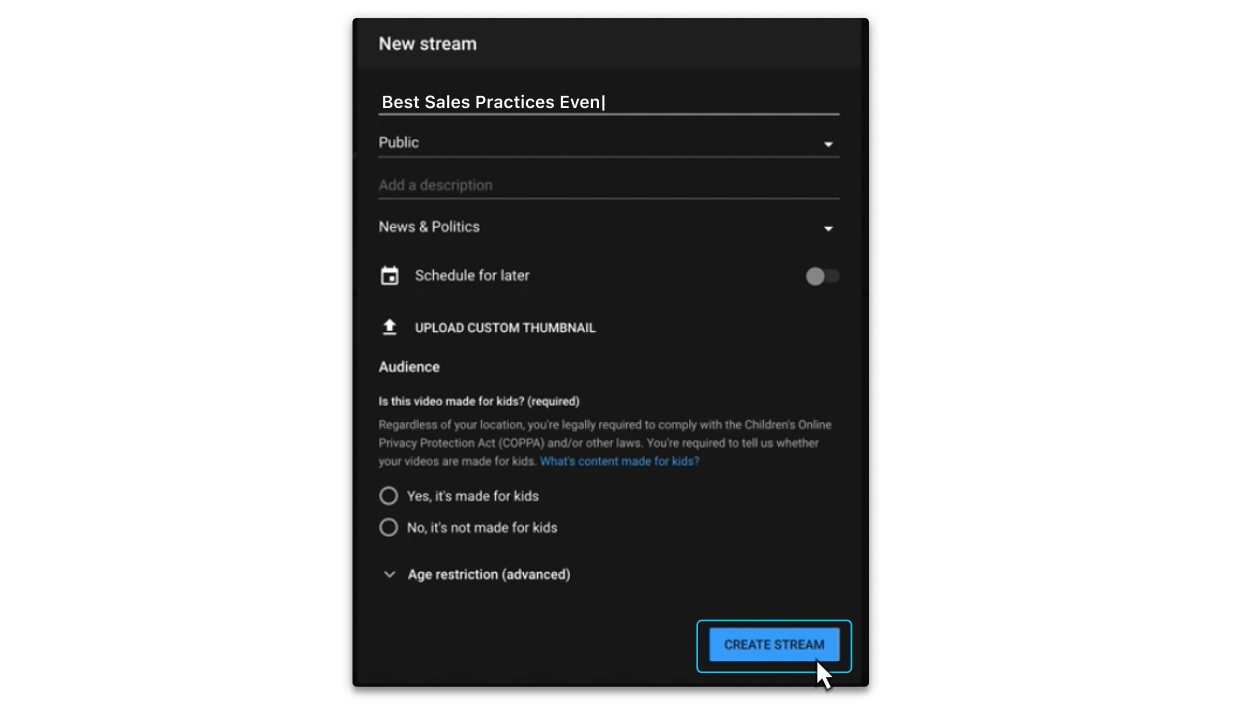 Die Stream-Taste und die Stream-URL werden angezeigt. Sie müssen diese in Schritt 7 kopieren und einfügen. 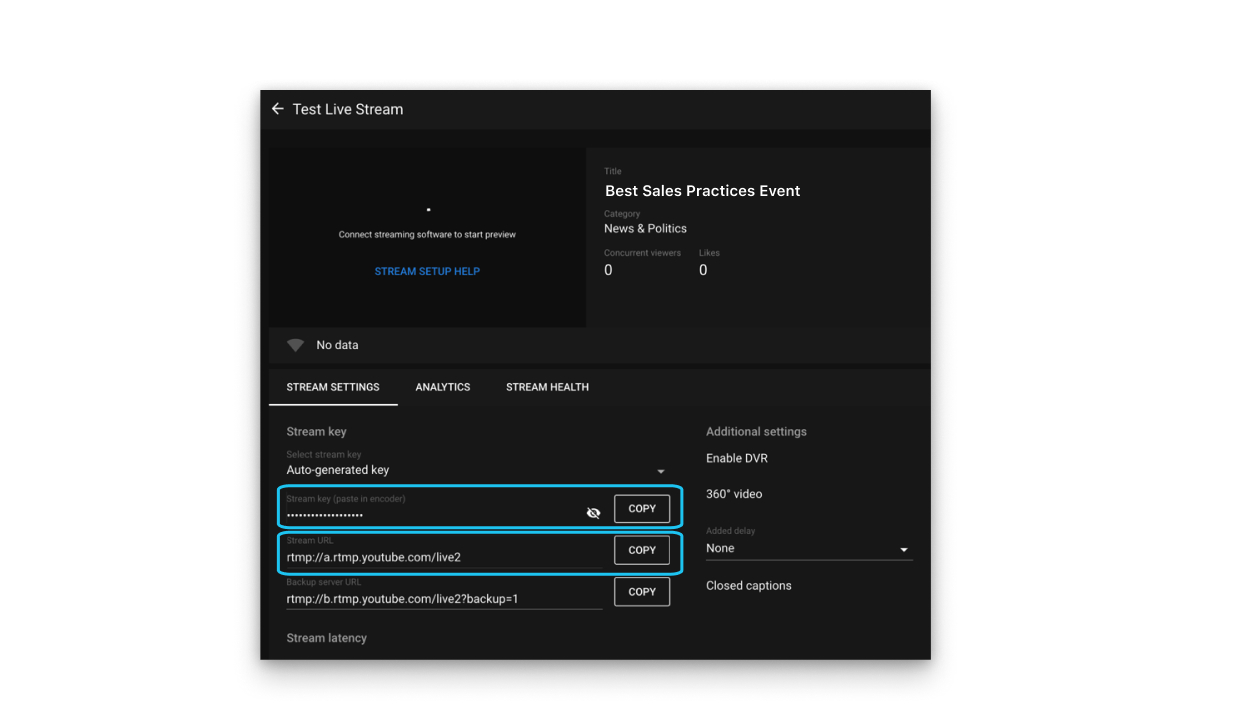 Klicken Sie auf die Schaltfläche Teilen, um einen Link zu erhalten, über den Sie den Live-Stream mit Ihrem Publikum teilen können. 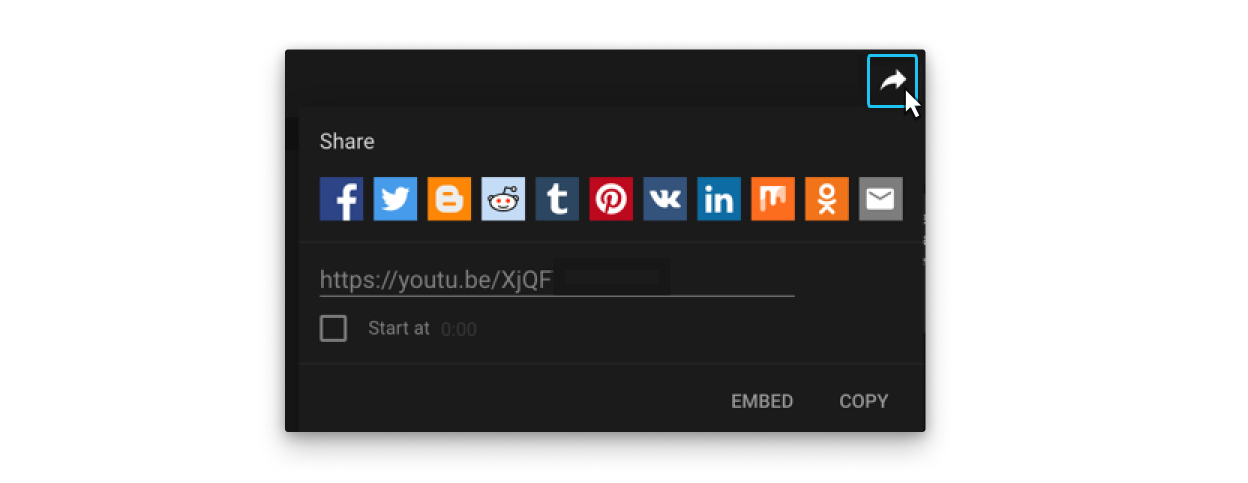 |
| 5 |
Melden Sie sich auf Ihrer Webex-Website an, starten Sie Ihr Meeting oder Webinar, gehen Sie zu Weitere Optionen
 Live-Streaming ist während einer Trainingseinheit in einem Webinar nicht verfügbar. |
| 6 |
(Optional) Klicken Sie auf Streaming-Layouts ändern, um das Video-Layout Ihres Streams eingestellt zu haben. Weitere Informationen zur Auswahl Ihres Streaming-Videolayouts finden Sie unter Live-Streaming Ihrer Webex-Meetings und Webinare.  |
| 7 |
Wählen Sie Andere Streaming-Dienste aus. |
| 8 |
Bitte beachten Sie Folgendes:
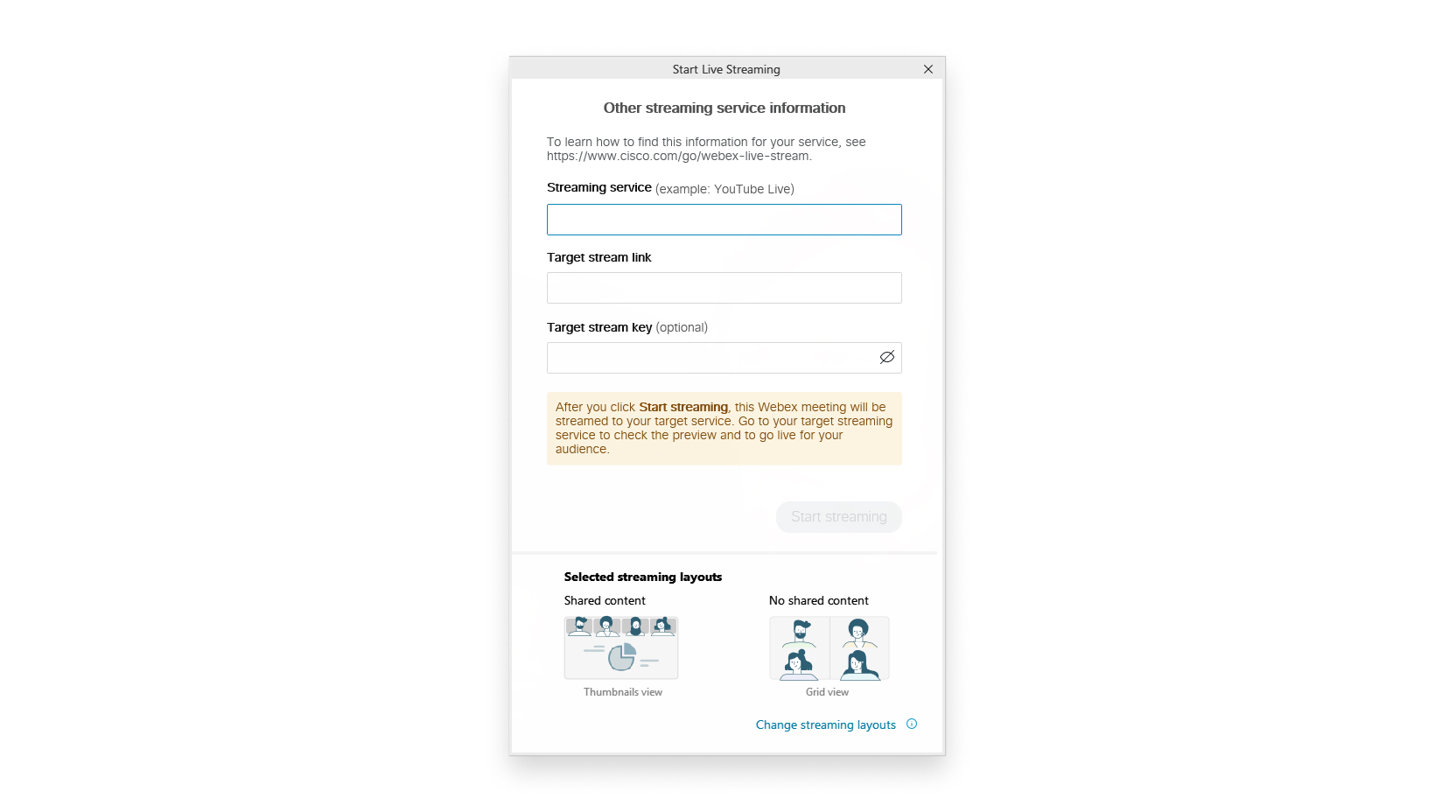 |
| 9 |
Klicken Sie auf Streaming starten, um das Streaming von Besprechungen oder Webinaren zu starten. Um zu bestätigen, dass Sie von Meetings oder Webinaren streamen, suchen Sie nach der |
| 10 |
Wenn Sie bereit sind, Ihr Meeting oder Webinar auf YouTube zu streamen, gehen Sie zurück zu YouTube und warten Sie, bis Sie eine Vorschau eines Live-Streams Ihres Meetings oder Webinars sehen. 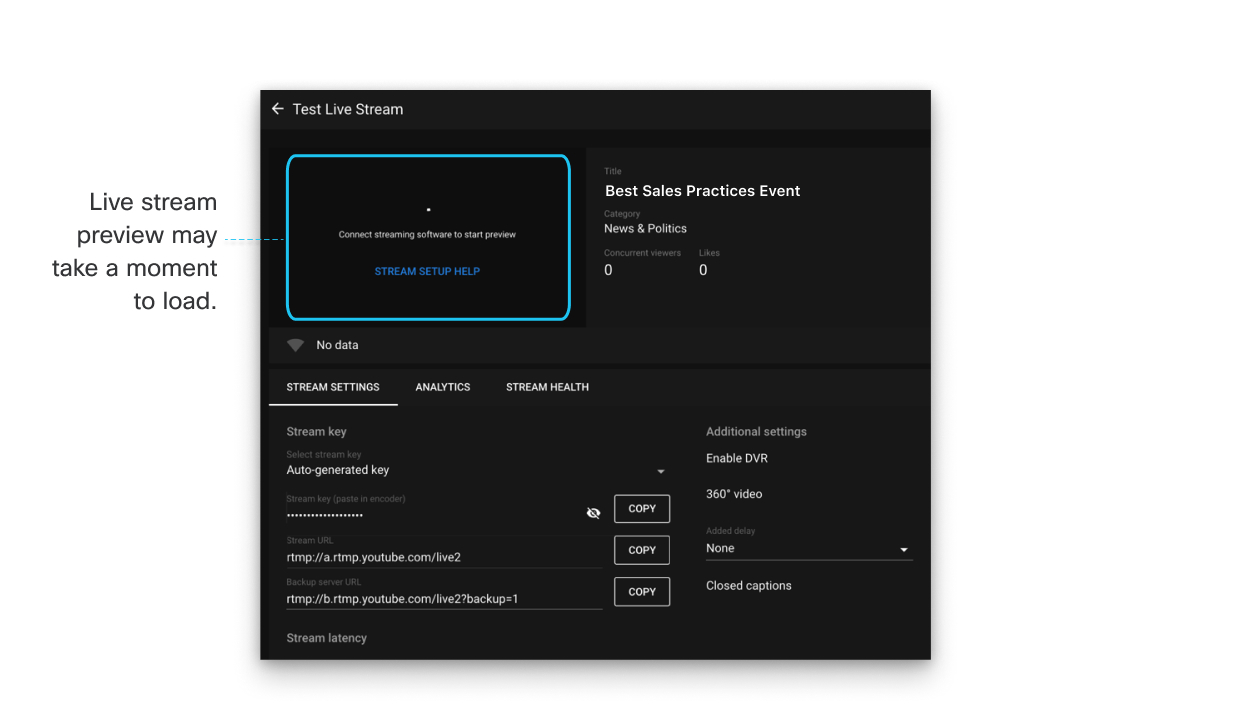 |
| 11 |
Wenn Sie eine Vorschau des Live-Streams sehen, klicken Sie oben rechts auf dem Bildschirm auf Live gehen. 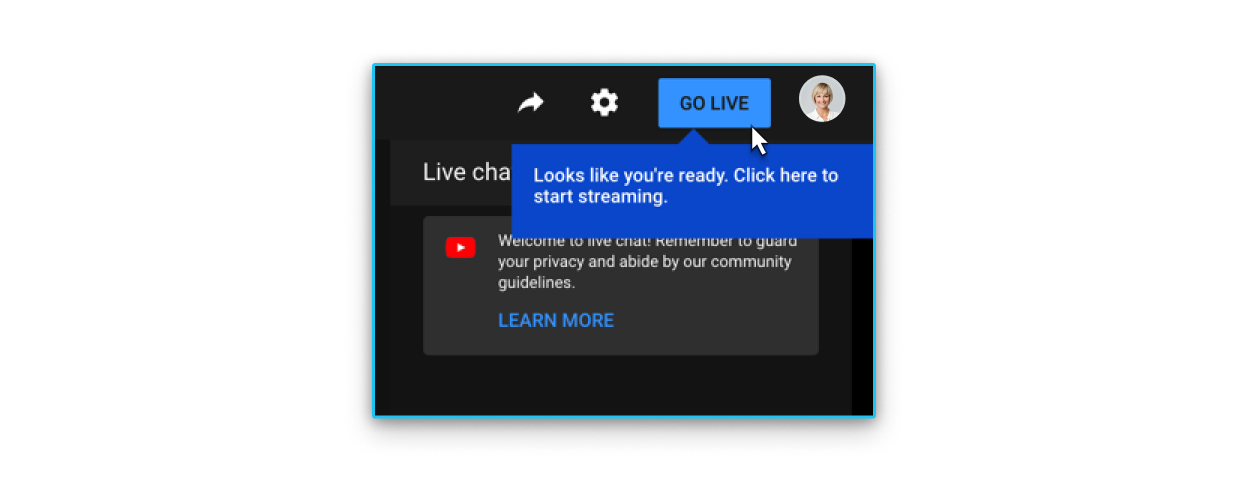 Jetzt können Sie einen Livestream Ihrer Besprechung oder Ihres Webinars auf Ihrem YouTube-Kanal ansehen. Klicken Sie unter dem Video auf Teilen, um das Live-Video mit anderen Personen zu teilen. Wenn Sie ein Webex-Meeting auf YouTube streamen, wird ein Webex-Logo angezeigt. Derzeit kann das Logo nicht entfernt werden. |
 Live-Anzeige in der oberen rechten Ecke Ihres Meetings oder Webinars.
Nächste Schritte
Wenn Sie den Live-Stream beenden möchten:
-
Gehen Sie zurück zu YouTube Studio und wählen Sie
-
Gehen Sie zurück zu Ihrem Meeting oder Webinar, wählen Sie Weitere Optionen
 und wählen Sie dann Streaming beenden aus.


