
コメントありがとうございます。
 フィードバックがある場合
箱の中にインストールガイドが見つかりませんでしたか? ここで見つけることができます。
コラボレーションを始めましょう
シスコのデバイスを使用して電話をかける場合は、さまざまなオプションをすぐに利用できます。 モバイルデバイス、タッチコントローラー、内蔵タッチスクリーンのいずれであっても、柔軟に選択できます。 ルームシリーズのデバイスにはタッチコントローラーが付属しています。 ボードシリーズとデスクシリーズについては、統合されたタッチスクリーンインターフェイスを使用して簡単に電話をかけることができます。 Board ProとDesk Proでは、タッチコントローラーかインタラクティブなタッチスクリーンインターフェイスのどちらかを選択して、通話や対話を効果的に管理できます。
電話に関する記事のリストは次のとおりです:
ルームOS 11の会議中のコントロール
シスコのデバイスを使用して会議に参加する場合、通話と会議のコントロールが直感的でアクセスしやすいことが重要です。 そのため、RoomOS 11対応のボード、デスク、ルームシリーズのデバイスの通話中および会議の制御を大幅に強化しました。
これらの更新により、インターフェースが簡素化され、通話や会議を管理するためのまとまりのあるユーザーフレンドリーなエクスペリエンスが提供されます。
主なハイライトは:
-
アクセスの効率化:最も頻繁に使用される通話や会議のアクションが、階層的なUXデザインの最上位に目立つように表示されるようになりました。
-
一貫性:通話機能と会議機能は常に同じ場所に表示され、シームレスな体験が保証されます。
-
整理された「その他」メニュー:「その他」メニューはセクションごとに整理され、必要なものをすばやく見つけやすくなりました。
-
Webex との連携:Webex ミーティングのデザインが Webex アプリと密接に連携するようになり、統一された体験が提供されるようになりました。
-
デバイスコントロールボタン:RoomOS 11を実行しているナビゲーターとTouch 10では、通話中/会議中のオーディオコントロール、カメラコントロール、セルフビューへのアクセスが3列目にあるので、簡単にアクセスでき、他の会議中のアクションと区別できます。
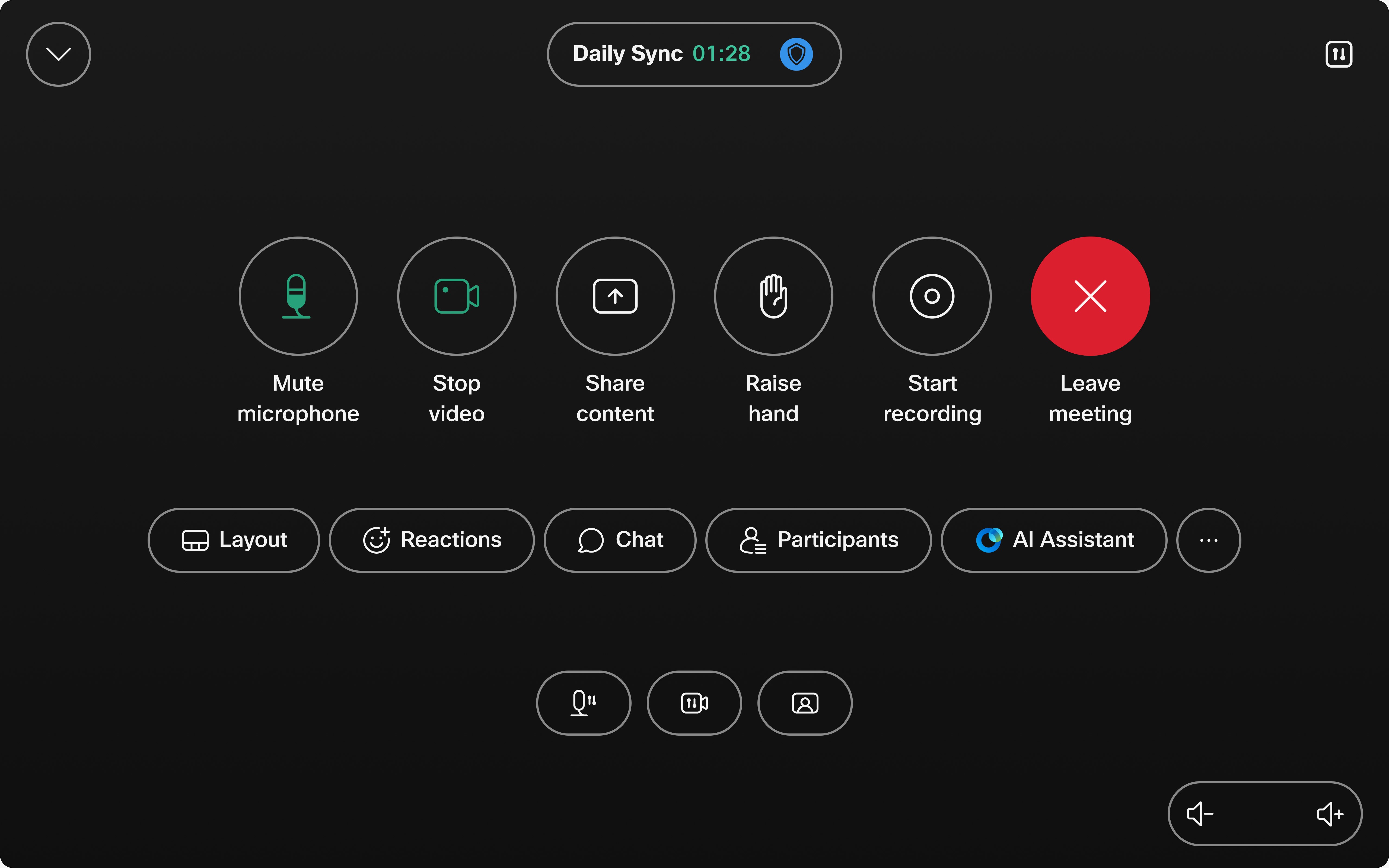
一番上の行
2列目
-
会議中に利用できる画面レイアウトのオプションはいくつかあります。 コンテンツを共有すると、 さまざまなレイアウトを使用できます。 レイアウトを変更するには、「レイアウト 」メニューから別のレイアウトを選択します。 通話中に現在のレイアウトを変更するには、デバイスまたはタッチコントローラーの画面をタップして、 レイアウトボタンをタップします。 使いたいレイアウトを選択してください:グリッド、スタック、プロミネント、 フォーカス。
-
参加者
3行目
クローズキャプション:すべての参加者は、 自分のデバイスの画面にクローズドキャプションを表示するかどうかを選択できます。 通話コントロールの「 キャプション」ボタンをタップして、クローズドキャプションのオンとオフを切り替えます。
コントロールパネル:ミーティング中のウィンドウの右上隅にある [コントロールパネル] ボタンをクリックすると、デバイスの設定にすばやくアクセスできます。
ボリュームコントロール:デバイスのボリューム出力を調整します。
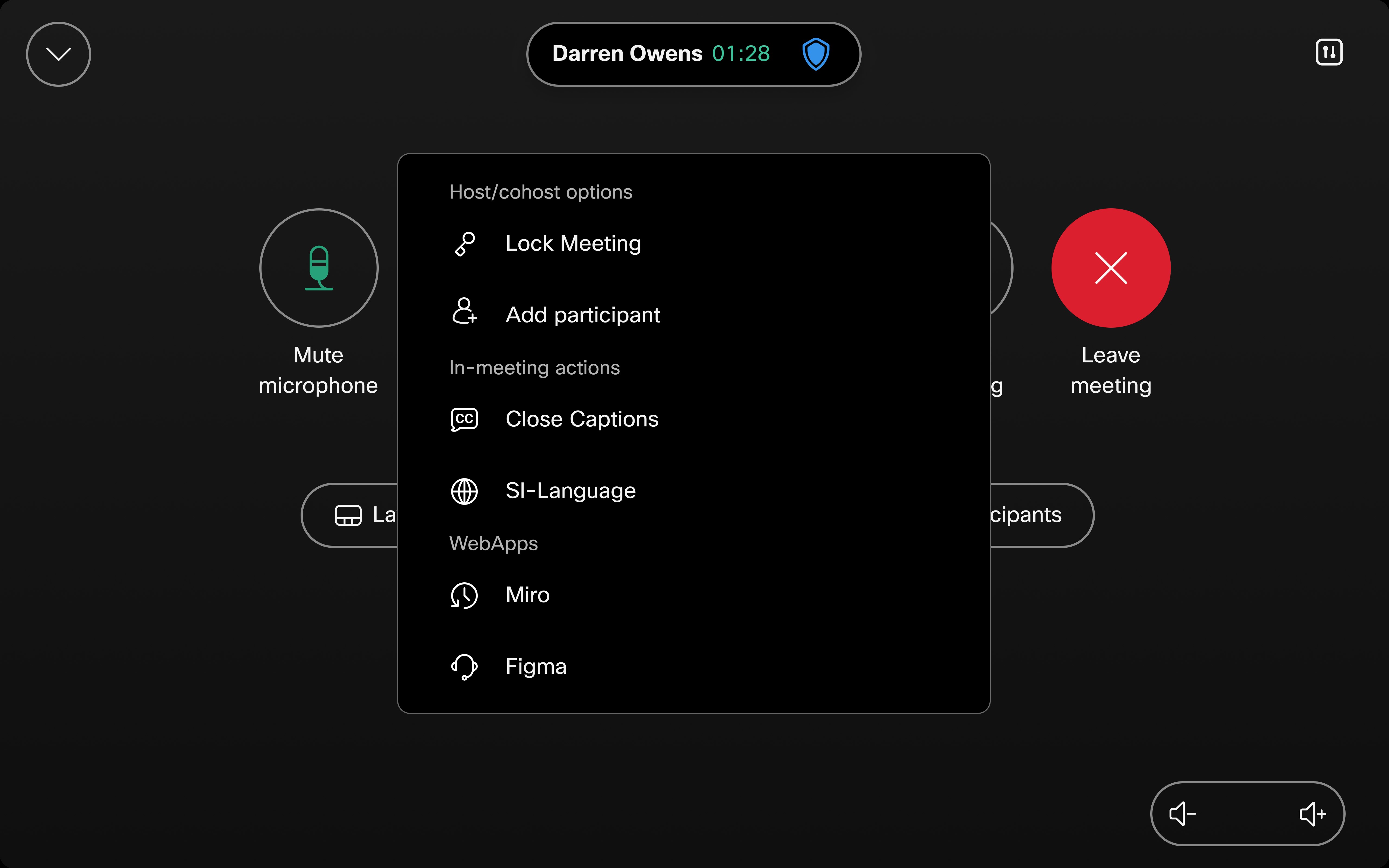
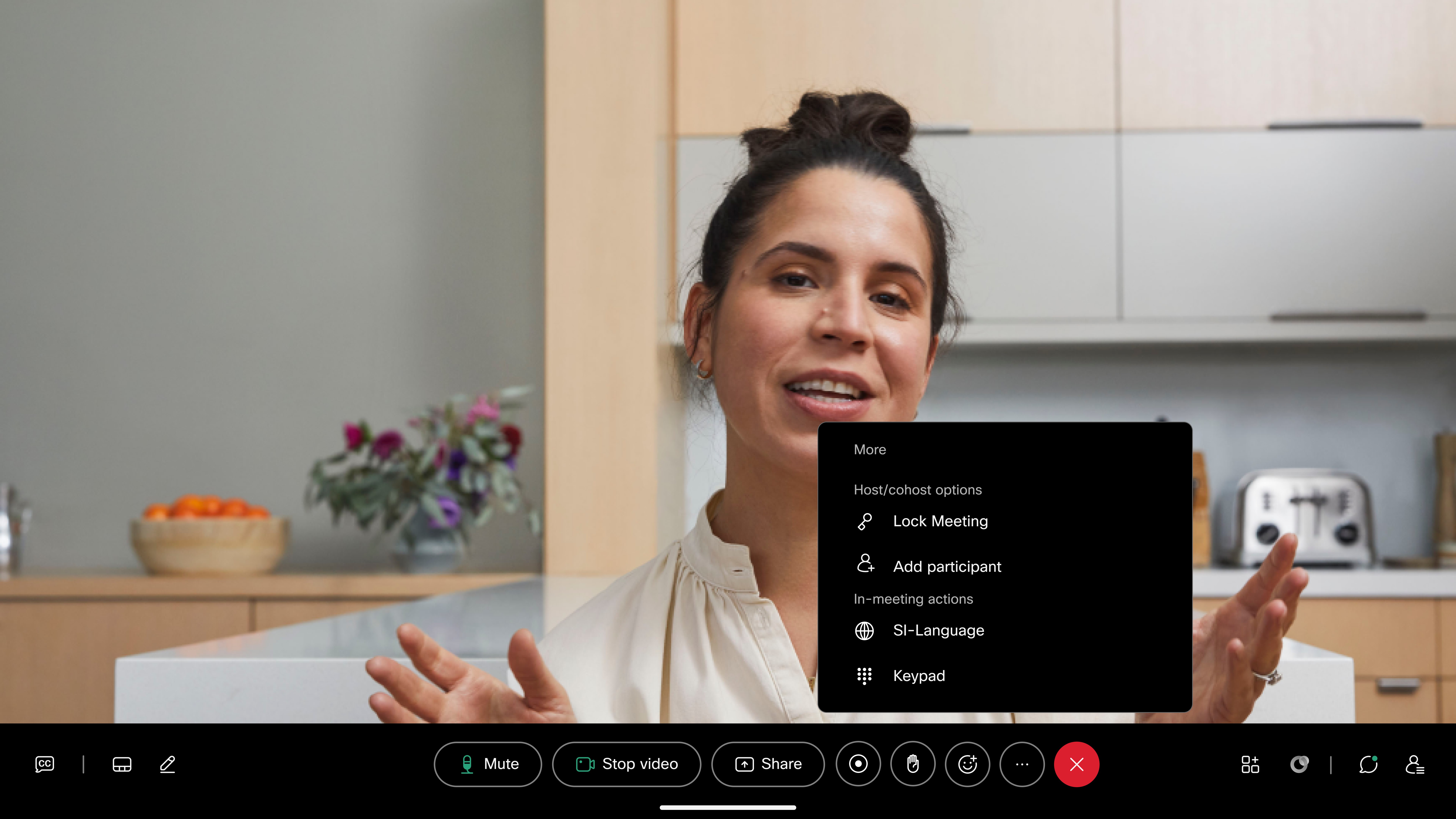
カスタムボタンとUI拡張機能
スペースがある場合はカスタムボタンまたはUI拡張機能が一番上の行に表示され、たくさんある場合は、アクセスしやすいようにトップレベルに専用の [その他] メニューボタンが表示されます。
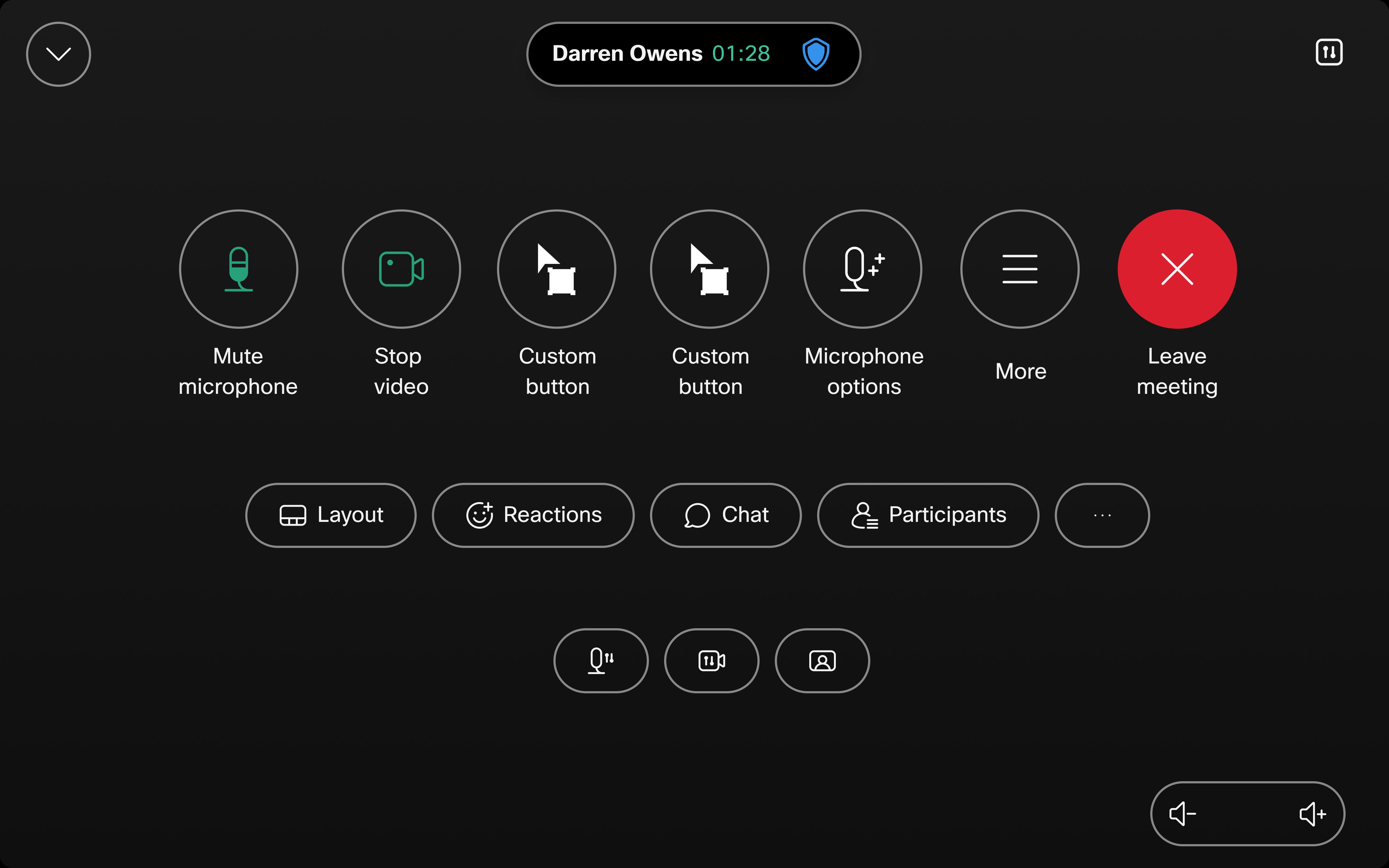
デバイス設定
お使いのデバイスで利用できる設定については、この記事を参照してください。 デバイスのトラブルシューティングについてはこちらを読んでください。
デバイスと Webex アプリを使って電話をかけてください
デバイスが接続されているかどうかは、その名前が Webex アプリに表示されたときに確認できます。 スペースにある緑色のビデオ通話アイコンをタップして通話を開始し、Call on Webex を選択してください。 また、通話メニューに移動して連絡先を検索し、緑色のビデオボタンを選択することもできます。
アプリの自動接続がオフになっている場合は、必ずオンにしてください。 プロフィール写真を選択し、[設定] と [デバイス] に移動します。 デスクトップアプリで、[詳細設定] を選択し、[デバイスに自動的に接続する] に切り替えます。 モバイルアプリで、超音波を使うか、NFCを使うかを切り替えてください。 自動接続を機能させるには、1つの部屋に超音波を使用するデバイスは1つしか使用できないことに注意してください。 デバイスを Webex アプリに接続する方法について詳しくは、こちらをご覧ください。
デバイスの画面をWebexアプリと共有します
デスクトップを他の人と共有するには、デバイスの名前を選択して「デバイスで共有」を選択します。

詳細については、この記事を参照してください。
コンテンツの共有の詳細
ローカルでも会議でも、デバイスとコンテンツを共有する方法はいくつかあります。第三者会議への参加
Ciscoデバイスがどのように接続を簡素化するかを学びましょう。 Google Meet、Microsoft Teams、Zoomのミーティングにデバイスから直接簡単に参加できます。
カメラの設定とレイアウト
電話する前に、セルフビューを確認することができます。 セルフビューへのアクセスと調整を参照してください。
ルームシリーズでは、こちらで説明したように、カメラは自動的にスピーカーを追跡できます。 カメラは、参加者の数に基づいて部屋の最も良い景色を見つけます。 また、カメラを手動で調整して、カメラのズーム、パン、チルトを制御することもできます。
お使いのデバイスで利用できるすべての画面レイアウトは次のとおりです。 ピープルフォーカスやフレームを有効にして、レイアウトを動的に変更し、 各参加者の画面上のスペースを最適化できます。
ホワイトボード
Webex ホワイトボードは Webex ミーティングで利用できます。 会議中に他の人が共有したホワイトボードを自動的に見ることができます。 タッチディスプレイ付きのデバイスでは、 ホワイトボードをコラボレーションモードで開くことができ、会議中の通話コントロールのボタンから新しいホワイトボードを起動できます。


